
Les fichiers PDF sont devenus la référence en matière de visualisation de documents.
🔥 Produits recommandés : Canon EOS R6 II • DJI Mini 4 Pro • MacBook Pro M4
Pourquoi ? Leur principal avantage est qu’ils conservent leur format même lorsqu’ils sont visualisés sur différents ordinateurs, à l’aide de différents programmes. Je suis sûr que certains d’entre vous ont déjà eu l’occasion de consulter un document Word et de s’apercevoir qu’il était abîmé parce que votre logiciel de visualisation n’avait pas réussi à conserver le formatage.
C’est assez ennuyeux quand cela arrive, n’est-ce pas ?
Les PDF sont devenus la norme de nos jours, et de nombreux logiciels PDF ont vu le jour pour en tirer parti. Certains de ces logiciels servent simplement à la visualisation, tandis que d’autres ont plus d’utilité. Quel type d’utilité ? D’autres programmes PDF vous permettent de modifier, diviser, fusionner, annoter et bien plus encore lorsqu’il s’agit de fichiers PDF.
J’ai donc pris la liberté de compiler quelques excellents logiciels PDF pour tous les besoins que vous pouvez avoir. Jetez-y un coup d’œil et voyez si vous pouvez utiliser l’un de ces excellents programmes pour vous-même ; je suis sûr que vous trouverez quelque chose d’utile.
1. Adobe Reader (pour visualiser les fichiers PDF)
Vous avez simplement besoin de visualiser des fichiers PDF ? Le lecteur Adobe est fait pour vous. Adobe Reader est gratuit et facile à utiliser, et il dispose même de fonctions d’annotation telles que le surlignage de texte et les notes autocollantes. L’expérience de visualisation s’en trouve améliorée. Il est peut-être un peu basique, mais si vos besoins en matière de PDF sont basiques, il mérite d’être pris en considération.
2. Ice Cream Split & Mer ge (pour visualiser, diviser et fusionner des fichiers PDF)
Vous n’avez jamais souhaité regrouper tous vos fichiers PDF en un seul fichier utile ? C’est ce que vous cherchez. Il peut fusionner, diviser et même afficher des fichiers PDF à votre convenance, et tout cela gratuitement. Très utile si vous utilisez une tonne de fichiers PDF qui tournent autour d’un sujet similaire.
Ce qui est bien avec cette ressource, c’est que contrairement aux outils gratuits de division et de fusion en ligne, vous n’avez pas à télécharger vos fichiers privés vers un serveur inconnu. Tout se fait directement depuis votre bureau, ce qui est un grand avantage.
3. Foxit PhantomPDF Standard 7 (pour l’édition de fichiers PDF)
https://www.youtube.com/watch?v=PF4qPay_s-M#t=37
Les PDF sont par nature difficiles à modifier. Après tout, il ne s’agit pas vraiment de documents Word, mais d’images de documents Word. Contrairement à un document Word, par exemple, il n’est pas possible de modifier le texte aussi facilement.
Mais c’est là que Foxit intervient.
Foxit est livré avec une boîte à outils d’édition complète. Vous pouvez redimensionner les paragraphes, modifier la police et la taille du texte, insérer des vidéos et des images, etc. Il contient tout ce dont vous avez besoin pour éditer des fichiers PDF, mais il coûte 89 $. Heureusement, une version d’essai de 30 jours vous permet de vous assurer qu’il répond à vos besoins, alors ne vous sentez pas trop pressé lorsque vous essayez cet outil.
4. PDFescape Free PDF Editor (pour l’édition de fichiers PDF)
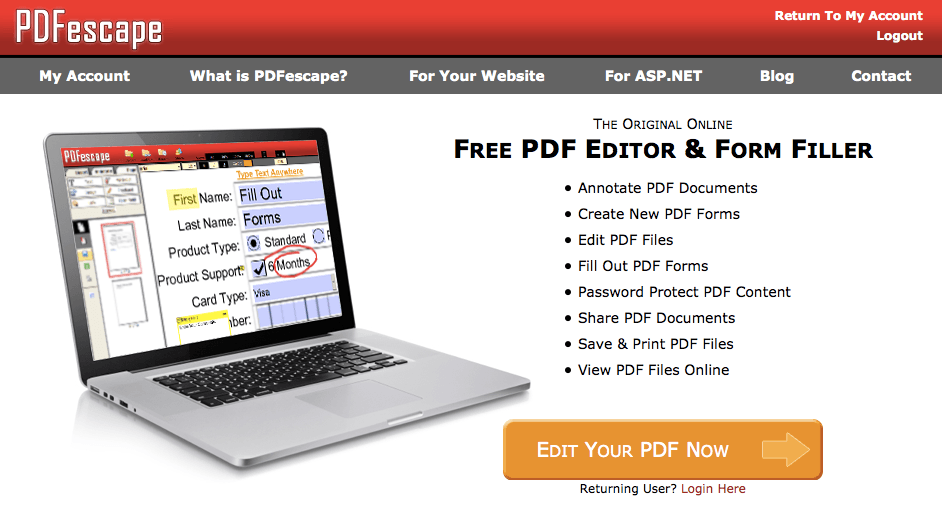
Si l’éditeur PDF de Foxit est un peu trop cher pour vous, PDFescape est votre meilleur choix.
Bien qu’il soit loin d’être aussi complet que l’éditeur PDF de Foxit, il s’agit d’une ressource gratuite qui permet d’ajouter et de supprimer des blocs de texte comme bon vous semble. En outre, vous pouvez faire d’autres choses intéressantes comme ajouter des images et des liens. Il s’agit sans aucun doute d’une alternative gratuite solide pour l’édition de fichiers PDF.
Si vous n’êtes pas encore prêt à investir dans un éditeur PDF haut de gamme comme celui de Foxit, cet outil conviendra parfaitement.
5. UniPDF (pour la conversion de PDF en Word)
Vous avez besoin de convertir vos fichiers pdf en documents word ? Ce logiciel le fait gratuitement. Une fois que vous l’avez téléchargé, il vous suffit d’utiliser le logiciel pour effectuer la conversion directement à partir de votre bureau, sans avoir besoin d’Internet.
En outre, il n’y a pas de limites de taille comme c’est le cas avec les convertisseurs de PDF en ligne, ce qui signifie encore moins de problèmes pour ceux d’entre vous qui ont des fichiers PDF volumineux ou nombreux.
6. doPDF (pour créer un fichier PDF)

Si vous avez besoin de convertir vos documents Word en fichiers PDF, cela fonctionnera sans problème. DoPDF est une ressource simple qui vous permet de convertir des documents imprimés et des fichiers informatiques ordinaires en fichiers PDF. Et contrairement à de nombreux autres convertisseurs PDF, celui-ci PEUT transférer vos polices de caractères et vous permettre de définir la taille des pages.
Votre vie est-elle équilibrée ?
Évaluez l’équilibre de votre vie à l’aide de notre auto-évaluation Temps/Vie et obtenez gratuitement un rapport personnalisé.
Vous découvrirez vos points forts en matière de gestion du temps, vous découvrirez des opportunités cachées et vous façonnerez votre vie comme vous l’entendez.

Facile et simple, il s’agit d’une ressource solide pour la création de PDF.
Crédit photo : MacBook Pro Keyboard Detail/Victor Hanacek via picjumbo.com