
Pour la plupart des utilisateurs productifs de Mac, il est essentiel de connaître une bonne sélection d’astuces clavier pour faire avancer les choses. Cela signifie que vous commencerez à avoir une relation croissante avec le bouton « Commande » (⌘). Mais il peut être difficile d’apprendre seul toutes les meilleures astuces du clavier Mac. De plus, il peut être très difficile de s’en souvenir tout seul. Aujourd’hui, nous avons décidé de vous donner un coup de main et de vous proposer quinze des plus incroyables astuces de clavier Mac que vous ne connaissez peut-être pas, mais qui pourraient vous faire gagner un temps fou dans les tâches que vous effectuez sur votre Mac.
🔥 Produits recommandés : Canon EOS R6 II • DJI Mini 4 Pro • MacBook Pro M4
1. Composer un e-mail (⌘ + Shift + I)
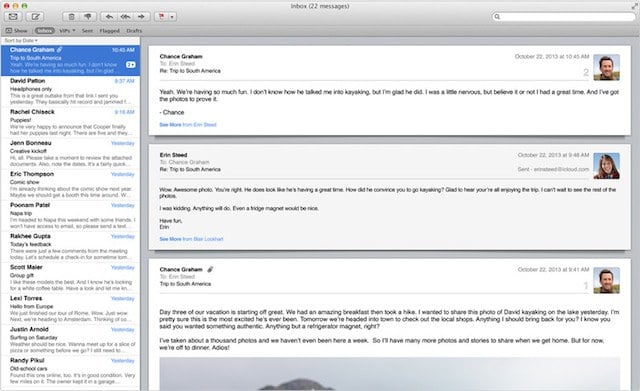
Si vous avez besoin de rédiger un courriel en un clin d’œil, il vous suffit d’utiliser le raccourci ⌘ + Shift + I. Cela ouvre la page de composition de Mail pour Mac, ce qui vous permet de commencer à rédiger un message plutôt que de l’envoyer dans la boîte de réception.
2. Définir un mot (⌘ + Control + D)
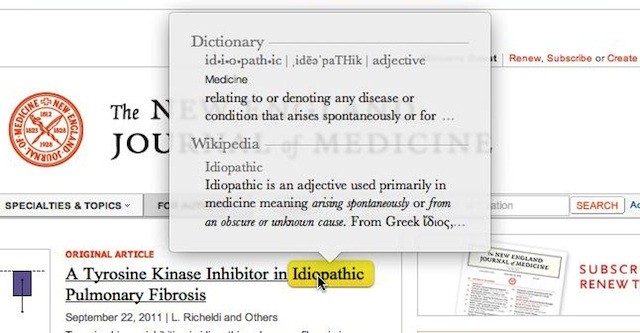
La plupart des appareils Mac OS X et iOS permettent de définir des mots surlignés. Pour ce faire par le biais d’un raccourci Mac, il suffit de surligner cliquer (même sans surligner) une partie du mot que vous souhaitez définir, puis d’appuyer sur ⌘ + Control + D.
3. Spécifiez vos captures d’écran (⌘ + Shift + 4)
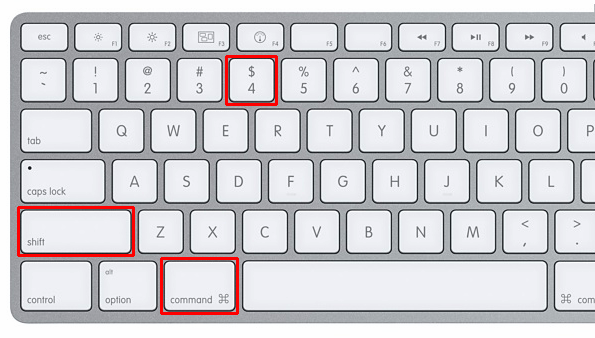
Comme vous le savez peut-être, vous pouvez faire une capture d’écran de tout l’écran de votre Mac en utilisant les touches ⌘ + Shift + 3. C’est une commande que j’utilise presque tous les jours en tant qu’écrivain. Mais que se passe-t-il si vous ne voulez faire qu’une capture d’écran d’une certaine partie de votre écran ? Facile, il suffit de faire ⌘ + Shift + 4, de cliquer et de faire glisser la section que vous souhaitez capturer. Une photo est automatiquement prise.
4. Réduire tous les écrans (⌘ + Option + M)
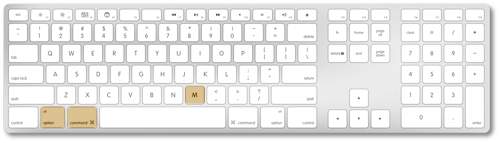
Si les fenêtres vous empêchent de travailler, pourquoi ne pas les réduire toutes ? Vous pouvez le faire en un clin d’œil en utilisant le raccourci ⌘ + Option + M.
5. Faire défiler les applications ouvertes (⌘ + Shift + Tab)
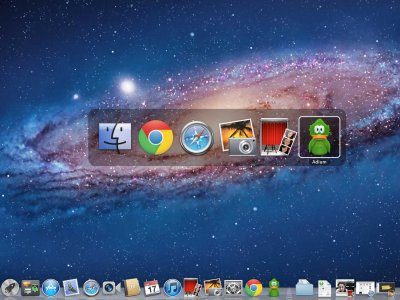
Si vous avez une tonne d’applications ouvertes, vous pouvez les parcourir et y accéder facilement sans même toucher votre trackpad. L’option ⌘ + Shift + Tab vous permet d’y parvenir.
6. Quitter une fenêtre Safari (⌘ + W)
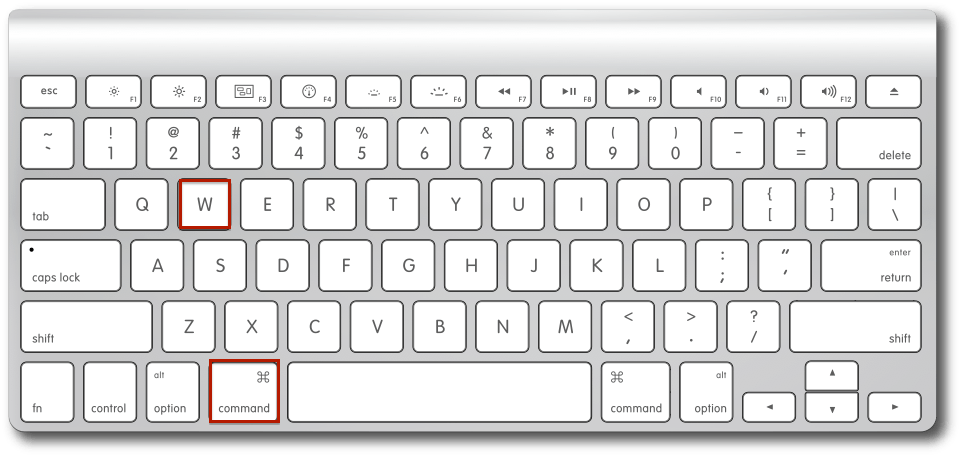
Le raccourci ⌘ + Q vous permet de quitter rapidement l’application dans laquelle vous vous trouvez. Cependant, que se passe-t-il si vous êtes dans Safari et que vous ne voulez pas tout quitter, mais seulement quitter la fenêtre dans laquelle vous vous trouvez ? C’est possible avec le raccourci ⌘ + W.
7. Aperçu du bureau (⌘ + F3)
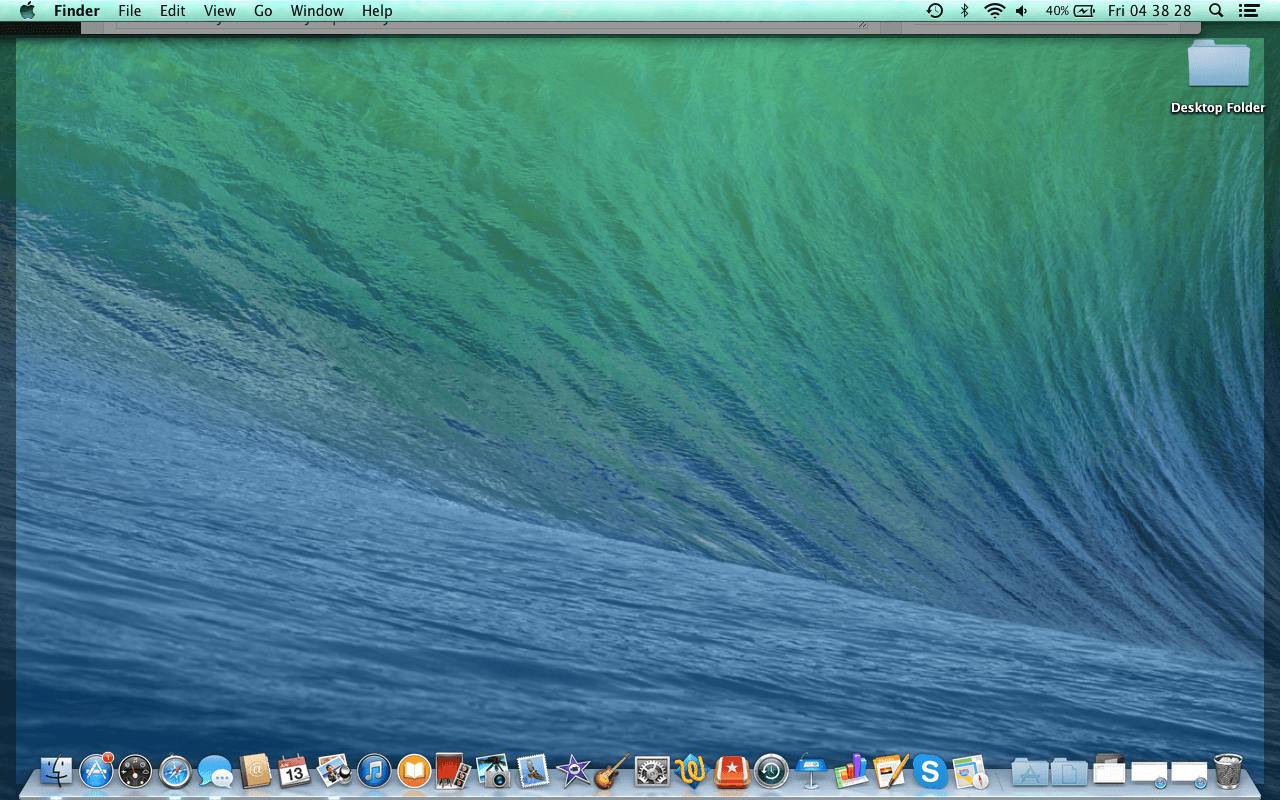
Il peut arriver que vous ayez besoin de consulter un fichier ou de voir une image qui se trouve sur votre bureau. Vous pouvez même avoir besoin de le supprimer ou de le faire glisser, mais vous ne voulez pas avoir à minimiser ou à quitter vos applications. Vous n’avez pas à le faire grâce au raccourci ⌘ + F3, qui fait glisser vos fenêtres vers le haut pour ne laisser apparaître que le bureau.
8. Ajustements minimes du volume (Option + Shift + F11 ou F12)
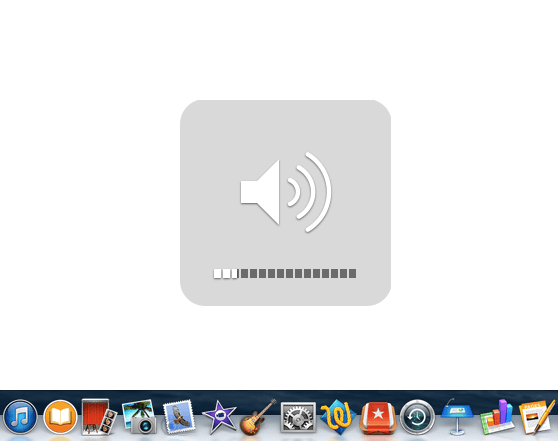
Vous est-il déjà arrivé de vouloir régler le volume de la musique que vous écoutez, mais de ne pas parvenir à l’ajuster comme vous le souhaitiez ? Avec le raccourci Option + Shift + Volume haut ou Volume bas, vous pouvez faire des ajustements de volume très minuscules pour atteindre le niveau que vous voulez.
9. Supprimer des mots entiers (Option + Suppr)
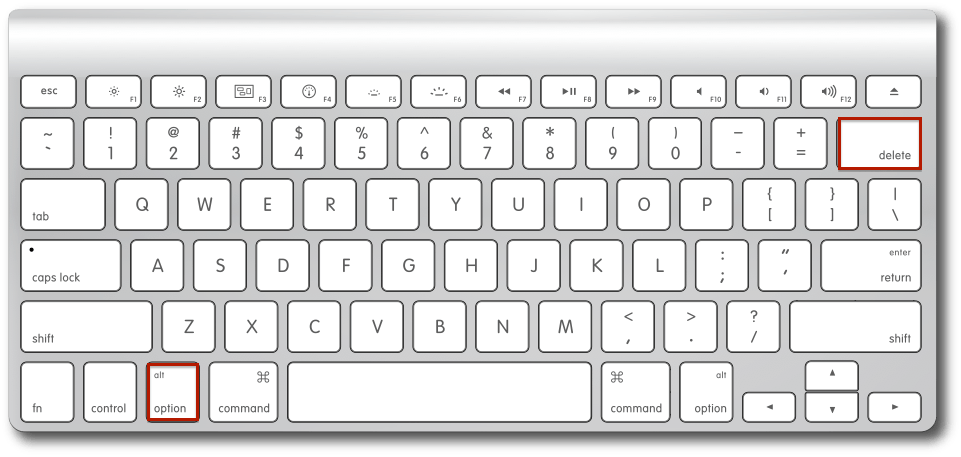
Il est parfois pénible de devoir appuyer sur le bouton d’effacement et de le maintenir enfoncé jusqu’à ce que le mot que vous avez tapé soit entièrement supprimé. Avec la commande Option + Suppr , vous n’aurez plus qu’à appuyer sur cette touche pour effacer le dernier mot que vous avez tapé. Vous pouvez appuyer sur cette commande autant de fois que vous le souhaitez pour supprimer plusieurs mots.
10. Défilement vers le haut ou le bas (⌘ + Haut ou Bas)
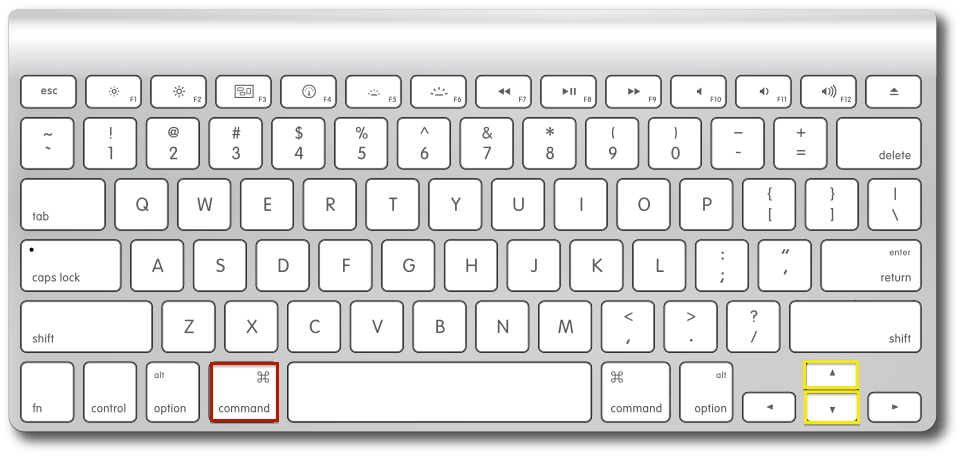
Il existe plusieurs façons de faire défiler le texte. Vous pouvez cliquer sur la barre de défilement située à gauche de l’écran, utiliser votre pavé tactile ou les flèches du clavier. Cependant, lorsque vous appuyez sur ⌘ + la flèche vers le haut ou vers le bas, vous pouvez atteindre le sommet à la vitesse de l’éclair.
11. Minimisation Slow-Mo (Shift + Minimiser la fenêtre)
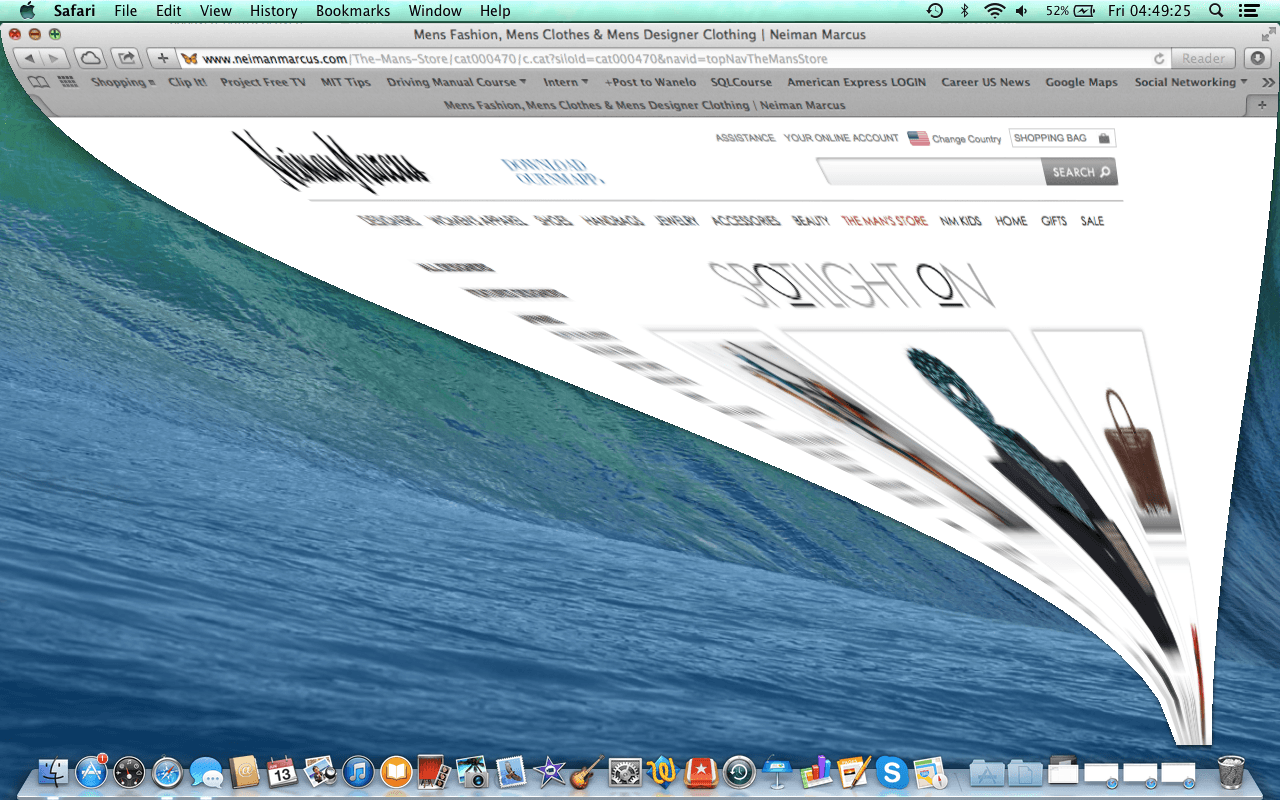
Il s’agit d’un effet amusant à montrer à vos amis et à votre famille. Si vous voulez que votre écran de minimisation se réduise au ralenti, appuyez simplement sur Shift puis minimisez votre écran avec le bouton jaune.
12. Accéder à la barre d’adresse (⌘ + Up + L)

Si vous souhaitez taper quelque chose dans la barre de recherche sans avoir à toucher votre trackpad, appuyez simplement sur ⌘ + Flèche vers le haut + L. À partir de là, vous pouvez rapidement commencer à taper votre recherche sur le Web ou le terme du moteur de recherche.
Votre vie est-elle équilibrée ?
Évaluez l’équilibre de votre vie à l’aide de notre auto-évaluation temps/vie et obtenez gratuitement un rapport personnalisé.
Vous découvrirez vos points forts en matière de gestion du temps, vous découvrirez des opportunités cachées et vous façonnerez votre vie comme vous l’entendez.

13. Arrêt rapide (Contrôle + Option + ⌘ + Éjecter)
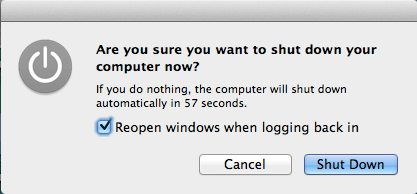
Si vous êtes pressé et que vous devez éteindre l’ordinateur immédiatement, vous pouvez le faire à l’aide du bouton Contrôle + Option + ⌘ + Éjecter. Comme vous pouvez le constater, il est très difficile d’exécuter cette commande accidentellement. Pour cause, une fois activée, vous avez très peu de temps pour sauvegarder des documents ou des pages avant l’arrêt.
Veillez donc à sauvegarder avant d’exécuter cette commande. Même si vous le faites, lors de mes tests, j’ai constaté que les fenêtres se chargeaient à nouveau au prochain démarrage, mais vous n’avez pas la garantie que votre travail est complètement sauvegardé.
14. Raccourcis du Finder (⌘ + Shift + A, U ou D)
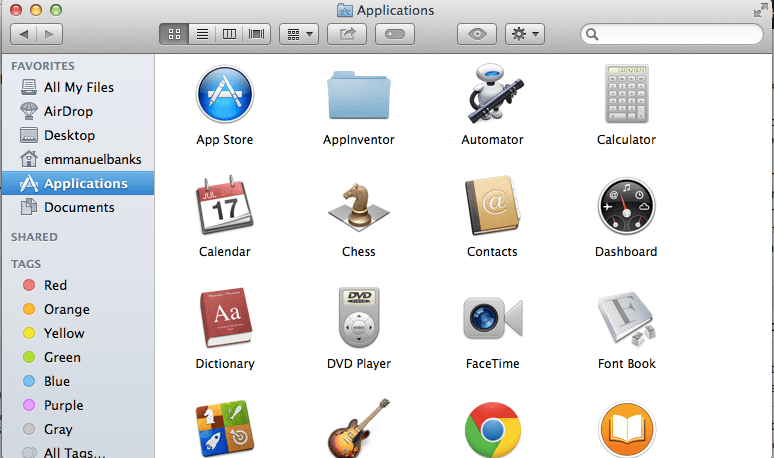
Le Finder est le centre des fichiers et des applications de votre Mac. Cela signifie qu’il peut parfois être un peu encombré pour naviguer. Le raccourci ⌘ + Shift + A dans le Finder vous permet d’accéder rapidement à la page Applications du Finder. ⌘ + Shift + U vous conduit aux Utilitaires et ⌘ + Shift + D vous escorte jusqu’au dossier Bureau du Finder.
15. Couleurs inversées (En savoir plus)
L’inversion des couleurs peut être une fonctionnalité cool pour certains, mais pour d’autres, elle peut être un moyen important de naviguer sur l’ordinateur. C’est pourquoi il est nécessaire de modifier la section Accessibilité des paramètres (Préférences système > Clavier > Raccourcis > Accessibilité). De là, cochez la case « Inverser les couleurs ». Ensuite, avec la commande ⌘ + Contrôle + Option + 8 , vous pouvez inverser ou non les couleurs.
Dites-nous dans les commentaires ci-dessous quelle est votre astuce clavier préférée.
Crédit photo : Blender Artists via blenderartists.org