

Lorsqu’il s’agit d’Internet, il y a un nom que nous connaissons tous : Google ! Ce nom est si courant qu’il est devenu un verbe à part entière ! Hey man, just google it ! Il n’est donc pas surprenant que Google ait un navigateur web parmi de nombreux autres produits en ligne. Je suis un grand utilisateur de Google, et Chrome est mon navigateur de prédilection. Cependant, comme toutes les bonnes choses, il peut y avoir des effets secondaires négatifs. Cet article traite d’un effet secondaire indésirable majeur de la technologie de Google Chrome et fournit quelques conseils sur la manière de résoudre ce problème.
🔥 Produits recommandés : Canon EOS R6 II • DJI Mini 4 Pro • MacBook Pro M4
Qu’est-ce que la mémoire vive ?
Certains d’entre vous ne savent peut-être pas ce qu’est la mémoire vive. La mémoire vive est la mémoire que votre ordinateur utilise pour stocker temporairement des données, des programmes et plus ou moins tout ce sur quoi vous travaillez. Par exemple, le navigateur web sur lequel j’écris cet article se trouve temporairement dans la mémoire vive de mon ordinateur. Dès que j’éteins le navigateur ou l’ordinateur, il est supprimé de la mémoire vive. Naturellement, plus vous exécutez de programmes, plus vous utilisez de RAM et plus vous aurez besoin de RAM.
Sans vouloir jouer les super intellos, imaginez la mémoire vive comme une tasse. Tout ce qui se trouve dans la tasse est actuellement utilisé par l’ordinateur. Lorsque le gobelet est plein, une partie de l’eau doit être retirée et remise dans le récipient pour que de l’eau puisse être ajoutée au gobelet de RAM. Le processus de transfert de l’eau dans les deux sens crée un léger retard. Plus votre gobelet est grand, plus il peut contenir d’eau. Si vous avez un petit gobelet et beaucoup d’eau, vous pouvez comprendre qu’il y aura des débordements, du désordre et que les choses finiront par ralentir au fur et à mesure que vous transférez de l’eau dans les deux sens.
Le nom technique de ce processus est « échange de fichiers ». C’est un peu comme cela que fonctionne la mémoire vive. L’eau représente vos programmes, vos données, vos pilotes, etc. Le gobelet est la mémoire vive et le récipient est le disque dur qui stocke les données de façon permanente. Vous me suivez toujours ? Google Chrome a tendance à utiliser plus de mémoire en raison de son mode de fonctionnement. Normalement, lorsque vous exécutez un programme, un processus est lancé et toutes ses fonctions sont contenues dans ce processus. Vous lancez un programme tel que Powerpoint, et le processus s’exécute. Tout ce que vous faites dans cette session Powerpoint fonctionne dans le cadre de ce processus.
Google Chrome fait de même, mais il se soucie tellement de votre travail qu’il sépare certains processus par onglets. Si vous exécutez Flash sur un onglet et que cet onglet tombe en panne, Chrome ne veut pas que toute votre session tombe en panne. Il contourne ce problème en créant des processus distincts. Si cet onglet tombe en panne et arrête Flash, pas de problème, vos autres onglets Flash fonctionneront sans problème parce que Chrome a créé une tâche distincte pour chacun d’entre eux.
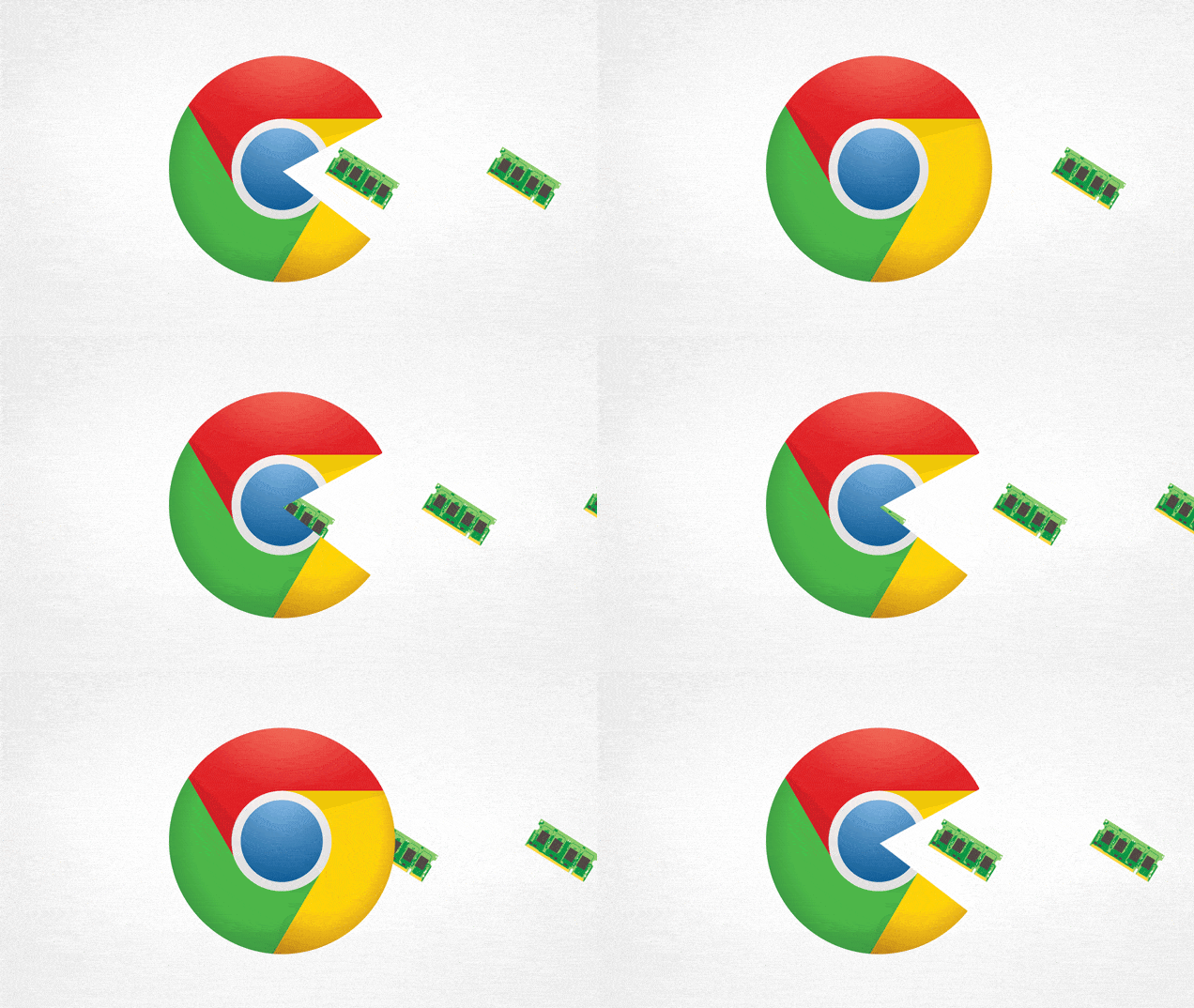
L’idée derrière ce mouvement est de protéger vos autres onglets et votre travail, mais l’inconvénient est qu’il y a une duplication des processus et du travail. Pour reprendre l’analogie précédente, Chrome utilise plus d’eau pour créer des processus distincts et indépendants les uns des autres.
Que pouvez-vous faire pour lutter contre cette situation de mémoire ?
La solution la plus simple consiste à augmenter la quantité de mémoire dont vous disposez. Toutefois, sur les systèmes plus anciens, cette option n’est peut-être pas envisageable, ou votre portefeuille ne vous le permet peut-être pas. L’étape suivante consiste à optimiser l’utilisation de Chrome et d’autres applications sur votre ordinateur !
L’une des options les plus simples dont vous disposez lorsqu’une mise à niveau de la mémoire n’est pas envisageable consiste à réduire le nombre de fenêtres et d’onglets ouverts à un moment donné. Comme indiqué précédemment, moins vous ouvrez de fenêtres, moins vous utilisez de mémoire. Vous pouvez y parvenir sur Chrome en ne lançant pas trop d’onglets à la fois, en étant conscient de ce que vous exécutez et en limitant le nombre d’extensions que vous utilisez.
Google Chrome possède également son propre gestionnaire de tâches. Vous pouvez appuyer sur Shift+Esc (ou, sur un Mac, aller dans Windows > Gestionnaire des tâches) et tuer toutes les tâches qui accaparent votre mémoire vive ! Sauvegardez toujours votre travail en premier !
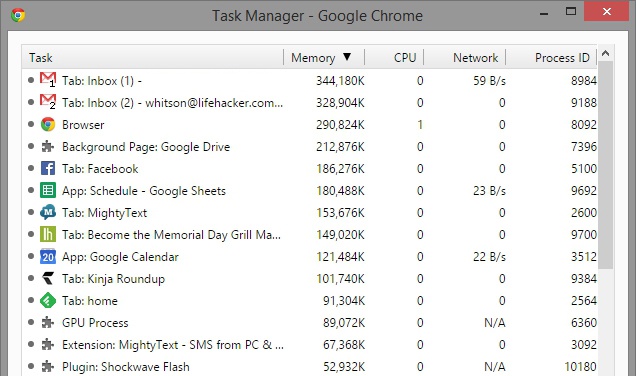
Vous pouvez également utiliser des outils qui vous aideront à mieux gérer votre mémoire ! En voici quelques-uns que nous apprécions :
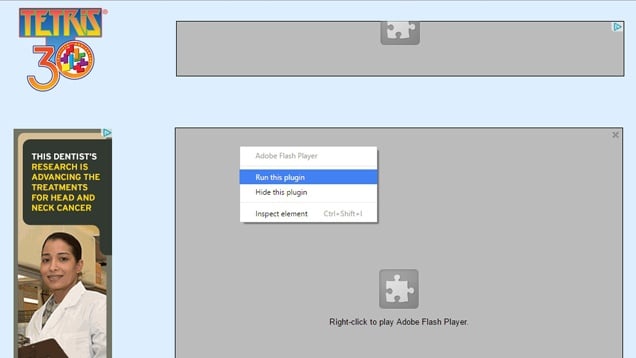
Cliquer pour jouer
J’aime cette extension car elle empêche la diffusion de médias sans votre accord. Le plugin ne s’exécute pas tant que vous n’avez pas « cliqué pour jouer ». Vous voyez ce que j’ai fait ? Cette extension est géniale car une grande partie de ce qui accapare votre mémoire n’est pas très visible !
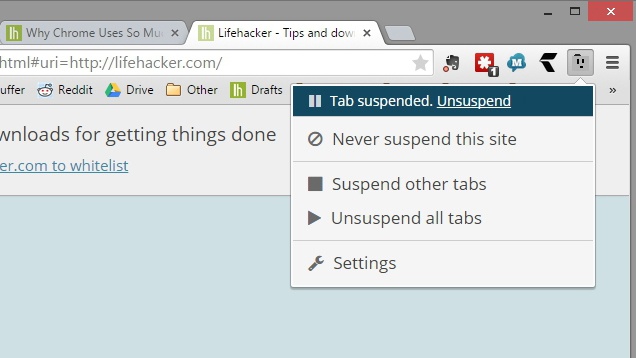
Le grand porte-jarretelles
Cet outil décharge les onglets qui sont inactifs pendant une période de temps spécifique. Il libère ainsi la mémoire de votre navigateur et de votre ordinateur. Le seul inconvénient est que lorsque vous cliquez à nouveau sur les onglets, ceux-ci doivent être « rechargés », ce qui prend un certain temps.
OneTab
Celle-ci offre une solution très intéressante que j’ai en quelque sorte mise en œuvre manuellement et que j’utilise souvent. Cette application prend tous vos onglets ouverts et les enregistre dans un seul onglet à partir duquel vous pouvez les ouvrir lorsque vous en avez besoin. Un outil très utile ! Veuillez noter que cette application n’est pas automatique et que vous devez l’exécuter manuellement.
Votre vie est-elle équilibrée ?
Évaluez l’équilibre de votre vie à l’aide de notre auto-évaluation Temps/Vie et obtenez gratuitement un rapport personnalisé.
Vous découvrirez vos points forts en matière de gestion du temps, vous découvrirez des opportunités cachées et vous façonnerez votre vie comme vous l’entendez.

Récemment, j’ai dû acheter un nouvel ordinateur pour résoudre mes problèmes de mémoire et d’utilisation. C’est quelque chose que beaucoup d’entre nous doivent faire après quelques années. En attendant, j’espère que ces conseils vous aideront à gérer le gouffre à mémoire qu’est Google !
Crédit photo : Kate Ter Har via flickr.com