Plusieurs raisons peuvent expliquer le faible volume de vos Apple AirPods :
🔥 Produits recommandés : Canon EOS R6 II • DJI Mini 4 Pro • MacBook Pro M4
- Un problème logiciel
- Paramètres bizarres du système d’exploitation ou de l’application
- Saleté
- Utilisation d’appareils et de systèmes d’exploitation différents
- Dommages physiques
Heureusement, nous avons créé un guide étape par étape avec des solutions détaillées pour chaque problème mentionné. Rétablissez le son de vos AirPods.

Comment réparer les AirPods silencieux (faible volume)
Avant de commencer, déterminez où se situe le problème.
Est-ce la faute de vos AirPods ou de l’appareil connecté ? Connectez les AirPods à un autre appareil (votre ordinateur portable ou le smartphone d’un ami).
-
Si vos AirPods restent silencieux sur d’autres appareils, il doit y avoir un problème. Essayez de
réinitialiser
,
nettoyer
,
mettre à jour
, ou
les faire réparer
. -
Si le son de vos AirPods est plus fort sur d’autres appareils, il doit y avoir un problème avec votre appareil. Essayez
de vérifier les paramètres de volume
et de mettre à jour l’application ou
le firmware
.
1. Vérifiez les paramètres de volume
Si vous avez récemment mis à jour le système d’exploitation de votre smartphone ou de votre ordinateur, ou si vous avez mis à jour votre application musicale, il se peut que les paramètres de volume aient changé.
-
Vérifiez sur
iPhone (iOS)
-
Vérifier sur
Android device
-
Vérifier sur
Windows PC
Voici tout ce qu’il faut vérifier sur votre
appareil iOS
(iPad, iOS 15.8) :
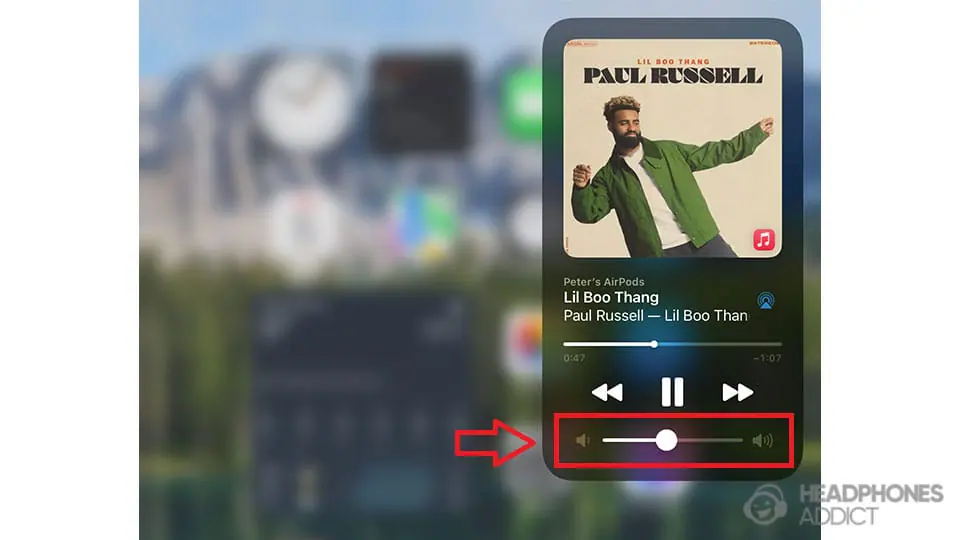
- Utilisez le bouton de volume situé sur le côté de votre appareil pour régler le volume au maximum. Vous pouvez également faire glisser le widget de l’application musicale depuis le coin supérieur droit et le maintenir enfoncé jusqu’à ce qu’il s’agrandisse. Faites glisser la barre de réglage du volume vers la droite.

-
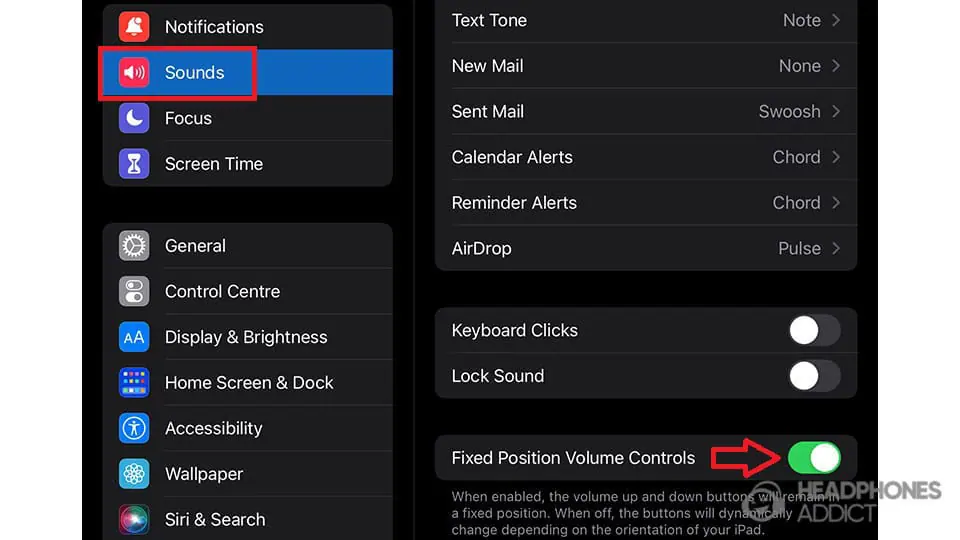
Vous devez maintenant aller dans »
Settings
« . A l’intérieur, cliquez sur »
Sons
« . -
Assurez-vous que l’option »
Contrôles de volume à position fixe
» est activée afin de ne pas baisser accidentellement le volume des AirPods au lieu de l’augmenter.

-
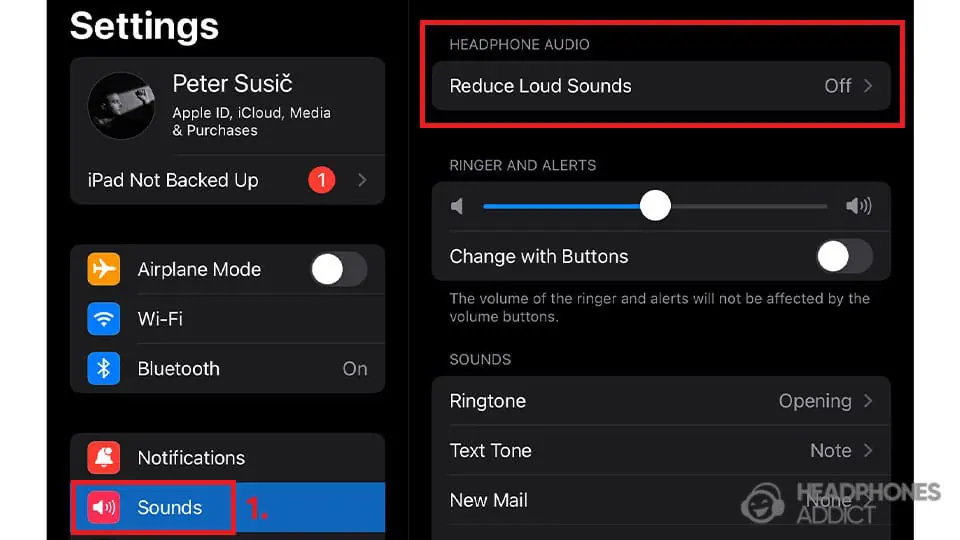
Ensuite, vérifiez que l’option »
Reduce Loud Sounds
» est désactivée. Si ce n’est pas le cas, cela signifie que vous avez activé une
limite de volume
. Cliquez sur la fonction et désactivez-la.

-
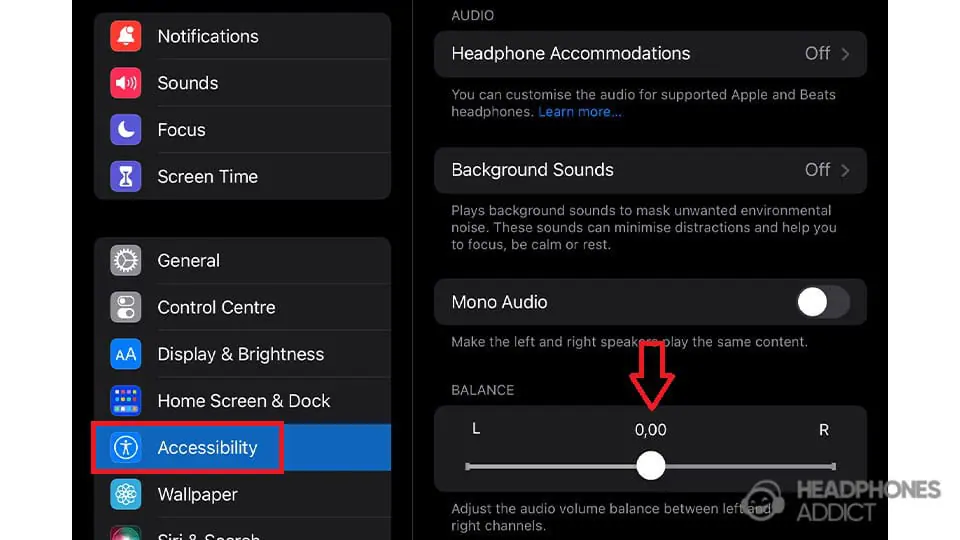
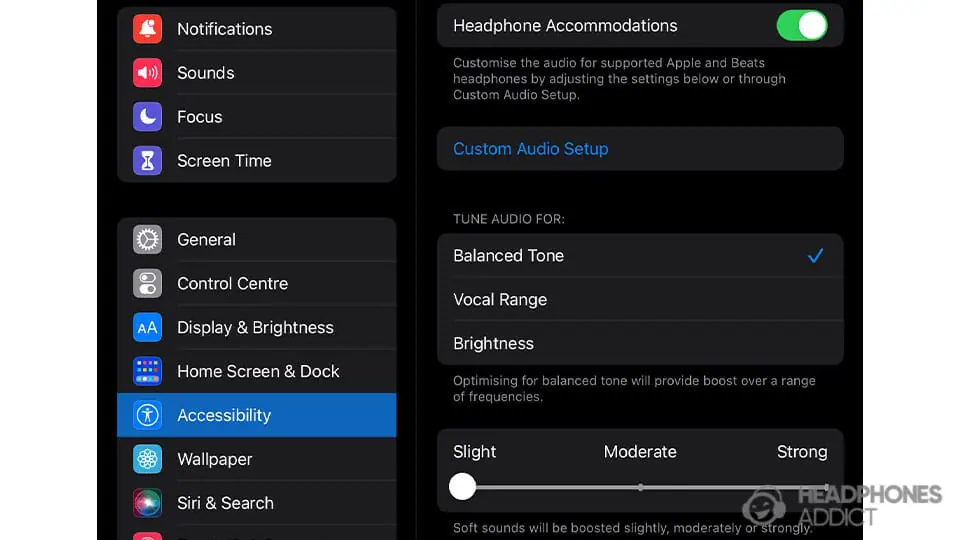
Retournez à »
Réglages
» (ou regardez la colonne de gauche sur un iPad) et appuyez sur »
Accessibilité
« . -
Allez dans »
Audio/Visuel
» et assurez-vous que le curseur »
Balance
» est au milieu. Le fait que ce curseur soit orienté vers la gauche ou la droite peut expliquer pourquoi les AirPods sont plus silencieux de l’autre côté.

-
Enfin, trouvez »
Headphone Accommodations
« . En général, cette fonction est désactivée. Cependant, activez-la et jouez un peu avec. Créez votre propre »
Configuration audio personnalisée
« , réglez votre audio sur Balanced, Vocal ou Brightness, ou augmentez les sons plus faibles pour mieux les entendre.

En ce qui concerne les lecteurs de musique, tels que
Apple Music
, il n’y a pas de paramètres audio qui affectent le volume sonore.
Ensuite, voici tout ce que vous pouvez vérifier sur votre
appareil Android
(Samsung, ONE UI 6.0) :
- Utilisez le bouton de volume pour augmenter le volume au maximum.
-
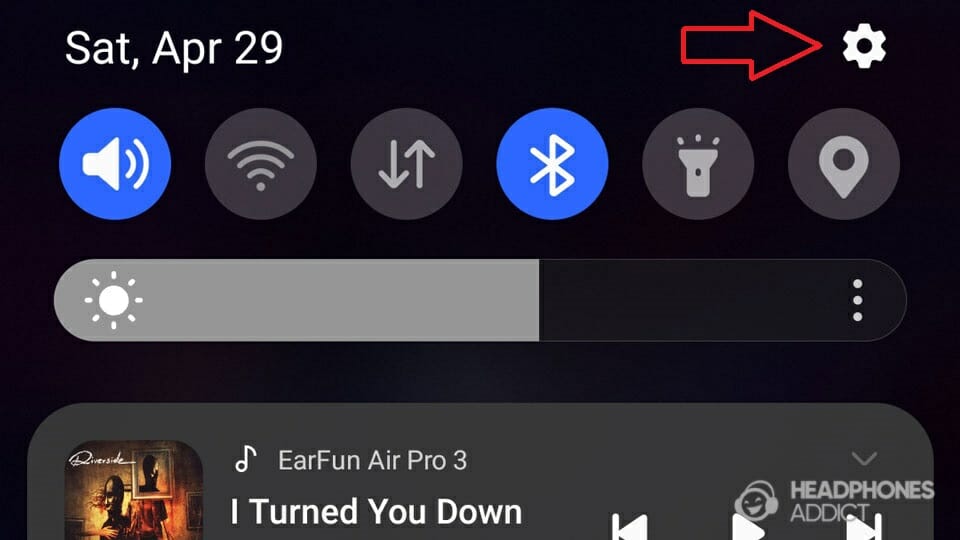
Si un AirPod est plus bruyant que l’autre, accédez à »
Réglages
« .
-
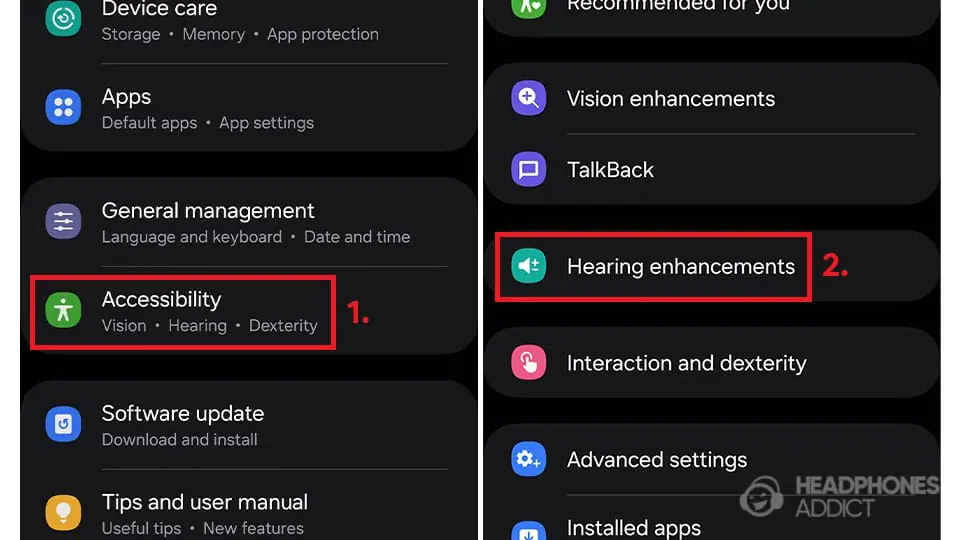
Trouvez »
Accessibilité
» et allez dans »
Améliorations de l’audition
« .

-
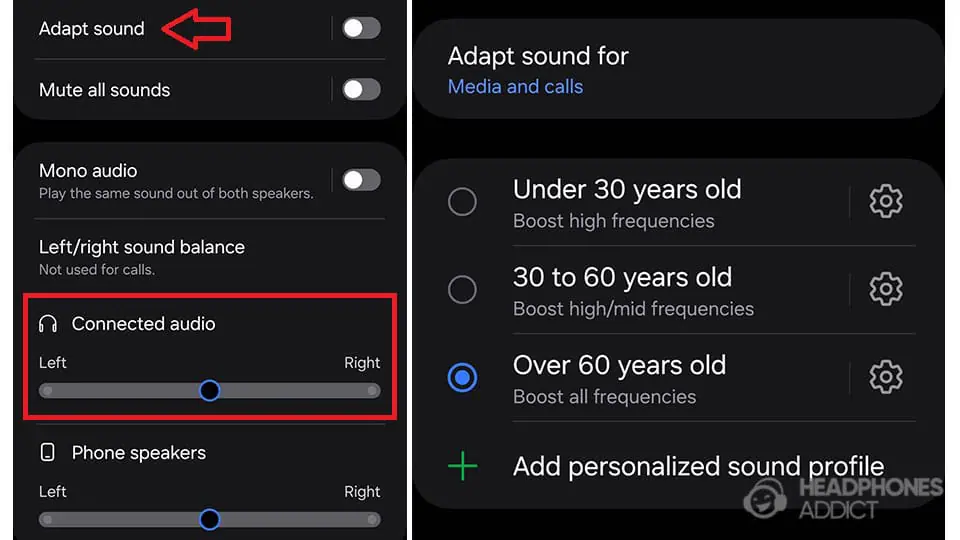
En bas, vous pouvez modifier la balance de votre »
Audio connecté
« . Vous pouvez également »
Adapter le son
» si vous avez des difficultés à entendre des zones de fréquence spécifiques.

-
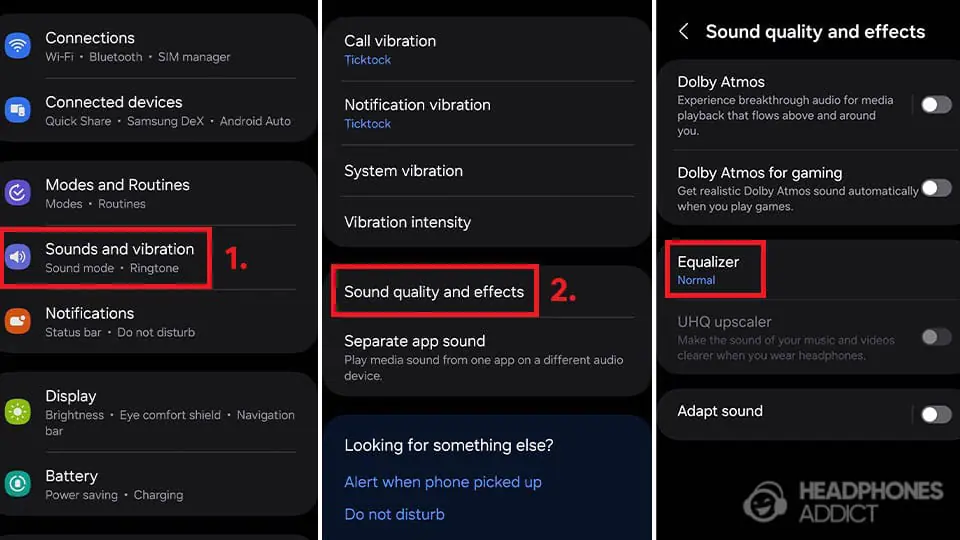
Enfin, retournez dans »
Réglages
» et trouvez »
Son et vibrations
« . -
Allez dans »
Qualité sonore et effets
» et assurez-vous que les paramètres de l’égaliseur sont réglés sur »
Normal
« . Les égaliseurs intégrés dans les systèmes d’exploitation sont généralement mauvais et écrasent le volume de votre musique.

Enfin, voici ce que vous pouvez faire sur votre
PC
(Windows 11) :
- Tout d’abord, assurez-vous que le volume est correctement réglé. Il arrive que Windows mette quelques secondes à basculer la sortie audio vers vos écouteurs. Parfois, il ne les enregistre même pas, ce qui vous oblige à les reconnecter.
-
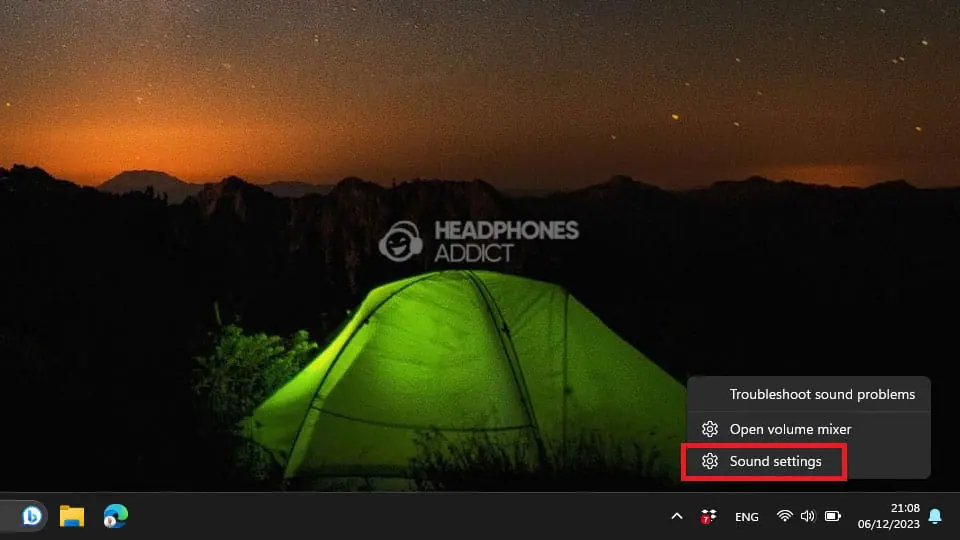
Tout en ayant vos AirPods connectés, déplacez la souris vers le coin inférieur droit de l’écran et faites un clic droit sur l’icône du haut-parleur (indiquant le volume). Cliquez sur »
Paramètres du son
« .

-
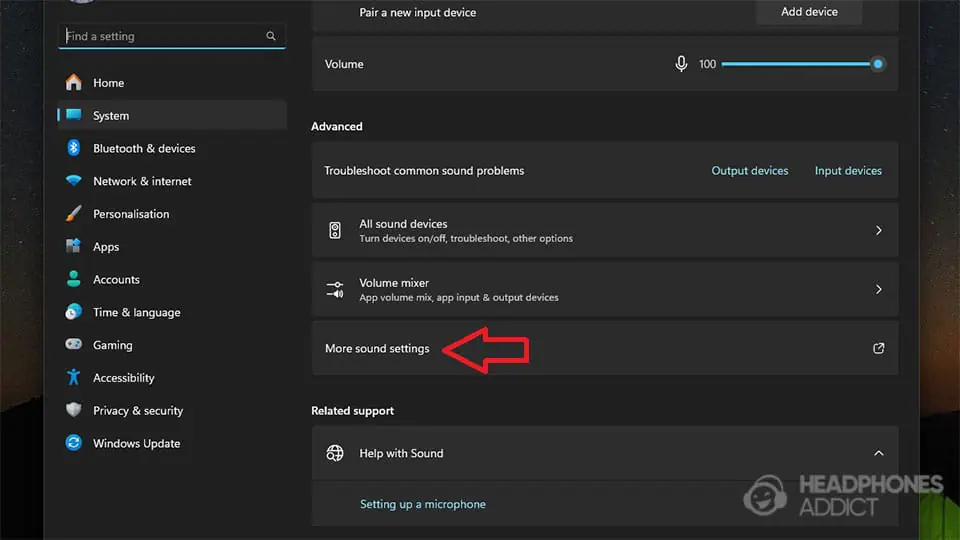
Faites défiler vers le bas et cliquez sur »
Plus de paramètres sonores
« .

-
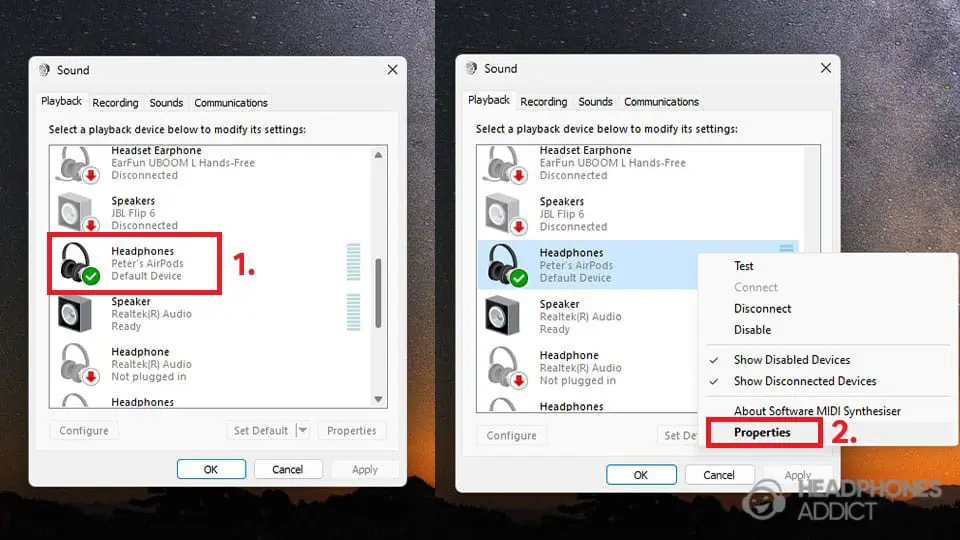
In the new window, find the “
Headphones
” icon that says “
Owner’s AirPods
“. Right-click on it and select “
Properties
“.

-
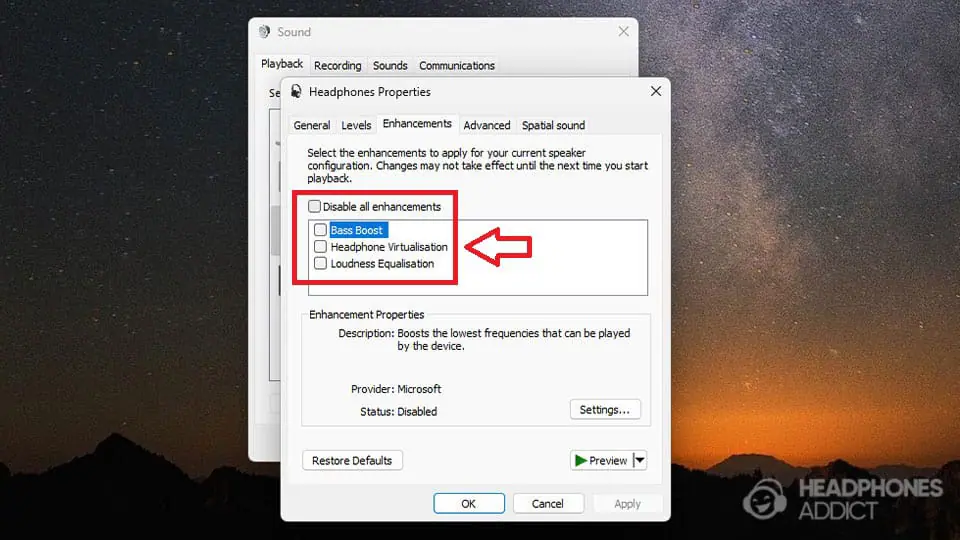
Under “
Enhancements
“, ensure that no enhancements are enabled.

2. Éliminer le cérumen et les débris accumulés dans l’oreille
L’accumulation de cérumen est l’une des raisons les plus courantes pour lesquelles les utilisateurs d’AirPods entendent la musique plus silencieusement.
Les oreilles repoussent naturellement le cérumen hors des conduits auditifs. Cependant, avec les AirPods à l’intérieur, le cérumen s’écoule lentement dans les conduits auditifs.
De plus, la chaleur ajoutée par les AirPods qui bloquent vos oreilles rend le cérumen encore plus mou. Il est alors plus facile de le transférer sur vos écouteurs.
Heureusement, les AirPods sont dotés d’une maille d’embout empêchant le cérumen d’endommager les composants internes. Voici comment vous en débarrasser et
maintenir vos écouteurs propres
.
Embouts/oreillettes
-
Si vous utilisez des
AirPods Pro
, retirez les embouts et frottez-les avec un coton-tige légèrement trempé dans de l’alcool isopropylique (60 % d’alcool ou plus pour tuer les bactéries). -
Cette étape n’est pas nécessaire si vous utilisez des
AirPods 2
ou
AirPods 3
ordinaires. -
Si vous utilisez des
AirPods Max
, des oreillettes sales et rigides peuvent également contribuer aux changements de son. Veillez donc à les nettoyer en suivant
les instructions d’Apple
.
Buse
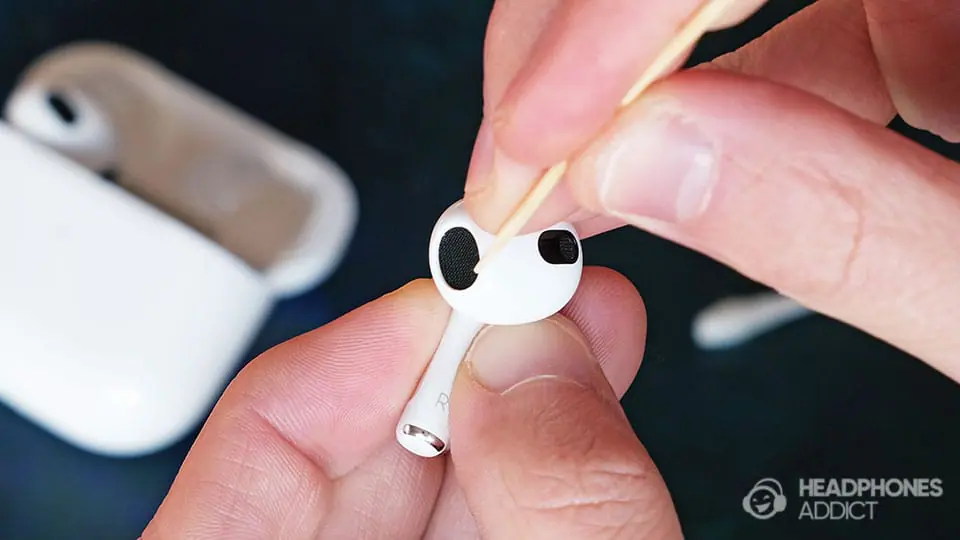
- Si l’accumulation de cérumen est minime, passez cette étape. Dans le cas contraire, prenez un cure-dent et grattez autant de cérumen que possible.

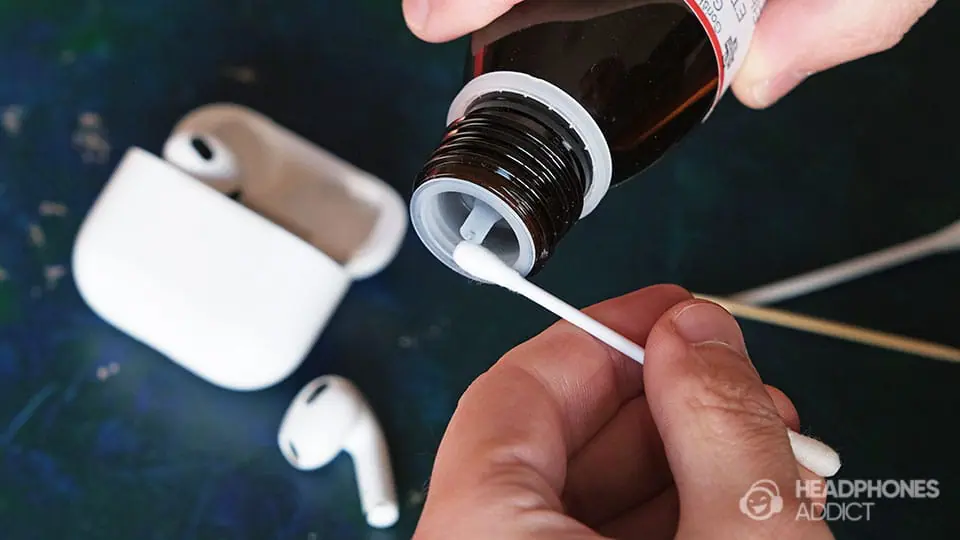
- Prenez un coton-tige et trempez-le légèrement dans de l’alcool à friction. Frottez l’embout et laissez l’alcool faire fondre le cérumen.

- Grattez le cérumen fondu à l’aide d’un coton-tige propre en tournant lentement l’embout. De cette façon, vous n’étalez pas le cérumen sur les mailles du haut-parleur.

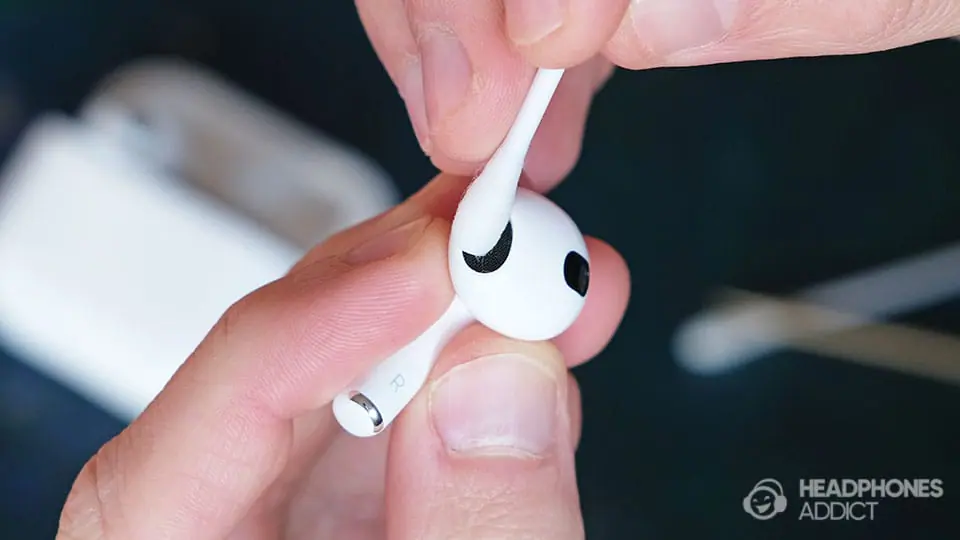
- Vous pouvez utiliser une vieille brosse à dents pour enlever les moindres traces de cérumen et de saleté.
Si vous ne parvenez pas à éliminer complètement le cérumen, demandez à un réparateur s’il peut nettoyer vos AirPods. Ils devraient avoir des aspirateurs spéciaux qui peuvent aspirer tout le cérumen de l’embout.
Vous pouvez essayer d’aspirer la cire fondue avec votre bouche. Cela a aidé de nombreux utilisateurs qui ont accidentellement mis leurs AirPods dans une machine à laver. Mais nous ne le recommandons pas, car l’alcool isopropylique est impropre à la consommation humaine.
3. Réinitialisez vos AirPods
Passez aux instructions pour :
-
AirPods & ; AirPods Pro
-
AirPods Max
-
Réappariement sur iOS
-
Réparation sur Android
-
Réparation sur MacOS
-
Réparation sur Windows
Il arrive qu’un code se charge de manière incorrecte, ce qui rend vos AirPods bizarres, par exemple plus silencieux.
L’un des moyens de corriger le logiciel mal chargé est de forcer vos AirPods à le charger à nouveau en les réinitialisant.
Voici comment réinitialiser les
AirPods 1
,
AirPods 2
,
AirPods 3
,
AirPods Pro
, et
AirPods Pro 2
:
- Placez les AirPods dans l’étui de chargement et fermez le couvercle.
-
Pour vraiment repartir de zéro, vous devez les « oublier » dans votre appareil de lecture audio. Suivez les
instructions ci-dessous
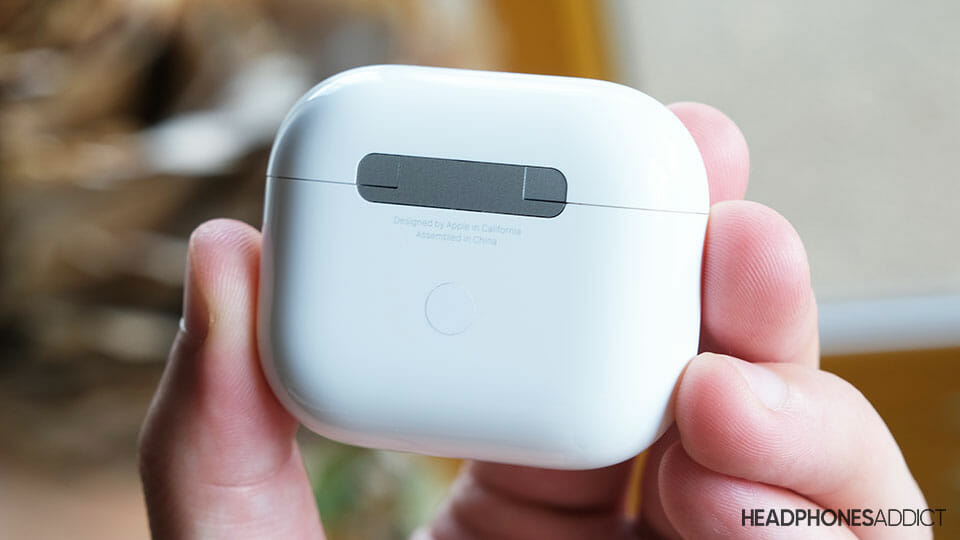
pour ce faire. - Ensuite, ouvrez l’étui de chargement des AirPods et maintenez le bouton de l’étui au dos pendant 15 secondes ou jusqu’à ce que vous voyiez une petite LED passer de la couleur ambre à la couleur blanche. Vos écouteurs sont maintenant réinitialisés.
- Les AirPods devraient rapidement passer en mode d’appairage (lumière blanche clignotante) afin que vous puissiez les appairer à nouveau avec votre appareil.

Voici comment réinitialiser les
AirPods Max
:
-
Tout d’abord, oubliez/retirez vos AirPods Max de votre appareil en suivant les
instructions ci-dessous
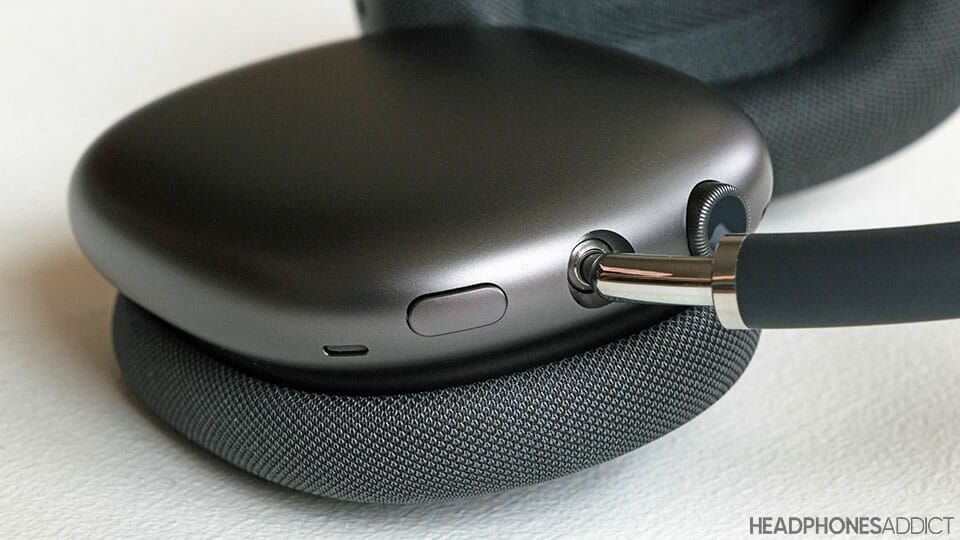
. - Ensuite, appuyez et maintenez le bouton « Contrôle du bruit » et une couronne rotative pendant 15 secondes ou jusqu’à ce que la LED clignotante passe de la couleur ambre à la couleur blanche. Vos AirPods Max sont maintenant réinitialisés.
-
La LED devrait commencer à clignoter en blanc, indiquant que les
AirPods Max sont passés en mode d’appairage
.
Instructions sur la façon d’oublier/supprimer les AirPods connectés à partir de différents systèmes d’exploitation :
Pour
iOS
:
-
Allez dans »
Réglages
» et cliquez sur »
Bluetooth
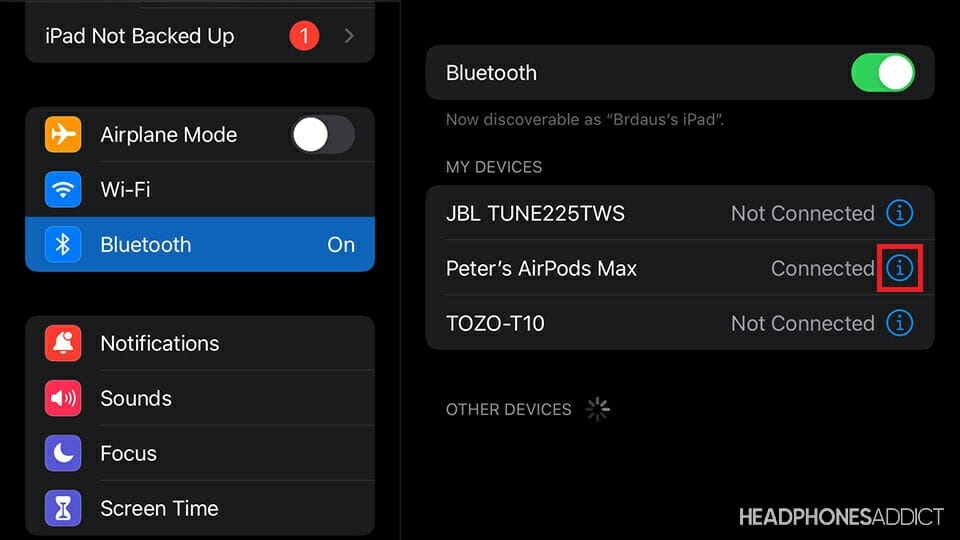
« . - Trouvez vos AirPods et cliquez sur l’icône bleue « i » à droite.
-
Tapez sur »
Oublier cet appareil
« .

- Confirm your choice.
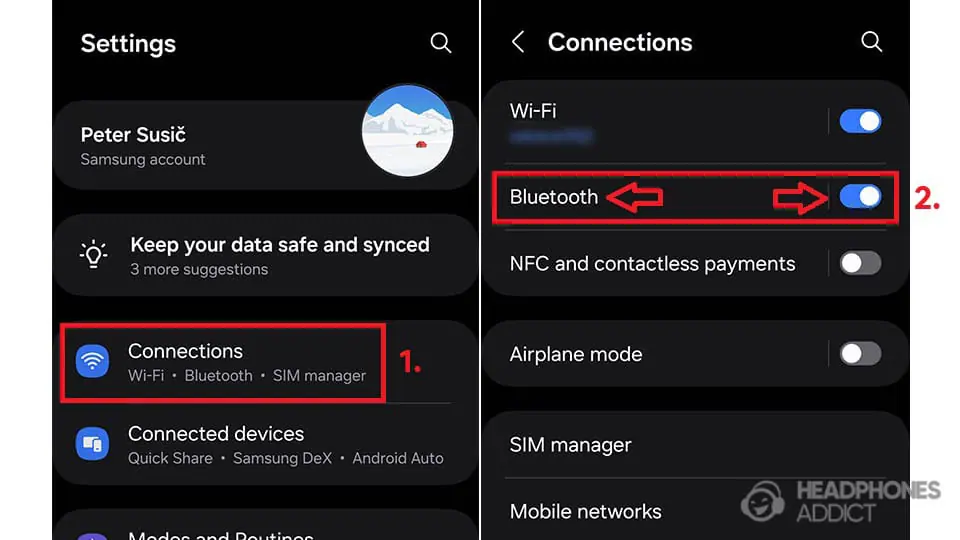
For
Android
:
-
Go into “
Settings
“.
Trouvez »
Connexions
» et tapez sur »
Bluetooth
» (vous devez d’abord l’activer).

-
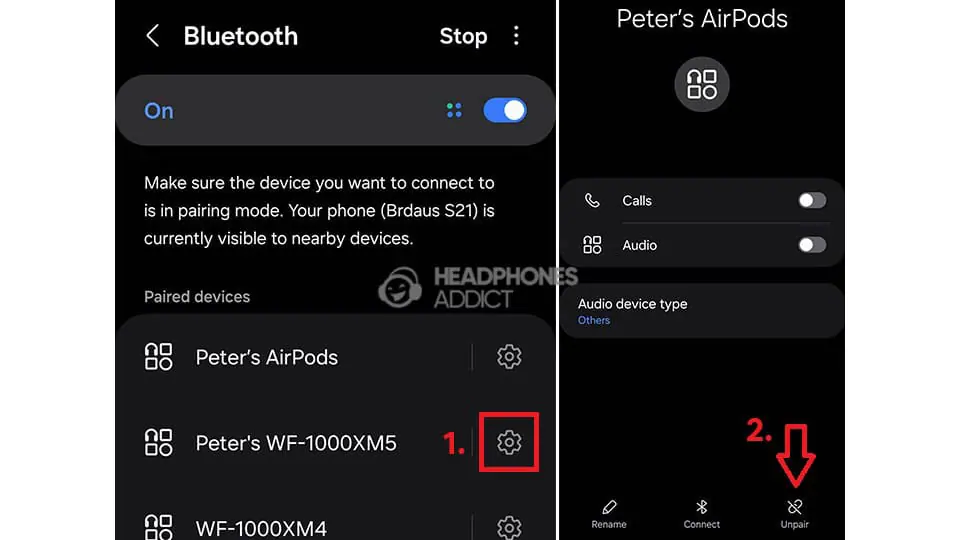
Cliquez sur l’icône « engrenage » à côté de vos AirPods et sélectionnez »
Unpair
« . Confirmez votre choix.

Pour
macOS
:
-
Allez dans »
Préférences Système
» en haut de l’écran (ou appuyez sur ALT + F2 sur un clavier). -
Trouvez et ouvrez »
Bluetooth
« . - Recherchez vos AirPods parmi les appareils connectés et cliquez sur le « x » à leur droite. Cela permet de retirer les AirPods de votre Mac.
Pour
Windows
(
11
) :
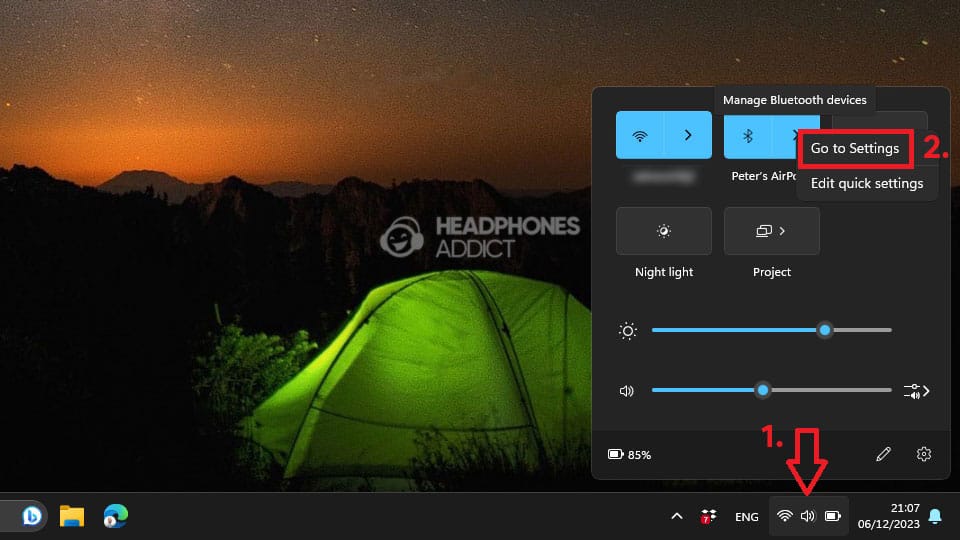
- Dans le coin inférieur droit, faites un clic gauche sur les icônes Wi-Fi, haut-parleur et batterie (elles sont regroupées).
-
Tout d’abord,
activez Bluetooth
puis cliquez avec le bouton droit de la souris sur l’icône Bluetooth. Sélectionnez »
Aller aux paramètres
« .

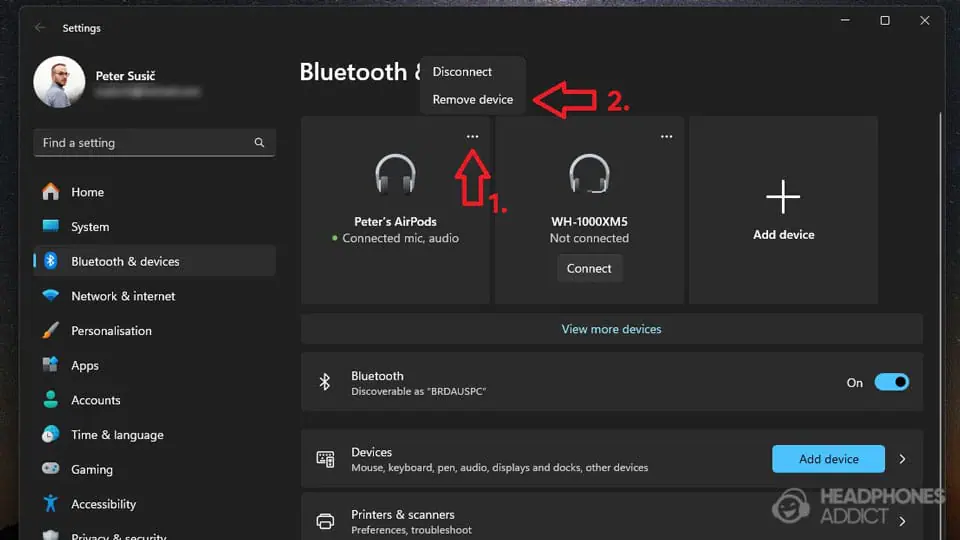
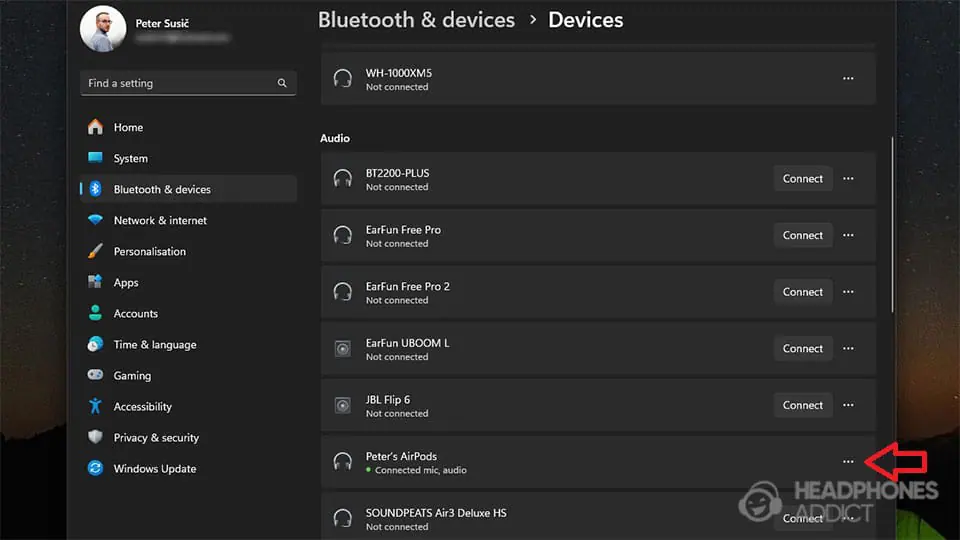
Si vos AirPods se trouvent sur la tuile avant, cliquez sur les 3 points en haut de la tuile et sélectionnez »
Remove
« . Vos écouteurs seront ainsi supprimés.

Si vous ne les voyez pas dans la tuile avant, cliquez sur »
Voir plus d’appareils
» et trouvez vos AirPods en faisant défiler la liste de tous les appareils connectés.

4. Corriger les erreurs logicielles en mettant à jour le micrologiciel
Alors que la réinitialisation résout les erreurs accidentelles dans le code logiciel, seules les mises à jour du micrologiciel peuvent corriger les erreurs de code permanentes.
Il arrive que les programmeurs fassent des erreurs et transmettent un logiciel défectueux par l’intermédiaire du micrologiciel. Vous devriez reconnaître les problèmes de logiciel si, tout à coup, plusieurs utilisateurs sur les forums se plaignent du même problème.
Pour mettre à jour le micrologiciel de vos AirPods, vous devez disposer d’un appareil Apple doté d’un système d’exploitation iOS ou MacOS et d’une connexion Wi-Fi. Les mises à jour s’effectuent en arrière-plan et vous ne pouvez pas contrôler le moment où elles se produisent.
Tout ce que vous pouvez faire, c’est vérifier si vos AirPods disposent de la dernière version du micrologiciel (voir les dernières versions du micrologiciel sur
le site web d’Apple
).
Si la version du micrologiciel ne correspond pas à la dernière version sur le site officiel :
- Connectez vos AirPods à votre appareil Apple, activez le Wi-Fi et attendez 15 à 20 minutes.
Voici comment vérifier la version du micrologiciel des AirPods dans
iOS
:
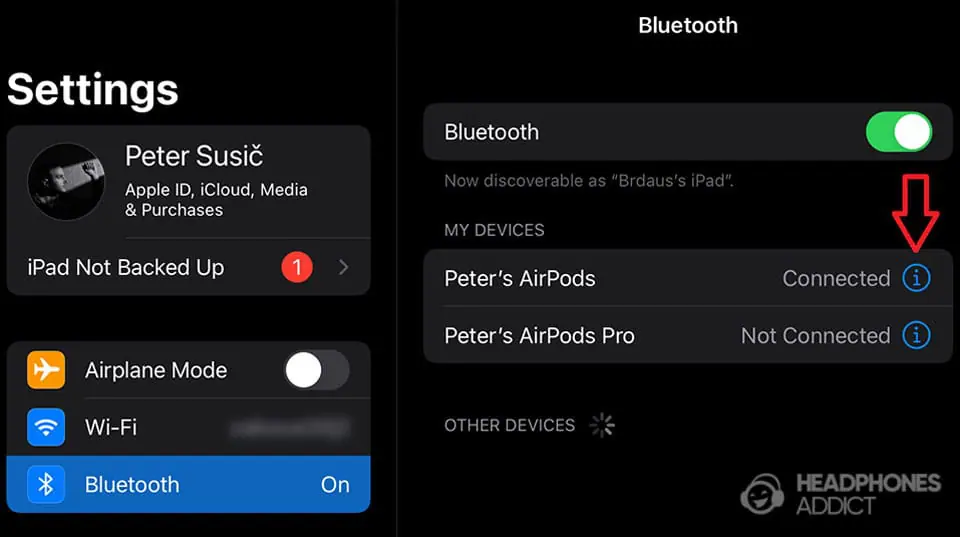
-
Allez dans »
Réglages
» et cliquez sur »
Bluetooth
« . - Trouvez vos AirPods et cliquez sur l’icône « i » à droite.

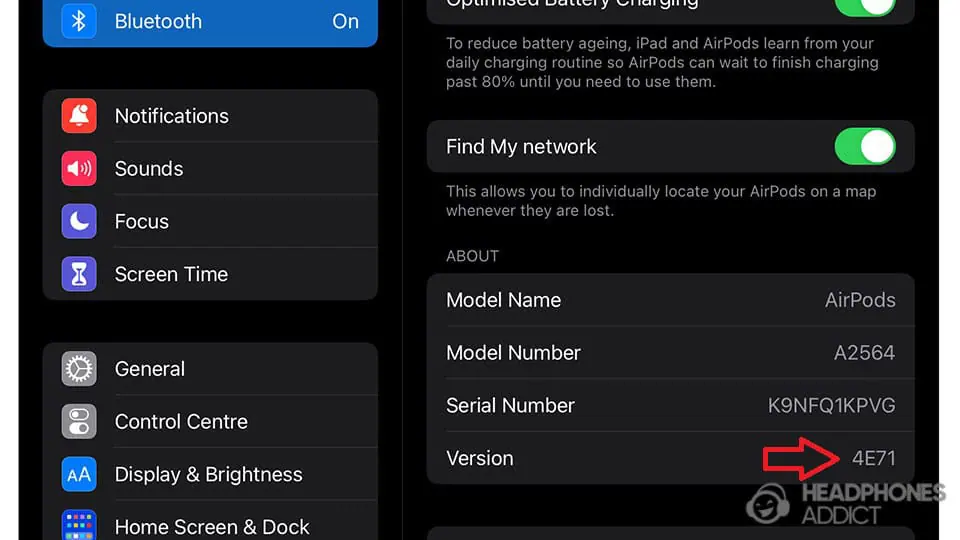
- En bas, vous devriez trouver des informations sur la version du micrologiciel.

Dans
MacOS
:
-
Maintenez la touche »
Option
» sur un clavier et cliquez sur le logo Apple. -
Allez dans »
Informations système
» et cliquez sur »
Bluetooth
« . - Recherchez vos AirPods et vérifiez la version du micrologiciel.
5. Résoudre les problèmes matériels
Si vous avez exclu toutes les solutions mentionnées ci-dessus, il y a de fortes chances que vos AirPods aient besoin d’une réparation sérieuse. Il y a peut-être eu un court-circuit ou un composant interne s’est déréglé.
Voici comment vous pouvez déterminer si vous avez un problème matériel ou non :
- Les AirPods jouent soudainement à faible volume et ce, avec tous les appareils auxquels vous les connectez.
- L’un des AirPods ou les deux sont plus silencieux après être tombés par terre.
Dans les deux cas, il est préférable d’envoyer vos AirPods en réparation. Cependant, le premier problème est couvert par la
garantie
, alors que le second ne l’est pas.
Le volume sonore des AirPods varie en fonction du système d’exploitation
Chaque appareil dispose d’un matériel Bluetooth différent, ce qui signifie qu’il encode et décode différents
codecs Bluetooth
avec une efficacité variable.
Lors de nos tests de précision de l’intensité sonore des AirPods, nous avons découvert des différences significatives entre un iPad (Air 2), un Samsung (Galaxy S21) et un ordinateur portable (HP 470 G8).
-
En moyenne, les
Apple AirPods 3
connectés à un Samsung ou à un ordinateur portable étaient presque 4dB plus forts pendant la lecture de musique que lorsqu’ils étaient connectés à un iPad. ; -
Apple AirPods Max
étaient plus de 4 dB plus forts lors de l’écoute de musique sur un ordinateur portable Samsung ou PC par rapport à un iPad.
Vous trouverez des résultats et des comparaisons plus détaillés dans notre article complet sur la
précision du volume sonore des Apple AirPods
.
FAQ : Foire aux questions
Combien d’années durent les AirPods?
Les AirPods durent généralement environ 3 ans avant que la batterie ne commence à tenir sensiblement moins de charge, ce qui rend leur utilisation peu fiable.
Les AirPods ont-ils un faible volume ?
Les AirPods n’ont pas un faible volume. Lorsqu’ils fonctionnent correctement, les Apple AirPods 3 atteignent presque 106 dB à 100 % du volume, tandis que les Apple AirPods Max atteignent 108 dB à 100 % du volume (aussi
bruyant qu’une tondeuse électrique
) (les mesures ont été effectuées à l’aide d’un bruit blanc).
Comment rendre les AirPods plus bruyants?
Augmentez le volume des AirPods en utilisant un égaliseur et en augmentant toutes les fréquences moyennes ou seulement celles-ci. Vous pouvez également trouver un égaliseur (comme eqMac pour MacOS) qui dispose d’un réglage du volume principal. Notez que cela peut avoir un effet négatif sur la qualité du son.
Comment réparer un AirPods plus bruyant que l’autre ?
Pour réparer votre AirPod plus bruyant que l’autre, vérifiez d’abord si du cérumen s’est accumulé sur l’embout et nettoyez-le en conséquence. Ensuite, essayez de les ré-appairer et de les réinitialiser en usine. En outre, vérifiez s’ils disposent du dernier micrologiciel. Dans le cas contraire, envoyez-les en réparation.
Conclusion
Voici toutes les solutions pour résoudre le problème de faible volume des AirPods. Avec un peu de chance, l’une d’entre elles a fonctionné et vous profitez maintenant de vos AirPods à plein volume. Récapitulons toutes les solutions :
- Réinitialisez vos AirPods.
- Mettez à jour votre micrologiciel.
- Eliminez le cérumen et les saletés de l’embout.
- Vérifiez les réglages du volume de votre appareil de lecture audio.
- Résoudre les problèmes matériels.
En cas de problème matériel, consultez Apple pour faire réparer vos AirPods cassés, surtout s’ils sont sous
garantie
. La réparation par un tiers est également une option (si vous n’êtes plus couvert par la garantie).
Si les dommages sont irréparables et que vous devez vous procurer une nouvelle paire, consultez notre avis sur
Apple AirPods 3
et
Apple AirPods Max
pour voir s’ils sont performants.