
Lorsque vous vous promenez dans votre ville, vous pouvez trouver des endroits intéressants que vous aimeriez essayer. Vous voyagez peut-être et votre ami vous donne de nombreuses recommandations pour votre destination. Il est courant de mettre dans ses favoris les restaurants et les attractions que l’on souhaite visiter à l’avenir.
🔥 Produits recommandés : Canon EOS R6 II • DJI Mini 4 Pro • MacBook Pro M4
Lorsque vous planifiez votre prochaine aventure, vous avez peut-être une liste d’endroits à ne pas manquer sur votre téléphone. Malheureusement, si vous avez les adresses de ces lieux sous forme de liste, il est difficile de visualiser votre itinéraire. Vous avez besoin d’une carte des endroits où vous voulez aller. Au lieu de dresser une liste des choses à faire, vous avez besoin d’une « carte des choses à faire ».
Vous avez besoin d’une carte d’aventure personnalisée
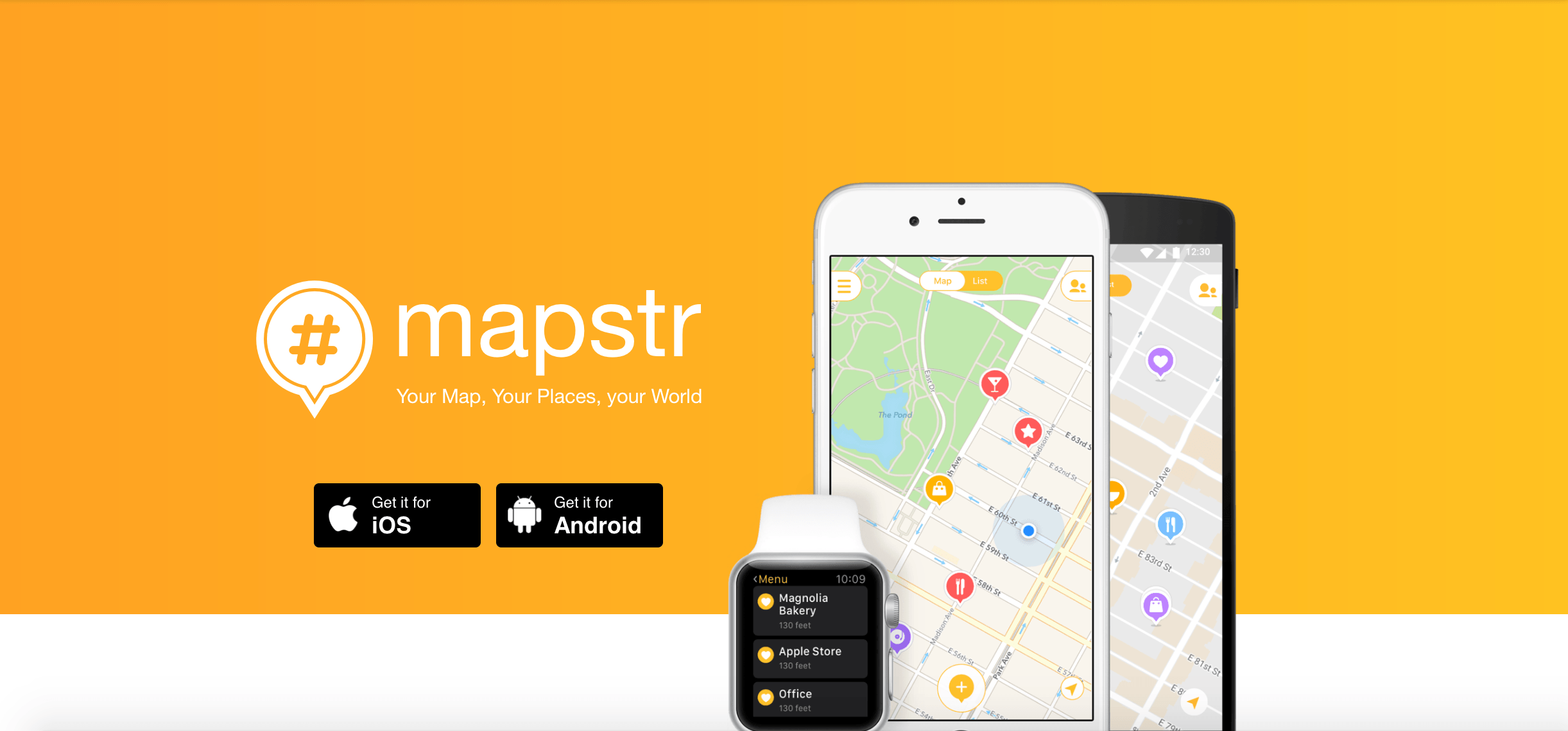
Au lieu de passer votre temps à chercher des recommandations dans des notes, vous pouvez utiliser Mapstr pour créer votre propre carte des attractions. Mapstr vous permet de rechercher des lieux sur votre liste de choses à faire et d’épingler les endroits qui vous intéressent. Vous pouvez classer les lieux par catégories pour les retrouver plus facilement.
Cette application vous permet non seulement de rester organisé, mais aussi de partager des cartes avec vos amis.
Pourquoi Mapstr est-il indispensable sur votre téléphone ?
Que vous partiez en voyage et souhaitiez profiter au maximum de votre temps, ou que vous exploriez votre ville, Mapstr vous permet de décider plus facilement que jamais où aller.
1. Ajoutez les lieux que vous souhaitez visiter
Pour ajouter un nouveau lieu, cliquez sur le signe plus en bas de la page. Vous aurez la possibilité de rechercher le nom d’un lieu ou de déposer une épingle. Dans cet exemple, mon ami vient de me recommander un endroit où je peux acheter des bandes dessinées et des articles de jeu. Si je connais l’endroit, je peux l’épingler. Sinon, je dois rechercher le nom.
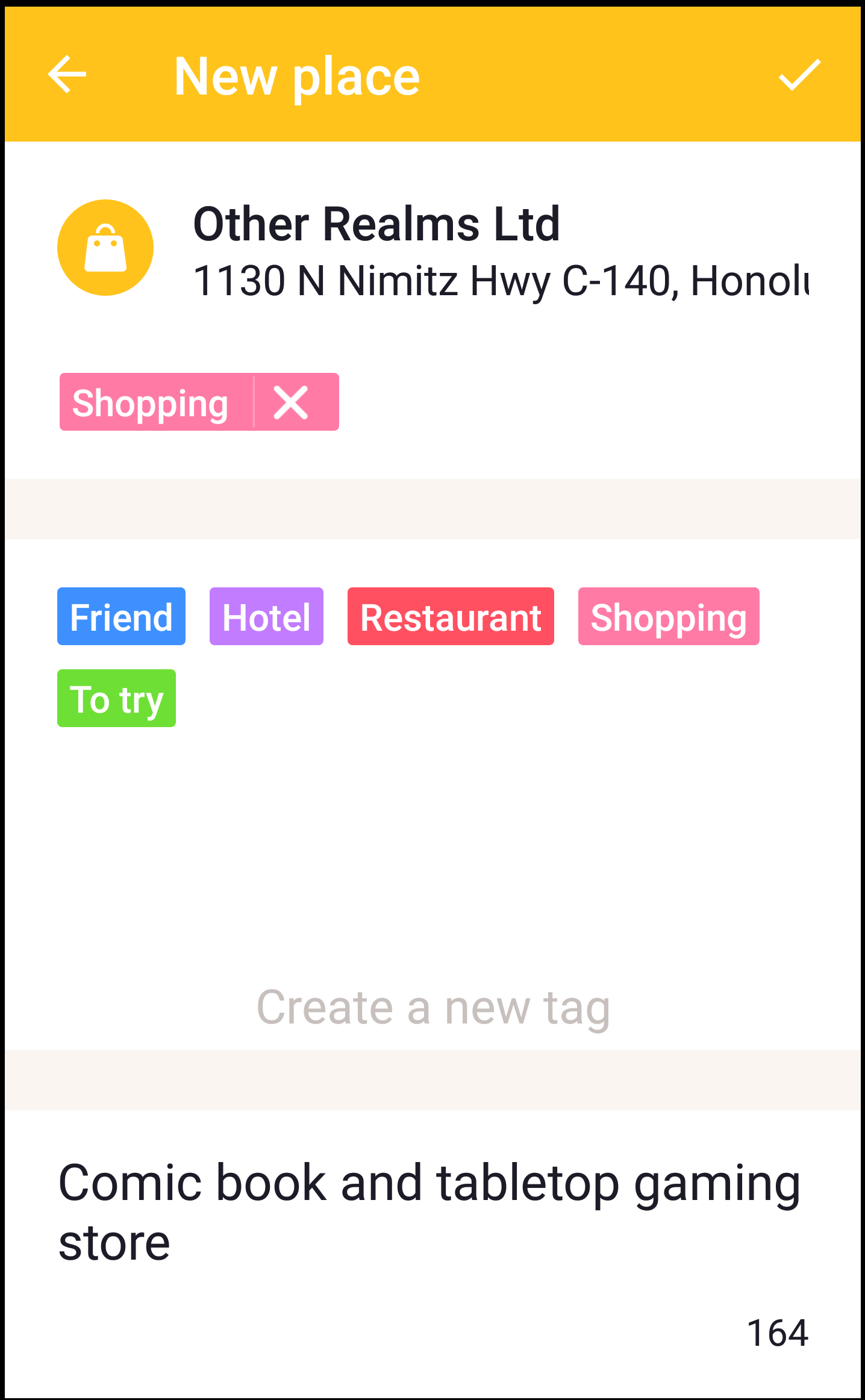
Après avoir saisi le nom du lieu, Mapstr m’a conduit à une page contenant l’adresse et des informations préexistantes sur le lieu, telles que des photos et un numéro de téléphone.
L’espace situé sous l’adresse vous permet de classer cette entreprise dans un type de service spécifique. J’ai classé ce commerce dans la catégorie des magasins et j’ai inclus une brève description afin de pouvoir me souvenir de l’intérêt que je portais à ce commerce.
2. Créer des étiquettes personnalisées pour accélérer la recherche et l’organisation
Outre les tags prédéfinis, « shopping », « ami », « hôtel », « restaurant » et « à essayer », vous pouvez utiliser l’espace situé sous ces options pour créer votre propre tag. Par exemple, si j’aime aller dans les magasins de bandes dessinées le week-end, je pourrais créer un tag « bandes dessinées » pour trouver rapidement des magasins similaires.
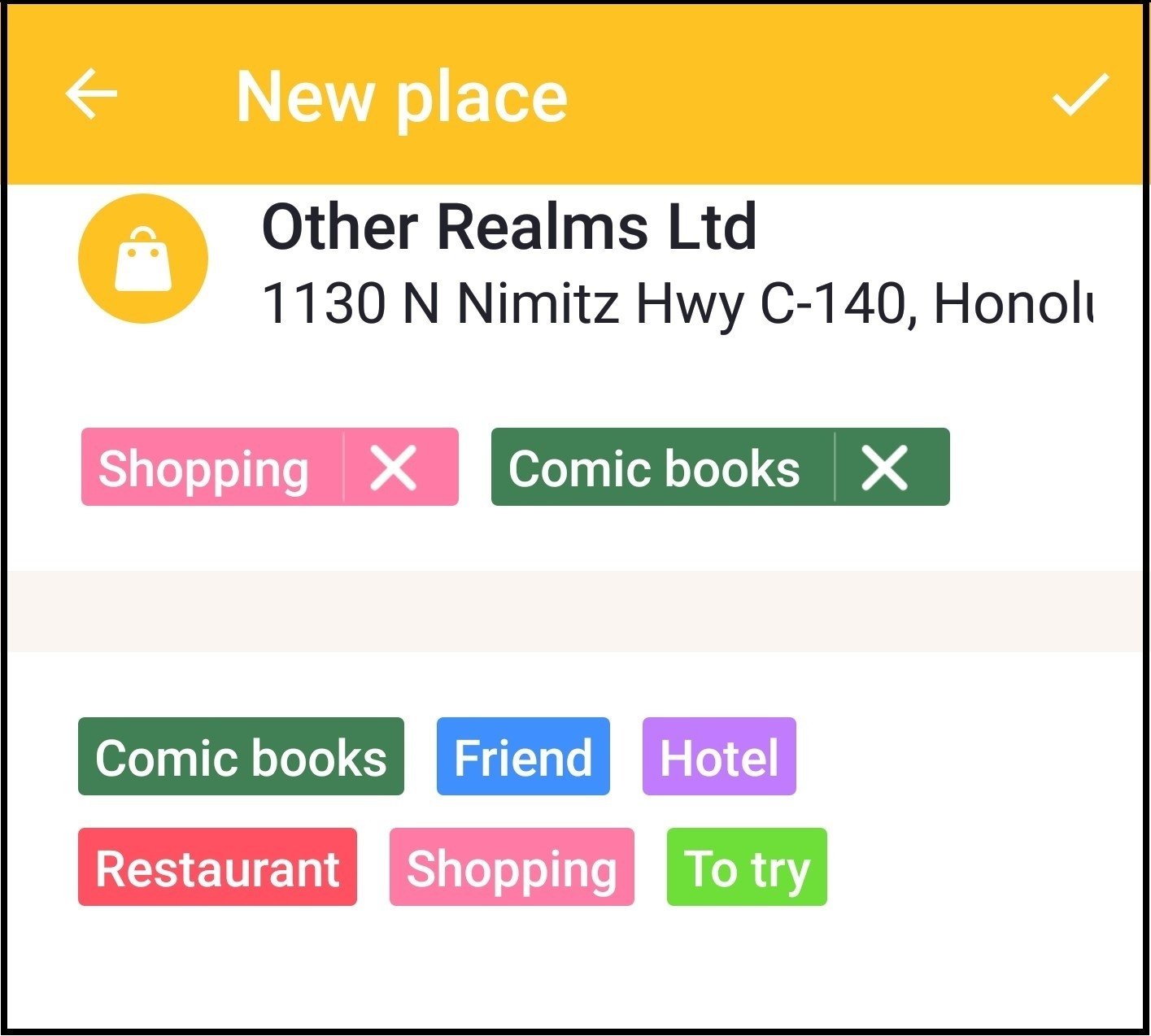
Tapez le nom de la balise personnalisée à l’endroit où il est indiqué « créer une nouvelle balise ». Vous pouvez même sélectionner une couleur pour distinguer votre onglet personnalisé des préréglages. Comme vous pouvez le voir, j’ai étiqueté cet endroit comme un lieu propice au shopping et aux bandes dessinées.
Lorsque vous avez choisi les balises que vous souhaitez utiliser, cochez la case dans le coin supérieur droit pour enregistrer votre emplacement.
Après avoir ajouté des lieux, vous pouvez les rechercher en cliquant sur la carte ou en consultant la liste. Dans le coin supérieur gauche de la page d’accueil de l’application, vous remarquerez un bouton de menu. En cliquant sur ce bouton, vous obtiendrez une liste de catégories.
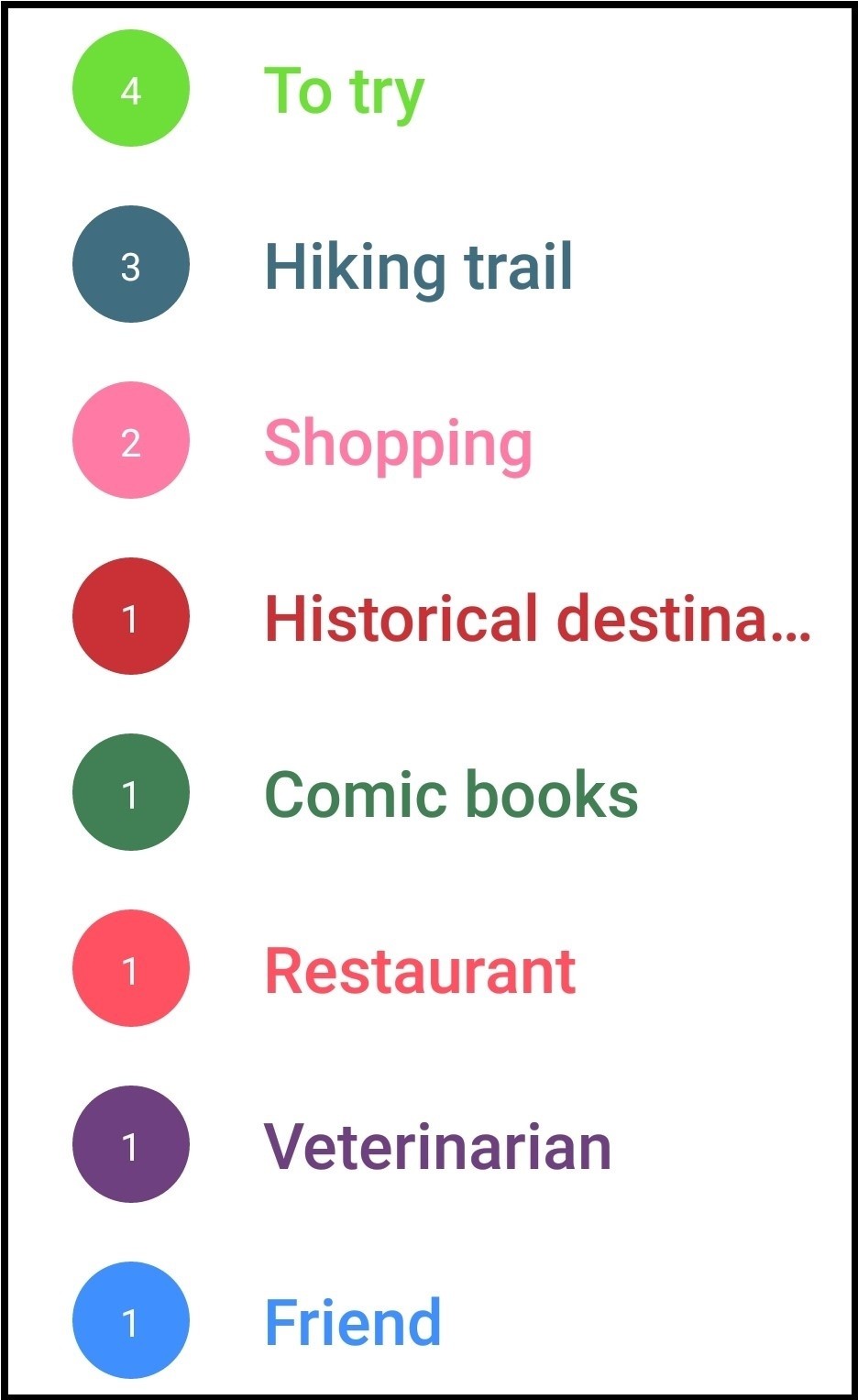
Vous pouvez sélectionner une ou plusieurs de ces catégories pour afficher les lieux qui vous intéressent. Si je veux faire de la randonnée, je peux filtrer ma carte pour n’afficher que les endroits que j’ai étiquetés comme étant des sentiers de randonnée. C’est tellement plus facile que de chercher parmi les épingles.
3. Partagez votre carte avec vos amis
L’une des fonctions les plus intéressantes de Mapstr est que vous pouvez partager vos cartes avec vos amis. Vous pouvez également créer des cartes personnalisées à partager avec votre famille lorsqu’elle vient vous rendre visite, afin qu’elle sache où trouver les meilleurs endroits de la ville.
Votre vie est-elle équilibrée ?
Évaluez l’équilibre de votre vie à l’aide de notre auto-évaluation Temps/Vie et obtenez gratuitement un rapport personnalisé.
Vous découvrirez vos points forts en matière de gestion du temps, vous découvrirez des opportunités cachées et vous façonnerez votre vie comme vous l’entendez.

Pour partager votre carte, cliquez sur l’icône représentant deux personnes dans le coin supérieur droit de l’écran.

L’onglet « Mes amis » s’ouvre. Vous pouvez ajouter de nouveaux amis en cliquant sur l’icône du signe plus pour trouver des personnes, partager votre profil avec d’autres ou inviter des amis.
Vous pouvez également partager votre carte sur les médias sociaux en cliquant sur l’icône de partage avec la flèche en bas à droite.

L’utilisation de Mapstr facilite la planification
Lorsqu’il s’agit de créer une carte personnalisée des lieux que vous souhaitez visiter, Mapstr offre une interface bien meilleure que Google Maps.
Mapstr vous permet d’adapter et de partager les cartes de Google en fonction de vos besoins. Les onglets personnalisables et les photos facilitent grandement le tri des attractions et la planification de vos voyages.
Télécharger Mapstr pour organiser les lieux incontournables
Mapstr offre les fonctionnalités que vous attendiez de Google Maps mais que vous ne saviez pas qu’il vous manquait. Vous n’aurez plus jamais à vous soucier d’oublier une recommandation étonnante. Il ne vous reste plus qu’à prendre le temps d’essayer tous les endroits figurant sur votre carte.
Mapstr est disponible gratuitement pour les appareils iOS et Android. Téléchargez-la dès aujourd’hui et commencez à planifier votre prochaine sortie.