
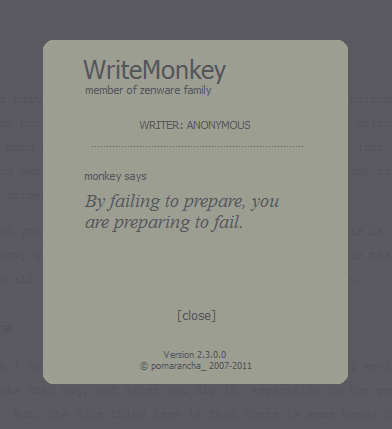
Les environnements d’écriture « sans distraction » et Markdown font l’objet d’une grande attention aujourd’hui, mais la plupart d’entre eux sont destinés au Mac. Il semble qu’il y ait un manque d’environnements de ce type sur PC. Dans ma quête d’un éditeur Markdown pour Windows, je suis tombé sur WriteMonkey. WriteMonkey offre à l’utilisateur « une interface utilisateur extrêmement dépouillée, vous laissant seul avec vos pensées et vos mots ».
🔥 Produits recommandés : Canon EOS R6 II • DJI Mini 4 Pro • MacBook Pro M4
Je dirais que c’est à peu près ça.
Quoi qu’il en soit, nous allons nous plonger dans WriteMonkey pour Windows et vous montrer ce que vous pouvez faire avec.
Installation de WriteMonkey
L’installation de WriteMonkey est un peu différente de l’installation normale de Windows du type « cliquez, cliquez, cliquez ». Téléchargez d’abord le fichier zip de WriteMonkey sur leur site, puis extrayez-le dans le dossier Programmes de votre machine. Une fois cela fait, vous aurez un exécutable WriteMonkey que vous pourrez lancer ou créer un raccourci pour votre bureau ou un lancement rapide.
Première exécution
Vous vous souvenez que j’ai dit que WriteMonkey était un environnement d’écriture sans distraction ? Eh bien, lors de la première exécution du programme, WriteMonkey vous le rappellera en s’affichant en plein écran. Votre menu de démarrage disparaît, les barres de titre, tout. Vous pouvez commencer à écrire de cette manière, mais si vous voulez sortir de ce mode, appuyez simplement sur le bouton « Echap » pour revenir à un écran fenêtré.
Vous remarquerez que la barre de titre de votre fenêtre indique « SCRATCH ». C’est le nom par défaut d’une nouvelle fenêtre, un peu comme un bloc-notes. Vous remarquerez également qu’il n’y a pas de barre de menu. Pour accéder à toutes les options de WM, il suffit de faire un clic droit sur l’écran.
Des options à foison
J’ai en quelque sorte menti lorsque je vous ai dit que WM était un environnement d’écriture sans distraction. À première vue, c’est ce qu’il semble être, mais une fois que vous aurez creusé, en particulier dans les préférences, vous serez distrait. Mais ce qui est bien, c’est qu’il y a des choses pratiques que vous pouvez faire dans les paramètres de WM. Passons-les en revue. Tout d’abord, pour accéder au menu des préférences. Vous pouvez faire un clic droit et choisir « Préférences », ou simplement appuyer sur F10.
Ajuster les couleurs, la police et l’affichage
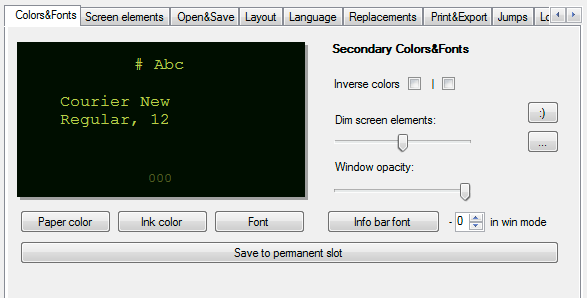
L’onglet « Éléments de l’écran » vous permet de modifier la police et les couleurs de votre écran. Vous pouvez remplacer la police par n’importe quelle police installée dans Windows. Personnellement, je préfère une police Consolas avec un arrière-plan gris foncé et un texte blanc cassé. Mais ce n’est que moi.
Il existe également une fonction intéressante appelée « Enregistrer dans l’emplacement permanent ». Une fois que vous avez modifié vos couleurs, vous pouvez, en cliquant sur cette option, enregistrer votre schéma de couleurs et de polices afin de pouvoir passer facilement de l’un à l’autre.
Ajustez vos éléments d’écran
Dans les éléments de l’écran, vous pouvez activer la barre d’information qui s’affiche en bas de l’écran. Vous pouvez voir le nom de votre fichier, le nombre de mots que vous avez engagés, l’heure actuelle et même l’état de votre fichier.
Vous remarquerez une case à cocher intitulée « Afficher la barre de progression visuelle ». Cette option permet d’afficher une barre en bas de la fenêtre qui indique le nombre de mots que vous avez atteint et que vous pouvez limiter vous-même dans l’option « Progrès » (F12).
Pour retrouver une barre de menu en mode fenêtré, cliquez sur « Plus » et choisissez « Afficher la barre de menu standard en mode fenêtré ».
Ouvrir et sauvegarder
L’onglet Ouvrir & Sauvegarder vous donne des options sur ce que vous voulez voir au démarrage, comment vous voulez que le programme se lance et se ferme, et vous donne même une option pour faire des sauvegardes incrémentielles dans un certain répertoire. De plus, si vous souhaitez que WM continue à fonctionner même lorsque vous quittez le programme, vous pouvez activer une « sortie en douceur » qui minimisera le programme dans la barre d’état système au lieu de le fermer complètement.
Remplacements
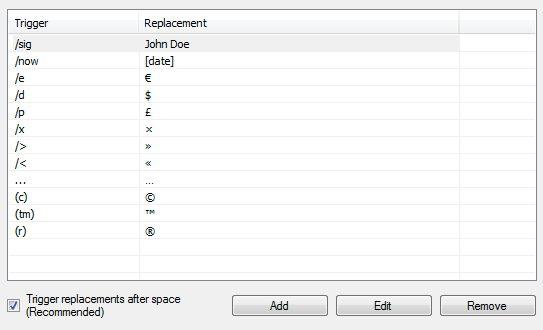
L’onglet « Remplacements » vous permet de configurer des « extraits » de texte spéciaux qui se développent comme vous le souhaitez. Par exemple, vous pouvez utiliser l’extrait « /sig » pour insérer votre nom, ou « aaddr » pour insérer votre adresse. Les snippets sont un moyen très pratique de gagner du temps lors de la rédaction.
Sauts
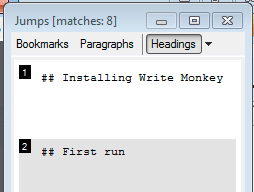
Les sauts vous permettent d’inclure des expressions régulières pour identifier les titres spéciaux et la syntaxe Markdown, de sorte que vous pouvez utiliser le menu Sauts pour naviguer dans votre document. Si vous utilisez Markdown (ce qui devrait être le cas, soit dit en passant), vous pouvez ouvrir la boîte de dialogue Jumps en cliquant avec le bouton droit de la souris et en sélectionnant « Jumps » ou en utilisant simplement ALT+J. Avec Jumps, vous pouvez simplement cliquer sur les titres, les signets et les paragraphes auxquels vous souhaitez accéder. La navigation dans votre document devient ainsi un jeu d’enfant, surtout s’il est long.
Votre vie est-elle équilibrée ?
Évaluez l’équilibre de votre vie à l’aide de notre auto-évaluation Temps/Vie et obtenez gratuitement un rapport personnalisé.
Vous découvrirez vos points forts en matière de gestion du temps, vous découvrirez des opportunités cachées et vous façonnerez votre vie comme vous l’entendez.

Pour ajouter un signet à votre texte (afin que le menu Sauts le voie), cliquez avec le bouton droit de la souris et choisissez « Signet » ou appuyez sur ALT+M. Deux symboles « @ » seront saisis. Après ces symboles, tapez le nom de votre signet sans espace. Vous le verrez alors dans votre menu de signets.
Consultations
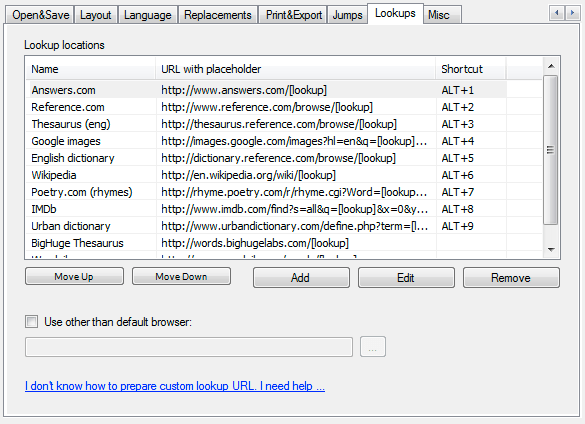
Les recherches sont tout à fait étonnantes. En gros, vous pouvez sélectionner du texte dans votre document, appuyer sur une combinaison de touches et votre navigateur s’ouvrira sur le moteur de recherche de votre choix pour rechercher le texte surligné. Vous avez besoin d’une image de Brittany Spears pour votre chef-d’œuvre de 500 mots ? Pas de problème. Sélectionnez « Brittany Spears » et appuyez sur ALT+4. La recherche s’effectuera dans Google Image.
Vous pouvez également configurer d’autres moteurs de recherche et utiliser la chaîne [lookup] pour ajouter le texte à la requête de recherche. Par exemple, si vous souhaitez utiliser DuckDuckGo comme moteur de recherche, vous pouvez créer un nouveau moteur de recherche et lui donner cette URL :
http://duckduckgo.com/?q=[lookup]
Profils
Si vous avez fait des pieds et des mains pour personnaliser l’apparence et les options de WM, vous pouvez aller de l’avant et créer un profil pour les sauvegarder. Appuyez sur F10, cliquez sur le bouton « Profil » en bas à gauche, tapez le nom que vous voulez donner au profil dans la case « Nom du profil » et appuyez sur « Enregistrer ».
Vous pouvez créer un certain nombre de profils différents et passer d’un écran à l’autre. Très bien.
Support Markdown
Si j’ai trouvé WM, c’est parce que je cherchais un éditeur Markdown pour Windows. Il y en a tellement pour Mac qu’il est difficile de faire un choix. Mais pour Windows, les choix sont beaucoup plus limités. WM fait un travail décent pour gérer Markdown et l’exporter au format HTML pour l’utiliser dans la rédaction Web.
Nous n’allons pas nous étendre sur la façon d’écrire en Markdown (parce que nous l’avons déjà fait), mais WM offre quelques avantages aux utilisateurs de Markdown, comme la possibilité de surligner et de mettre en gras quelque chose en appuyant sur le Ctrl+B standard de Windows, ou de mettre en italique en appuyant sur le Ctrl+I.
L’exportation
C’est ici que WM excelle. Si vous savez comment utiliser Markdown et que vous avez une bonne maîtrise de CSS, vous pouvez créer des options d’exportation qui vous aideront à produire des documents finis pour le web ou même pour le PDF et l’impression.
Exportation de balises
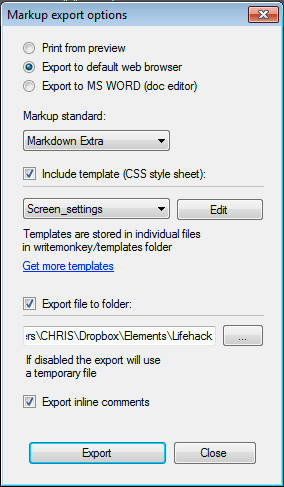
Pour exporter votre texte, cliquez avec le bouton droit de la souris et choisissez « Markup export » ou appuyez sur Ctrl+Shift+E. Plusieurs options s’offrent alors à vous. Vous pouvez exporter vers l’aperçu avant impression, vers votre navigateur web par défaut ou même vers Microsoft Word. Lors de l’exportation, vous pouvez choisir une feuille de style qui formatera votre texte d’une certaine manière, modifier la feuille de style et l’utiliser, ou même obtenir des modèles supplémentaires sur le site WM (lorsqu’ils seront disponibles).
En général, j’exporte vers mon navigateur web par défaut, je fais un clic droit dans la fenêtre du navigateur web, je sélectionne « voir la source », puis je copie ma sortie HTML à partir de là et je l’utilise. J’aurais aimé qu’il y ait une option pour exporter en HTML afin de se débarrasser des étapes intermédiaires, mais pour l’instant c’est acceptable, surtout à cause de toutes les autres choses géniales que WM peut faire.
Vous pouvez également choisir d’exporter le fichier que vous créez vers un dossier afin de pouvoir l’utiliser ou le sauvegarder plus tard en cliquant sur la case « Exporter vers un dossier ».
Conclusion
Si vous cherchez une application d’écriture / un éditeur Markdown pour Windows, WriteMonkey est le choix idéal. Il en existe peut-être d’autres, mais aucun ne se rapproche de ce que WM peut faire. Avec son mode plein écran, sa fonction de remplacement et ses options d’exportation de balises, WM est de loin le meilleur éditeur Markdown pour Windows.
Le programme est très complet et ce mini-guide n’a fait qu’effleurer la surface des choses géniales que vous pouvez faire avec WM. Bonne rédaction !