

Avez-vous déjà observé quelqu’un qui sait vraiment comment utiliser un Mac et OS X ? Parfois, c’est comme par magie qu’ils font bouger les fenêtres, apparaître les images, lancer les applications et toutes sortes de trucs sympas,sans que leurs doigts ne quittent le clavier. Je n’ai pas la prétention de connaître autant de trucs et astuces Mac, mais j’en ai quelques-uns dans ma manche qui pourraient vous être utiles. Certains sont assez courants, d’autres un peu plus obscurs, mais ils vous permettront tous de faire un pas de plus vers le statut de maître Jedi de votre Mac.
🔥 Produits recommandés : Canon EOS R6 II • DJI Mini 4 Pro • MacBook Pro M4
Oui, padawan, voici mes 10 meilleurs conseils pour Mac OS X :
1. Majuscule-clic sur le bouton Maximiser pour remplir l’écran
Vous savez que le bouton rouge d’une fenêtre sert à la fermer, le bouton jaune à la minimiser et le bouton vert à la maximiser, n’est-ce pas ? Vous savez aussi que certaines applications (comme Chrome et Word) ne remplissent pas tout l’écran lorsque vous cliquez sur le bouton d’agrandissement. Bien sûr, c’est une bonne chose la plupart du temps, mais il arrive que l’on veuille que la fenêtre remplisse tout l’écran. La prochaine fois que vous voudrez que la fenêtre actuelle remplisse tout l’ écran, il vous suffira de maintenir la touche Majuscule enfoncée lorsque vous cliquerez sur le bouton. Pouf ! Une grande fenêtre !
2. Trucs et astuces du terminal – Purge
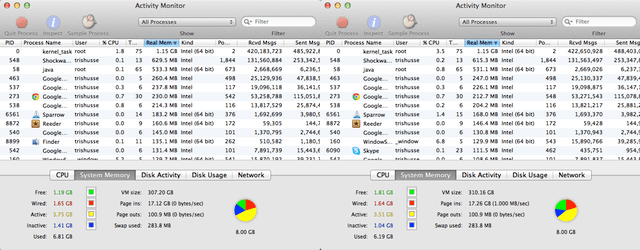
L’un des outils essentiels de la boîte à outils d’un Mac Jedi est Terminal. Oh, Terminal, quel pouvoir tu as sur tout le système. Beaucoup de gens sont un peu réticents à l’idée d’utiliser Terminal. Toutes les histoires d’horreur où des personnes ont tapé rm * au mauvais endroit et ont détruit leur Mac ont cet effet sur les gens. D’accord, mais voici une commande simple qui… est plutôt cool. La commande est « purge » et elle fait une chose très simple : elle libère de la mémoire vive sur votre machine. Lorsque votre Mac fonctionne et que vous lancez des applications, surfez sur le Web et faites toutes les choses normales que vous faites sur votre Mac, la RAM (mémoire) est allouée à cette fin. Parfois, lorsqu’une application fonctionne depuis un certain temps, elle ne libère pas toute la mémoire vive qui lui a été attribuée, même si elle n’en a plus besoin. Avant d’apprendre cette astuce, je redémarrais simplement mon Mac si la RAM venait à manquer (et si j’avais quitté toutes les applications dont je n’avais pas besoin), mais avec purge… Purge oblige les applications à libérer la RAM qu’elles conservent (et dont elles n’ont pas besoin). Tout ce que vous avez à faire est de lancer Terminal à partir de votre dossier Utilities et de taper « purge » (sans guillemets) à l’invite et d’appuyer sur retour. Cette opération est sûre à 100 % et permet de récupérer beaucoup de mémoire vive. Je suis passé de quelques mégas de RAM à quelques gigas en quelques secondes !(Important : pendant que la purge est en cours, votre Mac ne répondra plus pendant une minute. Ne vous inquiétez pas ! C’est normal et correct).
3. Lancez Spotlight avec Commande-Espace
Vous cherchez quelque chose ? Vous savez que Spotlight peut vous aider à trouver rapidement des fichiers, des courriels, à rechercher des mots et même à lancer des applications… mais savez-vous qu’une simple pression sur Commande-Espace ouvrira Spotlight dans la barre de menus pour que vous puissiez commencer à taper ? C’est aussi simple que cela : vous pouvez taper rapidement commande-espace, puis quelque chose comme safari, puis revenir et lancer Safari… et vos doigts n’ont même pas touché la souris ! Vous voulez pousser la chose à 11 ? Alors téléchargez gratuitement Alfred sur le Mac App Store et faites tout cela et bien plus encore ! Une fois que vous l’aurez fait, n’oubliez pas mes 10 conseils géniaux pour Alfred!
4. Déposer des fichiers sur le Dock pour les ouvrir dans une application
J’aime garder Aperçu comme application par défaut pour ouvrir les images. Aperçu est assez rapide et facile lorsque j’ai besoin d’un coup d’œil rapide à quelque chose (ou juste besoin de redimensionner l’image rapidement), mais lorsque je veux éditer une image, j’utilise Acorn. Comment ouvrir une image dans Acorn ? Vous pensez, lancer Acorn, aller dans le menu Fichier… Non, c’est plus simple. J’ai toujours Acorn sur mon Dock, donc tout ce que j’ai à faire est de glisser-déposer un fichier image sur l’icône et … Acorn se lance (ou se met en avant) et l’image est ouverte ! Cette astuce fonctionne avec à peu près toutes les applications et peut vous faire gagner beaucoup de temps.
5. Piles d’applications personnalisées
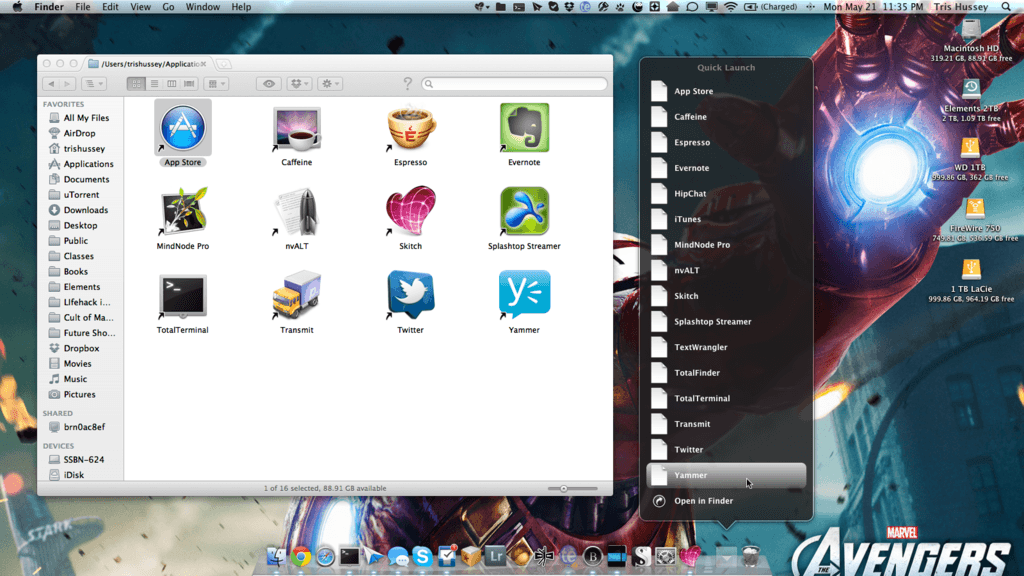
Mon dock devenait assez encombré. Il y avait beaucoup d’applications dont j’avais « besoin », mais que je n’utilisais pas souvent. J’ai donc créé une pile d’applications personnalisée pour elles. C’est un processus en plusieurs étapes :
- Créez un dossier quelque part (je l’ai créé dans ~/Applications, qui est différent du dossier Applications du système (voir l’astuce 7 pour en savoir plus sur ces répertoires).
- Ouvrez votre dossier Applications dans une autre fenêtre du Finder.
- Vous allez créer des alias pour vos applications réelles dans cette étape. Maintenez les touches Commande et Option enfoncées et faites glisser une application à laquelle vous souhaitez accéder rapidement dans le dossier que vous avez créé.
- Répétez l’opération pour autant d’applications que vous le souhaitez
- Faites glisser le dossier contenant tous les alias sur le côté droit de votre Dock, juste à gauche de la Corbeille.
- Profitez-en ! Voilà, c’est fait. Le dossier contiendra les alias de toutes vos applications !
6. Supprimer les icônes de la barre de menu
Je sais que nous aimons avoir des icônes dans notre barre de menu, mais parfois elle devient un peu encombrée. Pour certaines icônes de votre barre de menu (principalement celles liées au système), maintenez la touche Commande enfoncée, cliquez sur l’icône et faites-la glisser hors de la barre de menu ! Allez, vous n’aviez pas vraiment besoin de l’icône du volume/haut-parleur, n’est-ce pas ?
7. Accédez à votre dossier Bibliothèque
L’une des « améliorations » de Lion a été de vous cacher votre dossier Bibliothèque. D’accord, j’ai compris. Vous ne devriez pas avoir besoin de fouiller dans votre Bibliothèque très souvent, mais parfois, c’est le cas. Parfois, vous avez besoin de nettoyer des fichiers récalcitrants, par exemple. Voici la méthode la plus simple pour accéder à votre dossier Bibliothèque (ainsi qu’au dossier Applications de l’astuce 5). Lorsque le Finder est actif, appuyez sur command-shift-g et vous obtiendrez une fenêtre Go to folder :. Saisissez « ~/Library/ » (sans les guillemets) et cliquez sur OK. Voilà, c’est fait. Pour le cinquième conseil, utilisez plutôt ~/Applications/.
8. Barre latérale du Finder
Puisque nous parlons du Finder, je suis sûr que vous avez remarqué tous ces dossiers et éléments sur le côté gauche de vos fenêtres du Finder (si ce n’est pas le cas, allez dans le Finder et dans le menu Affichage, sélectionnez « Afficher la barre d’outils »). Vous savez que vous pouvez ajouter vos propres dossiers à cet endroit, n’est-ce pas ? Oui, il suffit de faire glisser n’importe quel dossier sur le côté et c’est tout. Ce qui est génial, ce n’est pas seulement que vous avez maintenant accès à ce dossier en un seul clic, mais que tout ce que vous déposez dans ce dossier y sera copié ou déplacé ! C’est super !
9. Faire une capture d’écran
Avez-vous déjà eu besoin de faire une capture d’écran de quelque chose sur votre écran ? Il peut s’agir d’une erreur, d’un simple graphique, mais vous en avez besoin… mais comment ? C’est simple. La commande Maj-3 permet de prendre une photo de l’écran entier et la commande Maj-4 permet de sélectionner une partie de l’écran ou une fenêtre. Bien sûr, si vous voulez aller plus loin, téléchargez Skitch gratuitement et améliorez vos captures d’écran de quelques crans.
10. Contrôler les applications qui se lancent au démarrage
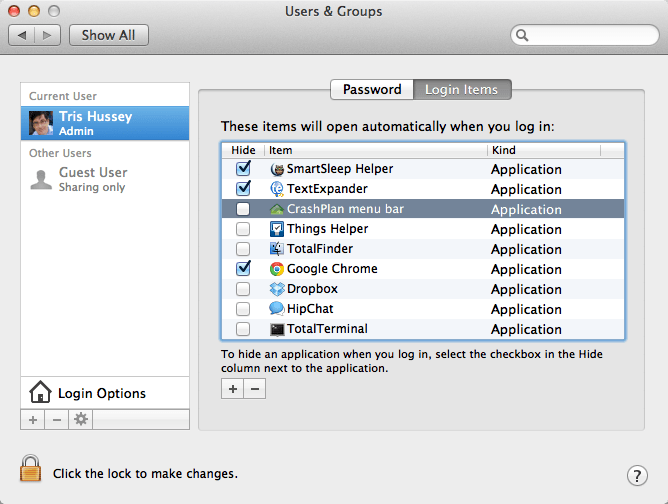
Vous savez qu’au bout d’un certain temps, votre Mac semble mettre de plus en plus de temps à se lancer. Vous voyez bien le Bureau, mais les applications se chargent les unes après les autres. Vous pouvez contrôler cette situation. Il vous suffit d’aller dans Préférences système -> Utilisateurs et groupes. Cherchez ensuite le bouton Éléments de connexion. Oui, ce sont toutes les applications qui se lancent pour moi. Mais si j’en ai assez d’attendre que l’une ou l’autre application démarre, je sélectionne simplement l’application dans la liste et je clique sur le « -« . C’est parti ! Démarrage plus rapide !
Ce ne sont là que quelques-uns des trucs que j’ai dans ma manche. Je suis sûr que vous en avez quelques-uns que vous avez appris au fil des ans, alors…
Quelles sont vos astuces OS X préférées ? Partagez-les dans les commentaires ci-dessous.
(Crédit photo : Point d’interrogation sur le clavier du Mac via Shutterstock)