
Bien qu’Adobe Photoshop soit un programme merveilleux, il peut s’avérer excessif pour la retouche d’images au quotidien. Examinons les dix meilleures alternatives à Photoshop. Nous avons choisi quelques applications Web, ainsi que des applications pour Mac OS X, Linux et Windows.
🔥 Produits recommandés : Canon EOS R6 II • DJI Mini 4 Pro • MacBook Pro M4
PicMonkey (Web, gratuit)
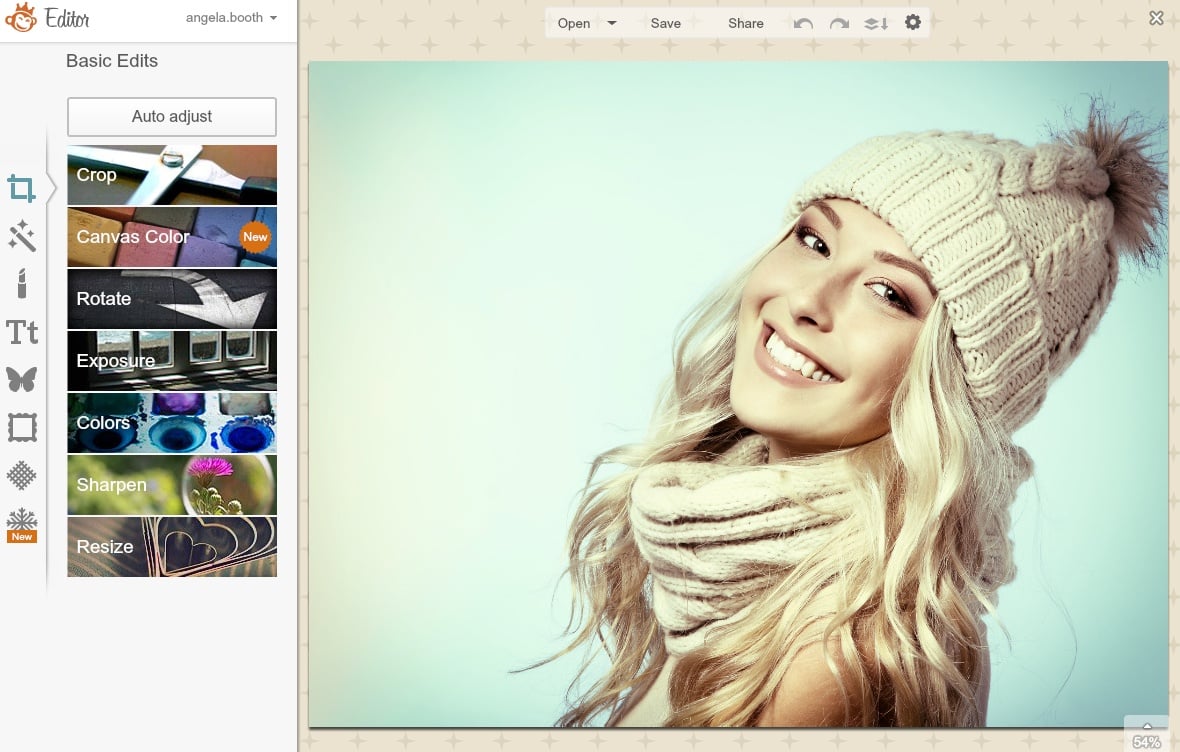
PicMonkey cache sa puissance derrière une interface simple et intuitive. Il est aussi à l’aise pour créer des collages pour le scrapbooking que pour améliorer des photos glamour ou créer des images pour votre blog.
Pour commencer, il suffit de faire glisser une image sur la page d’accueil de l’application. La création de collages est un jeu d’enfant : il suffit de télécharger vos propres images et de les faire glisser. Si vous le souhaitez, vous pouvez partir d’une feuille blanche et créer ce que vous voulez.
Bien que PicMonkey soit gratuit, un petit montant mensuel pour la version premium vous permet de bénéficier de nombreux extras.
Canva (Web, gratuit)
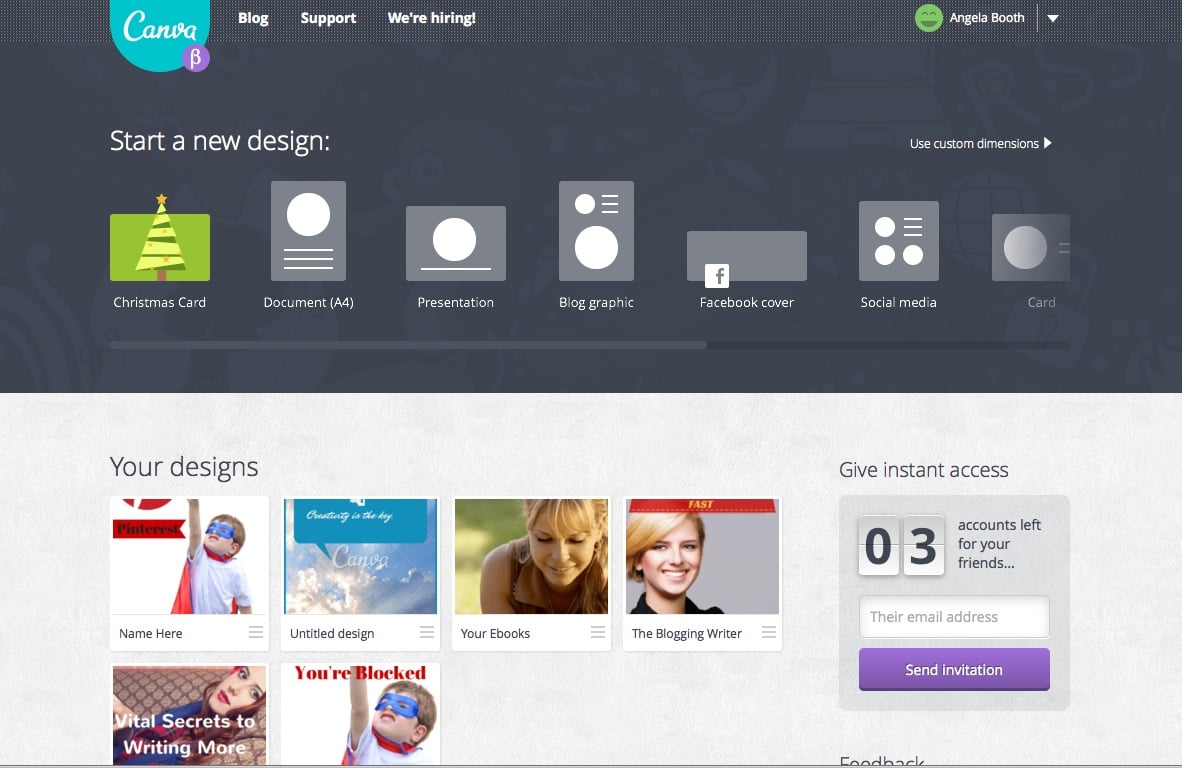
Canva est une nouvelle application qui va au-delà de la simple retouche d’images. Elle prétend pouvoir « simplifier la conception pour tout le monde ». À cette fin, l’application regorge de milliers de merveilleux éléments de conception, notamment des photographies, des mises en page et des polices de caractères.
Un grand nombre de ces éléments sont gratuits. Pour d’autres, vous devrez payer une somme minime, mais beaucoup moins que pour une image provenant d’un site web de photos de stock. Bien entendu, vous pouvez également utiliser vos propres images. Avec la facilité de Canva, vous pouvez créer une carte d’anniversaire, une carte de visite ou une image de blog en quelques secondes.
Cette application est actuellement en version bêta. Pour l’utiliser, vous devez demander une invitation ou obtenir une invitation d’un ami qui utilise déjà Canva.
Pixlr Editor (Web, gratuit)
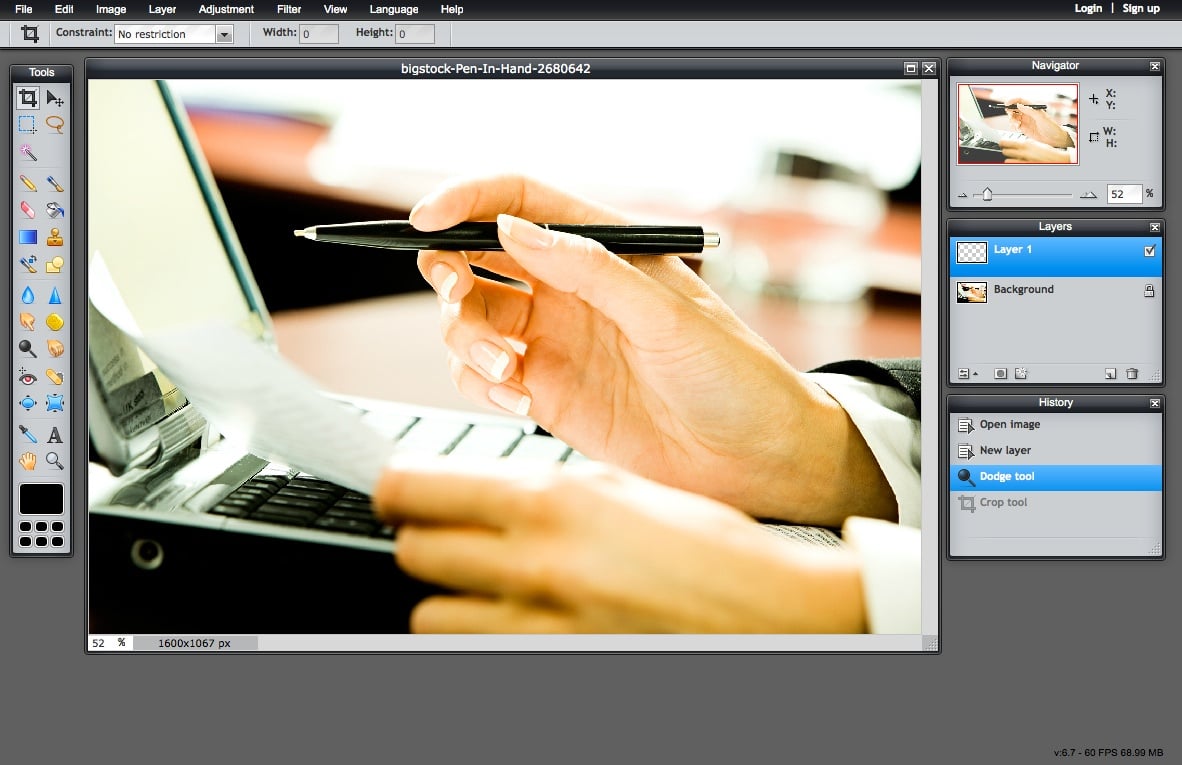
Si vous êtes familier avec Photoshop, vous trouverez Pixlr facile et intuitif. Malheureusement, si vous êtes novice en matière de retouche d’images, vous devez vous débrouiller seul. Il est pratiquement impossible de trouver des tutoriels ou des fichiers d’aide pour Pixlr.
Bien que les débutants aient du mal à utiliser ce programme, les éditeurs d’images expérimentés apprécieront Pixlr. Il offre de nombreuses fonctionnalités et permet une édition rapide des images. L’un de mes favoris est l’amélioration des photos en un clic, qui est incluse dans l’application Pixlr Express.
GIMP (gratuit, OS X, Windows, Linux)
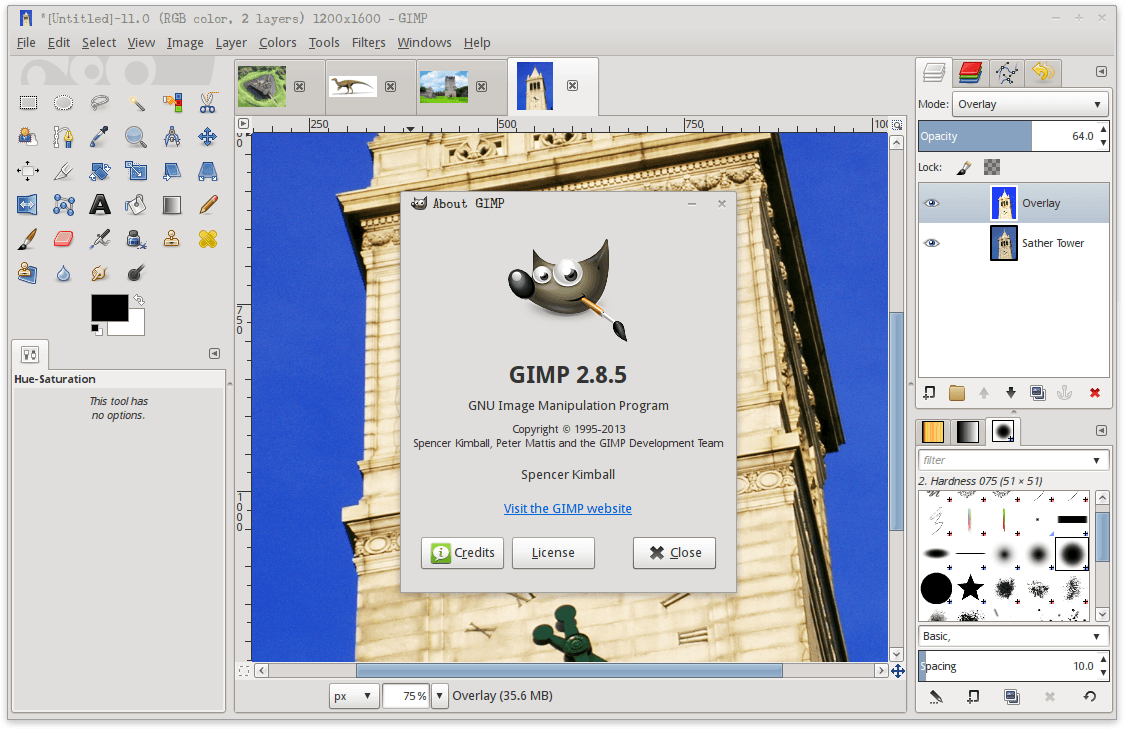
Le GIMP (GNU Image Manipulation Program) est un éditeur d’images totalement gratuit et multiplateforme. C’est une excellente alternative à Photoshop, avec l’aspect et la convivialité de Photoshop. L’inconvénient est que GIMP ne peut pas gérer les fichiers RAW. Heureusement, vous pouvez télécharger des convertisseurs, comme UFRaw, à utiliser avec Gimp en tant que plugin.
En fait, Gimp dispose d’une vaste bibliothèque de plugins qui permettent de créer des effets de calque et de photo, et bien d’autres choses encore.
Toute personne familière avec Photoshop peut se familiariser rapidement avec GIMP. Si vous êtes totalement novice en matière de retouche d’images, vous apprécierez les tutoriels de GIMP, qui sont divisés en plusieurs catégories, du débutant à l’expert.
Acorn (OS X, 49,99 $)
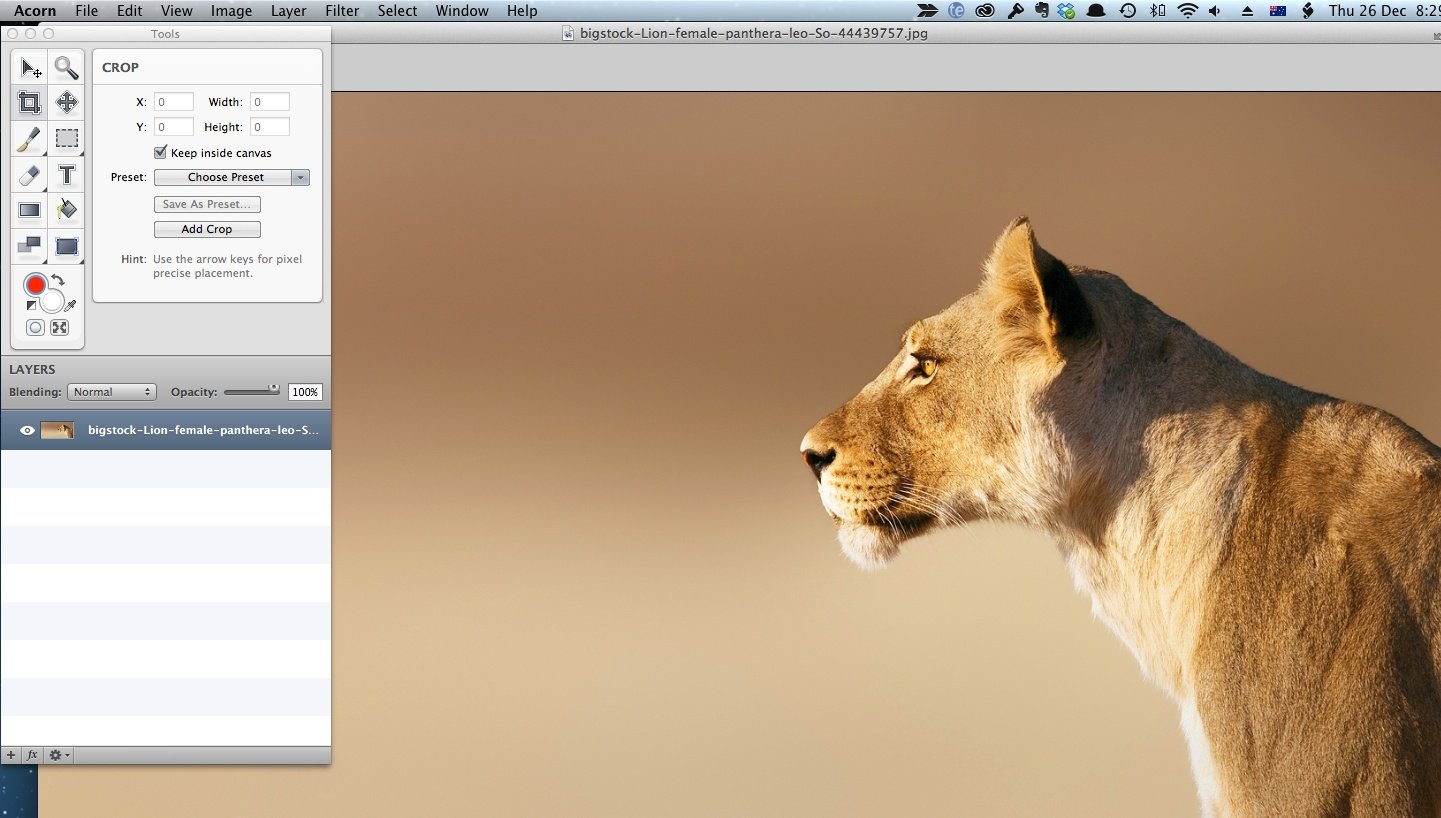
Vous avez besoin d’un éditeur d’images Mac rapide et agréable à utiliser ? Vous apprécierez Acorn, qui n’existe que sur Mac. Récemment sorti en version 4, les outils d’Acorn, tels que l’alpha instantané, les brosses personnalisées et l’importation et l’exportation de PSD (format Photoshop), en font une bonne alternative à Photoshop pour la création et l’édition d’images en toute simplicité. Si vous êtes débutant, vous pouvez utiliser les didacticiels complets d’Acorn. Même si vous êtes un pro de l’édition d’images, vous pouvez toujours trouver un tutoriel pour vous aider dans les tâches plus compliquées.
Bien qu’Acorn ne remplace pas complètement Photoshop, il peut travailler directement avec des fichiers RAW, ce qui fait que vous trouverez peut-être dans cette application tout ce dont vous avez besoin.
Pixelmator (OS X, 29,99 $)
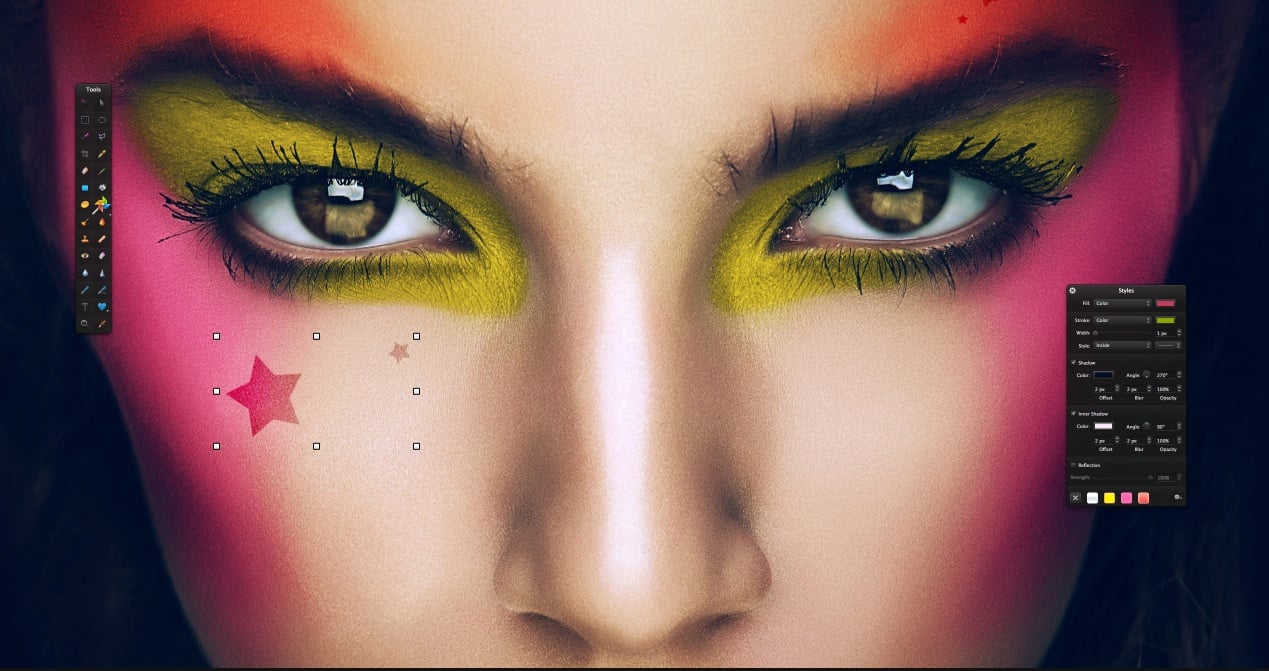
Pixelmator (Mac uniquement) n’est peut-être pas un concurrent direct de Photoshop mais, dans sa dernière version, il tire parti de la nouvelle prise en charge du multi-moniteur et des fonctions de mémoire compressée d’OS X Mavericks. Ces fonctionnalités, combinées à son faible prix et à sa facilité d’utilisation, rendent Pixelmator attrayant pour tous ceux qui ont besoin d’une alternative à Photoshop.
Votre vie est-elle équilibrée ?
Évaluez l’équilibre de votre vie à l’aide de l’auto-évaluation Temps/Vie et obtenez gratuitement un rapport personnalisé.
Vous découvrirez vos points forts en matière de gestion du temps, vous découvrirez des opportunités cachées et vous façonnerez votre vie comme vous l’entendez.
Les nouveaux utilisateurs comme les plus expérimentés apprécieront les nombreux tutoriels de Pixelmator, qui incluent des dizaines de tutoriels tiers réalisés par des experts enthousiastes de Pixelmator.
Paint.NET (Windows, gratuit)
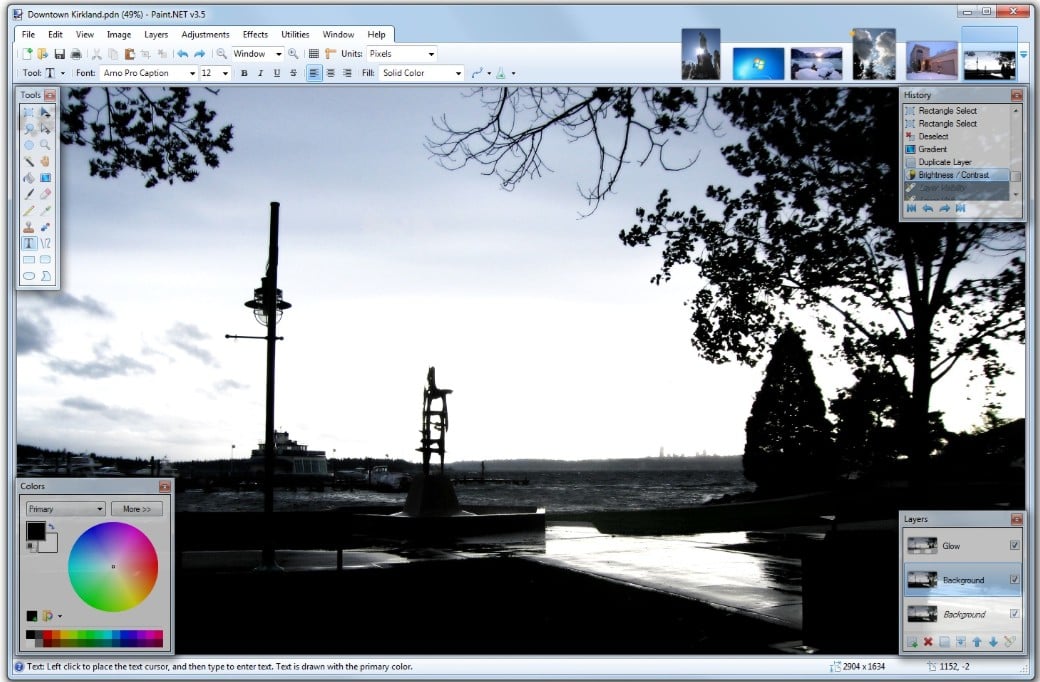
Si vous êtes sous Windows et que vous avez besoin d’une bonne alternative à Photoshop, essayez Paint.NET. Créé à l’origine pour remplacer Microsoft Paint, l’éditeur d’images intégré à Windows, Paint.NET est devenu un superbe éditeur d’images facile à utiliser.
Bien qu’il n’offre pas tous les outils d’édition lourds de GIMP, Paint.NET est plus facile à apprendre. Même si vous n’avez aucune expérience de la retouche d’images, vous pourrez obtenir des résultats immédiats avec ce programme.
Serif PhotoPlus X6 (Windows $89.99)
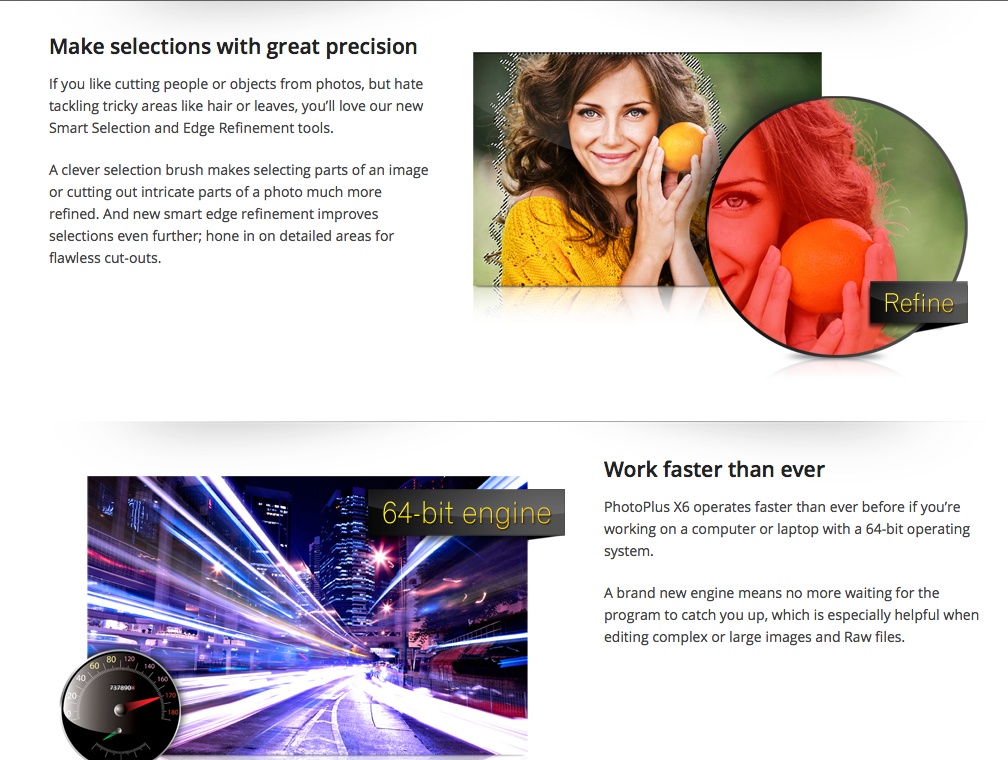
Serif PhotoPlus existe depuis des années et compte de nombreux utilisateurs fidèles. Si vous cherchez une alternative à Photoshop, Serif PhotoPlus vaut la peine d’être envisagé, surtout si vous êtes novice en matière de retouche d’images. L’assistance est excellente, tant pour les nouveaux utilisateurs que pour les utilisateurs expérimentés. Il existe non seulement des tutoriels écrits, mais aussi des vidéos utiles. Il existe également un forum d’utilisateurs actif qui vous permet d’obtenir rapidement des réponses et des conseils en matière de retouche d’images.
La dernière version de l’application propose des outils de sélection améliorés et des mises à jour de son utilitaire RAW Studio, afin de simplifier votre travail avec les images RAW.
Corel PaintShop Pro X6 (Windows, 69,99 $)
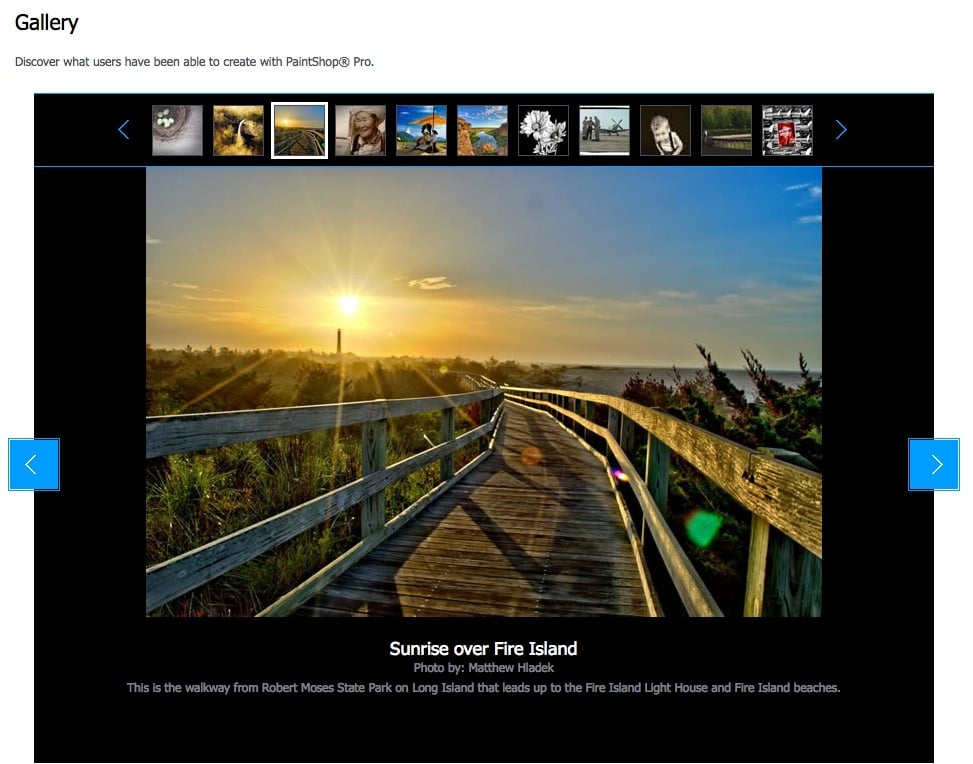
PaintShop Pro existe depuis des décennies et, comme pour Serif PhotoPlus, si vous êtes novice en matière de retouche d’images, vous apprécierez l’excellente formation et l’assistance offertes par ce programme. Parmi les nouveautés de cette dernière version, citons la sélection automatique, qui vous aide à créer rapidement des images composites, et la brosse de sélection intelligente, qui étend vos sélections d’un simple clic.
Si vous traitez régulièrement des centaines d’images par lots, vous devriez envisager cette application, car elle peut enregistrer des scripts qui automatisent les tâches répétitives. Vous apprécierez également les centaines de filtres et de plugins disponibles pour cette application.
Adobe Photoshop Elements 12 (OS X, Windows 69,99 $)
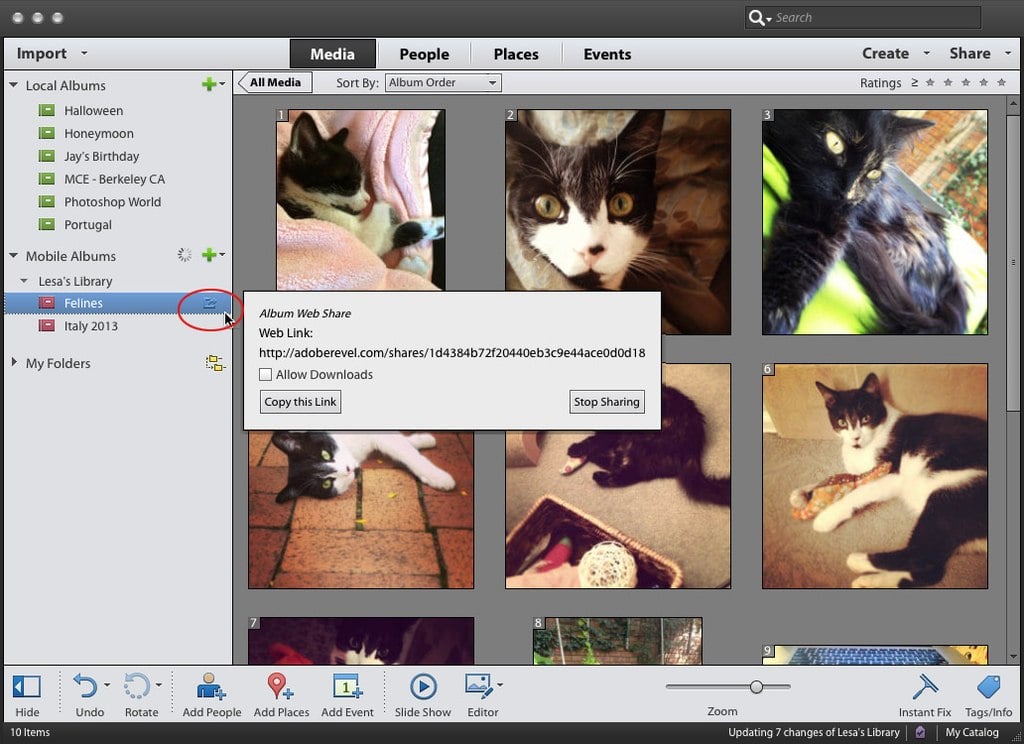
Adobe Photoshop Elements n’est pas Photoshop, mais de nombreuses personnes trouveront dans cette application tout ce dont elles ont besoin pour la gestion et la retouche d’images. Certes, il s’agit d’une version simplifiée de Photoshop, mais c’est aussi un puissant éditeur d’images à part entière. Si vous voulez un éditeur pour gérer vos propres photos, ou un bon éditeur pour créer des images pour les médias sociaux, Elements est le choix idéal.
Vous apprécierez la prise en charge des calques par Elements, car les calques de réglage et de mélange peuvent rapidement faire passer une image de terne à spectaculaire. Les novices en matière de retouche d’images apprécieront le mode guidé d’Elements, qui fait ce que son nom suggère : il vous montre comment effectuer des tâches de retouche qui vous sont inconnues, sans quitter l’application.
Comme vous pouvez le constater dans notre liste, il existe de nombreuses alternatives à Photoshop. Expérimentez pour voir lesquelles vous pouvez intégrer dans vos propres flux de travail. Vous constaterez peut-être, comme moi, qu’en combinant plusieurs de ces applications, vous pourrez effectuer toutes vos retouches d’images sans jamais ouvrir Photoshop.