

Tout d’abord, l’iPhone ne prend en charge que certains types de fichiers vidéo tels que les fichiers MP4, M4V et MOV. Par conséquent, si vous souhaitez transférer des vidéos de votre PC vers votre iPhone, vous devrez les convertir dans des formats compatibles avec l’iPhone. Lorsqu’il s’agit de transférer des vidéos d’un PC vers un iPhone, iTunes peut être considéré comme le premier choix. En tant que seul lecteur multimédia officiel et application de bibliothèque multimédia publié par Apple, iTunes peut gérer les bibliothèques de votre iPhone, iPad et iPod touch. iTunes vous permet de transférer différents types de vidéos d’un ordinateur vers l’iPhone.
🔥 Produits recommandés : Canon EOS R6 II • DJI Mini 4 Pro • MacBook Pro M4
Les étapes suivantes vous montreront comment transférer des vidéos de l’ordinateur vers l’iPhone avec iTunes :
Étape 1. Branchez l’iPhone sur l’ordinateur via le câble USB. iTunes devrait se lancer automatiquement, mais si ce n’est pas le cas, démarrez-le manuellement sur votre ordinateur.
Étape 2. Cliquez sur « Fichier > Ajouter des fichiers à la bibliothèque » dans le coin supérieur gauche de la fenêtre. Sélectionnez ensuite les fichiers vidéo sur votre ordinateur et ajoutez-les à la bibliothèque.
Étape 3. Cliquez sur l’icône iPhone dans iTunes et choisissez « Films » dans la barre latérale gauche. Cochez ensuite la case « Synchroniser les films » et cliquez sur « Appliquer« . iTunes synchronisera alors les films sur votre iPhone.
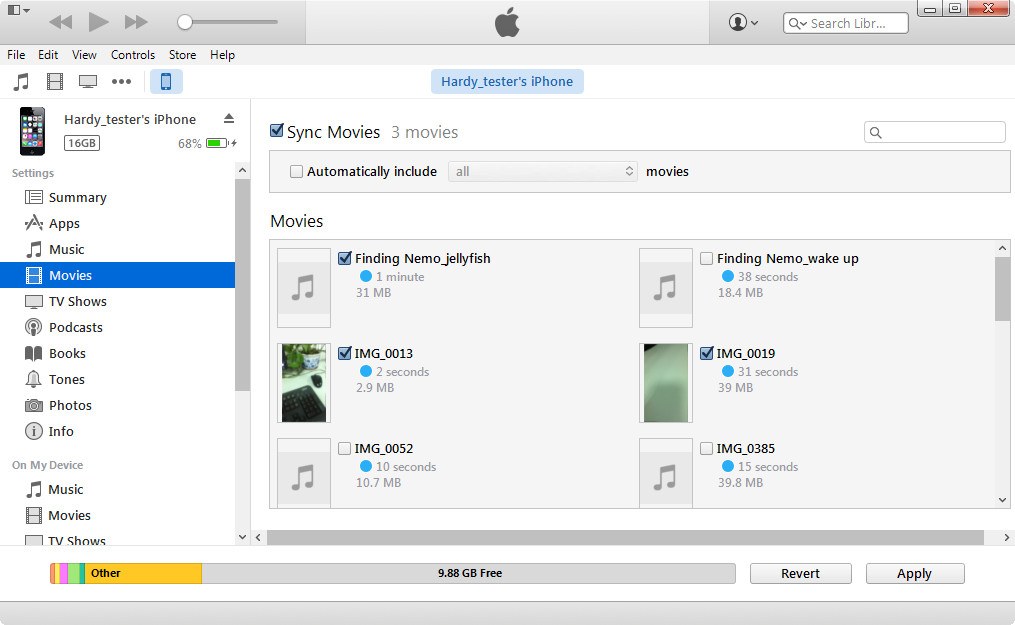
Cependant, iTunes ne synchronise que les vidéos sélectionnées dans la bibliothèque lorsqu’il synchronise des vidéos de la bibliothèque iTunes vers l’iPhone ; autrement dit, iTunes efface tous les éléments non sélectionnés. Si vous avez des vidéos non achetées qui ne sont pas sauvegardées dans la bibliothèque iTunes, vous les perdrez définitivement ; dans ce cas, une alternative à iTunes peut vous aider à résoudre le problème. Si vous cherchez un moyen de transférer des vidéos de l’ordinateur vers l’iPhone sans perte de données, vous pouvez utiliser le logiciel tiers Leawo iTransfer pour terminer la tâche.
Le logiciel de transfert iPod/iPad/iPhone vous permet de transférer facilement des fichiers entre des appareils iOS, iTunes et des PC. Avec ce logiciel, vous n’aurez plus à vous soucier de la synchronisation d’iTunes et de la taille de vos fichiers vidéo ; vous pouvez transférer tous les fichiers vidéo dont vous avez besoin en une seule fois, ce qui rend le processus d’autant plus efficace.
Voici comment transférer des vidéos de l’ordinateur vers l’iPhone à l’aide de l’outil de transfert iPhone :
Etape 1. Lancez Leawo iTransfer sur votre PC et connectez votre iPhone à votre ordinateur avec le câble USB. Le logiciel reconnaîtra votre iPhone et détectera automatiquement le contenu de votre iPhone. Ensuite, le logiciel affichera les bibliothèques de votre iPhone dans la barre latérale gauche. Cliquez sur « Films » dans la barre latérale gauche, et le contenu sera affiché dans la partie droite de la fenêtre.
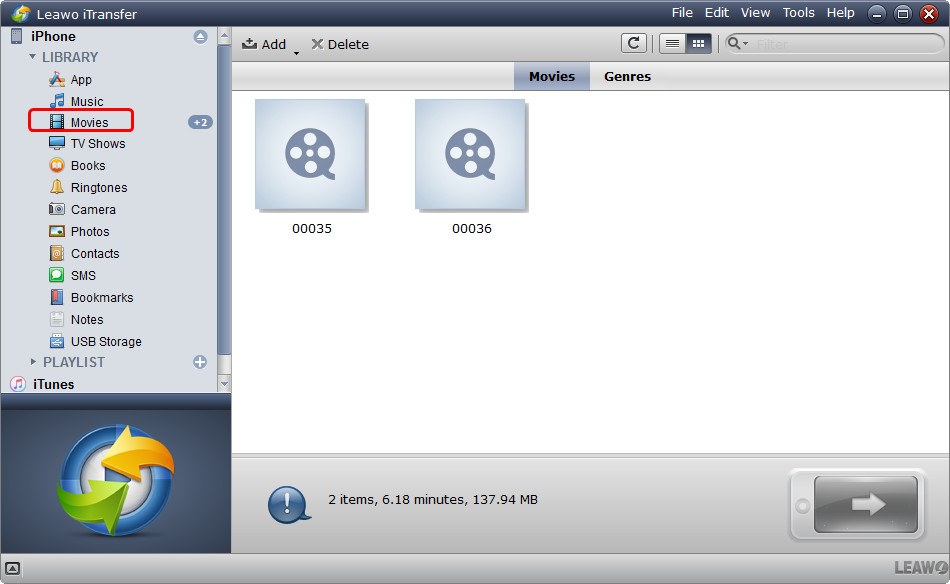
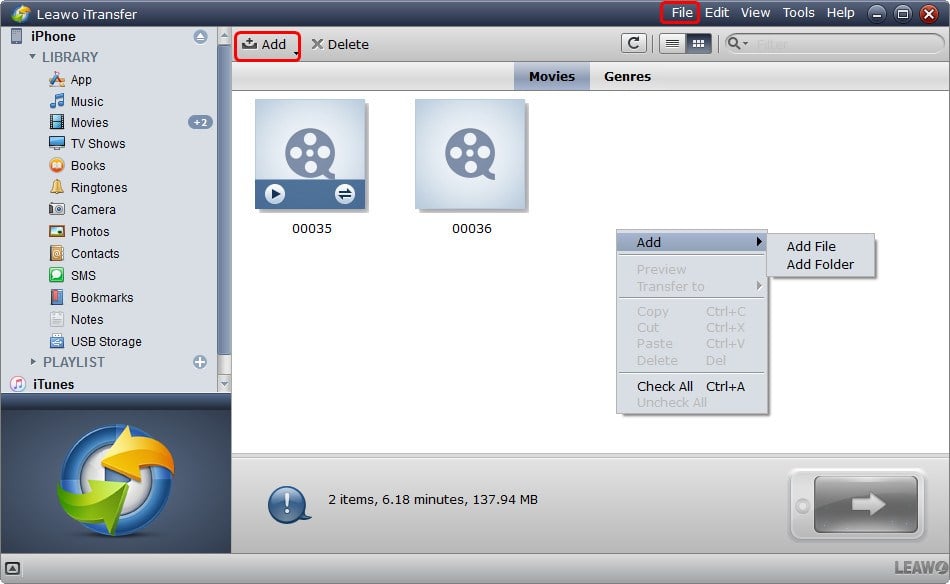
Étape 2. Si votre bibliothèque de films ne contient aucun fichier, le logiciel propose un bouton « Ajouter un fichier » au milieu de la fenêtre pour vous aider à ajouter des fichiers vidéo depuis votre ordinateur. Une autre option consiste à cliquer sur « Fichier > Ajouter > Ajouter un fichier/Ajouter un dossier » dans le coin supérieur droit de la fenêtre pour ajouter les fichiers vidéo nécessaires depuis votre ordinateur.
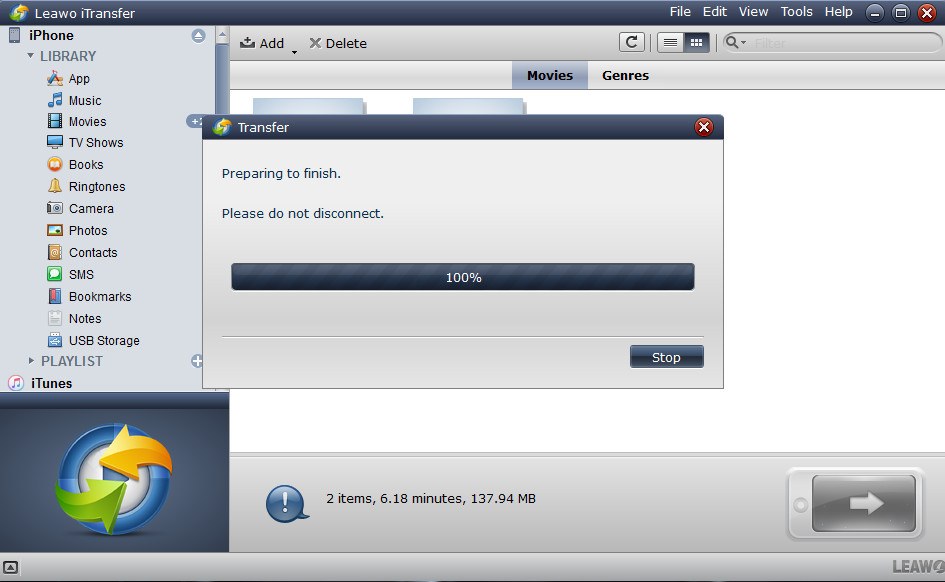
Étape 3. Après avoir choisi les fichiers, le logiciel commencera à transférer les vidéos du PC vers l’iPhone. Vous pouvez voir le pourcentage du processus de transfert via la barre de progression, et lorsque le transfert est terminé, vous obtiendrez les vidéos dans le dossier cible.
Ainsi, si vous souhaitez trouver une alternative à iTunes, vous avez la possibilité de choisir Leawo iTransfer. On ne peut pas dire que ce logiciel remplace parfaitement iTunes, puisqu’il ne peut pas mettre à jour votre logiciel iOS ou vous offrir l’accès à une boutique d’applications intégrée. Cependant, si vous avez des fichiers multimédia non achetés, ou si vous voulez vous débarrasser de la synchronisation iTunes, Leawo iTransfer est un bon choix ; il n’effacera rien pendant le processus de transfert de données.
Crédit photo : iPhone via cdn.macrumors.com