Pour appairer les écouteurs JLab, sortez-les de l’étui de chargement et attendez quelques secondes. Pour appairer les écouteurs JLab, maintenez le bouton d’alimentation enfoncé pendant 8 secondes pour passer en mode appairage.
Cet article vous donne des instructions détaillées sur la façon d’activer le mode d’appairage dans les écouteurs et le casque JLab :
- Comment activer le mode d’appairage dans les écouteurs et les casques JLab.
- Comment résoudre les problèmes liés au mode d’appairage.
- Comment réinitialiser vos écouteurs JLab et les faire fonctionner à nouveau.

SOMMAIRE (afficher plus)
-
Étape 1 : activer le mode pairage sur les écouteurs et le casque JLab
-
Étape 2 : Comment appairer les écouteurs JLab à un iPhone & ; iPad (iOS)
-
Étape 2 : Comment jumeler les écouteurs JLab à un téléphone Android (Android)
-
Étape 2 : Comment coupler les écouteurs JLab à un PC ou à un ordinateur portable (Windows)
-
Étape 2 : comment coupler les écouteurs JLab à un Mac, MacBook (MacOS)
-
Comment appairer les écouteurs JLab à un Chromebook (ChromeOS)
-
Étape 2 : Comment appairer les écouteurs JLab à d’autres appareils Bluetooth
-
Comment vérifier que les écouteurs JLab sont en mode couplage
-
Connexion des écouteurs sans fil JLab après l’appairage
-
Dépannage des problèmes de pairage sur les écouteurs JLab
-
Comment réinitialiser les écouteurs JLab
-
FAQ : Foire aux questions
-
Conclusion
Étape 1 : Activer le mode d’appairage sur les écouteurs et le casque JLab
L’activation du mode d’appairage sur les écouteurs et le casque JLab est simple.
Le processus est différent entre les deux
types d’écouteurs
, mais contrairement à ce qui se passe avec des marques comme Bose, les étapes restent les mêmes pour tous les modèles.
Comment activer le mode d’appairage sur les écouteurs JLab ?
- Sortez les oreillettes JLab de leur étui de chargement et laissez-les s’allumer.
- Attendez quelques secondes jusqu’à ce que vous entendiez un message vocal indiquant « Prêt à être couplé ». Une oreillette clignote en bleu et en blanc.
- Vos écouteurs JLab sont maintenant en mode d’appairage.


Comment activer le mode d’appairage sur les écouteurs JLab ?
- Éteignez votre casque JLab.
- Ensuite, remettez-les en marche tout en maintenant le bouton d’alimentation pendant encore 8 secondes ou jusqu’à ce que l’indicateur LED clignote en rouge et en bleu. Relâchez le bouton d’alimentation.
- Votre casque JLab est maintenant en mode d’appairage.

L’étape suivante consiste à coupler vos oreillettes et votre casque JLab à l’appareil de votre choix. Nous donnons des instructions détaillées sur le couplage :
-
iOS
(iPhone, iPad) -
Android
(divers smartphones) -
Windows
(10 et 11) -
MacOS
(Mac, MacBook) -
ChromeOS
(Chromebook) -
Console de jeux
(Nintendo Switch) -
TV
(Tizen OS de Samsung)
Étape 2 : Comment coupler les écouteurs JLab à un iPhone ou un iPad (iOS)
Apple a facilité la connexion des
AirPods à un appareil iOS
. Cependant, vous devez appairer tout produit non-Apple de la manière la plus longue possible. Les oreillettes et les casques JLab en font partie.
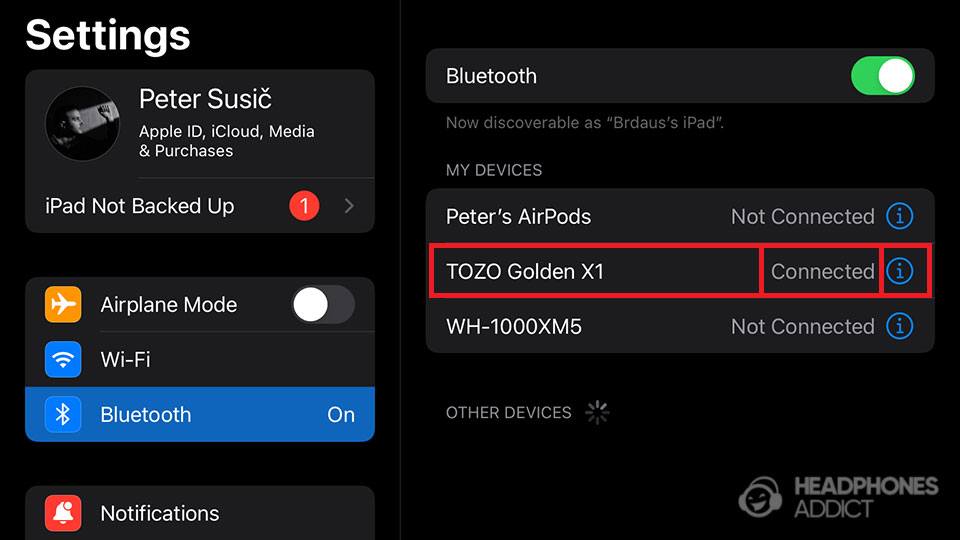
Heureusement, le processus de couplage n’est pas trop compliqué. Voici comment jumeler les écouteurs JLab à votre appareil iOS :
-
Dans l’écran d’accueil de votre appareil, appuyez sur »
Réglages
« .

- Sous Mode avion et Wi-Fi, vous devriez trouver Bluetooth. Tapez dessus.
-
Suivez les instructions ci-dessus sur
l’activation du mode d’appariement
sur les oreillettes et les écouteurs JLab. -
Dans les paramètres Bluetooth, activez Bluetooth. Attendez que vos écouteurs JLab apparaissent sous »
AUTRES APPAREILS
« .

-
Lorsqu’ils apparaissent, appuyez sur leur nom. La connexion est réussie lorsque leur nom apparaît sous »
MY DEVICES
« .
Étape 2 : Comment coupler les écouteurs JLab à un téléphone Android (Android)
Les écouteurs et les casques JLab ne prennent pas en charge la fonction Fast Pair de Google, vous devez donc les appairer à la longue.
Heureusement, Google a facilité le couplage des écouteurs Bluetooth en vous guidant tout au long du processus.
Voici comment jumeler vos écouteurs JLab à des appareils Android :
-
Déverrouillez un appareil Android et faites glisser la souris depuis le haut pour accéder à »
Paramètres rapides
» (pour activer le Wi-Fi, les données mobiles, couper le son, etc.) - Tapez sur le symbole Bluetooth pour activer la fonction. Si vous ne le voyez pas, balayez à nouveau le haut de l’écran pour afficher d’autres paramètres rapides.
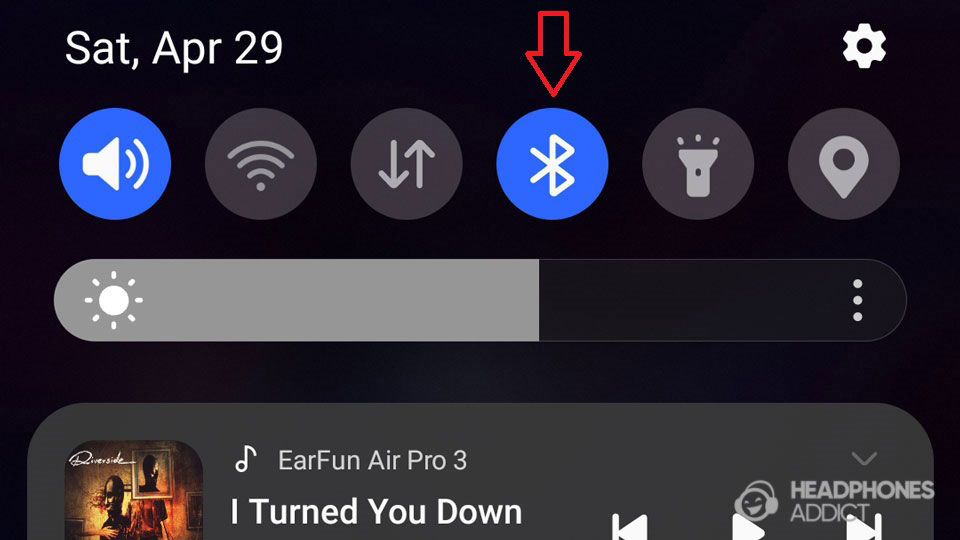
- Une nouvelle fenêtre de recherche d’appareils Bluetooth devrait apparaître à l’écran.
-
Suivez les instructions ci-dessus sur
l’activation du mode d’appariement
sur les oreillettes et les écouteurs JLab. -
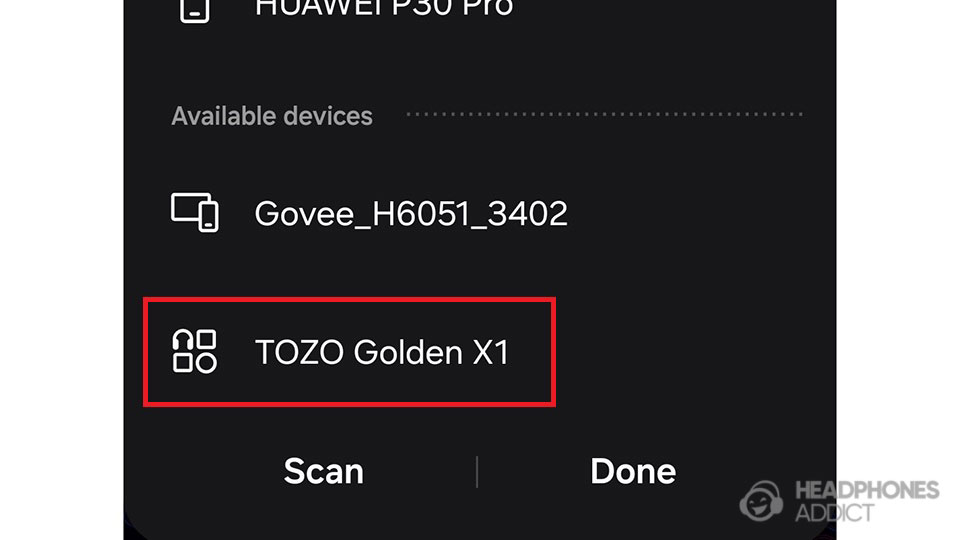
Faites défiler la fenêtre Bluetooth vers le bas. Vous devriez voir votre casque JLab sous »
Available devices
« .
-
Tapez sur »
Pair
» lorsqu’une « demande de couplage Bluetooth » s’affiche à l’écran.
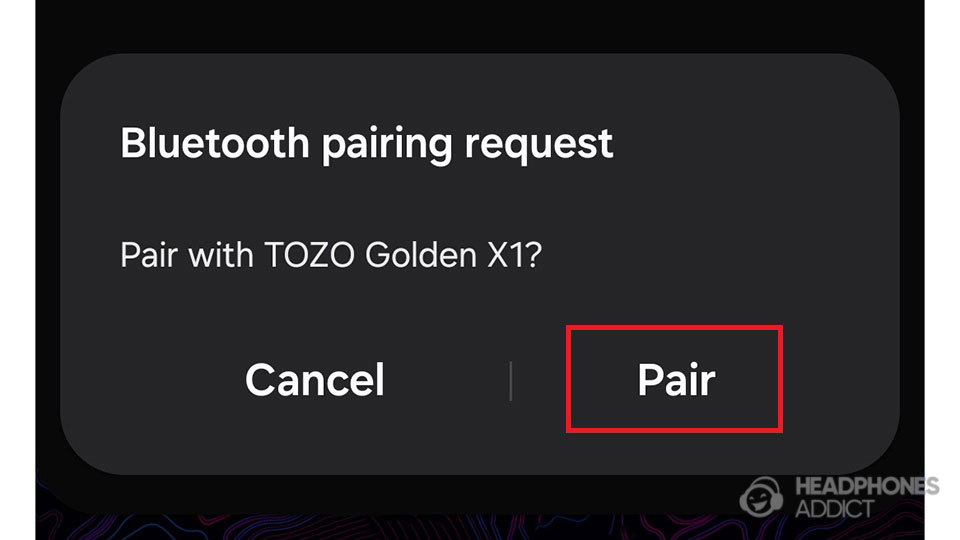
- Votre casque JLab est maintenant connecté par Bluetooth. Vous devriez également voir une barre de volume apparaître sur les côtés.

Étape 2 : comment coupler les écouteurs JLab à un PC ou à un ordinateur portable (Windows)
L’appairage des écouteurs JLab à un appareil Windows nécessite quelques étapes supplémentaires (et un peu plus de patience), c’est pourquoi vous devez suivre attentivement nos instructions.
En outre, assurez-vous que votre machine Windows est en mesure d’établir une connexion Bluetooth :
- Tout ordinateur portable Windows devrait disposer d’un module Bluetooth intégré.
-
Il est peu probable que les ordinateurs de bureau disposent d’un module Bluetooth intégré (vous devez donc acheter un
adaptateur Bluetooth
tiers).
L’appairage d’un casque avec
Windows 11
et
Windows 10
est presque identique, mais nous couvrirons quand même les deux systèmes.
N’oubliez pas de mettre le son en pause pendant le processus d’appairage. Windows a tendance à amplifier le son à près de 100 % lorsque le jumelage avec votre casque est réussi. Par conséquent, vous pouvez entendre une forte explosion sonore si vous ne coupez pas le son, ce qui peut entraîner une douleur à l’oreille.
Windows 11
Voici comment coupler les écouteurs et le casque JLab à une machine Windows 11 :
-
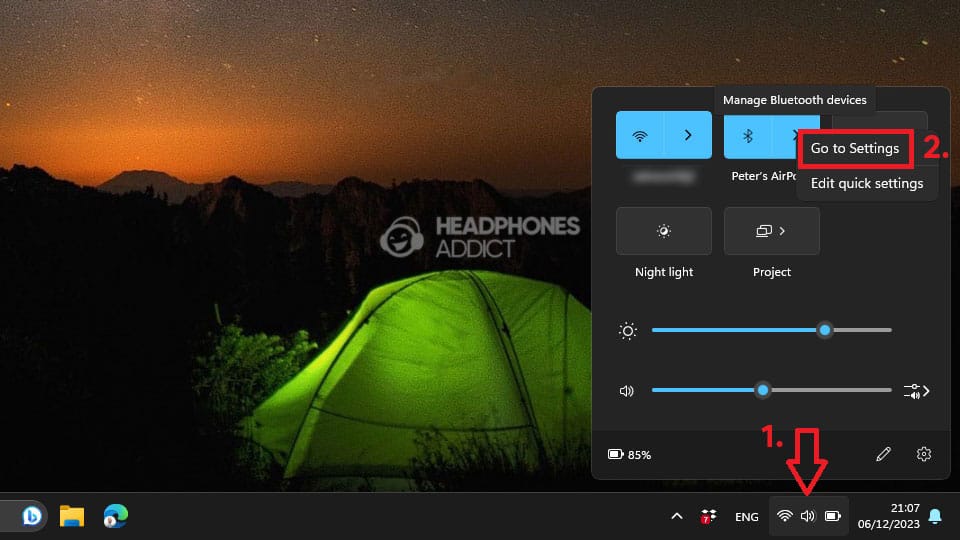
Déplacez le curseur en bas à droite de l’écran et faites un clic gauche sur les symboles »
Wi-Fi/Haut-parleur/Batterie
» pour ouvrir les Paramètres rapides. -
Dans les réglages rapides, cliquez sur l’icône Bluetooth. Cliquez ensuite avec le bouton droit de la souris et sélectionnez »
Aller aux paramètres
« .

-
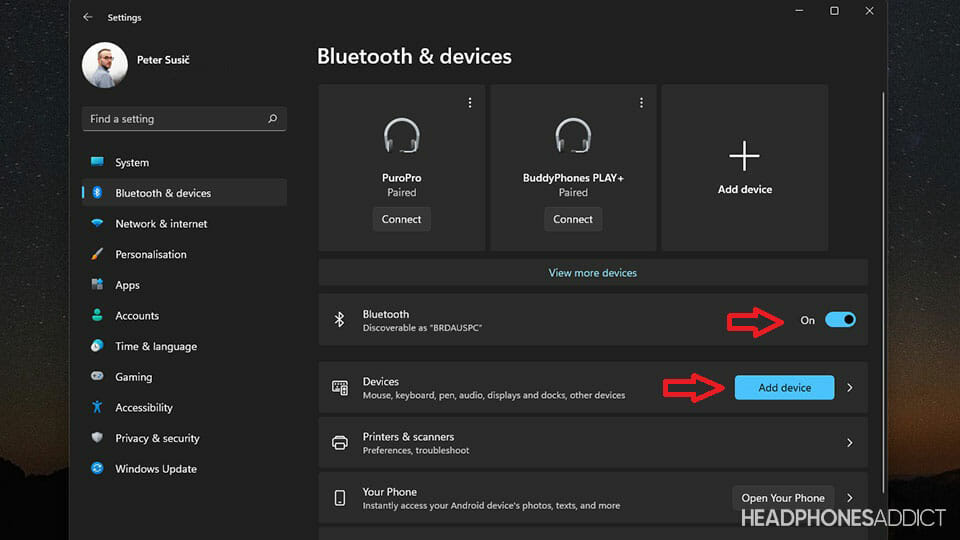
Dans une nouvelle fenêtre »
Bluetooth & ; devices
« , sélectionnez soit un grand plus (+), soit un bouton coloré indiquant »
Ajouter un périphérique
« .
-
Suivez les instructions ci-dessus sur
l’activation du mode d’appariement
sur les écouteurs et le casque JLab. -
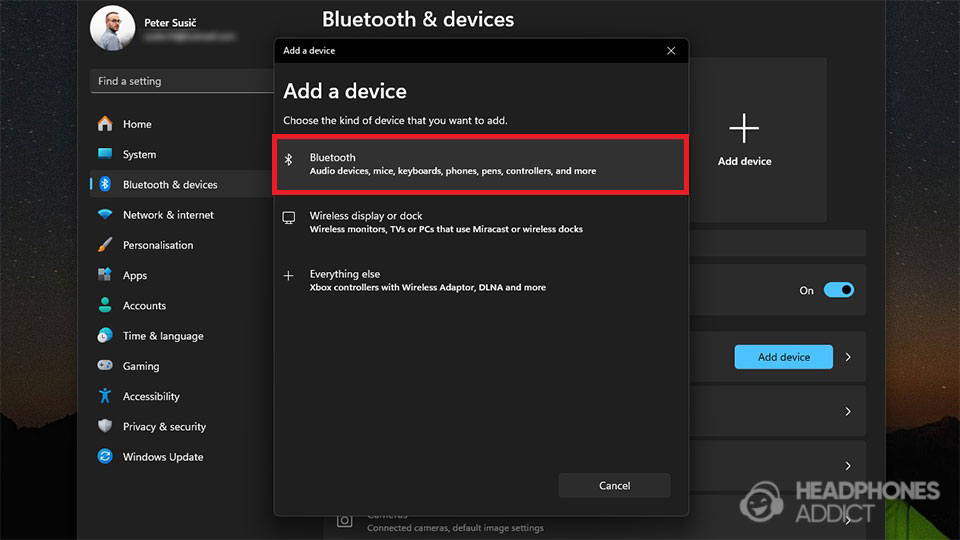
De retour dans Windows, sélectionnez la première option »
Bluetooth
« .
Data-dl-uid= »122″>Windows recherche maintenant vos écouteurs. Cela peut prendre 10 ou même 30 secondes pour que votre JLab apparaisse enfin à l’écran
.
- Tapez sur le nom de votre JLab lorsqu’il apparaît enfin. S’il n’apparaît pas, revenez à l’étape 3.
-
Vous devriez bientôt voir »
Your device is ready to go!
» écrit en haut de la fenêtre. Votre casque JLab est prêt à être utilisé.

Windows 10
Et maintenant, voici comment jumeler les écouteurs et le casque JLab à un ordinateur Windows 10 :
-
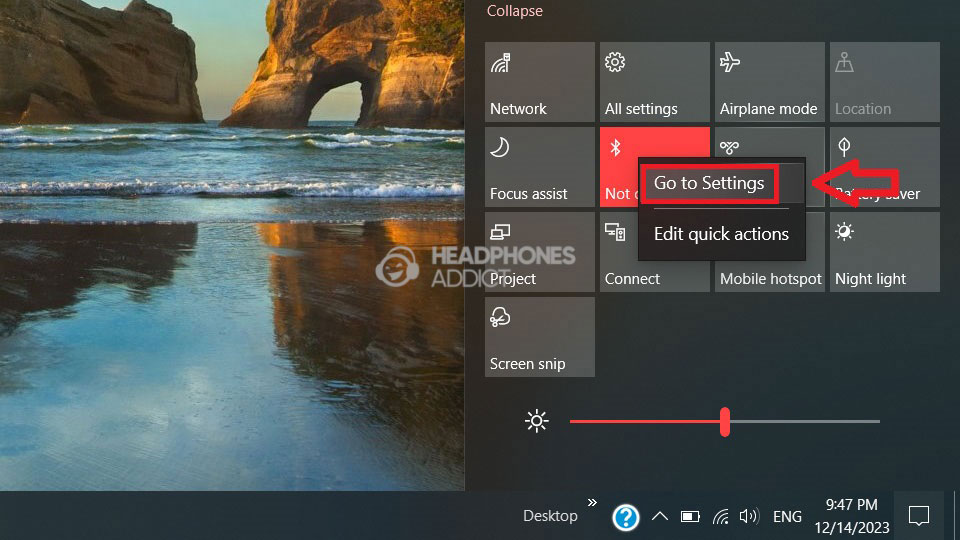
Déplacez le curseur de votre souris en bas à droite de l’écran et faites un clic gauche sur l’icône »
Notification
« . -
Cliquez sur le symbole Bluetooth pour activer la fonction. Cliquez ensuite avec le bouton droit de la souris et sélectionnez »
Aller aux paramètres
« .
-
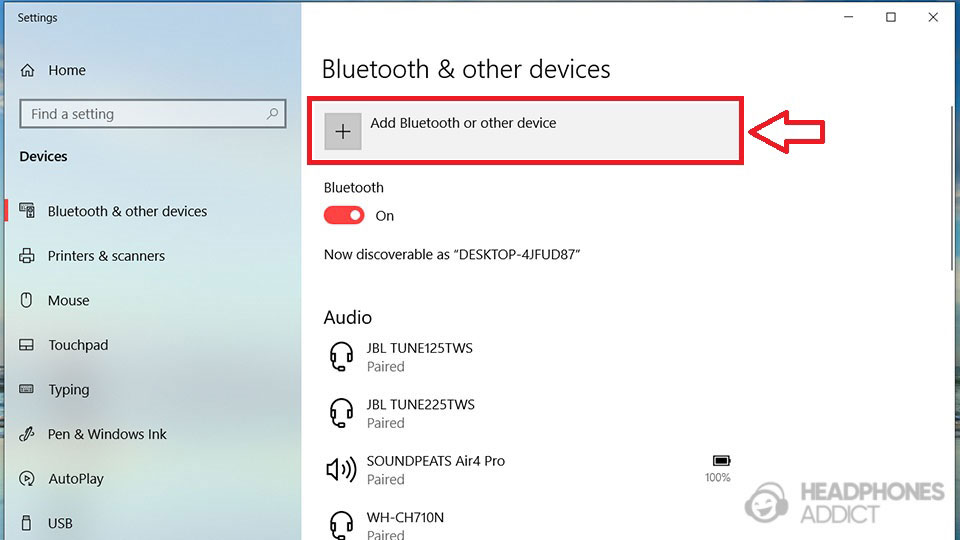
Dans les paramètres « Bluetooth et autres appareils », cliquez sur le grand plus (+) à côté de »
Ajouter un appareil Bluetooth ou autre
« .
-
Suivez les instructions ci-dessus sur
l’activation du mode d’appairage
sur les écouteurs et les casques JLab. -
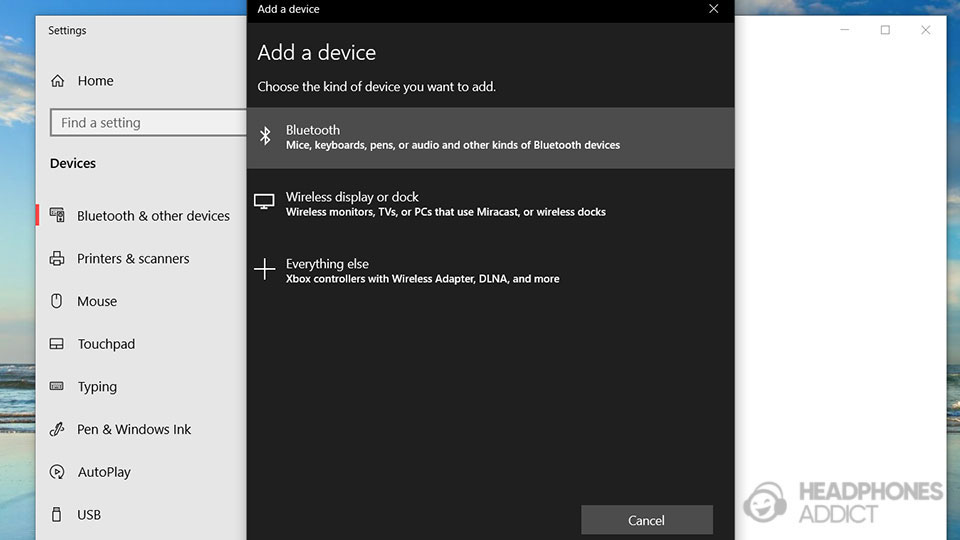
Dans la fenêtre « Ajouter un périphérique », choisissez la première option »
Bluetooth
« .
Attendez que Windows trouve vos écouteurs JLab. Cela peut prendre de 10 à 30 secondes, alors soyez patient
.
- Une fois que vos écouteurs JLab apparaissent dans la fenêtre, cliquez dessus et attendez la connexion.
-
Les écouteurs JLab sont connectés lorsque le message »
Votre appareil est prêt à fonctionner!
» apparaît en haut et que »
Voix et musique connectées
apparaît sous leur nom.

Step 2: How to Pair JLab Earbuds to a Mac, MacBook (MacOS)
JLab headphones lack H1/2 or W1 chips to enjoy more seamless connectivity between iOS and MacOS. Fortunately, even the long way of pairing headphones isn’t too tricky.
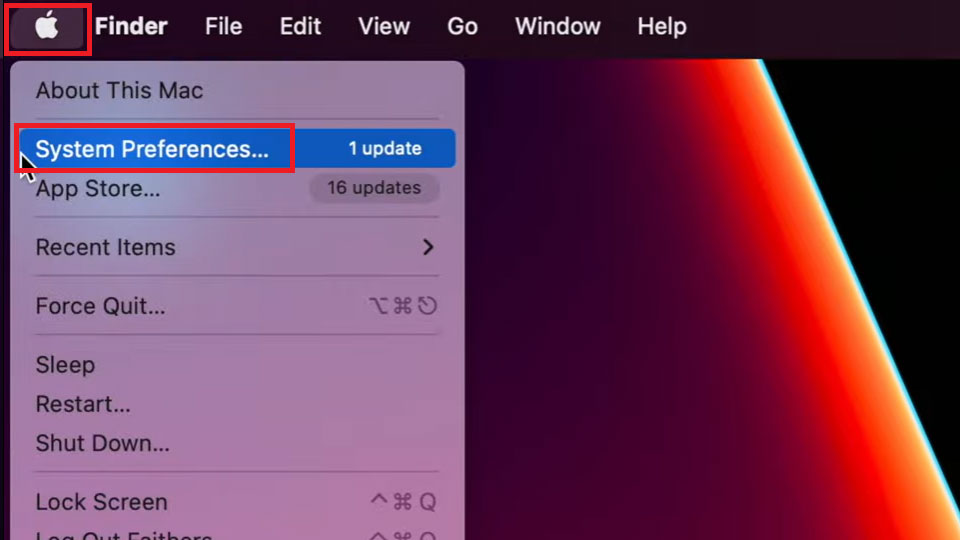
- On your screen, move the mouse cursor to the upper left corner and click the Apple logo.
-
Click on “
System Preferences…
”.
-
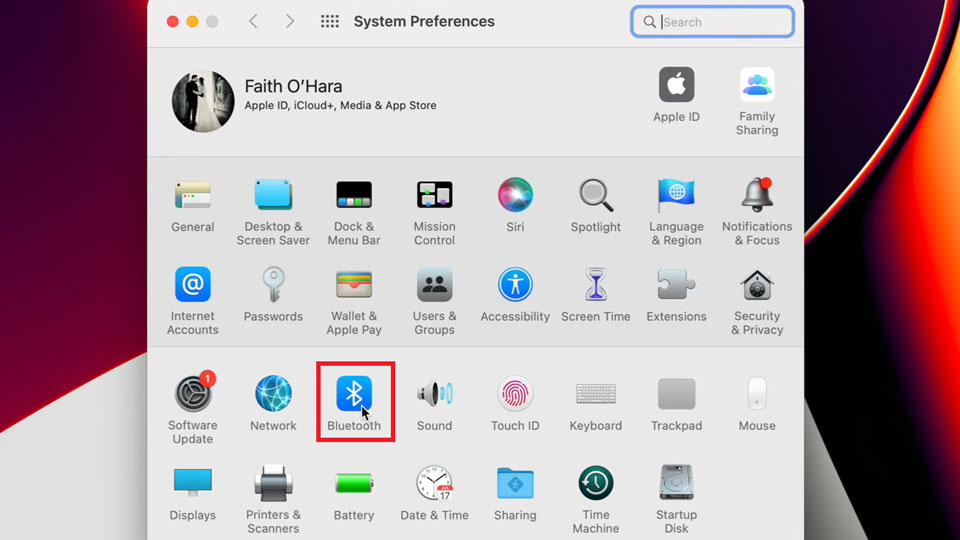
Ensuite, localisez et cliquez sur »
Bluetooth
» (icône avec un symbole Bluetooth).
-
Suivez les instructions ci-dessus pour
activer le mode d’appairage
sur les écouteurs et le casque JLab. -
Retournez à MacOS et aux paramètres Bluetooth. Cliquez sur »
Turn Bluetooth On
» pour activer la fonction. -
Patientez jusqu’à ce qu’un nouveau périphérique de casque apparaisse.
Vous ne verrez peut-être pas le nom complet, mais l’adresse MAC de votre casque. Vous savez qu’il s’agit d’un casque grâce à l’icône du casque sur le côté gauche
. Cliquez sur »
Connect
» à côté.

-
Les écouteurs JLab sont connectés lorsqu’il est indiqué »
Connecté
» sous leur nom (ce dernier devrait être complet maintenant).
Comment appairer les écouteurs JLab à un Chromebook (ChromeOS)
Comme pour la plupart des choses, il existe des façons plus ou moins courtes de faire la même chose. Nous allons vous montrer une méthode rapide pour coupler vos écouteurs JLab à un Chromebook.
-
Sur votre bureau (ou écran d’accueil, quel que soit le nom que vous lui donnez), cliquez sur l’horloge dans le coin inférieur droit pour ouvrir »
Paramètres rapides
» et les notifications. - Cliquez sur l’icône Bluetooth pour activer la fonction. Si vous ne la voyez pas, balayez vers la droite pour afficher d’autres paramètres rapides.
-
Cliquez sur la petite
flèche
à côté d’un texte Bluetooth pour accéder aux paramètres Bluetooth de l’appareil.


-
Suivez les instructions ci-dessus pour
activer le mode d’appairage
sur les oreillettes et les écouteurs JLab. -
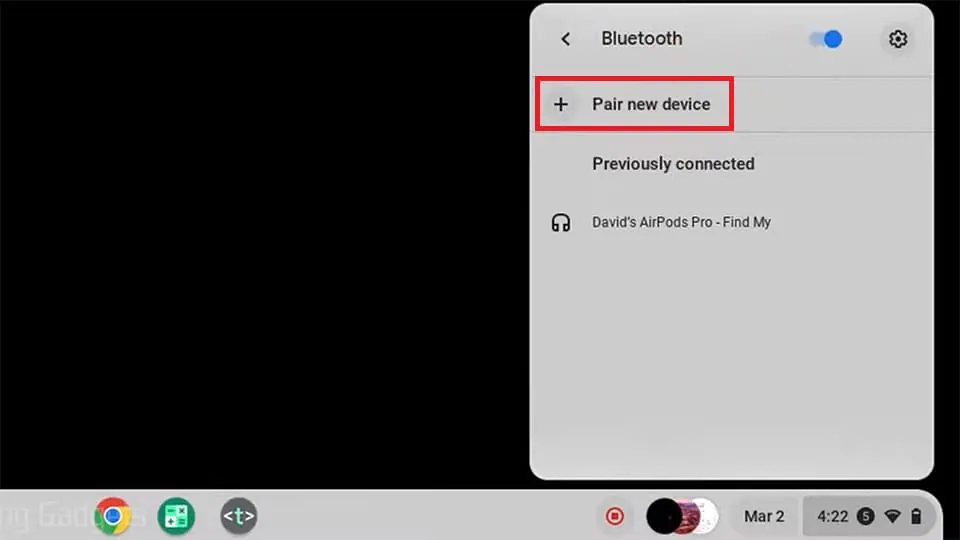
Cliquez sur »
Pair new device
» avec un grand plus (+) à côté.

-
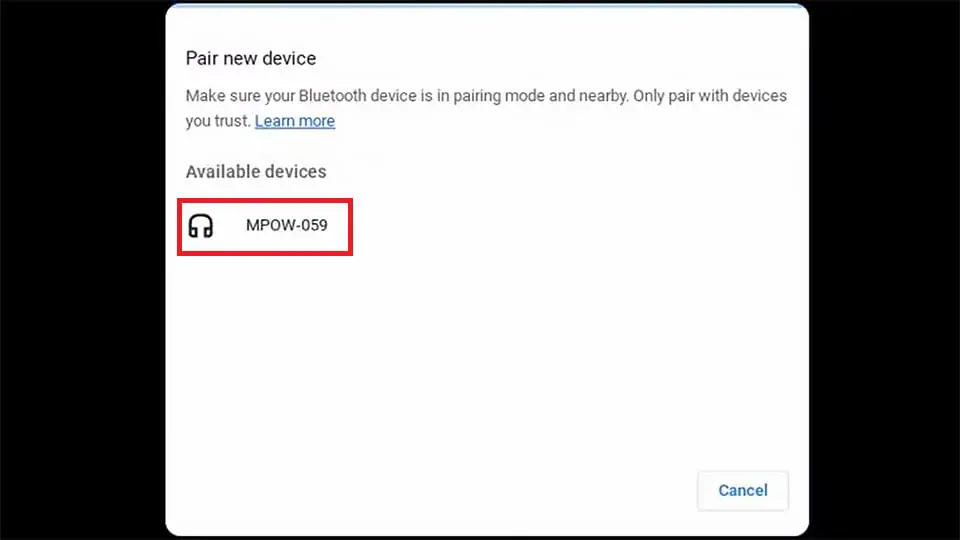
Dans une nouvelle fenêtre « Pair new device », vos écouteurs ou votre casque JLab devraient bientôt apparaître sous »
Available devices
« . Cliquez alors dessus.

-
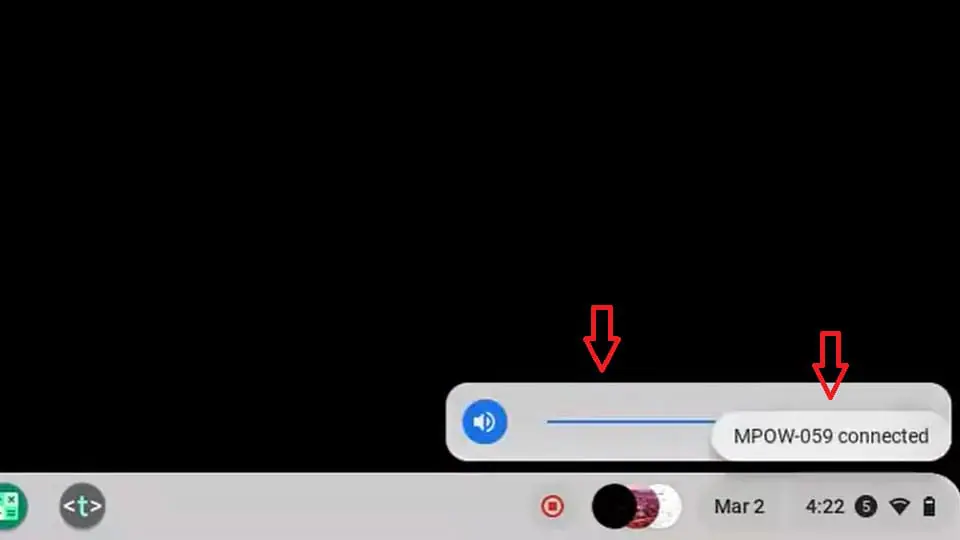
Vous devriez voir »
*Vos écouteurs JLab* connectés
» écrit dans le coin inférieur droit. La barre de volume devrait également apparaître dans le même coin.

Vous devriez déjà entendre le son de vos écouteurs, mais voici ce que vous devez faire si cela ne se produit pas automatiquement :
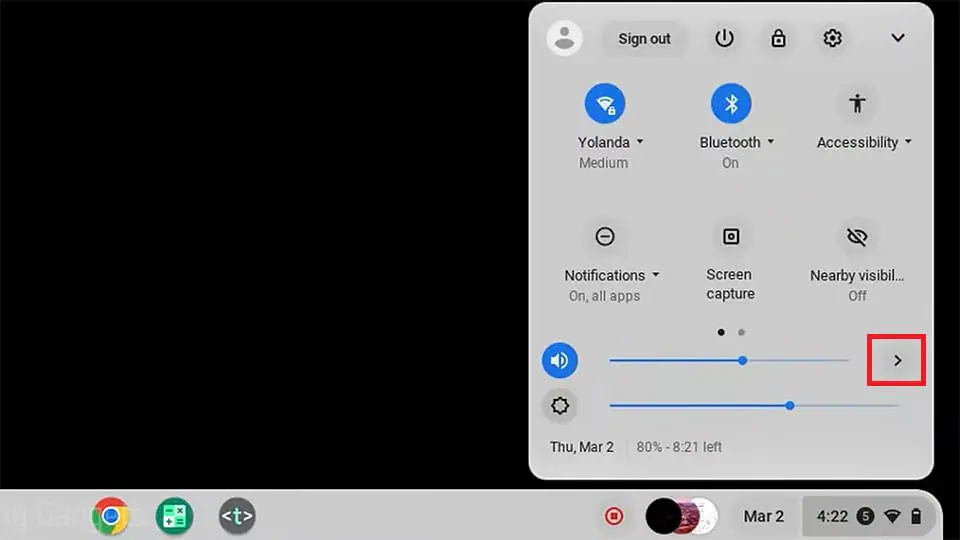
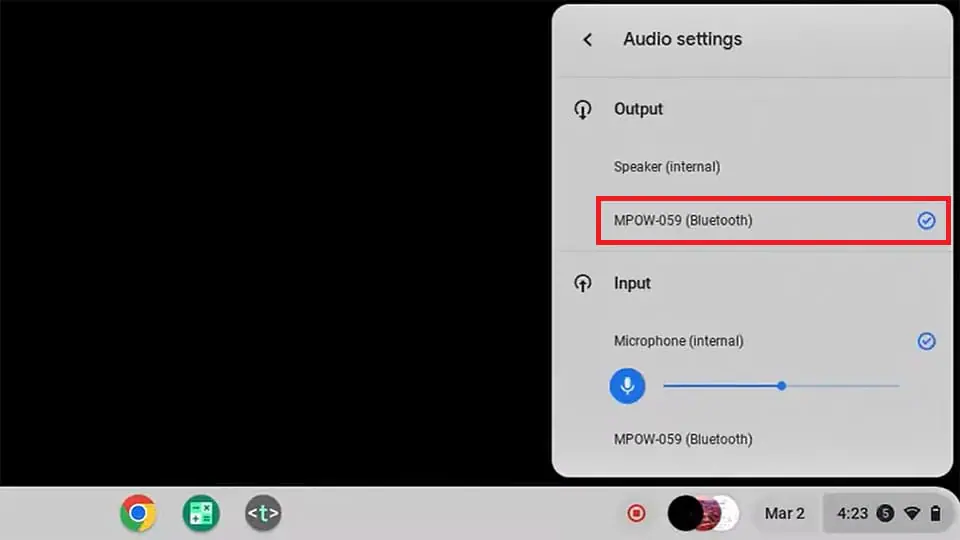
- Sur votre écran d’accueil, cliquez sur l’horloge, puis sur la petite flèche située à droite de la barre de volume.

-
Assurez-vous que vos écouteurs JLab sont cochés dans la section »
Sortie
« .

Étape 2 : Comment coupler les écouteurs JLab à d’autres appareils Bluetooth
Outre les appareils les plus courants auxquels vous pouvez connecter vos écouteurs JLab, voici d’autres appareils auxquels vous pouvez connecter les écouteurs JLab :
Comment coupler les écouteurs JLab à la Nintendo Switch ?
Nous avons choisi la Nintendo Switch car c’est la seule console de jeu qui dispose d’un module Bluetooth intégré (la PlayStation et la Xbox n’en ont pas).
Voici les étapes détaillées :
-
Sur votre écran d’accueil, allez dans le coin inférieur droit et sélectionnez »
Paramètres système
» (une icône ressemblant à un soleil).

-
Descendez et appuyez sur »
Bluetooth Audio
« . -
Avant de cliquer sur « Ajouter un périphérique », suivez les instructions ci-dessus pour
activer le mode d’appairage
sur les écouteurs et les casques JLab.

-
Continuez en cliquant sur »
Add Device
« . - Votre casque ou vos écouteurs JLab devraient apparaître à l’écran dans quelques secondes. Tapez dessus lorsqu’ils apparaissent.

- Un message expliquant les limites de la connexion Bluetooth devrait apparaître à l’écran. Appuyez sur « OK ». Les écouteurs sont maintenant connectés.
Quelles sont les limitations ?
- Vous ne pouvez pas jouer à des jeux multijoueurs locaux lorsque vous utilisez vos écouteurs JLab.
- Vous ne pouvez connecter que 2 manettes Switch lorsque vous utilisez vos écouteurs JLab.
- Vous ne pouvez pas utiliser le microphone de vos écouteurs JLab pour les fonctions de chat ou les commandes vocales.
Comment coupler les écouteurs JLab à un téléviseur
Nous avons choisi un téléviseur intelligent Samsung utilisant Tizen OS pour notre démonstration, car il s’agit d’une marque de téléviseurs intelligents très populaire dans le monde. Voici la marche à suivre :
- Sur votre télécommande, cliquez sur le symbole « Maison ».
-
Dans l’interface Tizen OS nouvellement ouverte, sélectionnez »
Settings
» dans le coin inférieur gauche.

-
Dans les paramètres de l’appareil, sélectionnez »
Sound
« , puis cliquez sur »
Sound Output
« .

-
Avant de continuer, suivez les instructions ci-dessus sur
comment activer le mode d’appairage
sur les oreillettes et les écouteurs JLab. -
De retour sur votre téléviseur, sélectionnez »
Liste des haut-parleurs
« . Cela permet d’ouvrir les paramètres du menu Bluetooth de l’appareil.

-
Attendez que la télévision trouve vos écouteurs ou votre casque JLab. Lorsque c’est le cas, cliquez sur leur nom et confirmez »
Pair and connect
« .

-
Vous devriez voir »
*Votre casque ou vos écouteurs JLab* sont connectés
« . Cliquez sur »
OK
« .

Comment vérifier que les écouteurs et le casque JLab sont en mode d’appairage
Il existe deux façons de vérifier que vos écouteurs ou votre casque JLab sont en mode d’appairage. La première consiste en un retour d’information visuel et la seconde en un retour d’information sonore.
-
Le retour d’information visuel
se traduit par le clignotement de diodes électroluminescentes sur les oreillettes ou les écouteurs. En général, elles clignotent en blanc et en bleu. -
Le retour d’information sonore
se produit lorsque les écouteurs ou le casque émettent une invite vocale, disant « Prêt à être couplé » ou quelque chose de ce genre.
Connexion des écouteurs sans fil JLab après le couplage
Une fois que vous avez connecté deux appareils, ils doivent se souvenir l’un de l’autre. Voici comment ils se reconnecteront la prochaine fois.
Reconnexion automatique
En règle générale, les appareils précédemment appariés se reconnectent automatiquement. Cela signifie que tout ce que vous avez à faire est d’activer le Bluetooth sur un appareil auquel vous voulez connecter vos écouteurs ou votre casque JLab :
- Activer le Bluetooth sur l’appareil auquel vous souhaitez connecter vos écouteurs ou votre casque JLab.
- Retirez les écouteurs de l’étui de chargement/activer les écouteurs et attendez la connexion.
Reconnexion manuelle
Si les écouteurs sans fil JLab ne se reconnectent pas automatiquement, vous devez procéder manuellement.
-
Sur
Android
: Balayez à partir du haut pour activer Bluetooth. Trouvez vos écouteurs JLab dans la fenêtre de recherche Bluetooth sur l’écran.

-
Sur
iOS
: Allez dans Paramètres > ; Bluetooth > ; activez-le et appuyez sur vos écouteurs JLab. -
Sur
Windows
: Allez dans Réglages rapides > ; cliquez avec le bouton droit de la souris sur le symbole Bluetooth et « Aller dans les paramètres ». Cliquez sur « Afficher plus de périphériques » (Windows 11) ou trouvez vos écouteurs JLab dans la section « Audio » (Windows 10). -
Sur
MacOS
: Allez dans Préférences système… > ; Bluetooth > ; cliquez sur vos écouteurs JLab. -
Sur
ChromeOS
: Cliquez sur l’horloge > ; activez Bluetooth > ; cliquez sur la flèche à côté de Bluetooth > ; cliquez sur JLab earbuds dans la section « Previously connected ».
Dépannage des problèmes d’appairage sur les écouteurs JLab
Les écouteurs Bluetooth sont des appareils électroniques qui reposent sur un logiciel. Une minuscule erreur dans le code peut entraîner un comportement étrange, comme des difficultés à maintenir la connexion ou même un refus d’appairage.
Pour déterminer quel appareil est à l’origine des problèmes, JLabs ou l’appareil avec lequel vous souhaitez effectuer le couplage, effectuez un test rapide :
-
Couplez vos écouteurs JLab à plusieurs autres appareils.
- Si les écouteurs JLab refusent de se coupler à tous les appareils, il y a certainement un problème avec JLabs.
- Si les écouteurs JLab se couplent avec succès à d’autres appareils, c’est qu’il y a un problème avec l’appareil auquel vous voulez les coupler.
Voici quelques-unes des raisons les plus courantes des problèmes de couplage et des solutions.
Désactivation de Bluetooth
Il arrive que la fonction Bluetooth se déclenche de manière imprécise, produisant une erreur dans un code qui lui confère un comportement étrange. Une solution rapide consiste à redémarrer la fonction Bluetooth dans l’espoir que l’erreur disparaisse.
- Éteignez vos écouteurs JLab en maintenant le bouton d’alimentation enfoncé ou en plaçant les écouteurs dans l’étui de chargement et en fermant le couvercle. Plus tard, allumez vos écouteurs ou sortez les écouteurs de l’étui de chargement.
- Désactivez le Bluetooth et réactivez-le sur l’appareil auquel vous souhaitez associer vos écouteurs ou votre casque JLab.

Si le problème persiste, vous devez réinitialiser vos écouteurs ou votre casque JLab. Nous y reviendrons plus tard.
Batterie épuisée
Il se peut que vos écouteurs JLab refusent de passer en mode d’appairage parce que leur batterie est faible.
Le processus d’appairage consomme plus d’énergie, assurez-vous donc que vos écouteurs sont suffisamment chargés. La meilleure chose à faire est de vérifier l’état de leur batterie.
Voici comment procéder pour les écouteurs :
-
Replacez les écouteurs sans fil JLab dans l’étui de charge et observez la LED.
- La lumière verte signifie une charge élevée de la batterie (100 %-25 %).
- La lumière rouge signifie une faible charge de la batterie (moins de 25 %).
Si vous disposez d’un boîtier de chargement doté de plusieurs DEL, vous pouvez appliquer cette logique : les 3 lumières signifient une charge élevée, 2 signifient une charge moyenne et 1 signifie une charge faible.
Il en va de même pour l’étui de chargement lui-même. Pour savoir combien de batterie il reste dans l’étui de chargement, retirez les écouteurs, fermez le couvercle et observez le(s) voyant(s) DEL.
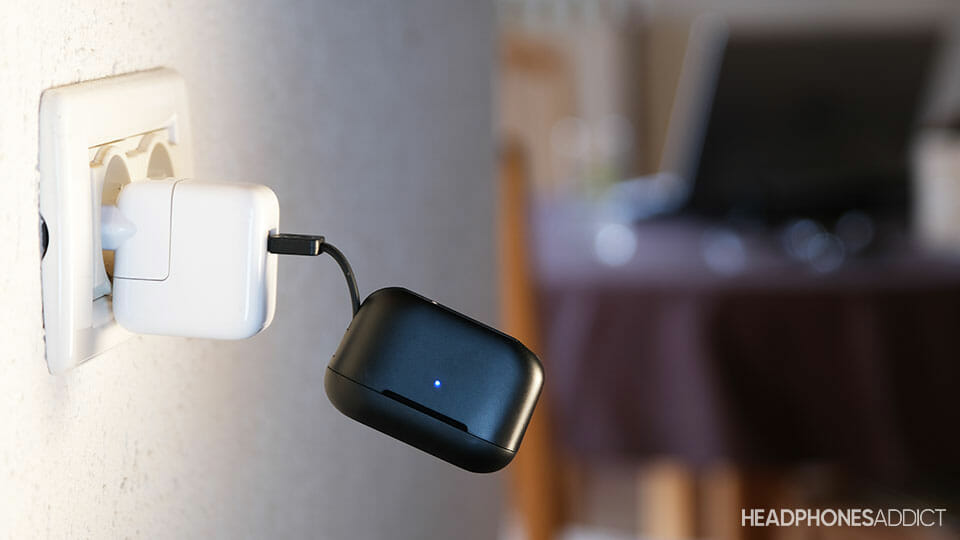

Concentrons-nous maintenant sur les écouteurs JLab. Vous entendrez un message vocal vous avertissant que vos écouteurs ont une « batterie faible ».
Malheureusement, il n’est pas possible d’obtenir une lecture plus précise de la batterie. La seule autre chose que vous pouvez voir, c’est lorsque vous les chargez :
- La lumière bleue indique une charge élevée de la batterie.
- Le voyant rouge indique une faible charge de la batterie.
Firmware obsolète
Si une réinitialisation d’usine ne fonctionne pas, il se peut que vous ayez un problème de logiciel défectueux. Il faut alors mettre à jour le micrologiciel/logiciel.
Notez que les anciens produits JLab peuvent ne pas prendre en charge l’application JLab Sound. De plus, la mise à jour du micrologiciel ne fonctionne que via l’application (JLab ne précise pas si la mise à jour fonctionne via l’ordinateur).
- Il est important de mettre à jour vos oreillettes/casques et l’appareil auquel vous les connectez.

Dysfonctionnement du matériel
Si rien ne résout le problème, il se peut qu’il y ait un problème plus profond avec vos écouteurs ou votre casque JLab.
Si c’est le cas, contactez le service clientèle de JLab pour obtenir des instructions supplémentaires. Ils devraient remplacer ou réparer vos écouteurs JLab s’ils sont sous garantie.
Comment réinitialiser les écouteurs JLab
La réinitialisation des écouteurs JLab est légèrement différente de celle des écouteurs d’autres marques. Essayez donc de suivre nos instructions à la lettre pour réussir la réinitialisation.
Ecouteurs
Comme vous le savez, les écouteurs JLab n’ont pas de boutons physiques sur l’étui de chargement. Cela signifie que vous devez jouer avec les gestes de contrôle pour effectuer une réinitialisation. Heureusement, ce n’est pas trop compliqué :
Ces instructions fonctionnent sans aucun doute pour
JLab Go Air Pop
et
Go Air Sport
.
- Placez les écouteurs dans l’étui de chargement.
- Oubliez-les dans les appareils précédemment appariés.
- Avec un doigt, tapez 7 fois sur les commandes des oreillettes. À la fin, le voyant des écouteurs doit clignoter 4 fois en bleu.
- Vos écouteurs sont maintenant réinitialisés.

Casque
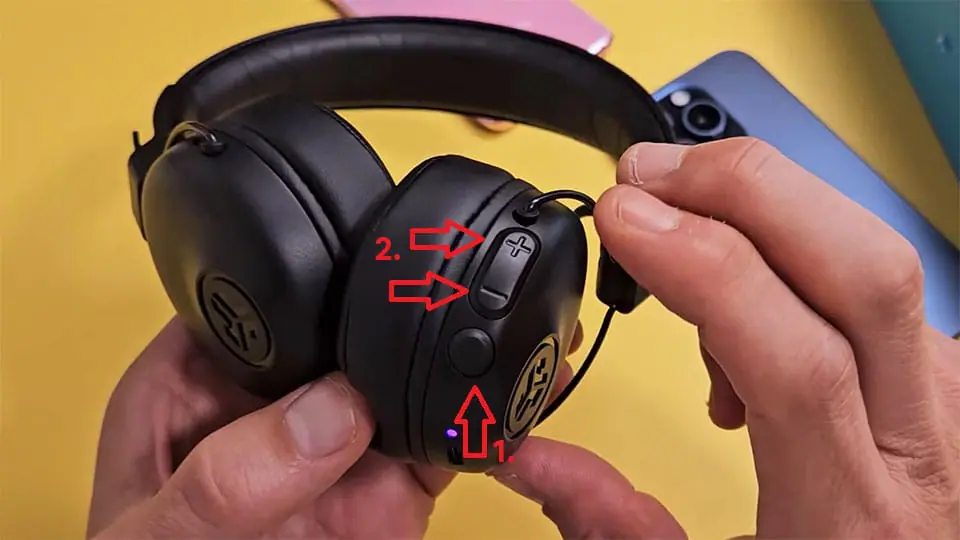
La réinitialisation des écouteurs nécessite également quelques étapes supplémentaires par rapport au simple fait de maintenir le bouton d’alimentation enfoncé pendant quelques secondes. Voici comment réinitialiser le JLab Studio Wireless :
- Éteignez le casque en maintenant le bouton d’alimentation enfoncé.
- Appuyez sur le bouton d’alimentation et maintenez-le enfoncé pendant au moins 8 secondes pour l’allumer et le mettre en mode d’appairage.
- Une fois qu’ils sont en mode d’appairage, relâchez le bouton d’alimentation et appuyez simultanément sur les boutons d’augmentation et de réduction du volume pendant environ 13 secondes ou jusqu’à ce que le voyant DEL s’éteigne.
- Vos écouteurs sont maintenant réinitialisés.

FAQ : Foire aux questions
Comment mettre les écouteurs JLab en mode d’appairage?
Vous mettez les écouteurs JLab en mode d’appairage en les sortant de l’étui de chargement et en les laissant quelques secondes jusqu’à ce que leurs DEL commencent à clignoter en blanc et en bleu.
Comment allumer les oreillettes JLab?
Les écouteurs JLab s’allument automatiquement lorsque vous les sortez de l’étui de chargement. Si elles ne s’allument pas automatiquement, maintenez les commandes enfoncées pendant quelques secondes jusqu’à ce que les DEL clignotent.
Comment réinitialiser les oreillettes Bluetooth JLab?
Vous réinitialisez les oreillettes Bluetooth JLab en les plaçant dans l’étui de chargement et en tapant 7 fois sur les commandes des oreillettes. Vous devriez voir les DEL clignoter en bleu 4 fois.
Pourquoi mes écouteurs JLab clignotent-ils en blanc ?
Les écouteurs JLab clignotent en blanc lorsqu’ils veulent se connecter à un appareil déjà connecté. Le voyant s’allume en blanc fixe lorsqu’ils établissent une connexion. En outre, les écouteurs JLab (étui de chargement) clignotent en rouge lorsque la charge de leur batterie est inférieure à 25 %.
Conclusion
Nous espérons que vous écoutez déjà vos écouteurs ou votre casque JLab et que vous avez résolu tous les problèmes de couplage que vous avez pu rencontrer.
Si vous avez d’autres questions, n’hésitez pas à laisser un commentaire. En attendant, consultez nos guides d’apprentissage sur :