Si vous avez des problèmes pour connecter votre casque ou vos écouteurs Bluetooth à votre ordinateur portable, cet article résoudra tous vos problèmes.
🔥 Produits recommandés : Canon EOS R6 II • DJI Mini 4 Pro • MacBook Pro M4
Découvrez comment activer le mode d’appairage sur vos écouteurs et comment les appairer à un PC Windows ou à un ordinateur portable MacOS.

Aperçu rapide
-
Étape 1 : Activez le mode d’appairage sur vos écouteurs et oreillettes Bluetooth.
-
Étape 2 : Connectez vos écouteurs Bluetooth à un PC Windows
-
Étape 2 : Connecter votre casque Bluetooth à un Mac (MacOS)
-
Résolution des problèmes de connexion entre les écouteurs Bluetooth et l’ordinateur portable
-
FAQ : Foire aux questions
-
Conclusion
Étape 1 : Activer le mode d’appairage sur vos écouteurs et oreillettes Bluetooth
Pour vous assurer que vos écouteurs Bluetooth sont prêts à se connecter à votre ordinateur portable, vous devez d’abord les mettre en mode d’appairage.
La configuration du mode d’appairage des écouteurs Bluetooth est légèrement différente de celle des oreillettes Bluetooth. Nous allons couvrir les deux types d’écouteurs.
Pour apprendre à coupler des casques de marques spécifiques à toutes sortes d’appareils, n’hésitez pas à consulter nos guides détaillés :
-
Appairer un casque JBL
-
Paire d’écouteurs Samsung
-
Paire d’écouteurs Sony & ; earbuds
-
Apple
AirPods
& ;
AirPods Max
-
Paire d’écouteurs JLab
-
Paire d’écouteurs Skullcandy
-
Paire d’écouteurs TOZO
-
Paire d’écouteurs Jabra
-
Paire d’écouteurs Bose
Marche à suivre pour activer le mode d’appairage sur les oreillettes Bluetooth
Voici comment
automatiquement
et
manuellement
activer le mode d’appairage sur les oreillettes sans fil.
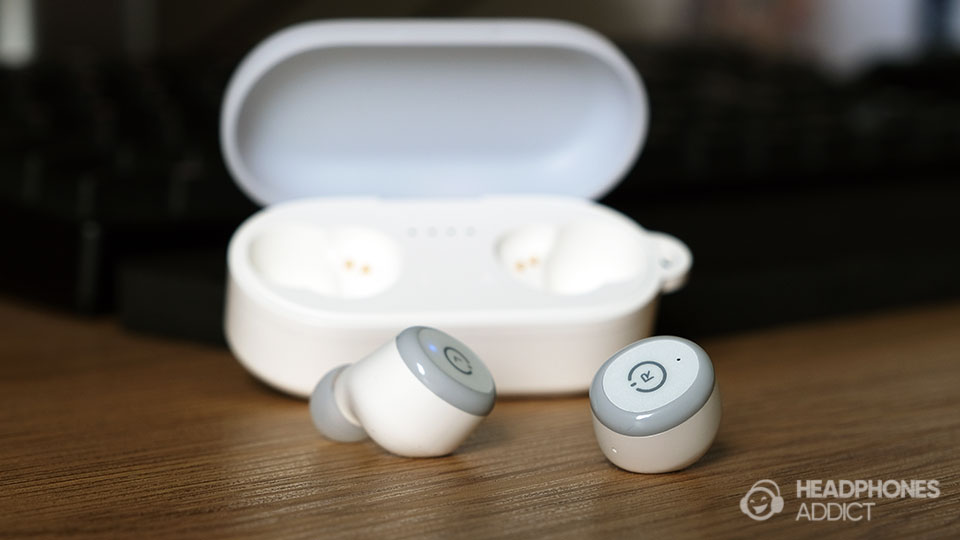
Mode d’appairage automatique
Lorsque vous sortez les écouteurs sans fil de leur étui de chargement, ils s’allument automatiquement et commencent à rechercher d’autres appareils à connecter. S’ils ne trouvent aucun appareil, ils passent automatiquement en mode d’appairage. Cela signifie que tout ce que vous avez à faire est de :
- Sortez les écouteurs sans fil de leur étui de chargement.
- Assurez-vous qu’ils ne se connectent pas à un appareil déjà apparié.
- Les écouteurs devraient automatiquement passer en mode d’appairage.
Manual pairing mode
If earbuds refuse to go into pairing mode automatically (or you want to ensure they immediately go into pairing mode), you can also pair them manually. Here’s what you need to do:
- Ouvrez le couvercle de l’étui de chargement sans retirer les écouteurs.
- Localisez le bouton physique de l’étui de chargement (entre les écouteurs) sur le côté extérieur de l’étui. Appuyez sur ce bouton et maintenez-le enfoncé pendant quelques secondes.
- Observez le(s) voyant(s) de l’étui de chargement ou des écouteurs jusqu’à ce qu’il(s) commence(nt) à clignoter. Vous pouvez également entendre un carillon ou une voix de « couplage » provenant des écouteurs.
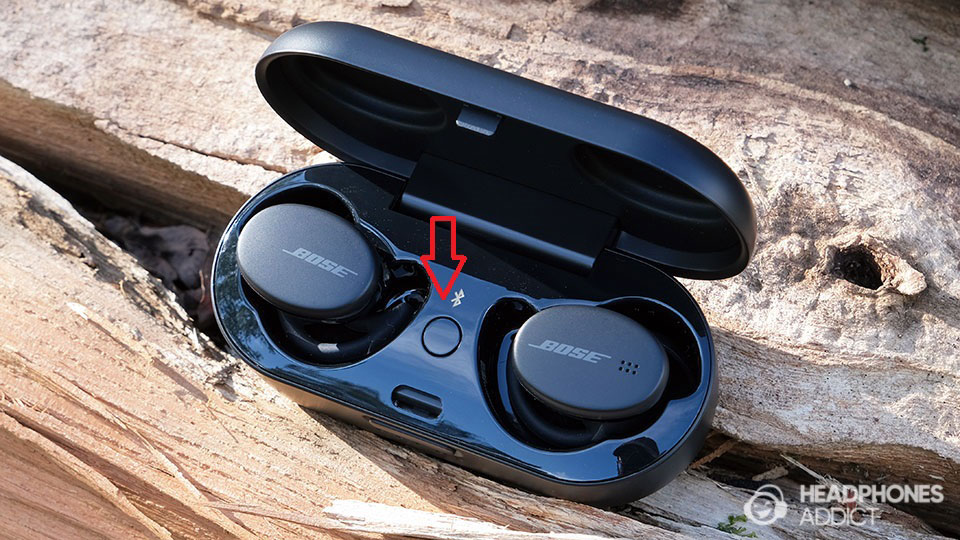
Si votre étui de chargement ne comporte pas de boutons, voici ce qu’il faut faire :
- Sortez les écouteurs de l’étui de chargement et appuyez sur leur bouton physique ou sur une surface tactile. Elles devraient s’éteindre au bout de quelques secondes.
- Appuyez à nouveau sur les commandes et maintenez-les enfoncées. Vous devriez les entendre se rallumer. Si vous continuez à maintenir les commandes, vous devriez également entendre une invite de « couplage » ou voir les DEL sur les écouteurs commencer à clignoter.

Marche à suivre pour activer le mode d’appairage sur les écouteurs Bluetooth
Tout comme les oreillettes, les écouteurs utilisent différentes méthodes pour activer leur mode d’appairage. Voici les méthodes les plus courantes.
Mode d’appairage automatique
Lorsque vous allumez vos écouteurs, ils doivent commencer à rechercher l’appareil de lecture par défaut auquel ils se sont précédemment connectés. S’il n’en trouve pas, il passe automatiquement en mode d’appairage.
Cela signifie que vous devez
- Allumer vos écouteurs et vous assurer qu’ils ne sont pas connectés à des appareils déjà connectés.
- Au bout de quelques secondes, vous devriez entendre un message indiquant « Appairage » ou voir le voyant situé sous l’une des oreillettes commencer à clignoter.
Mode d’appairage manuel
Le moyen le plus sûr de mettre votre casque en mode d’appairage est d’utiliser un bouton Bluetooth dédié ou de l’éteindre et de le rallumer. Voici ce que vous devez faire :
- Si vos écouteurs disposent d’un bouton d’appairage Bluetooth dédié, appuyez dessus une fois qu’ils sont réglés sur ON (ou maintenez-le enfoncé – cela dépend du modèle).

- Si vos écouteurs ne disposent pas d’un tel bouton, assurez-vous qu’ils sont éteints.
- Appuyez sur le bouton d’alimentation et maintenez-le enfoncé jusqu’à ce qu’il s’allume. Maintenez le bouton enfoncé jusqu’à ce que vous entendiez « Pairing » sur les haut-parleurs ou jusqu’à ce que le voyant commence à clignoter.
Si aucune de ces instructions n’a fonctionné (elles devraient fonctionner pour 90 % des modèles), consultez le manuel d’utilisation fourni avec vos écouteurs.
Étape 2 : Connecter votre casque Bluetooth à l’ordinateur Windows
To pair your Bluetooth headphones (or earbuds) to your Windows PC laptop, they must be in pairing mode. If they aren’t yet, consult
step 1
above.
If you want to connect them to your stationary PC, you’ll need to buy a USB Bluetooth adapter. You can buy a Bluetooth dongle in all tech related stores.
Once you got that out of the way, here are the quick steps that you need to follow:
- Activez Bluetooth dans les paramètres Bluetooth de Windows.
-
Recherchez votre casque Bluetooth en cliquant sur »
Ajouter un périphérique
« . - Une fois trouvé, cliquez sur le nom de votre casque.
Méthode détaillée pour connecter des écouteurs à un PC Windows
Commençons par la manière de procéder sous Windows 11, car il s’agit du système d’exploitation le plus récent et le plus utilisé.
Windows 11
-
Dans la barre des tâches ci-dessous (ou en cliquant sur le bouton Windows de votre clavier et en sélectionnant l’option « recherche » ci-dessus), tapez »
Paramètres
« . Cliquez sur »
Paramètres
» avec « Système » écrit en dessous.

-
Dans Paramètres, cliquez sur »
Bluetooth et périphériques
» et activez Bluetooth. -
Cliquez sur l’un des boutons »
Ajouter un périphérique
« .

-
Sélectionnez »
Bluetooth
» dans la nouvelle fenêtre. Assurez-vous que vos écouteurs sont en mode d’appariement. Attendez que Windows trouve votre casque (
cela peut prendre 5 à 20 secondes, soyez patient
).
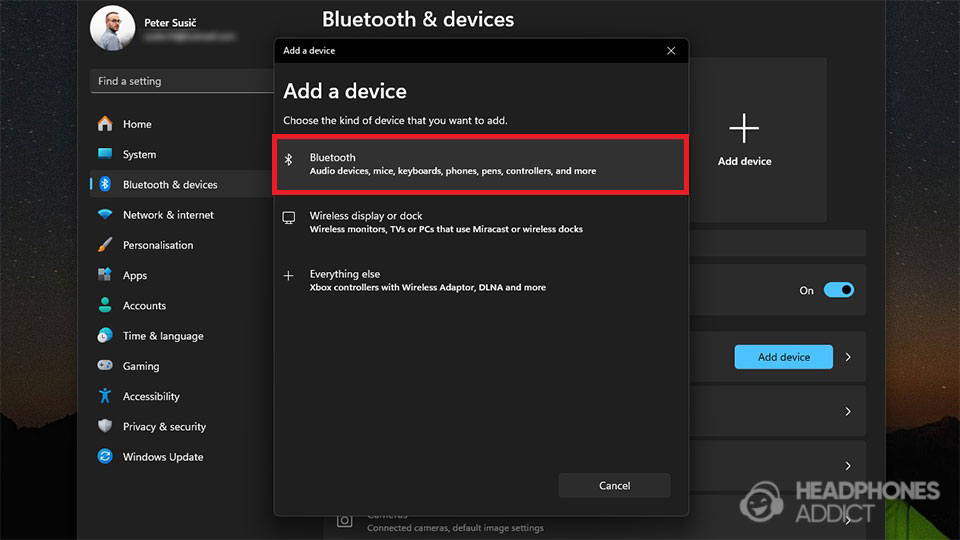
- Lorsque le nom de votre casque apparaît, cliquez dessus pour le connecter. Si le nom n’apparaît pas au bout d’une minute, recommencez la procédure depuis le début.

Enfin, lorsque vous connectez des écouteurs à un PC, assurez-vous que vous utilisez la bonne sortie sonore (vos écouteurs et non les haut-parleurs intégrés).
Windows 10
Voici maintenant comment connecter vos écouteurs à un ordinateur portable Windows 10 :
-
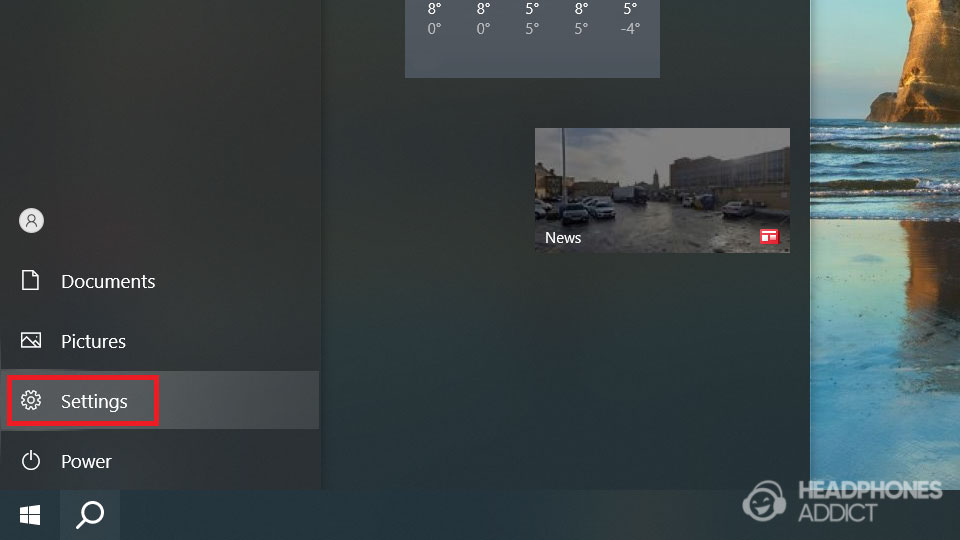
Cliquez sur l’icône Windows en bas à gauche (ou appuyez sur la touche Windows du clavier). Cliquez ensuite sur »
Paramètres
« .
-
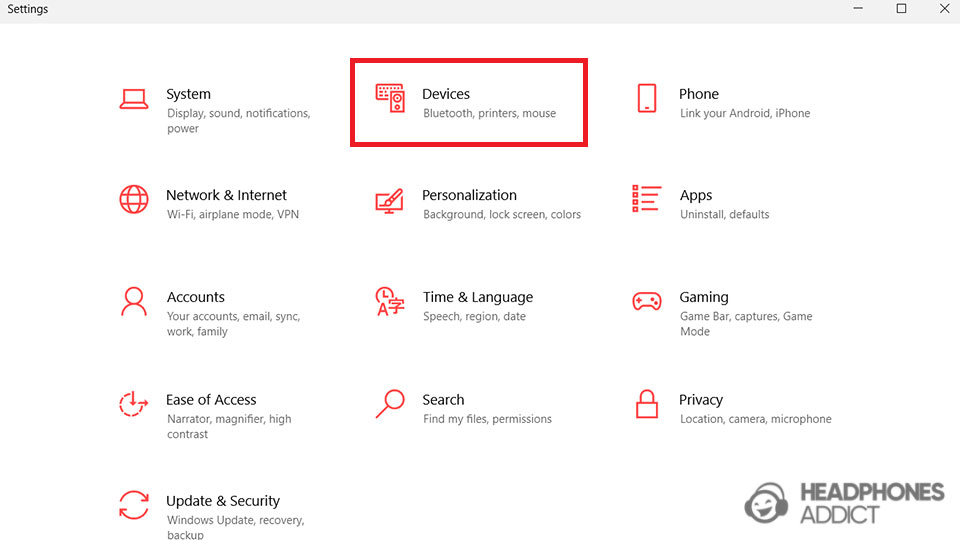
Dans les paramètres, sélectionnez »
Devices
» avec l’option « Bluetooth, imprimantes, souris » en dessous.
-
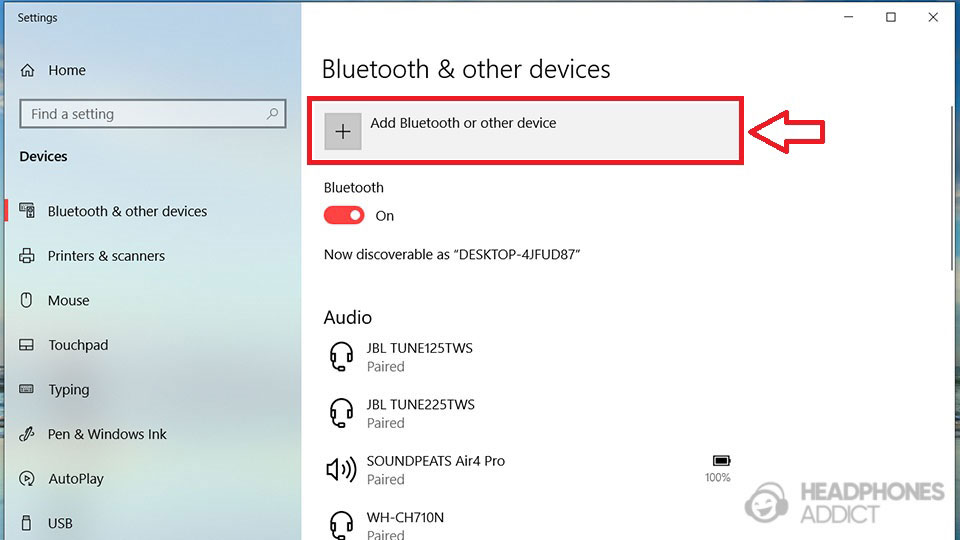
Dans la fenêtre « Bluetooth et autres appareils », activez Bluetooth et cliquez sur »
Ajouter un appareil Bluetooth ou autre
« .
-
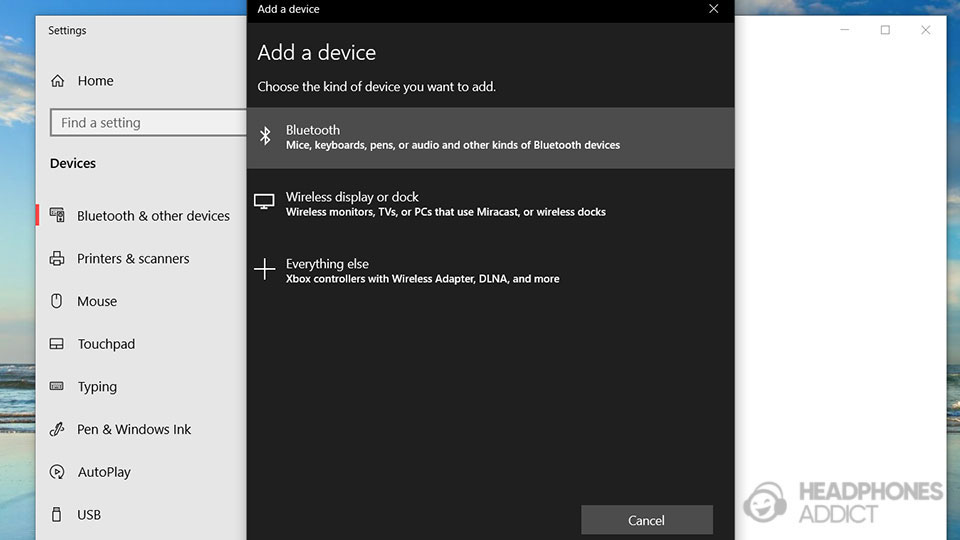
Sélectionnez la première option, qui indique »
Bluetooth
« . Assurez-vous que vos écouteurs sont en mode d’appairage.
-
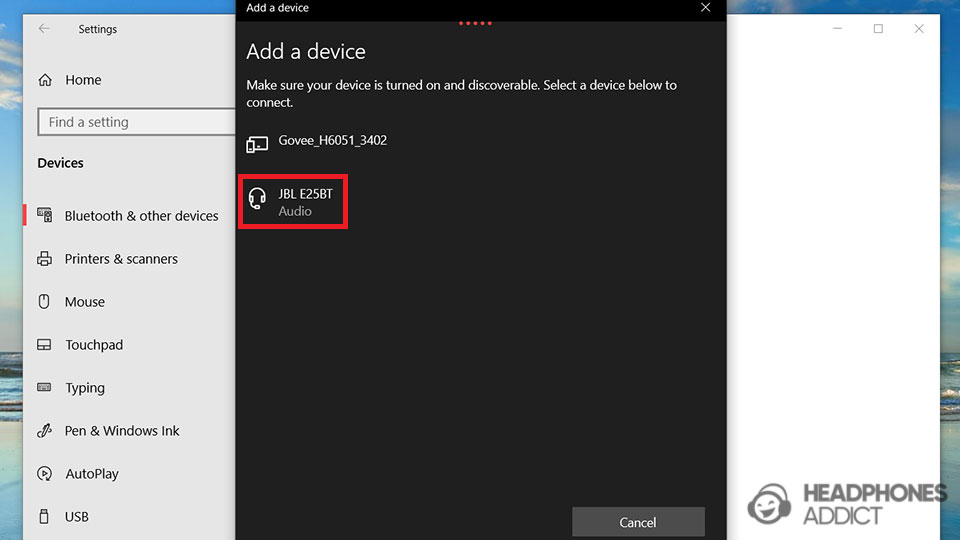
Attendez que le nom de votre casque apparaisse dans la fenêtre. Une fois que c’est le cas, cliquez dessus pour le connecter.
Faites preuve de patience, car Windows met du temps à trouver vos écouteurs
.
Step 2: Connect Your Bluetooth Headphones to a Mac (MacOS)
Like with Windows PC, your headphones must be in pairing mode to connect to MacOS devices. See the instructions above (
step 1
) on how to do that.
Voici un bref aperçu de la situation :
- Allez dans les Préférences système et sélectionnez Bluetooth.
- Activez le Bluetooth et assurez-vous que votre casque est en mode d’appairage.
-
Les écouteurs devraient bientôt apparaître sous »
Nearby Devices
« . Cliquez sur »
Connect
» à côté de son nom.
Instructions détaillées pour coupler un casque à un appareil MacOS
Le couplage d’un casque à un appareil MacOS est beaucoup plus facile que sur les PC Windows. Voici comment procéder :
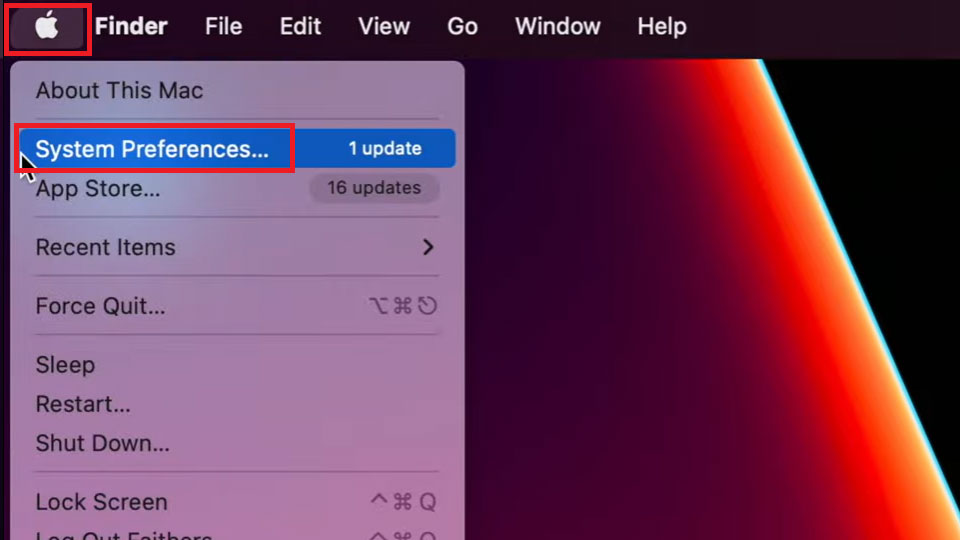
- Sur votre écran d’accueil, trouvez le logo Apple (dans le coin supérieur gauche) et cliquez dessus pour ouvrir le menu Apple.
-
Sélectionnez »
Préférences système…
» (il peut également s’agir de « Réglages système… »).-
ALTERNATIVEMENT, recherchez l’icône de la loupe (ou l’icône de recherche) dans le coin supérieur droit de l’écran, cliquez dessus et tapez »
Bluetooth
« .
-
ALTERNATIVEMENT, recherchez l’icône de la loupe (ou l’icône de recherche) dans le coin supérieur droit de l’écran, cliquez dessus et tapez »
-
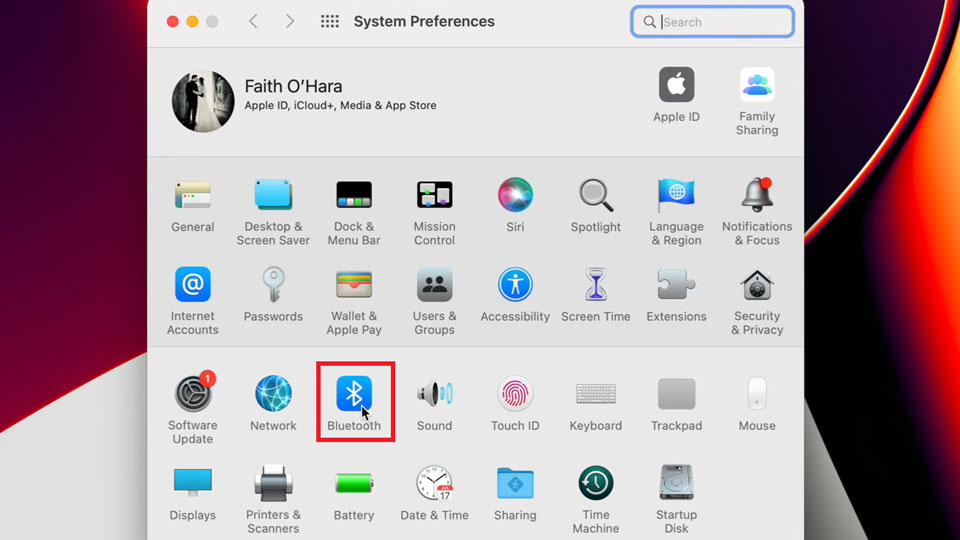
Dans une nouvelle fenêtre, trouvez l’icône »
Bluetooth
» et cliquez dessus.
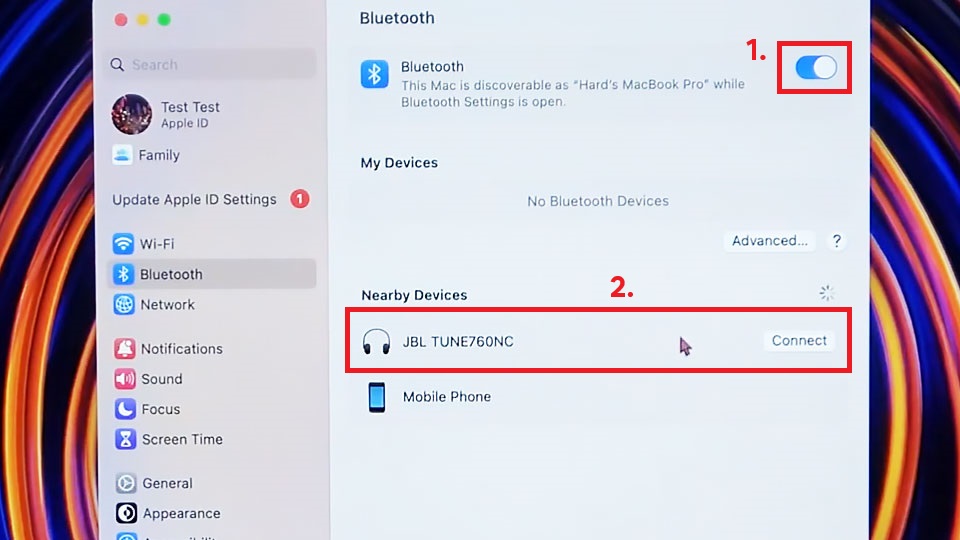
- Activez le Bluetooth en cliquant sur un bouton et assurez-vous que vos écouteurs sont en mode d’appairage.
-
Attendez que le nom de votre casque apparaisse sous »
Nearby Devices
« . Lorsque c’est le cas, sélectionnez »
Connect
» en regard de leur nom.
-
When successfully connected, they’ll appear under “
My Devices
“.
Fix Connection Issues on Bluetooth Headphones and Laptop
Electronic devices encounter hiccups, especially when trying to establish and maintain a wireless connection.
If you have problems. Don’t worry; connection issues are common. Here are the possible reasons and solutions.
Bluetooth bug or glitch
Bluetooth glitches occur when there’s an error in code execution, which results in an unstable connection or an outright connection drop. Fortunately, minor glitches are easily fixable with a quick restart.
Glitches can occur on a laptop and headphones, so be sure to restart the Bluetooth feature on both.
On a laptop
-
Go into Bluetooth settings (
follow the steps above
), turn OFF, and back ON the Bluetooth.- Alternatively, restart the operating system entirely for a more “fresh restart” of all features.
Sur les écouteurs
- Éteignez-les et rallumez-les (remettez les écouteurs dans l’étui de chargement, fermez le couvercle et attendez quelques secondes avant de le rouvrir).
-
Lancez
le mode de jumelage
.
Charge inadéquate de la batterie
Pendant le processus d’appairage, les écouteurs émettent une énergie plus élevée pour signaler qu’ils sont là et qu’ils veulent se connecter. Naturellement, cela consomme plus d’énergie qu’en fonctionnement normal.

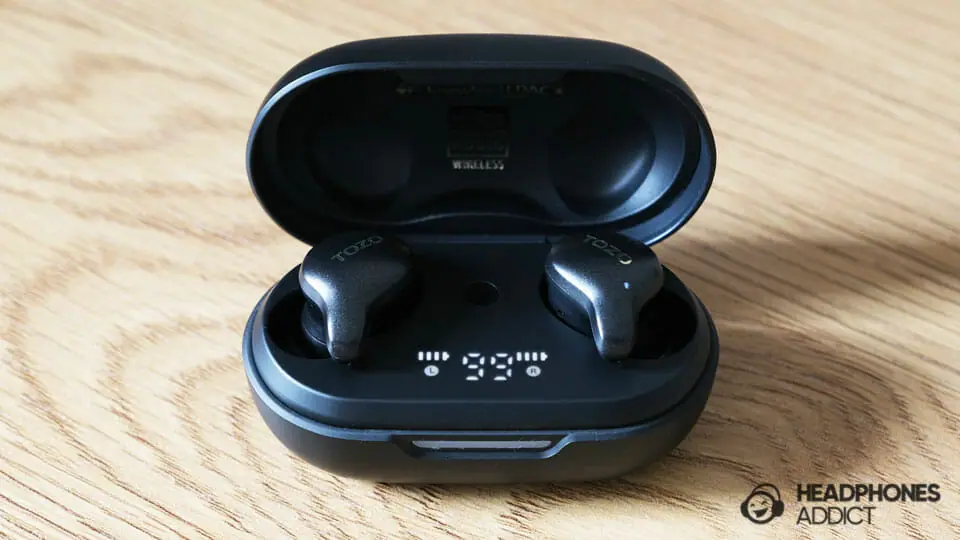
Par conséquent, vous risquez de rencontrer des problèmes lors du processus d’appairage si la batterie de vos écouteurs est faible.
Par conséquent, avant de les connecter à votre ordinateur portable, assurez-vous qu’ils sont chargés à au moins 30 % (ou qu’aucun voyant ne clignote en rouge pour indiquer une faible charge).
Problèmes de micrologiciel ou de pilote
By firmware issue, we mean the software that runs your Bluetooth headphones. It may contain some faulty code that prevents Bluetooth from working normally.
If that’s the case, check whether your headphones can be updated via cable. Or, if you’ve already paired them to your phone, check their mobile app for any new updates.

Problèmes de pilotes sur votre ordinateur portable
Parfois, les nouvelles mises à jour de pilotes perturbent le fonctionnement des fonctions de votre ordinateur portable (dans ce cas, les « pilotes » ne sont pas des transducteurs dans vos écouteurs, mais des logiciels nécessaires pour que votre ordinateur sache ce qu’est un composant matériel spécifique et comment il fonctionne).
Les erreurs se produisent généralement lors des mises à jour automatiques, lorsqu’une nouvelle mise à jour n’écrase pas complètement l’ancien logiciel. Voici comment résoudre ce problème sur un PC Windows :
-
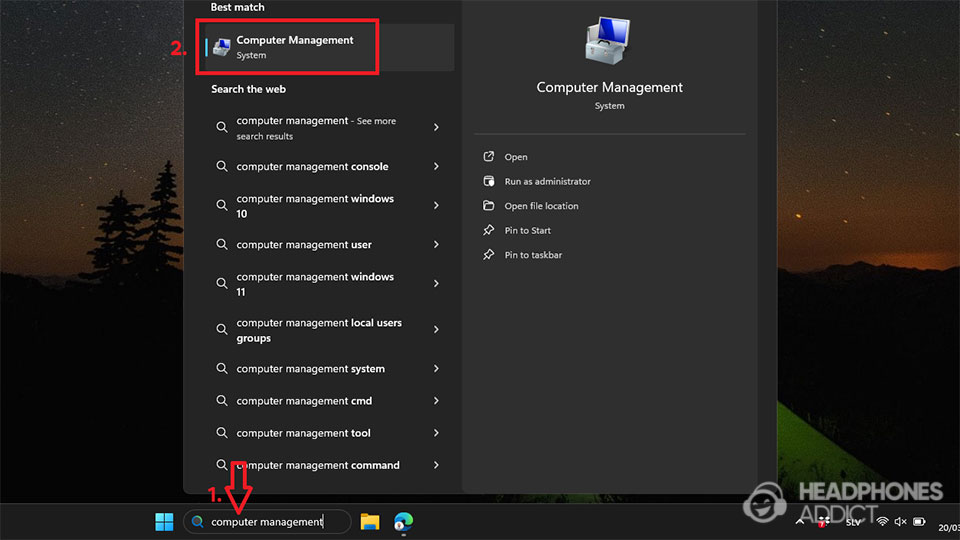
Cliquez sur la barre de recherche sous l’écran (ou cliquez sur la touche Windows d’un clavier) et tapez »
Gestion de l’ordinateur
« . Vous devez disposer de droits d’administrateur pour continuer.
-
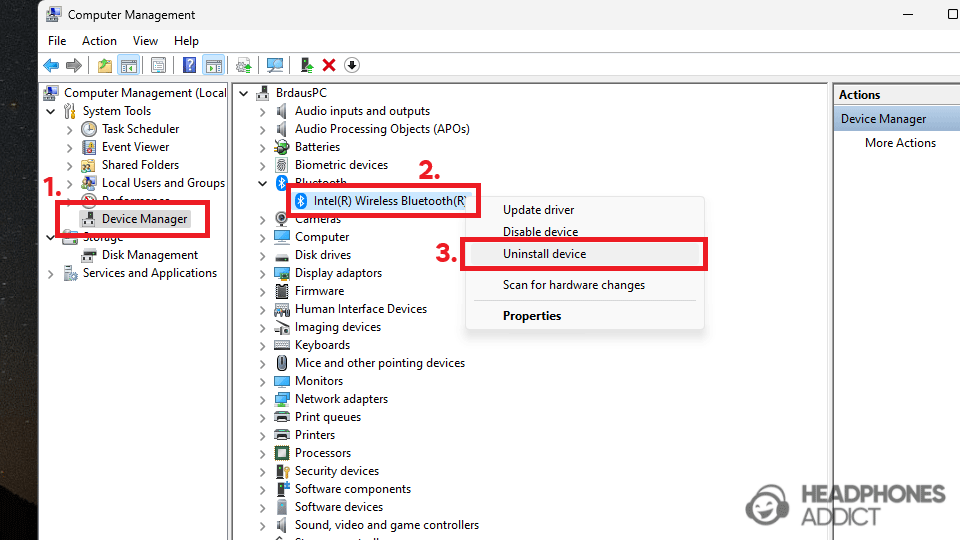
Dans une nouvelle fenêtre, cliquez sur »
Device Manager
» et trouvez le »
Bluetooth
« . Cliquez sur la flèche située à côté pour l’agrandir. -
Cliquez avec le bouton droit de la souris sur un appareil et sélectionnez »
Désinstaller l’appareil
« .
- Une fois retiré, redémarrez votre ordinateur portable.
Lorsque votre ordinateur portable redémarre, Windows devrait automatiquement détecter le matériel Bluetooth dans votre ordinateur portable et essayer de trouver les pilotes appropriés. Vérifiez dans le »
Gestionnaire de périphériques
» de Windows si les pilotes Bluetooth ont été réinstallés.
Réinitialisez votre casque
Si les problèmes de connexion persistent, vous devez réinitialiser vos écouteurs. Cette opération les ramènera à leurs paramètres par défaut, lorsque toutes leurs fonctions fonctionnaient encore.
Une façon simple de réinitialiser vos écouteurs est la suivante :
-
Casques
: Éteignez-les et rallumez-les en maintenant le bouton d’alimentation pendant 10 à 15 secondes. -
Embouts
: Placez-les dans un étui de chargement et maintenez le bouton de l’étui enfoncé pendant 10 à 15 secondes.

TOZO Golden X1
en maintenant le bouton de l’étui.
Cela dit, les étapes de réinitialisation diffèrent selon les marques et les modèles de casque, il convient donc de consulter le manuel pour savoir précisément comment procéder.
Si vos écouteurs proviennent d’une marque mentionnée ci-dessous, vous pouvez consulter nos articles distincts sur la réinitialisation de vos écouteurs ou oreillettes :
-
JBL
-
Samsung
-
Sony
-
Apple
AirPods
& ;
AirPods Max
-
JLab
-
Skullcandy
-
TOZO
-
Jabra
-
Bose
Notez qu’en de rares occasions, un ordinateur portable refuse complètement de se connecter à un casque ou à des écouteurs. Nous avons rencontré ce problème lors du couplage de notre ordinateur portable HP Windows 11 avec
SoundPEATS Air4 Pro
.
FAQ : Foire aux questions
Pourquoi mon casque Bluetooth ne se connecte-t-il pas à mon ordinateur portable ?
Il se peut que vos écouteurs refusent de se connecter à votre ordinateur portable parce qu’ils ne sont pas en mode d’appairage ou qu’ils se sont connectés à un appareil déjà apparié. En outre, les ordinateurs portables Windows ont tendance à prendre plus de temps pour trouver vos écouteurs et s’y connecter. Enfin, il est possible que des problèmes de connexion nécessitent une réinitialisation de vos appareils.
Does my laptop have Bluetooth for headphones?
Unless your laptop is old, it SHOULD have Bluetooth support for connecting headphones and other Bluetooth devices.
Why won’t my laptop recognize my headphones?
It takes a little longer for Windows laptops to find Bluetooth headphones, so be patient. Repeat the pairing process a few times, and try resetting your headphones and restarting your computer. There’s also a small chance your laptop simply refuses to pair with a specific headphone model.
Conclusion
Nous espérons que cet article vous a aidé à connecter avec succès votre casque et vos écouteurs sans fil Bluetooth à votre ordinateur portable.
Si vous souhaitez coupler vos écouteurs à des appareils autres que des ordinateurs portables, n’hésitez pas à consulter nos guides de couplage détaillés qui décrivent comment coupler différentes marques à plusieurs appareils :
-
JBL
-
Samsung
-
Sony
-
Apple
AirPods
& ;
AirPods Max
-
JLab
-
Skullcandy
-
TOZO
-
Jabra
-
Bose