Maintenez les commandes enfoncées pendant 3 secondes ou jusqu’à ce que le voyant clignote en bleu pour activer le mode d’appairage dans les oreillettes et les écouteurs Jabra.
🔥 Produits recommandés : Canon EOS R6 II • DJI Mini 4 Pro • MacBook Pro M4
- Découvrez les étapes précises de l’activation du mode d’appairage dans les écouteurs Jabra.
- Et toutes les façons de résoudre les problèmes de connexion

SOMMAIRE (en savoir plus)
-
Étape 1 : Activer le mode pairage sur les écouteurs et les casques Jabra
-
Comment appairer les Jabra Earbuds & ; Headphones à un iPhone & ; iPad (iOS)
-
Étape 2 : Comment jumeler les écouteurs Jabra à un téléphone Android (Android)
-
Étape 2 : Comment appairer les écouteurs Jabra à un PC ou à un ordinateur portable (Windows)
-
Étape 2 : Comment appairer les écouteurs Jabra à un Mac, MacBook (MacOS)
-
Comment appairer les écouteurs Jabra à d’autres appareils Bluetooth
-
Comment vérifier que les Jabra Earbuds & ; Headphones sont en mode d’appairage
-
Connexion des écouteurs sans fil Jabra après l’appairage
-
Dépannage des problèmes d’appairage sur les oreillettes et les écouteurs Jabra
-
Comment réinitialiser les écouteurs Jabra Earbuds & ; Headphones
-
FAQ : Foire aux questions
-
Conclusion
Étape 1 : Activer le mode d’appairage sur les oreillettes et les écouteurs Jabra
Il existe une légère différence entre l’activation du mode d’appairage sur les écouteurs et les oreillettes.
Cependant, Jabra a simplifié les choses.
Comment activer le mode d’appairage sur les oreillettes Jabra ?
- Sortez les oreillettes Jabra de leur étui de chargement.
- Appuyez sur les commandes et maintenez-les enfoncées pendant 3 secondes ou jusqu’à ce que les DEL des oreillettes clignotent en bleu.
- Vos écouteurs Jabra sont maintenant en mode d’appairage.

Comment activer le mode d’appairage sur les écouteurs Jabra
- Allumez vos écouteurs Jabra.
- Appuyez simultanément sur le bouton « multifonction » situé sous l’oreillette droite et maintenez-le enfoncé pendant 3 secondes ou jusqu’à ce que la LED clignote en bleu.
- Vos écouteurs Jabra sont maintenant en mode d’appairage.

Aller aux instructions pour chaque appareil
Maintenant que vous êtes en mode d’appairage, passez aux instructions sur la façon d’appairer votre produit Jabra avec :
Comment coupler les écouteurs Jabra à un iPhone ou un iPad (iOS)
Les animations pop-up fantaisistes sont réservées aux utilisateurs des AirPods d’Apple. Cela signifie que vous devez appairer vos écouteurs Jabra à iOS en suivant quelques étapes supplémentaires. Voici comment procéder :
-
Localisez »
Réglages
» sur votre écran d’accueil (
ou glissez à partir du coin supérieur droit, tapez sur Bluetooth, puis appuyez longuement dessus, après quoi vous cliquez sur »
Réglages Bluetooth
»
).

-
Dans Paramètres, trouvez »
Bluetooth
» et assurez-vous de l’activer. -
Maintenant, utilisez les instructions ci-dessus pour
activer le mode d’appairage
sur vos écouteurs ou votre casque Jabra. -
Sur votre appareil iOS, observez la section »
AUTRES APPAREILS
« . Lorsque vos Jabras apparaissent, tapez dessus.

-
They’re connected when they move to the “
MY DEVICES
” section and have “
Connected
” written beside them.

Step 2: How to Pair Jabra Earbuds & Headphones to an Android Phone (Android)
L’appairage des oreillettes et des casques Jabra avec les appareils Android peut se faire de deux manières. L’une est la méthode standard « longue » et l’autre fait appel à la fonction Google Fast Pair. Examinons les deux.
Tout d’abord, la méthode standard :
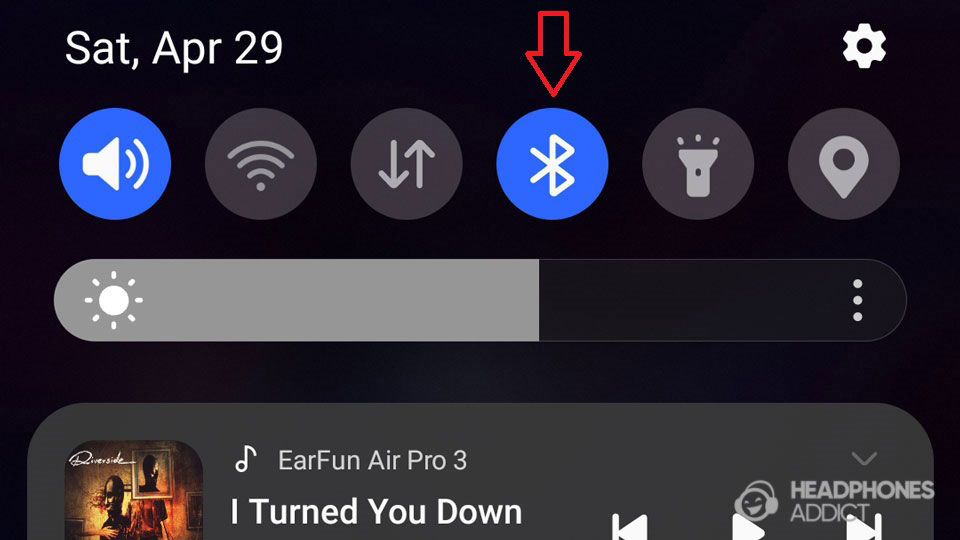
- Déverrouillez votre appareil Android et faites glisser la souris à partir du haut.
-
Appuyez sur un symbole Bluetooth pour l’activer (
si vous ne le voyez pas, balayez à nouveau à partir du haut pour voir plus de paramètres rapides
).
-
Un nouveau widget de recherche Bluetooth apparaît (
si vous le fermez accidentellement, balayez à nouveau à partir du haut et appuyez longuement sur le symbole Bluetooth, ce qui vous renvoie aux paramètres Bluetooth
). -
Maintenant,
activez le mode d’appariement
sur vos écouteurs Jabra. -
Dans les paramètres Bluetooth (ou le widget de recherche Bluetooth), faites défiler vers le bas pour voir les nouveaux »
Périphériques disponibles
« . Tapez sur votre Jabras lorsqu’il apparaît dans la liste. -
Sélectionnez »
Pair
» lorsque la fenêtre « Demande d’appairage Bluetooth » s’affiche. - Une barre de volume doit apparaître sur les côtés. Vos écouteurs sont maintenant connectés.

Google Fast Pair
vous permet d’appairer rapidement vos écouteurs et votre casque. Comme vous les appairez avec votre compte Google, vous pouvez également les retrouver s’ils sont perdus.
Néanmoins, voici comment se déroule le processus d’appairage :
- Sur votre appareil Android, faites glisser la souris à partir du haut et appuyez sur le symbole Bluetooth pour l’activer. Vous pouvez également activer le Wi-Fi, bien que cela ne soit pas nécessaire.
-
Maintenant,
activez le mode d’appariement
sur vos écouteurs Jabra en suivant les instructions ci-dessus. -
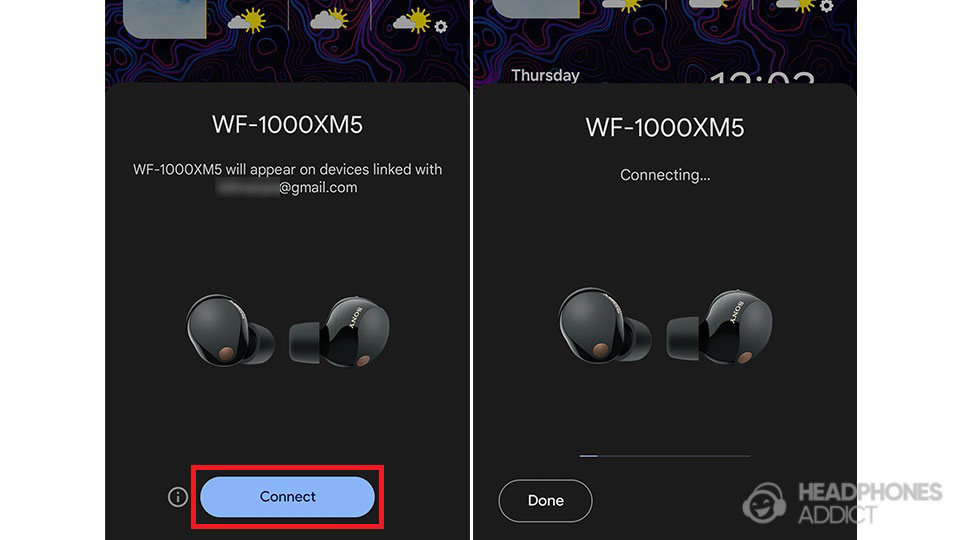
Après quelques secondes, vous devriez voir apparaître un message contextuel (comme le montre l’image ci-dessous). En appuyant sur »
Connect
« , vous associez vos écouteurs Jabra à votre appareil mobile et à votre compte Google. -
Une fois la connexion établie, appuyez sur »
Done
« .
Étape 2 : Comment appairer les écouteurs Jabra à un PC ou à un ordinateur portable (Windows)
L’appairage d’écouteurs sans fil et d’écouteurs Bluetooth à un PC Windows nécessite quelques étapes supplémentaires. La prise en charge de Google Fast Pair facilite légèrement les choses si vous disposez de Windows 11. Nous y reviendrons plus tard.
Il convient de noter que toutes les machines Windows ne prennent pas en charge la connectivité Bluetooth.
- Les ordinateurs portables sont fondamentalement sans fil et disposent donc tous d’une prise en charge Bluetooth (sauf s’ils ont été fabriqués avant 2002).
- Les ordinateurs de bureau n’ont pas de support Bluetooth intégré. Si vous souhaitez coupler votre Jabras à l’un d’entre eux, vous devez acheter un dongle Bluetooth.
Windows 11
-
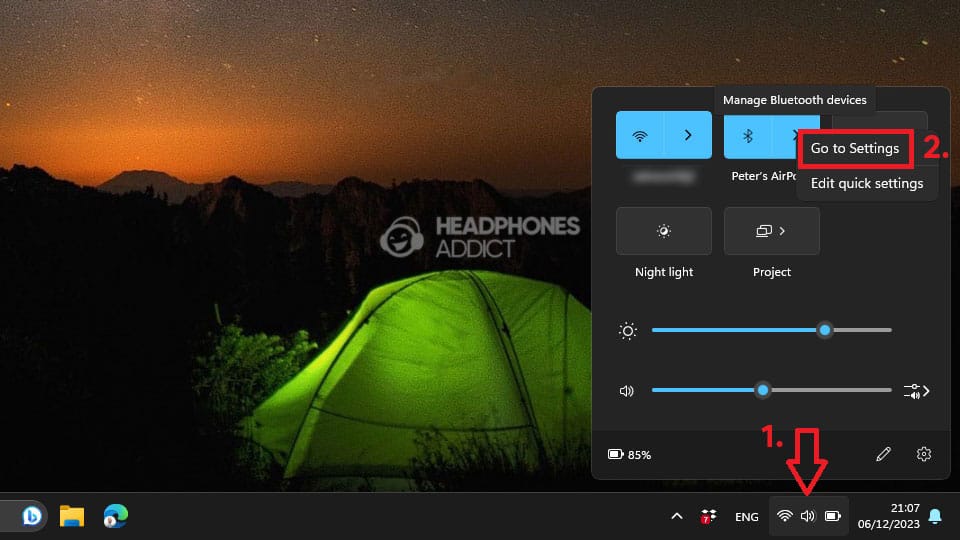
Près de l’horloge et de la date dans le coin inférieur droit, faites un clic gauche sur l’icône »
Wi-Fi
« . Un widget de réglages rapides s’affiche. - Cliquez sur le Bluetooth pour l’activer.
-
Ensuite, faites un clic droit sur le Bluetooth et sélectionnez »
Aller aux paramètres
« .

-
Prenez ensuite votre appareil Jabra et
activez le mode d’appariement
en suivant les instructions ci-dessus. -
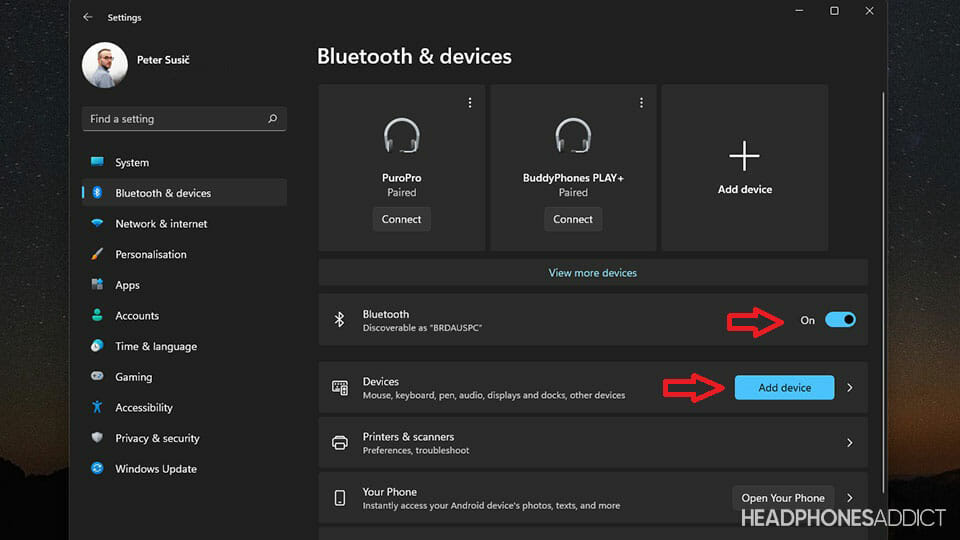
Retournez dans Windows et cliquez sur le grand plus (+) ou sur le bouton coloré »
Ajouter un périphérique
« .
-
Choisissez l’option »
Bluetooth
» pour indiquer à Windows le type d’appareil que vous essayez de connecter.
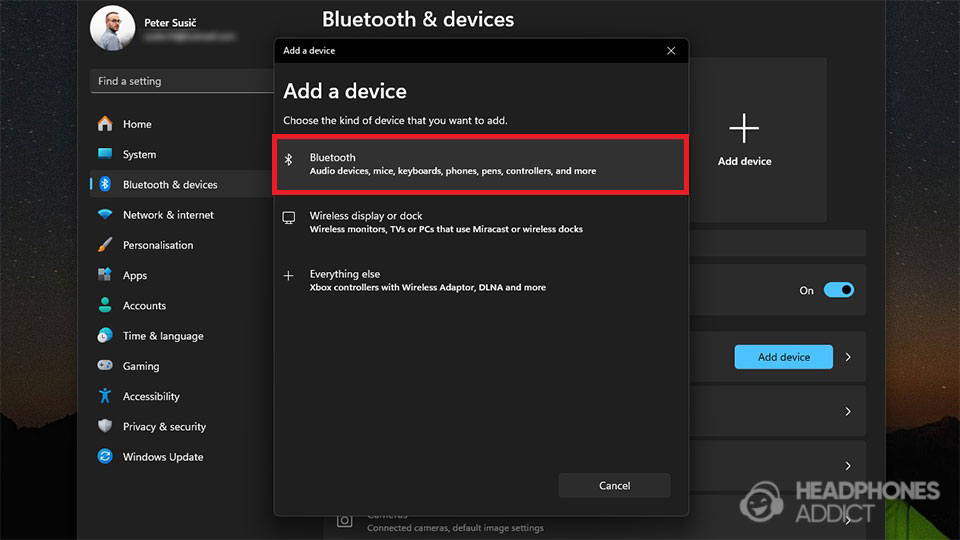
- Votre casque devrait apparaître dans la fenêtre « Ajouter un périphérique ». Notez que Windows peut prendre 10 ou même 30 secondes pour trouver vos Jabras.

-
Lorsqu’ils apparaissent, cliquez dessus. Ils sont connectés lorsque le message »
Micro connecté, audio
» apparaît sous leur nom.
Windows 11 offre également la prise en charge de Google Fast Pair, mais il y a un hic : elle ne fonctionne que sur les ordinateurs portables HP et Acer les plus récents. Si vous possédez un ordinateur portable plus récent de ces marques, vous pouvez essayer ceci :
- Cliquez sur l’icône Wi-Fi pour accéder aux paramètres rapides et activer la connexion Bluetooth (et Wi-Fi).
-
Activer le mode d’appairage
sur vos oreillettes ou écouteurs Jabra. -
Un message contextuel devrait bientôt apparaître dans le coin inférieur droit. Cliquez sur »
Connecter
« .

Windows 10
Windows 10 ne prend pas en charge Google Fast Pair, vous ne pouvez donc coupler vos écouteurs que de manière standard.
-
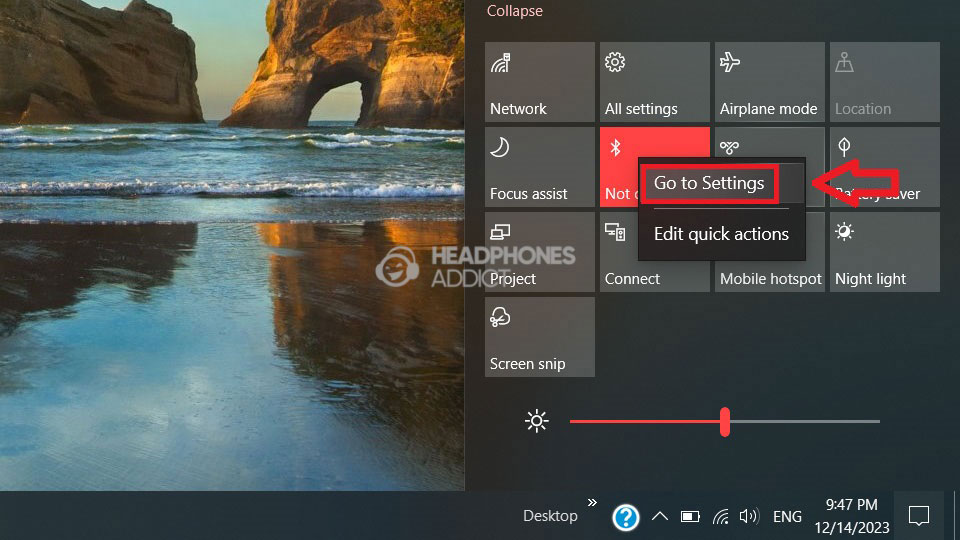
Cliquez à gauche sur le bouton »
Notifications
» sur le côté droit où se trouvent l’horloge et la date. - Cliquez avec le bouton gauche de la souris sur le symbole Bluetooth pour l’activer.
-
Ensuite, faites un clic droit sur le Bluetooth et sélectionnez »
Aller aux paramètres
« .
-
Maintenant, utilisez nos instructions ci-dessus pour
activer le mode d’appariement
sur vos écouteurs ou votre casque Jabra. -
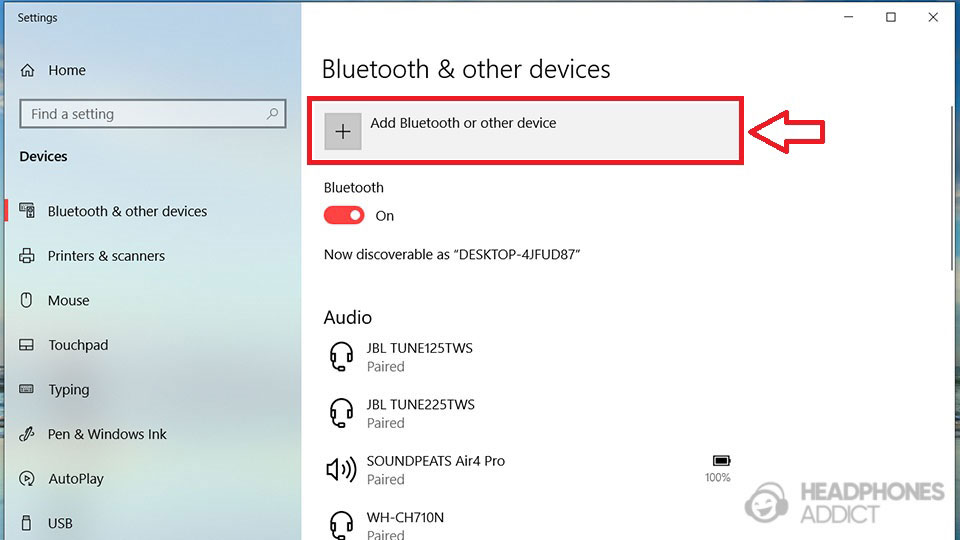
Retournez à Windows, où vous cliquez sur »
Ajouter un périphérique Bluetooth ou autre
« .
-
Choisissez l’option »
Bluetooth
« .
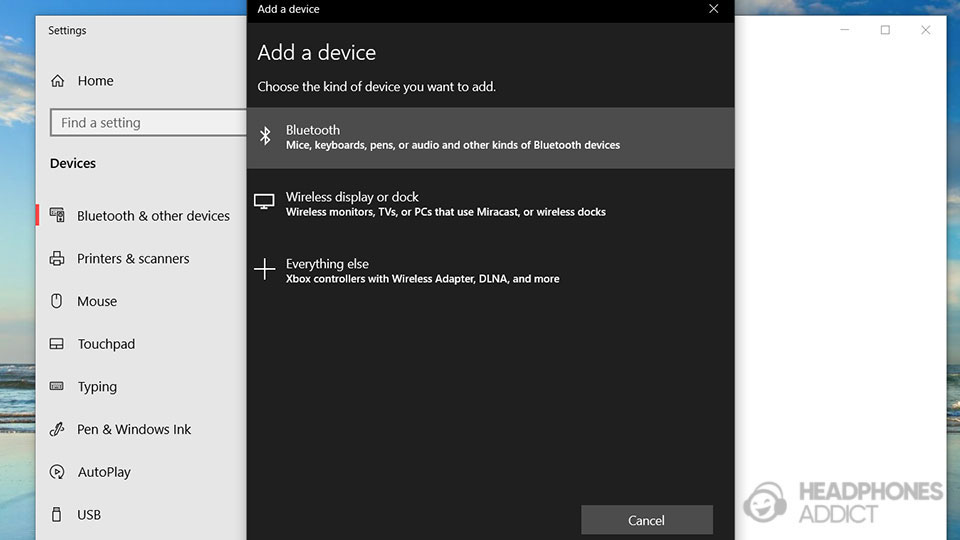
- Votre casque devrait apparaître dans la fenêtre « Ajouter un périphérique ». Il se peut que vous deviez attendre un peu, car il faut généralement 10 à 30 secondes avant que vos écouteurs n’apparaissent. Cliquez dessus lorsqu’ils apparaissent.

-
Les écouteurs sont correctement connectés lorsque le message »
Voix et musique connectées
» apparaît sous leur nom.
Étape 2 : Comment appairer les écouteurs Jabra Earbuds & ; Headphones à un Mac, MacBook (MacOS)
Bien qu’il soit fabriqué par Apple, macOS ne simplifie pas le couplage des AirPods. Cela signifie que vous devez suivre les étapes ci-dessous, quel que soit le casque que vous essayez d’appairer.
Voici comment jumeler des écouteurs ou un casque Jabra à un Mac ou à un ordinateur MacBook :
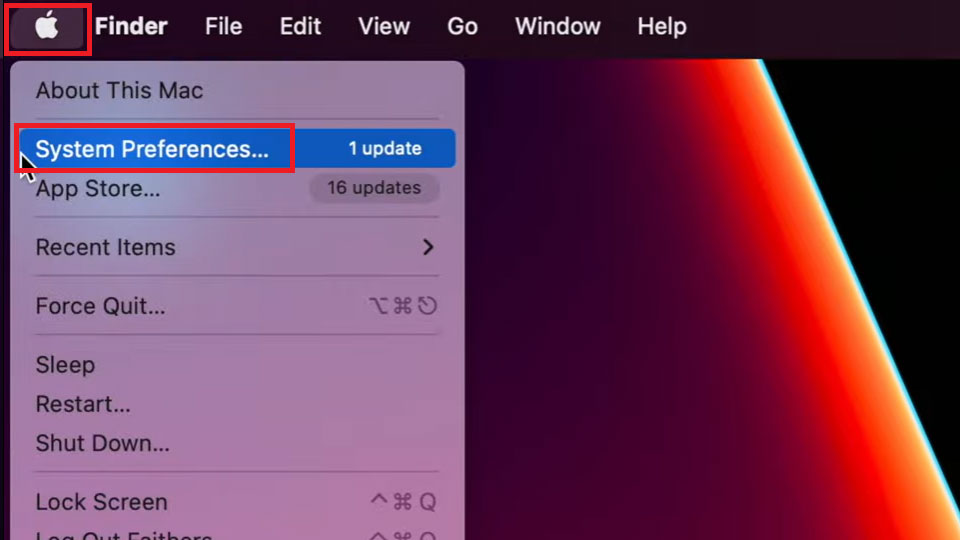
- Cliquez sur le logo Apple situé dans la partie supérieure de l’écran.
-
Cliquez sur »
Préférences système…
« . Une nouvelle fenêtre s’ouvre.
-
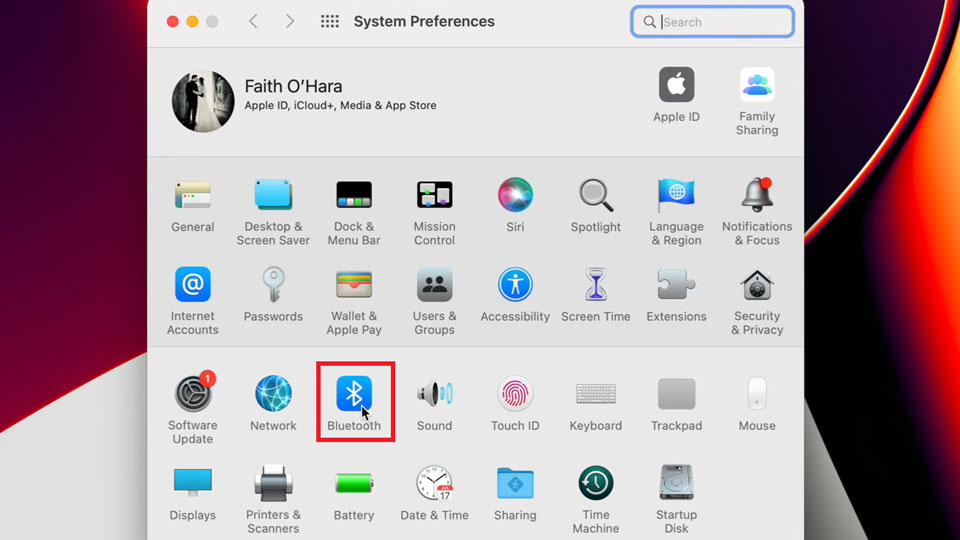
Dans la troisième ligne, vous devriez voir l’icône »
Bluetooth
« . Cliquez dessus.
-
Prenez vos écouteurs Jabra et mettez-les en mode d’appairage (
instructions ci-dessus
). -
De retour à MacOS, cliquez sur »
Turn Bluetooth On
» et attendez que vos Jabra apparaissent dans la fenêtre Devices. -
Vous devriez voir une icône de casque avec une série de lettres et de chiffres (adresse MAC). Cliquez sur »
Connect
» à côté.

- Vos Jabra sont maintenant connectés. Vous devriez également voir leur nom complet.
Comment appairer les écouteurs Jabra à d’autres appareils Bluetooth
En dehors des appareils les plus courants mentionnés ci-dessus, vous pourriez vouloir appairer vos produits Jabra avec d’autres appareils, tels que :
Comment coupler les écouteurs Jabra à un téléviseur
Bien qu’il existe différents systèmes d’exploitation pour les téléviseurs intelligents, nous avons décidé de rédiger des instructions pour Tizen OS (utilisé dans tous les téléviseurs intelligents Samsung).
- Accédez à l’interface de Tizen OS en cliquant sur l’icône de la maison sur une télécommande.
-
Naviguez vers le coin inférieur gauche et ouvrez »
Settings
» (avec une icône d’engrenage).

-
Dans Réglages, allez à »
Son
» et sélectionnez »
Sortie son
« .

-
Avant de continuer,
activez le mode d’appariement
sur vos oreillettes et écouteurs Jabra. -
De retour au téléviseur, sélectionnez la »
Liste des haut-parleurs
» avec un symbole Bluetooth à côté.

-
Vos Jabras devraient apparaître d’un moment à l’autre. Sélectionnez-les lorsqu’ils apparaissent et confirmez »
Pair and connect
« .

-
Appuyez sur »
OK
» pour finaliser le processus d’appairage.
Comment appairer les oreillettes et le casque Jabra à une Nintendo Switch
De toutes les consoles de jeu, la Nintendo Switch est la seule à disposer d’une connectivité Bluetooth intégrée. C’est la principale raison pour laquelle nous la couvrons. Voici la marche à suivre :
-
Sur votre écran d’accueil, accédez à »
Paramètres système
» (recherchez l’icône « soleil » dans le coin inférieur droit).

-
Dans les paramètres, sélectionnez »
Bluetooth Audio
« . -
Avant de cliquer sur « Ajouter un périphérique », prenez vos écouteurs Jabra et activez leur mode d’appairage (
étapes détaillées ci-dessus
). -
Retournez ensuite sur votre Switch et sélectionnez »
Add Device
« .

- Lorsque vos écouteurs apparaissent, cliquez dessus.

-
Confirmez »
OK
» lorsqu’un message pop-up s’affiche.
Comment coupler les écouteurs Jabra à un Chromebook (ChromeOS)
Les Chromebooks sont très populaires, surtout parmi les étudiants. C’est pourquoi nous avons décidé d’inclure des instructions d’appairage pour les appareils basés sur ChromeOS.
- Avec le curseur de la souris (ou un doigt), cliquez sur l’horloge dans le coin inférieur droit.
- Dans le widget des paramètres rapides qui vient de s’ouvrir, cliquez sur Bluetooth pour l’activer.
- Ensuite, cliquez sur la petite flèche située à côté de l’icône Bluetooth.


-
Avant de continuer,
activez le mode d’appairage
sur vos écouteurs ou votre casque Jabra en suivant les étapes détaillées ci-dessus. -
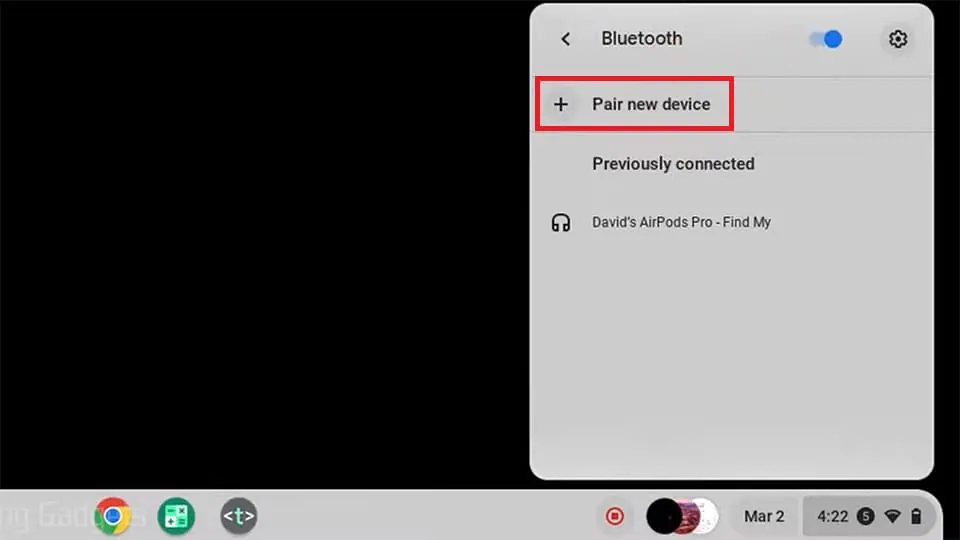
Dans ChromeOS, cliquez sur »
Pair new device
» à côté d’un grand plus (+). Une nouvelle fenêtre s’ouvre.

-
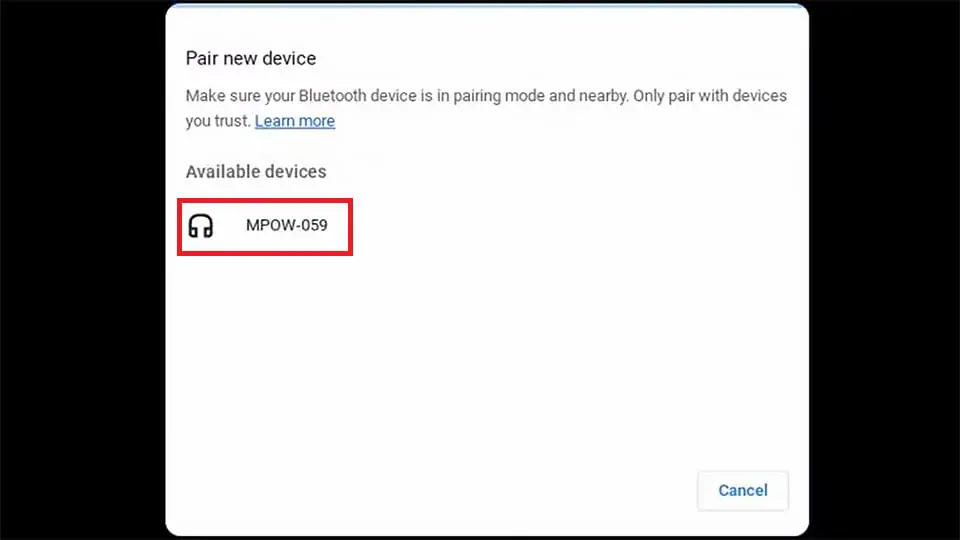
Attendez que vos Jabras apparaissent sous la rubrique »
Available devices
« . Cliquez sur eux lorsqu’ils apparaissent.

-
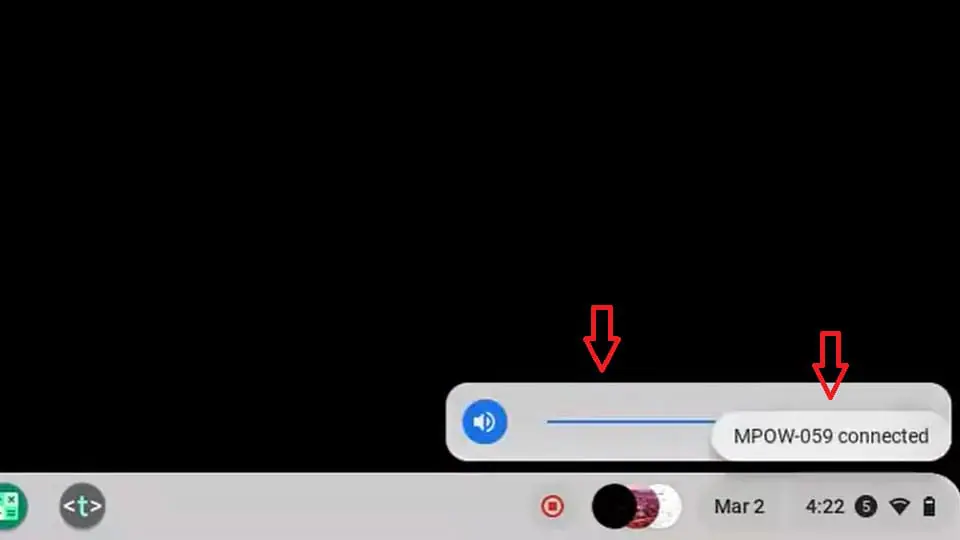
Les écouteurs sont connectés lorsque vous voyez »
*leur nom* connecté
» dans le coin inférieur droit, à côté d’une barre de volume.

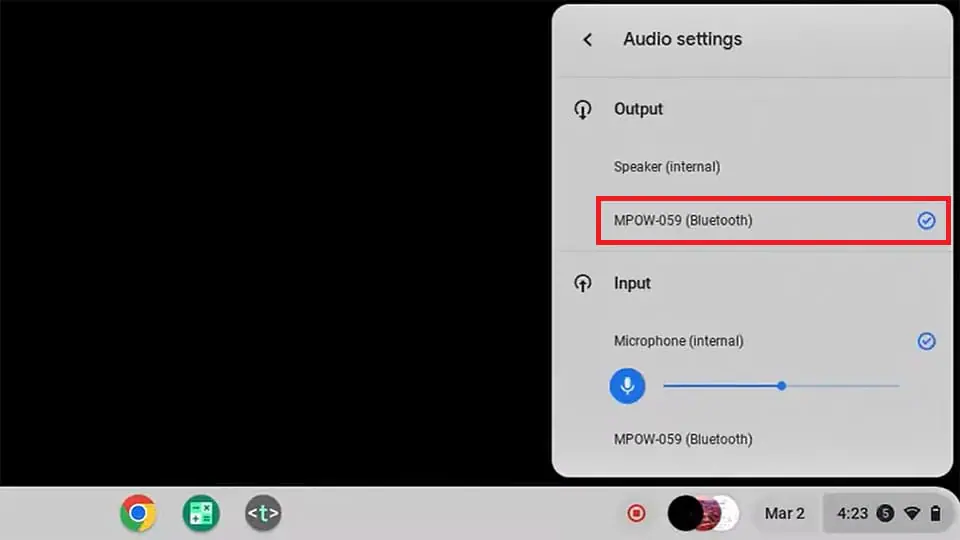
Si vous n’entendez pas le son de votre Jabra nouvellement connecté, vérifiez si la sortie audio est activée :
- Cliquez sur l’horloge dans le coin inférieur droit. Cliquez sur la flèche à droite de la barre de volume.
-
Regardez sous »
Sortie
« . Si vos Jabras ne sont pas cochés, cliquez dessus. De cette façon, vous les sélectionnez comme sortie audio principale.

Comment vérifier que les écouteurs Jabra Earbuds & ; Headphones sont en mode d’appairage
En mode d’appairage, les DEL des écouteurs Jabra et du casque commencent à clignoter lentement en bleu.
-
Sur les
écouteurs
, les indicateurs LED se trouvent près des commandes. -
Sur les
écouteurs
, le voyant DEL se trouve au bas de l’écouteur droit.
Il n’y a pas de confirmation sonore de l’activation du mode d’appairage, il faut donc regarder les DEL.
Connexion des écouteurs sans fil Jabra après l’appairage
En général, les écouteurs se connectent automatiquement après le premier appairage, mais dans certains cas, vous devez le faire manuellement. Examinons ces deux cas de figure.
Reconnexion automatique
Lorsque vous appairez vos écouteurs à un appareil, ils se souviennent l’un de l’autre. La prochaine fois, ils devraient immédiatement commencer à se chercher l’un l’autre.
Pour connecter les écouteurs Jabra à votre appareil, il vous suffit donc de les mettre en marche.
- Allumez vos écouteurs Jabra en les sortant de l’étui de chargement et vos écouteurs Jabra en les faisant pivoter de façon à ce que les oreillettes se fassent face.
- Activez le Bluetooth sur l’appareil auquel vous souhaitez associer votre Jabras.
Reconnexion manuelle
Si vous avez couplé votre Jabras à un autre appareil, il se peut qu’il hésite à se coupler instantanément à l’appareil précédent. Cela signifie que vous devez les reconnecter manuellement.
Tout d’abord, assurez-vous que vos écouteurs ou votre casque Jabra sont allumés.
-
iOS
: Entrez dans « Paramètres », cliquez sur « Bluetooth », activez-le, puis cliquez sur votre Jabra sous « MES APPAREILS ». -
Android
: Activez le Bluetooth et trouvez votre Jabras dans la liste des « appareils appariés ». Cliquez dessus. -
Windows 11
: Ouvrez le widget des paramètres rapides, activez Bluetooth, allez dans les paramètres Bluetooth, cliquez sur « Afficher plus de périphériques », et cliquez sur votre Jabras. -
Windows 10
: Ouvrez les notifications, activez Bluetooth, allez dans les paramètres Bluetooth et cliquez sur votre Jabras dans la section « Audio ». -
MacOS
: Cliquez sur le logo Apple, sélectionnez « Préférences système… », puis Bluetooth, activez-le et connectez-vous à votre Jabras. -
ChromeOS
: Cliquez sur l’horloge, activez la fonction Bluetooth, cliquez sur la flèche à côté et sélectionnez votre Jabras dans la section « Précédemment connecté ». -
TizenOS
: Ouvrez l’interface TizenOS, allez dans » Paramètres « , puis » Son « , et » Sortie son « , et cliquez sur » Liste des enceintes « . Sélectionnez vos Jabras appariés.

Dépannage des problèmes d’appairage sur les écouteurs et les casques Jabra
Les écouteurs sans fil peuvent parfois refuser de passer en mode d’appairage, ne pas apparaître dans les résultats de la recherche Bluetooth ou commencer à agir de manière étrange après avoir fonctionné correctement.
Le plus important est de vérifier quel appareil est à l’origine du problème : vos écouteurs ou un autre appareil (smartphone, ordinateur portable, etc.).
- Si votre produit Jabra ne veut pas s’appairer avec un autre appareil, c’est qu’il y a un problème avec votre Jabra.
- Si votre produit Jabra parvient à s’appairer avec d’autres appareils, c’est qu’il y a un problème avec votre appareil.
Voici les raisons les plus courantes pour lesquelles vos Jabra refusent de s’appairer et les solutions les plus utiles.
Bogue temporaire
Les bogues temporaires se produisent lorsqu’un code s’initie avec une erreur. Par exemple, lorsque vous activez le Bluetooth.
Dans ce cas, il vous suffit de redémarrer le Bluetooth ou l’appareil lui-même.
- Désactivez puis réactivez le Bluetooth sur votre appareil. Si cela ne suffit pas, redémarrez l’appareil en maintenant le bouton d’alimentation enfoncé et en sélectionnant l’option « Redémarrer ».
- Éteignez vos écouteurs Jabra en les plaçant dans l’étui de chargement et en fermant le couvercle. Pour éteindre les écouteurs, faites pivoter les oreillettes de 90 degrés.

Batterie insuffisante
Si votre batterie est très faible, il se peut que votre casque refuse de passer en mode d’appairage.
Pendant le processus d’appairage, les écouteurs émettent un peu plus de rayonnement pour se rendre visibles par les autres appareils. Par conséquent, ils consomment plus d’énergie.
Bien que cette raison soit peu probable, il n’est pas inutile de vérifier la batterie restante.
Voici comment vérifier la batterie des écouteurs Jabra :
-
Ouvrez le couvercle de l’étui de chargement tout en gardant les écouteurs à l’intérieur. Observez les DEL sur les écouteurs.
- Le vert signifie élevé
- Le jaune signifie moyen
- Le rouge signifie faible
.
La même logique s’applique à l’étui de chargement, dont le voyant est situé à l’avant. Voici comment vérifier la batterie des écouteurs Jabra :
-
Allumez le casque en faisant pivoter les oreillettes et observez le voyant situé près du port de charge.
- Le vert signifie élevé
- Le jaune signifie moyen
- Le rouge signifie faible
- Le rouge clignotant signifie que le niveau est critique
Firmware obsolète
Sur les forums, les utilisateurs se plaignent parfois de problèmes de connectivité avec les écouteurs sans fil, et les produits Jabra ne font pas exception à la règle. Dans certains cas, vous devez mettre à jour le micrologiciel pour résoudre ces problèmes.
Malheureusement, ces étapes ne fonctionnent que si vous avez réussi à appairer votre Jabras à un appareil mais que vous rencontrez des problèmes de connexion. Vous ne pouvez pas mettre à jour manuellement les Jabra qui refusent de s’appairer.
- Téléchargez l’application Jabra Sound+ et appairez-y vos oreillettes/casques. Vérifiez s’il existe de nouvelles mises à jour.
Si vous rencontrez des problèmes lors de la mise à jour (la mise à jour est constamment annulée), veillez à désactiver la détection des écouteurs intra-auriculaires et le mode veille. Vous pouvez également écouter de la musique pendant la mise à jour pour vous assurer que les écouteurs ne passent pas en mode veille.
La même chose s’applique à l’appareil auquel vous associez vos Jabras. Vérifiez s’il existe de nouvelles mises à jour du micrologiciel.

Problèmes persistants
Si les problèmes persistent après avoir fait tout ce qui précède, l’outil le plus efficace consiste à réinitialiser votre Jabras et vos appareils. Cela permettra de rétablir tous les paramètres d’usine et, espérons-le, de corriger les problèmes survenus lors de l’utilisation.
-
Voir ci-dessous comment
réinitialiser vos écouteurs Jabra
et
casques
.
Si la réinitialisation ne résout pas les problèmes, il se peut que quelque chose ne fonctionne pas en interne. Contactez le service clientèle de Jabra. Si vos écouteurs sont encore sous garantie, ils devraient les réparer gratuitement.
Comment réinitialiser les écouteurs et les casques Jabra ?
Contrairement à l’activation du mode d’appairage, il existe des différences notables entre la réinitialisation des écouteurs et des casques Jabra. Veillez donc à suivre scrupuleusement nos étapes. Commençons par les oreillettes.
Voici comment réinitialiser les oreillettes Jabra :
- Placez les deux oreillettes dans l’étui de chargement.
- Appuyez sur les boutons gauche et droit et maintenez-les enfoncés pendant 10 secondes ou jusqu’à ce que les DEL clignotent en magenta.
- Relâchez les commandes et fermez le couvercle. Attendez encore 5 secondes.
- Vos oreillettes sont maintenant réinitialisées.

Voici comment réinitialiser les écouteurs Jabra :
- Allumez votre casque.
-
Appuyez sur les boutons »
multi-function
» ET »
volume-up
» et maintenez-les enfoncés pendant 5 secondes ou jusqu’à ce que la DEL clignote en violet. - Votre casque est maintenant réinitialisé.
FAQ : Foire aux questions
Comment mettre les oreillettes Jabra en mode d’appairage ?
Pour mettre les oreillettes Jabra en mode d’appairage, sortez-les de l’étui de chargement et maintenez les commandes enfoncées pendant 3 secondes. Elles sont en mode d’appairage lorsque les DEL clignotent en bleu.
Comment mettre mes oreillettes Jabra Elite 7 en mode d’appairage ?
Vous mettez vos oreillettes Jabra Elite 7 en mode d’appairage en les sortant de l’étui de chargement et en appuyant sur les commandes des deux oreillettes et en les maintenant enfoncées pendant 3 secondes ou jusqu’à ce que les DEL clignotent en bleu.
Comment allumer les oreillettes Jabra ?
Pour allumer les oreillettes Jabra, vous devez les sortir de l’étui de chargement. Si elles ne s’allument pas automatiquement, appuyez sur les commandes et maintenez-les enfoncées jusqu’à ce qu’un voyant s’allume.
Comment réinitialiser mes oreillettes Jabra ?
Vous réinitialisez les oreillettes Jabra en les plaçant dans l’étui de chargement et en maintenant les commandes sur les deux oreillettes pendant 10 secondes ou jusqu’à ce que les DEL clignotent en magenta. Ensuite, fermez le couvercle et attendez 5 secondes avant de le rouvrir.
Pourquoi ne puis-je pas connecter mes oreillettes Bluetooth Jabra ?
Vous ne pouvez pas connecter vos oreillettes Bluetooth Jabra en raison d’une batterie presque vide ou d’un problème logiciel. Si vous pensez que c’est le cas, réinitialisez-les.
Conclusion
Nous espérons que notre guide complet vous a aidé à appairer vos écouteurs Jabra à l’appareil de votre choix et que vous avez réussi à résoudre les problèmes d’appairage que vous avez rencontrés en cours de route.
Si vous avez d’autres questions, n’hésitez pas à les laisser dans les commentaires. En attendant, consultez nos articles sur :