Pour appairer un casque Beats pour la première fois, il suffit de l’allumer. Mais si vous souhaitez les appairer à un autre appareil, vous devez lire la suite, car il existe plusieurs méthodes pour activer le mode d’appairage.
🔥 Produits recommandés : Canon EOS R6 II • DJI Mini 4 Pro • MacBook Pro M4
Vous apprendrez également à les connecter aux appareils les plus courants et à résoudre les problèmes de connexion les plus fréquents.

SOMMAIRE (en savoir plus)
-
Étape 1 : Comment activer le mode pairage sur les écouteurs et les oreillettes Beats
-
Étape 2 : Comment connecter le casque Beats à un iPhone & ; iPad (iOS)
-
Étape 2 : Comment connecter un casque Beats à un ordinateur portable ou à un PC sous Windows
-
Étape 2 : Comment connecter un casque Beats à un téléphone Android (Android)
-
Étape 2 : Comment connecter un casque Beats à un Mac, MacBook (MacOS)
-
Étape 2 : Comment connecter un casque Beats à d’autres appareils Bluetooth
-
Comment vérifier que les écouteurs et le casque Beats sont en mode d’appairage
-
Connexion des écouteurs sans fil Beats après le pairage
-
Dépannage des problèmes de pairage sur les casques et les écouteurs Beats
-
Comment réinitialiser un casque Beats
-
FAQ : Questions fréquemment posées sur la connexion des casques Beats
-
Conclusion
Étape 1 : Comment activer le mode d’appairage sur les écouteurs et les oreillettes Beats
Les écouteurs Beats sont disponibles dans différents modèles, et beaucoup d’entre eux ont des méthodes différentes pour activer leur mode d’appairage.
Activation du mode d’appairage sur différents modèles Beats
Il existe de nombreux casques sans fil Beats différents, c’est pourquoi nous les aborderons individuellement.
Notez que lorsqu’ils sont appairés pour la première fois, tous les écouteurs passent automatiquement en mode d’appairage.
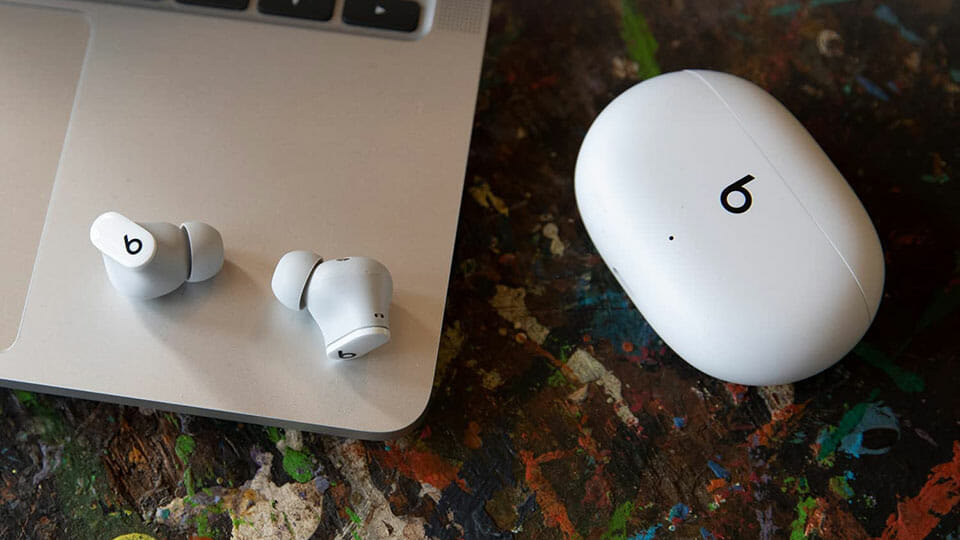
Comment appairer les Beats PowerBeats Pro & ; Studio Buds/Pro
Pour appairer les écouteurs sans fil Beats, vous devez d’abord activer le mode d’appairage ou de découverte :
- Placez les deux écouteurs dans l’étui de chargement et laissez le couvercle ouvert.
- Maintenez le bouton physique au milieu de l’étui jusqu’à ce que le voyant clignote.
- Les écouteurs sont maintenant en mode d’appairage.
Comment coupler les Beats Flex Wireless
- Assurez-vous que vos Beats Flex sont éteints.
- Appuyez sur le bouton d’alimentation et maintenez-le enfoncé pendant au moins 5 secondes ou jusqu’à ce que le voyant clignote.
- Les deux appareils sont maintenant en mode d’appairage.
Comment appairer les casques Beats Studio3 Wireless & Solo3 Wireless
- Assurez-vous que votre casque Beats est éteint.
- Maintenez le bouton d’alimentation enfoncé pendant 5 secondes ou jusqu’à ce que les 5 DEL du casque clignotent.
- Les écouteurs sont maintenant en mode d’appairage.
Comment appairer les Beats Solo Pro
- Dépliez-les pour les mettre en marche.
- Ils passent automatiquement en mode d’appairage lorsqu’ils ne trouvent pas d’appareils à connecter.
Étape 2 : Comment connecter un casque Beats à un iPhone & ; iPad (iOS)
La connexion des casques et des écouteurs Beats à l’iOS est incroyablement simple, grâce à la puce H1 intégrée dans tous les produits Beats récents. Cela signifie que votre appareil iOS reconnaîtra rapidement votre casque et vous proposera de le connecter.
Bien que les Beats Studio Buds ne soient pas dotés d’une puce Apple, ils devraient se coupler à votre appareil iOS comme n’importe quel autre produit Beats.
- Assurez-vous que votre appareil iOS (iPhone, iPad) a le Bluetooth activé et que la connexion Internet est activée.
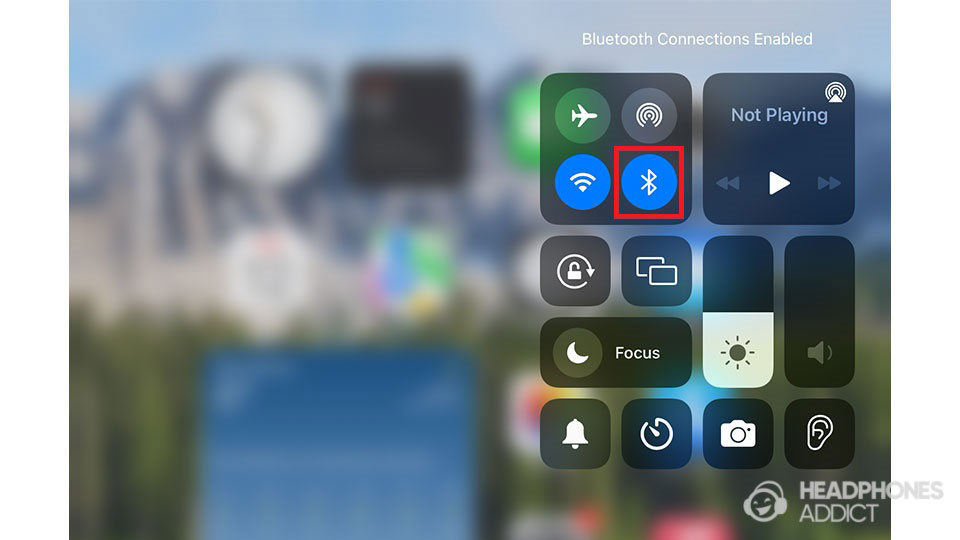
- Allumez votre casque sans fil Beats.
-
S’ils sont déjà connectés à un autre appareil, activez leur mode d’appariement en suivant les
instructions ci-dessus
. - Vous devriez bientôt voir apparaître un widget contextuel avec une image de vos écouteurs vous demandant de vous « connecter ».


- Tap Connect and follow the on-screen instructions.
Le processus d’appairage peut être légèrement différent si vous avez déjà appairé votre casque Beats avec un autre appareil. Cela dit, les instructions à l’écran devraient vous guider tout au long du processus.

Étape 2 : Comment connecter un casque Beats à un ordinateur portable ou à un PC sous Windows
L’appairage avec un appareil Windows nécessite quelques étapes supplémentaires (à moins que vous n’utilisiez des ordinateurs portables HP ou Acer prenant en charge Google Fast Pair, mais nous y reviendrons plus tard).
N’oubliez pas que si les ordinateurs portables prennent en charge la technologie Bluetooth, vous devez acheter un adaptateur Bluetooth USB séparé pour ajouter cette prise en charge aux ordinateurs fixes.
Windows 11
-
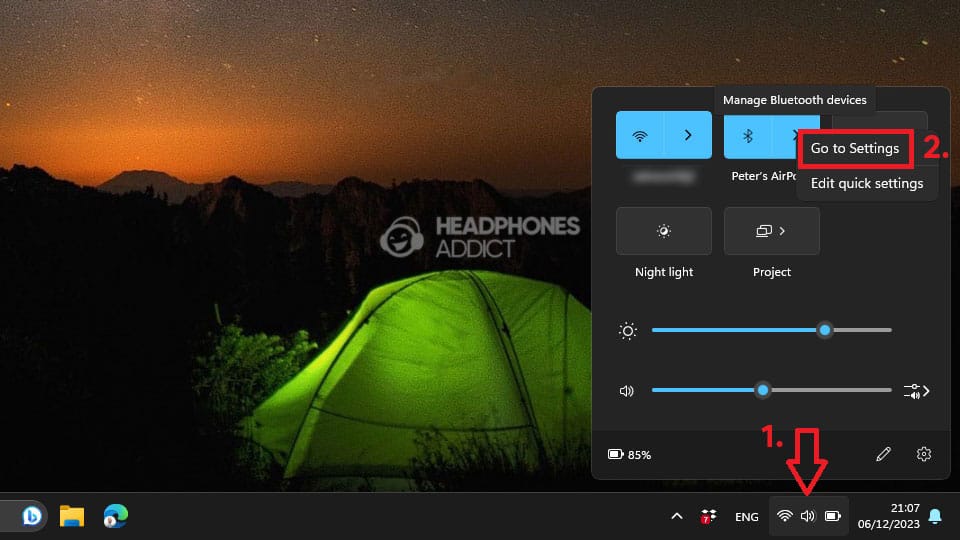
Passez le curseur sur la section »
Wi-Fi/Audio/Batterie
» et cliquez à gauche sur celle-ci. Un widget de paramétrage rapide s’ouvre. -
Cliquez avec le bouton gauche de la souris sur l’icône Bluetooth pour activer la fonction. Cliquez avec le bouton droit de la souris sur la même icône et cliquez sur »
Aller aux paramètres
« .

-
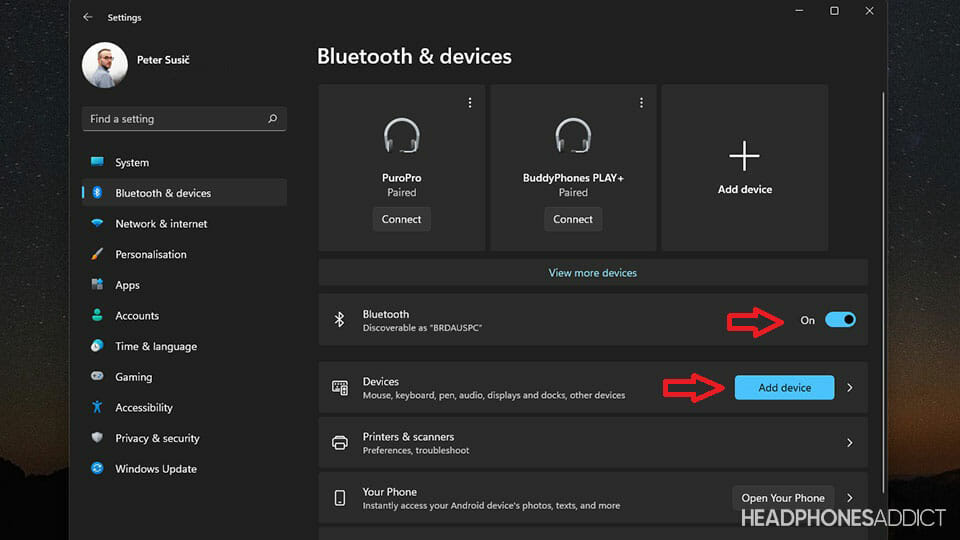
Dans une nouvelle fenêtre Bluetooth & ; devices, cliquez sur le bouton »
Add device
» (ou sur un grand plus (+)).
-
Before continuing,
activate the pairing mode
on your Beats headphones. -
In Windows, select the “
Bluetooth
” option and wait for the PC to find your headphones. It might take a while, so be patient.
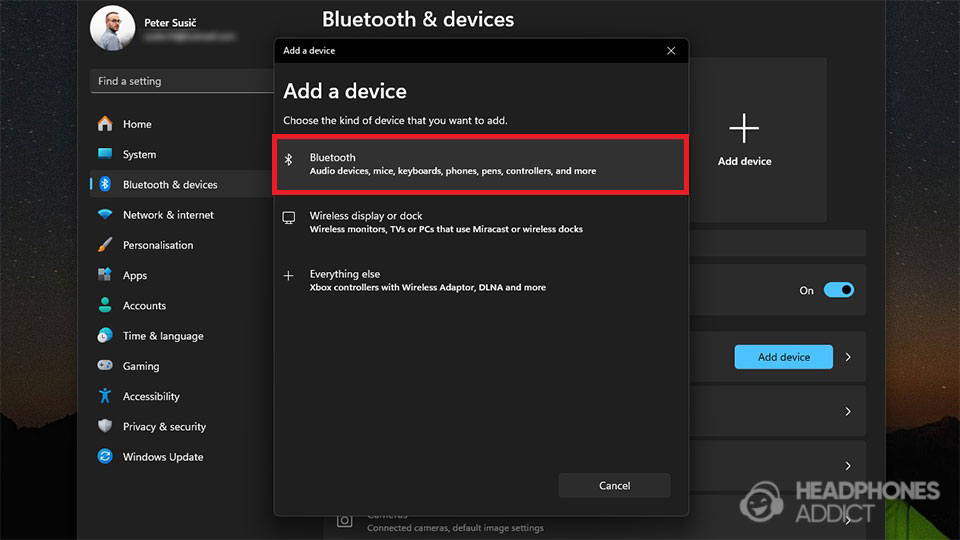
- Cliquez sur le nom de votre casque lorsqu’il apparaît.
Appariement avec Google Fast Pair
Les écouteurs Beats Studio Buds et Studio Pro sont également compatibles avec Google Fast Pair. Si vous utilisez des ordinateurs portables HP ou Acer récents équipés de Windows 11, vous pouvez y appairer les écouteurs Beats de la même manière qu’avec les appareils iOS.
-
Activez la connexion Bluetooth sur votre ordinateur portable (voir
les étapes 1 et 2
ci-dessus). - Ouvrez l’étui de chargement de vos écouteurs Beats et gardez-le près de votre ordinateur portable.
-
Vous devriez obtenir un message dans le coin inférieur droit vous demandant de coupler vos écouteurs Beats avec un ordinateur portable. Cliquez sur »
Connect
« .

Windows 10
Windows 10 ne prend pas en charge Google Fast Pair, il n’y a donc qu’une seule façon de connecter un casque Beats sans fil.
-
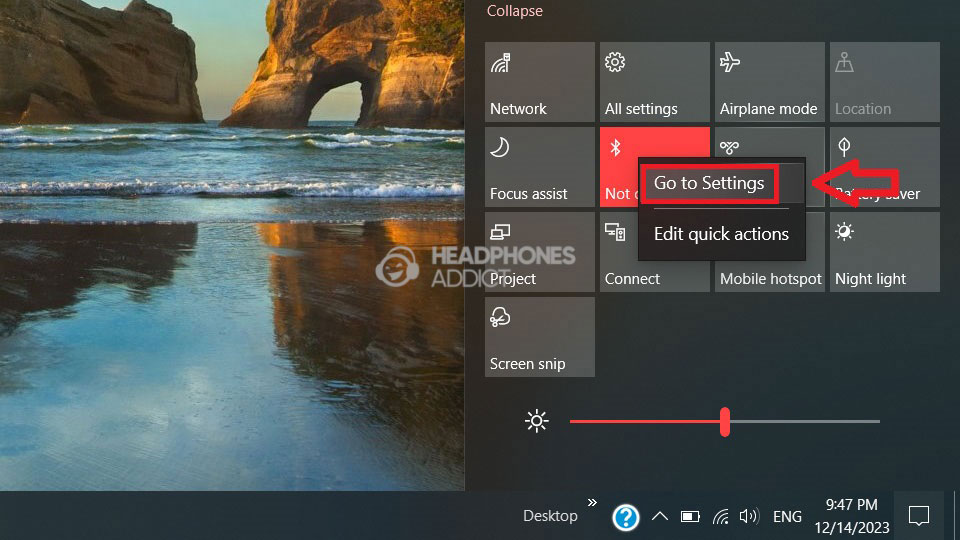
Dans le coin inférieur droit (à côté de l’horloge et de la date), faites un clic gauche sur l’icône »
Notifications
« . Cela ouvrira le widget « Paramètres rapides ». - Cliquez sur l’icône Bluetooth pour activer la connexion Bluetooth.
-
Ensuite, cliquez avec le bouton droit de la souris sur la même icône et sélectionnez »
Aller aux paramètres
« .
-
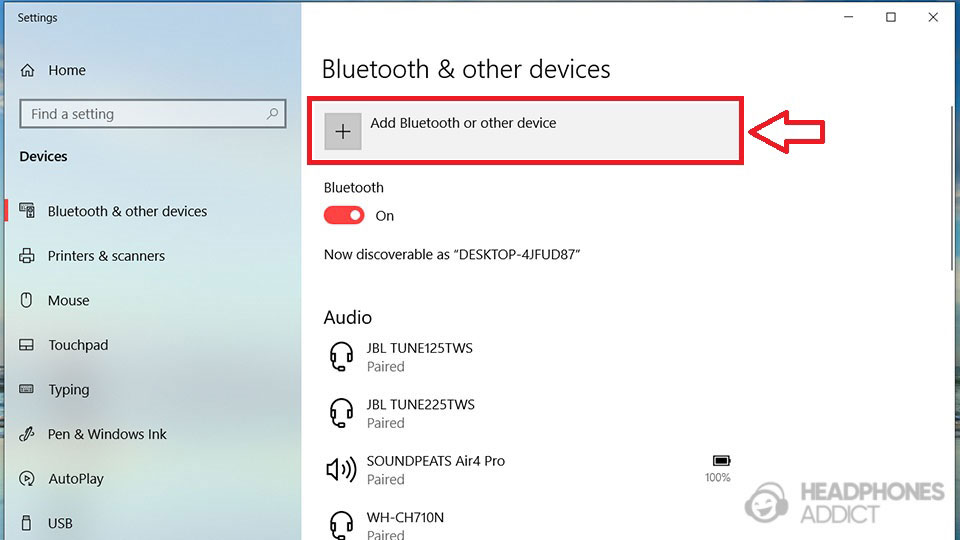
Dans une nouvelle fenêtre, cliquez sur »
Ajouter un périphérique Bluetooth ou autre
« .
-
Avant de continuer, assurez-vous que votre casque Beats est en
mode d’appairage
. -
Retournez à Windows et sélectionnez la première option »
Bluetooth
« . Attendez que Windows trouve vos écouteurs. Cela peut prendre un certain temps, soyez patient.
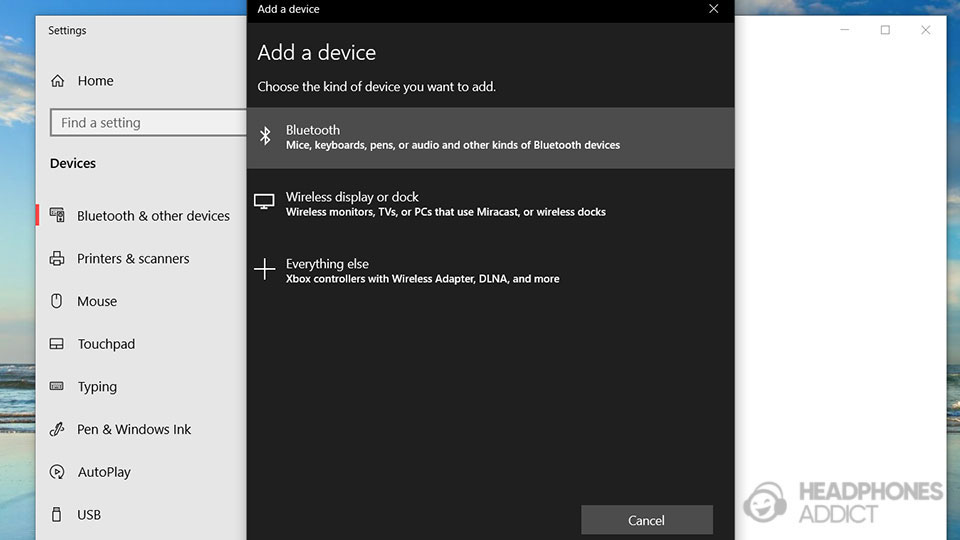
- Lorsque le nom de votre casque apparaît, cliquez dessus pour le connecter.
- Vous êtes prêt à partir.
Étape 2 : Comment connecter un casque Beats à un téléphone Android (Android)
Pour appairer un casque Beats à un appareil Android, il faut utiliser la méthode d’appairage standard décrite ci-dessous. Sauf si vous avez des écouteurs Beats Studio Buds ou Studio Pro, qui utilisent également la méthode Google Fast Pair.
Commençons par une méthode standard :
-
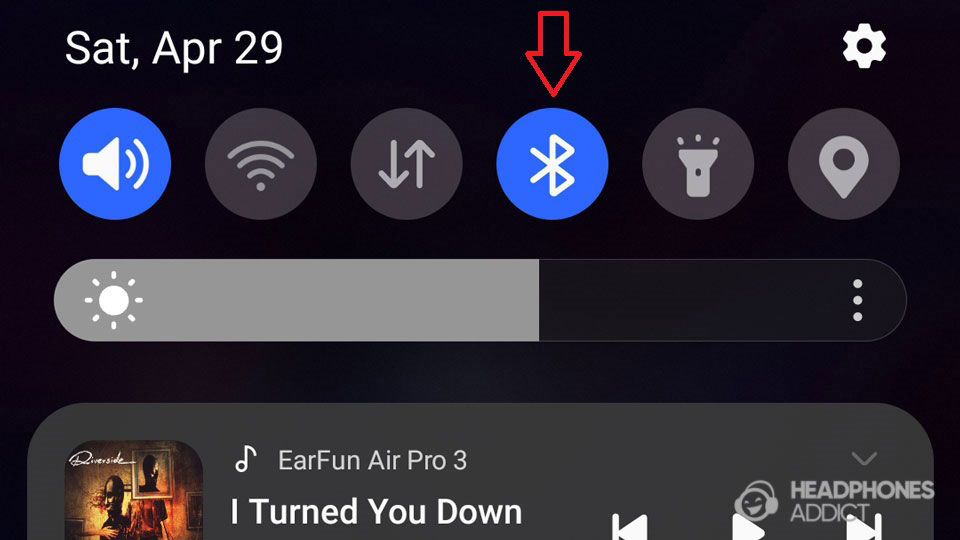
Déverrouillez votre appareil Android et faites glisser la souris à partir du haut. Cliquez sur l’icône »
Bluetooth
» dans les paramètres rapides.- Si vous ne voyez pas d’icône Bluetooth après le premier balayage, balayez à nouveau à partir du haut pour développer les options.
-
Après avoir tapé sur l’icône, attendez que le menu rapide Bluetooth apparaisse.
- Si ce n’est pas le cas, balayez depuis le haut de l’écran et maintenez l’icône Bluetooth, ce qui ouvrira les paramètres Bluetooth.
-
Maintenant,
activez le mode d’appairage
sur votre casque Beats. -
Dans le widget d’appairage Bluetooth, balayez vers le bas jusqu’à »
Périphériques disponibles
« .-
Appuyez sur »
Scanner
» si vos écouteurs n’apparaissent pas encore.
-
Appuyez sur »
- Cliquez sur votre casque lorsqu’il apparaît. Vous êtes maintenant connecté.

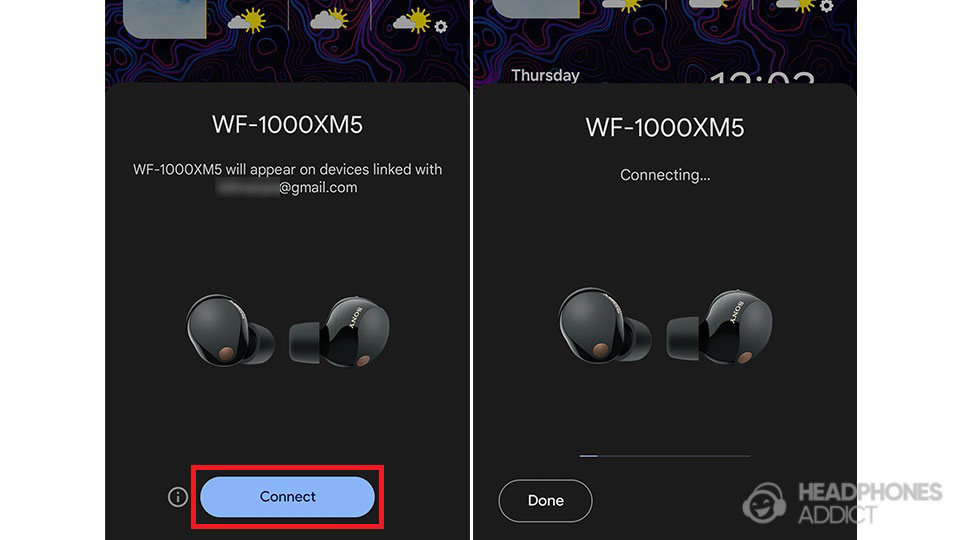
Cette procédure est beaucoup moins fastidieuse si votre casque Beats prend en charge la fonction Google Fast Pair.
- Balayez depuis le haut de l’écran et activez Bluetooth.
-
Activer le mode d’appairage
sur votre casque Beats en suivant les étapes ci-dessus. -
You should soon receive a pop-up message on your Android device asking you to connect Beats wireless headphones. Tap “
Connect
“.
Étape 2 : Comment connecter un casque Beats à un Mac, MacBook (MacOS)
Il n’y a pas de traitement spécial pour l’appairage des casques et des écouteurs Beats à un appareil MacOS.
Toutefois, si vous les avez déjà associés à un iPhone ou à un iPad en utilisant le même identifiant Apple, ils devraient apparaître automatiquement dans votre menu Handoff (ou dans le Centre de contrôle). Nous y reviendrons plus tard.
Tout d’abord, la méthode habituelle d’appairage :
-
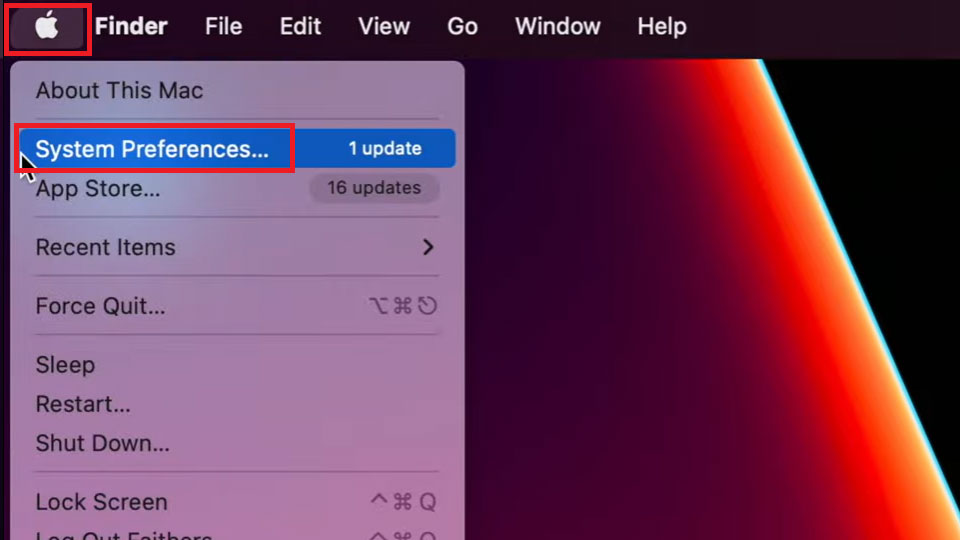
Cliquez sur le logo Apple sur l’écran d’accueil de MacOS. Dans le menu développé, cliquez sur »
Préférences système…
»
-
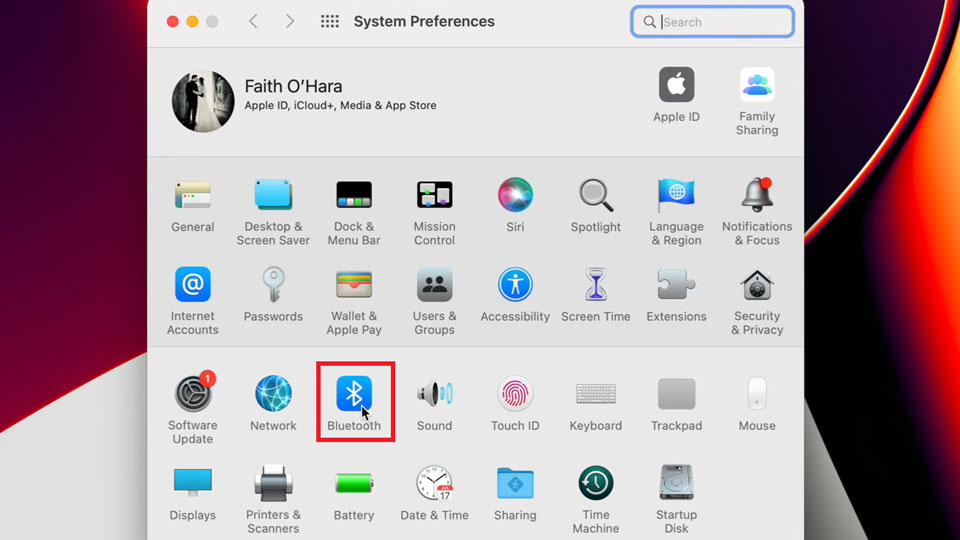
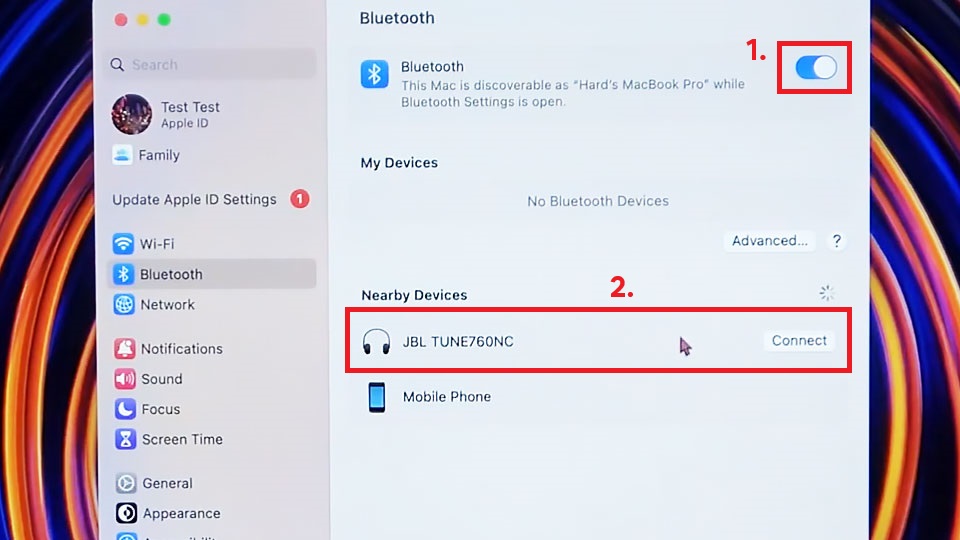
Dans une nouvelle fenêtre, recherchez et cliquez sur »
Bluetooth
« .
- Activez le commutateur Bluetooth s’il ne l’est pas déjà.
-
Activer le mode d’appairage
sur votre casque Beats. -
Le nom de votre casque devrait bientôt apparaître dans la fenêtre Bluetooth. Cliquez sur »
Connect
» à côté de leur nom.
Alternativement, si vous les avez déjà jumelés à votre autre appareil Apple :
-
Cliquez sur la fonction
Handoff
ou
Control Center
dans le coin supérieur droit de l’écran d’accueil. -
Cliquez sur la petite flèche située sous »
Son
« .

-
Under “
Output
“, you should see your Beats headphones. Click on them to set them as your audio output.

Étape 2 : Comment connecter les écouteurs Beats à d’autres appareils Bluetooth
Vous pouvez coupler votre casque Beats à de nombreux autres appareils Bluetooth, qu’il s’agisse de lecteurs MP3 Bluetooth, de téléviseurs, de smartwatches, de consoles de jeu, etc.
Comme nous ne pouvons pas couvrir tous les appareils, consultez le manuel d’utilisation pour obtenir des instructions sur l’appairage des gadgets Bluetooth avec votre appareil.
Nous nous concentrerons ici sur les plus courants :
Comment coupler un casque Beats à un téléviseur Samsung
- Saisissez la télécommande de votre téléviseur et cliquez sur le bouton représentant une maison. L’interface de Tizen OS s’ouvre alors.
-
Naviguez vers le coin gauche et sélectionnez »
Settings
« .

-
Allez dans »
Sound
» et sélectionnez »
Sound Output
« .

-
Click on the “
Speaker List
“.

-
Activate pairing mode
on your Beats headphones. -
Look back at your TV. When your headphones appear, select and click on them. Click “
Pair and connect
“.

-
Terminez le processus en cliquant sur »
OK
» à la fin.
Comment appairer un casque Beats à un Chromebook (ChromeOS)
- Dans le coin inférieur droit, cliquez (ou tapez avec votre doigt si vous êtes sur un écran tactile) sur une horloge pour ouvrir le widget des paramètres rapides.
- Cliquez sur « Bluetooth » pour l’activer, puis sur la flèche située à côté.


-
Assurez-vous maintenant que vos écouteurs sont en
mode d’appairage
. -
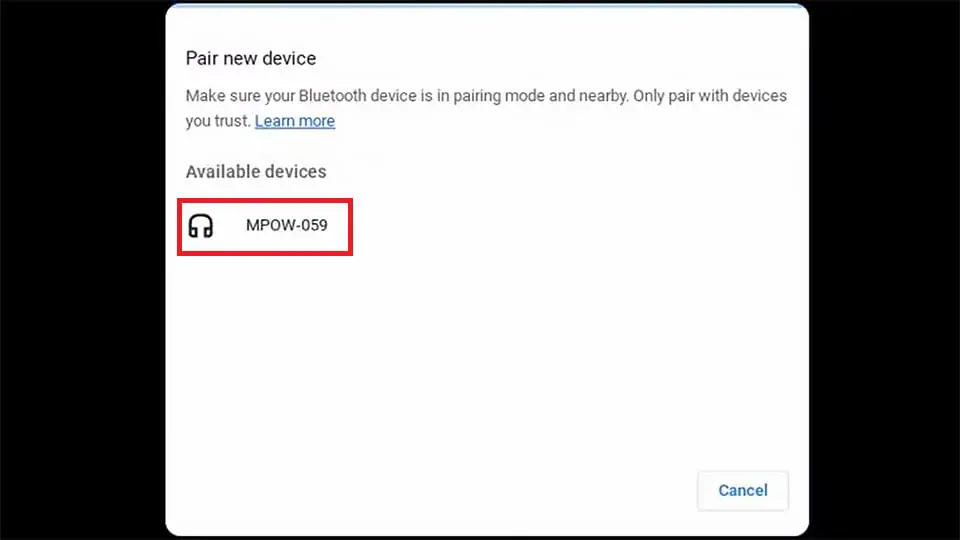
De retour sur votre Chromebook, cliquez sur »
Pair new device
« . -
Une nouvelle fenêtre s’ouvre. Attendez que votre casque Beats apparaisse sous »
Available devices
« . - Cliquez sur leur nom lorsqu’ils apparaissent.

How to Verify Beats Earbuds and Headphones are in Pairing Mode
Dans la plupart des cas, un voyant clignotant indique que votre casque Beats a activé son mode de couplage.
-
Beats Studio 3 Wireless
: Les 5 LED clignotent. -
Beats Flex Wireless
: La LED à l’intérieur du bouton clignote doucement. -
Beats PowerBeats Pro
: La LED à l’avant du boîtier clignote lentement. -
Beats Studio Buds/Pro
: La LED à l’avant du boîtier clignote doucement. -
Beats Solo Pro
: Une petite LED sous l’oreillette droite clignote lentement.
Connexion des écouteurs sans fil Beats après l’appairage
Une fois l’appairage réussi, les écouteurs devraient se connecter automatiquement à votre appareil. Toutefois, si vous les connectez à un autre casque, l’approche automatique peut ne pas fonctionner.
Reconnexion automatique
Cela devrait fonctionner à chaque fois si votre casque Beats est le dernier casque que vous avez couplé avec votre appareil. Cela signifie que vous n’avez qu’à :
- Activez le Bluetooth sur votre appareil.
- Allumez vos écouteurs.
S’il ne se connecte pas automatiquement, vous devez le faire manuellement.
Reconnexion manuelle
La reconnexion manuelle signifie que vous devez accéder aux paramètres Bluetooth de votre appareil, où vous pouvez voir tous les casques précédemment connectés et appuyer sur votre Beats.
- Activez Bluetooth sur votre appareil et accédez aux paramètres Bluetooth (utilisez les étapes d’appairage ci-dessus pour accéder à ces paramètres en fonction de l’appareil que vous utilisez).
- Allumez votre casque Beats.
- Recherchez vos écouteurs Beats dans les paramètres Bluetooth de l’appareil et appuyez dessus.
- Ils devraient se reconnecter.

S’il ne se reconnecte pas, votre casque Beats s’est peut-être connecté à un troisième appareil. Assurez-vous que tous les autres appareils précédemment appariés avec le casque Beats ont désactivé le Bluetooth.
Dépannage des problèmes de pairage sur les casques et les écouteurs Beats
Les problèmes de connexion font malheureusement partie intégrante de l’expérience Bluetooth. Ils sont parfois causés par des interférences de connexion dues à d’autres signaux sans fil, comme le Wi-Fi.
D’autre part, ils proviennent parfois de problèmes et d’erreurs dans le code de programmation qui se sont produits en raison d’un démarrage défectueux du Bluetooth ou des écouteurs eux-mêmes. Explorons les solutions.
Mais tout d’abord, déterminez l’origine du problème.
- Si vous obtenez les mêmes problèmes lorsque vous connectez des écouteurs à d’autres appareils, il y a quelque chose qui ne va pas avec vos écouteurs.
- Si vous ne rencontrez des problèmes que lorsque vous êtes connecté à un appareil spécifique, il se peut que vous deviez dépanner cet appareil et non les écouteurs.
Problème temporaire
Un problème temporaire se produit lorsque vous activez Bluetooth, soit lorsque vous mettez votre casque sous tension, soit lorsque vous activez la connexion sur votre appareil de lecture. Pour résoudre ce problème :
- Éteignez et rallumez vos écouteurs.
- Désactivez le Bluetooth sur votre appareil, attendez quelques secondes, puis réactivez-le.

Problème de micrologiciel
Si le micrologiciel de votre casque Beats est défectueux, vous n’avez pas de chance. Apple a retiré l’application Beats Updater pour Windows et MacOS, vous ne pouvez donc pas mettre à jour votre micrologiciel manuellement. L’application Beats est également inutile, car vos écouteurs Beats doivent être connectés.
In case your Windows device is the problem, first check for new software updates:
-
Press the Windows button on a keyboard and type “
Windows Update
” in a search bar. -
Click “
Check for updates
” and see if there are new ones for installation.

Vous pouvez également réinstaller les pilotes Bluetooth sur votre machine Windows. Notez que vous avez besoin d’un accès administrateur pour effectuer la tâche suivante.
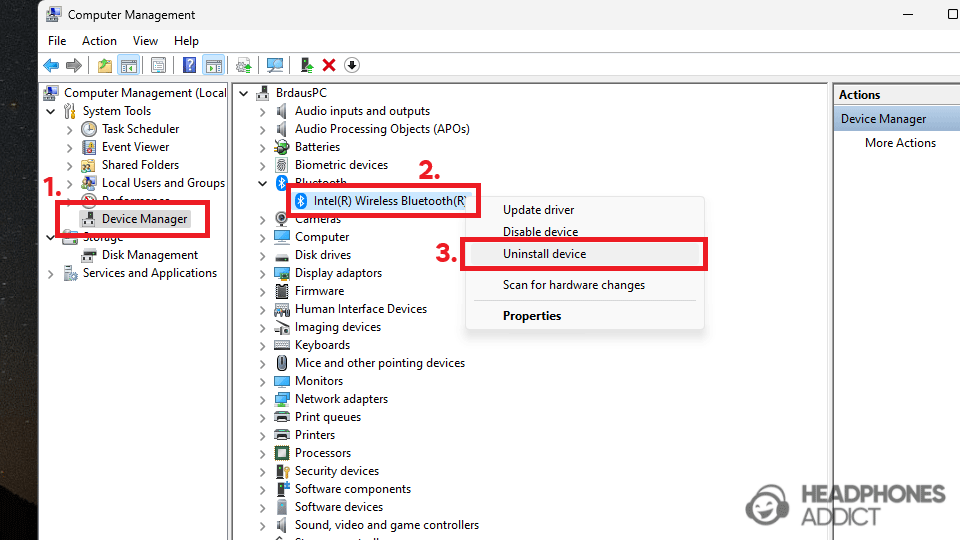
- Appuyez sur la touche Windows de votre clavier et tapez « Gestion de l’ordinateur » dans la barre de recherche. Ouvrez le résultat.
-
Cliquez sur »
Device Manager
» et cliquez sur la flèche à côté de Bluetooth. -
Cliquez avec le bouton droit sur votre matériel Bluetooth et sélectionnez »
Désinstaller le périphérique
« .
- Redémarrez votre PC
- Lorsque vous revenez à Windows, assurez-vous que vous êtes connecté à l’internet. Windows devrait reconnaître le pilote manquant et le réinstaller automatiquement.
Rien ne résout le problème
Si le problème de connexion persiste, vous devriez probablement procéder à une réinitialisation d’usine de vos écouteurs (voir les instructions ci-dessous). Cela les ramènera à un état où la connexion Bluetooth fonctionnait encore. Cependant, vous devrez les appairer à nouveau à vos appareils.
If even resetting doesn’t help, your Beats headphones are probably faulty and need more in-depth fixing. If the issue didn’t occur due to your mishandling and they’re still under warranty, Beats should repair them for free.
How to Reset Beats Headphones
If nothing else works, resetting your Beats headphones should solve all your problems. Every Beats headphone and earbud uses a slightly different resetting method, so we’ll separate them for better viewing.
Beats Studio3 Wireless
- Assurez-vous que les écouteurs sont allumés.
-
Appuyez simultanément sur les boutons »
Power
» et »
Volume Down
» et maintenez-les enfoncés pendant 10 secondes. - Relâchez les boutons lorsque les DEL de la jauge de carburant clignotent. La réinitialisation est maintenant terminée.
Beats Flex Wireless
- Assurez-vous que les écouteurs sont allumés.
-
Maintenez simultanément les boutons »
Power
» et »
Volume Down
» pendant environ 15 secondes. - Lorsque la DEL du bouton d’alimentation clignote trois fois en rouge, relâchez les deux boutons. La réinitialisation est maintenant terminée.

Beats Studio Pro/Buds
- Ouvrez le couvercle de l’étui de chargement.
- Maintenez le bouton entre les écouteurs pendant environ 10 secondes.
- Relâchez le bouton lorsque la LED située à l’avant de l’étui commence à clignoter lentement en rouge (3 fois). La réinitialisation est maintenant terminée.
Beats Solo Pro
- Dépliez les oreillettes pour allumer le casque.
-
Maintenez simultanément les boutons »
Mode
» et »
Volume Bas
» pendant 10 secondes. - Attendez que le voyant clignote en rouge. Lorsque c’est le cas, relâchez les deux boutons. La réinitialisation est maintenant terminée.
FAQ : Foire aux questions sur la connexion des casques Beats
Comment mettre le casque Beats en mode d’appairage ?
Pour mettre les écouteurs Beats en mode d’appairage, vous pouvez soit les allumer et attendre que cela se fasse automatiquement, soit maintenir le bouton d’alimentation des écouteurs (lorsqu’ils sont éteints) pendant quelques secondes jusqu’à ce que les DEL commencent à clignoter.
Comment mettre les écouteurs Beats en mode de couplage ?
Pour mettre les écouteurs Beats en mode appairage, il suffit d’ouvrir le couvercle de l’étui et d’attendre que cela se fasse automatiquement ou d’ouvrir le couvercle et de maintenir le bouton entre les écouteurs pendant quelques secondes. Les écouteurs sont en mode d’appairage lorsque le voyant de l’étui se met à clignoter.
Comment appairer un casque Beats à mon iPhone ?
La plupart des casques Beats sont équipés d’une puce Apple, vous devriez donc recevoir un message pop-up vous demandant de vous connecter. Il vous suffit d’activer votre casque et le Bluetooth sur votre iPhone. Si vous n’obtenez pas de message, maintenez le bouton d’alimentation de votre casque (ou le bouton de l’étui pour les oreillettes) pendant quelques secondes.
Conclusion
Nous espérons avoir répondu à toutes vos questions et que vous écoutez déjà vos morceaux préférés avec votre casque Beats.
Si vous avez d’autres questions, n’hésitez pas à les laisser dans les commentaires ci-dessous.
En attendant, apprenez-en plus sur
Beats et l’acquisition d’Apple
et découvrez quels sont actuellement les
meilleurs casques de basse
sur le marché.