N’abandonnez pas tout de suite vos AirPods. Voici le guide ultime pour résoudre vos problèmes de charge des AirPods.
🔥 Produits recommandés : Canon EOS R6 II • DJI Mini 4 Pro • MacBook Pro M4
Vous serez en mesure de résoudre les problèmes suivants :
- Pourquoi les deux AirPods ne se rechargent-ils pas ?
- Pourquoi un seul AirPod ne se recharge-t-il pas ?
- Pourquoi l’étui des AirPods ne se recharge-t-il pas ?
Les solutions proposées dans l’article ci-dessous redonneront vie à vos AirPods.
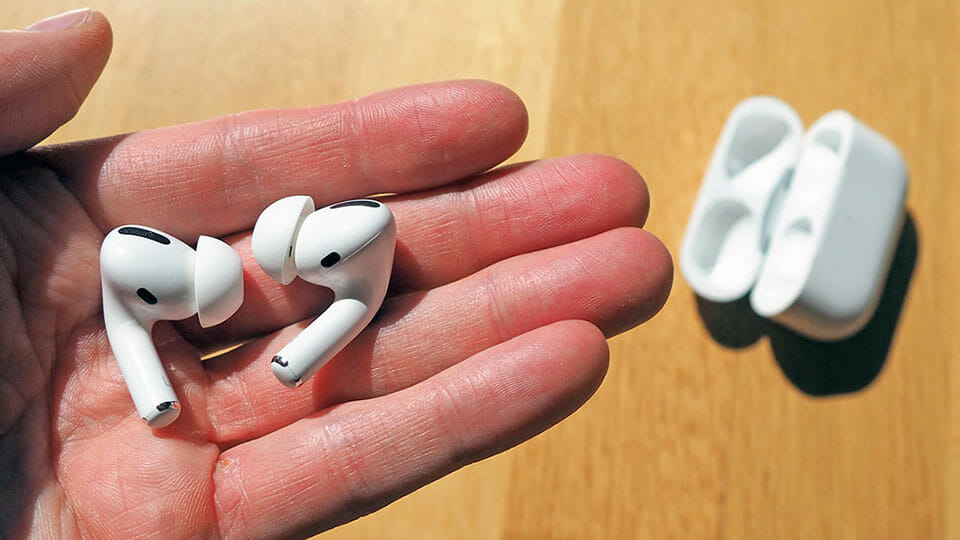
Passez au problème que vous rencontrez :
-
Pourquoi les deux AirPods ne se chargent pas
-
Pourquoi un seul AirPod ne se charge pas
-
Pourquoi l’étui des AirPods ne se charge pas
-
Comment contacter Apple pour des réparations
Pourquoi les AirPods ne se chargent-ils pas ?
Ces étapes de dépannage vous aideront à déterminer la cause de votre problème.
-
Inspectez les AirPods à la recherche de saletés
. Un morceau de saleté peut empêcher les écouteurs de s’appuyer correctement sur les broches de chargement. -
Nettoyez les AirPods
. Même si vous ne voyez pas d’accumulation de saletés, vous devez quand même nettoyer les écouteurs et l’étui pour éliminer cette variable. -
Vérifiez si l’étui se charge
. Il se peut que l’étui de chargement soit défectueux et doive être remplacé. -
Mettre à jour le micrologiciel
. Elle permet d’éliminer les bogues logiciels, vous devez donc toujours garder vos
AirPods
à jour. -
Réinitialiser les AirPods
. Cela rétablira les paramètres d’usine de vos écouteurs, qui devraient donc se comporter comme s’ils étaient neufs.
Comment réparer les AirPods qui ne se chargent pas dans l’étui ?
Vous placez vos AirPods dans l’étui de chargement, mais rien ne se passe. Il n’y a pas de voyant lumineux et vos écouteurs indiquent que la batterie est faible. Voici ce que vous devez faire.
Vérifiez l’état de la batterie de l’étui de chargement
L’étui étant chargé de recharger vos AirPods, il doit également être rechargé séparément.
Il n’est pas rare que les utilisateurs oublient de charger l’étui.
Apprenez
à inspecter l’état de la batterie de votre étui
.
Vous devez avoir au moins 10 % de batterie dans votre étui. Sinon, il ne chargera pas les AirPods.
Assurez-vous que les AirPods sont connectés à l’étui
Lorsque vous insérez les écouteurs, vous devez entendre un déclic magnétique.
- Essayez de les réinsérer plusieurs fois jusqu’à ce que vous entendiez le déclic.
- Observez également le voyant situé sur l’étui. Il doit commencer à clignoter ou à briller lorsque vous insérez les AirPods.
Vérifier que le couvercle est fermé
Assurez-vous que l’étui est correctement fermé. Il se peut que quelque chose empêche les AirPods de rester à leur place. Ils sont alors plus hauts, ce qui empêche le couvercle de se fermer.
L’étui des AirPods ne rechargera pas les écouteurs si le couvercle n’est pas complètement fermé.
Retirez tous les accessoires des AirPods et de l’étui (protections en caoutchouc ou étuis pour l’étui).
Nettoyer les connecteurs et les broches
Inspectez les connecteurs des écouteurs pour voir si de la saleté ou des saletés empêchent la connexion à l’étui de chargement.

Si vous voyez de la saleté ou de la crasse coincée à l’intérieur, nettoyez-la.
- Prenez un coton-tige sec et frottez doucement autour des broches de chargement à l’intérieur de l’étui de chargement.
- Si vous disposez d’alcool de nettoyage (concentration de 70 % ou plus) ou de peroxyde d’hydrogène (solution à 3 %), vous pouvez l’utiliser pour mouiller légèrement le coton-tige avant de frotter les broches. Il soulèvera la saleté, ce qui facilitera le nettoyage.

Ne pas utiliser d’alcool pour désinfecter vos mains car il contient des additifs qui laissent un résidu gras.
See detailed instructions on
how to clean your earbuds
.
Check AirPods Battery Status
Narrow down your troubleshooting by checking the actual battery percentage of both earbuds and the case.
That way, you can see if any of the solutions above helped resolve the problems.
Learn how to
check the AirPods battery percentage
and
if they’re actually charging
.
Reset the AirPods
Resetting a device is a simple yet powerful method.
Lorsqu’il s’agit de codes informatiques, il peut arriver qu’une erreur se produise et que votre appareil se mette à fonctionner de manière anormale.
En le réinitialisant, vous effacez ce qui s’est passé et vous repartez de zéro.
Cela signifie que tous vos paramètres seront également réinitialisés et que vous devrez les régler à nouveau.
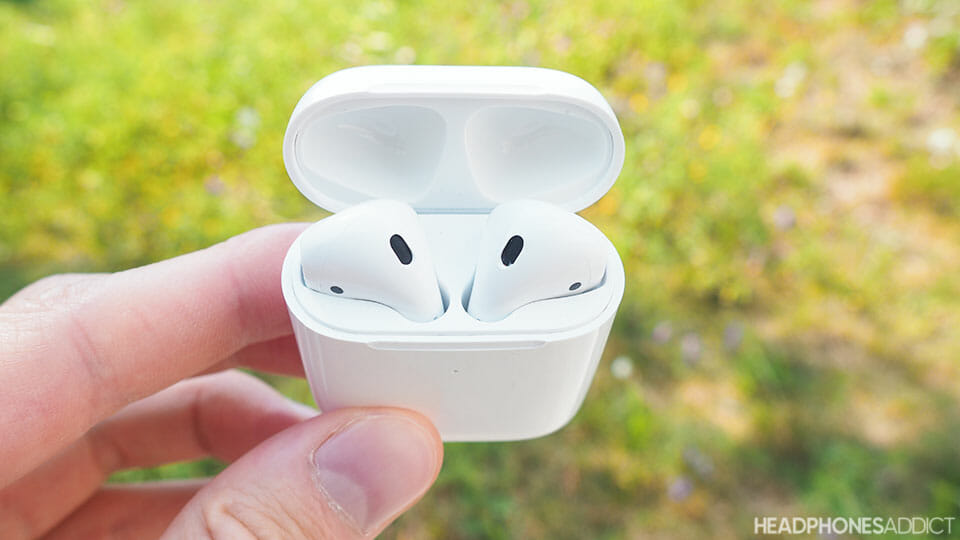
- Placez les deux oreillettes dans l’étui de chargement et fermez le couvercle.
- Attendez 30 secondes.
- Rouvrir le couvercle.
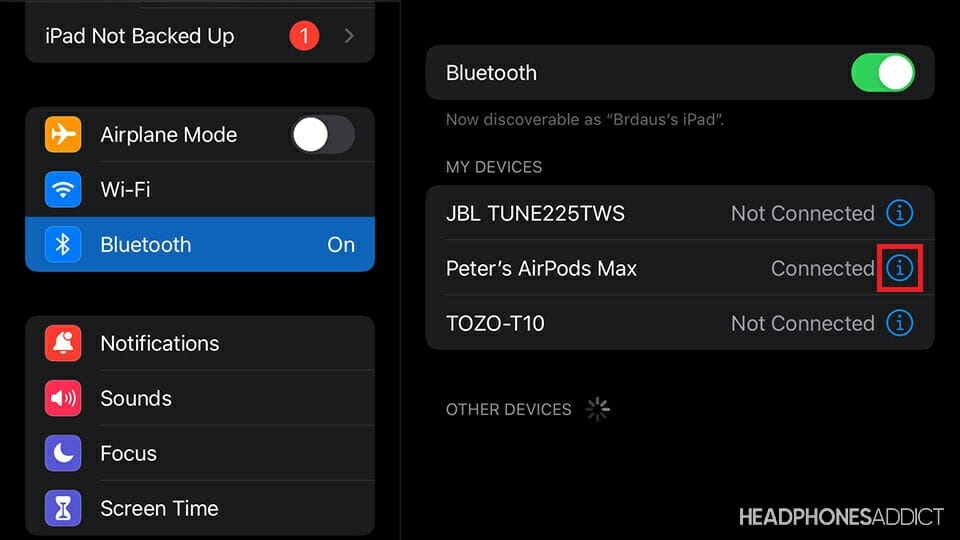
- Sur l’appareil iOS de votre choix, accédez à l’application « Réglages » et appuyez sur « Bluetooth » pour trouver vos AirPods. Appuyez sur le bouton « Plus d’infos » (cercle avec un « i ») à côté d’eux.
- Appuyez sur « Oublier cet appareil » et confirmez votre choix. Vous donnerez ainsi un nouveau départ à votre appareil et à vos AirPods.

- En ce qui concerne les AirPods, le couvercle étant ouvert, appuyez sur le bouton Setup de l’étui et maintenez-le enfoncé pendant au moins 15 secondes ou jusqu’à ce que la LED clignote en ambre puis en blanc.
- Les écouteurs sont maintenant complètement réinitialisés. Ils devraient commencer à s’appairer peu de temps après.
Comment réparer un AirPod qui ne se charge pas ?
Cette étape implique une grande partie des étapes de dépannage d’une section précédente comme :
-
Vérifiez que les AirPods sont connectés à l’étui
-
Inspectez la présence de saleté et de crasse
-
Nettoyer les AirPods et l’étui
(même s’ils semblent propres) -
Inspectez le pourcentage de la batterie des AirPods
-
Réinitialiser vos AirPods
Une solution unique trouvée sur Internet concerne les câbles.
Utilisez un câble original (ou vérifié par Apple)
Certains utilisateurs signalent que les AirPods ne se rechargent pas correctement avec des câbles bon marché. Ces câbles entraînent une décharge inattendue de la batterie ou un dysfonctionnement de l’AirPod gauche ou droit.

En général, les câbles bon marché se rechargent lentement (en raison des composants électroniques moins chers qu’ils contiennent). Mais il y a probablement une part de vérité dans ces affirmations.
Apple adore imposer des limitations logicielles à ses produits lorsque vous essayez de les utiliser avec des accessoires autres que ceux d’Apple.
Comment vérifier l’état de la batterie des AirPods ?
Si tout semble aller bien jusqu’à présent, vérifiez le pourcentage de la batterie pour déterminer plus précisément la cause du problème.
Vérifier la batterie sur iOS
Dans les appareils iOS, vous pouvez observer l’autonomie de la batterie de vos gadgets Apple de 3 manières différentes.
1. Animation du pop-up d’appairage
Le message contextuel qui s’affiche lorsque vous appairez vos AirPods à votre iPhone contient de nombreuses informations sur l’état de la batterie.
Il indique non seulement le pourcentage, mais aussi si les écouteurs ou l’étui sont en train de se charger ou non.
- Placez les AirPods dans l’étui et fermez le couvercle. Cela les éteindra.
- Commencez le processus de charge en branchant le câble Lightning dans l’étui.
- Rouvrez le couvercle et tenez l’étui près de votre iPhone. Les AirPods devraient commencer à s’appairer à votre téléphone.
- Dans un message contextuel, vous verrez l’icône et le pourcentage de la batterie des écouteurs et de l’étui séparément sur l’écran.

- Sous le pourcentage de la batterie des AirPods, vous devriez voir une icône en forme d’éclair. Cela signifie que les écouteurs se chargent correctement.

Dans le cas contraire, vous devrez peut-être inspecter à nouveau l’étui et les écouteurs pour vérifier qu’ils ne sont pas encrassés et les nettoyer.
Lorsque vous placez les AirPods hors de l’étui, vous verrez les pourcentages de batterie de chaque écouteur.
De plus, gardez un œil sur la batterie de l’étui. Si elle contient moins de 10 %, elle ne chargera pas vos AirPods. Remplissez-la.
2. la batterie grâce à la vue d’aujourd’hui
- Tout d’abord, assurez-vous que les AirPods sont couplés à votre iPhone.
- Depuis l’écran d’accueil, balayez de gauche à droite pour ouvrir la « Vue d’aujourd’hui ».
- Trouvez « Widget batterie ».
- Vous devriez y voir les pourcentages de batterie de tous les appareils connectés, y compris les AirPods.
Vous pouvez également vérifier si vos AirPods sont en train de se charger en recherchant un petit éclair sur le dessus de vos écouteurs.

Si vous n’avez pas de widget de batterie, ajoutez-le en appuyant sur « Modifier » en bas de l’écran :
- Ajoutez-le en appuyant sur « Modifier » en bas de l’écran.

- Dans le coin supérieur gauche, appuyez sur l’icône « + ».

- Click on “Batteries.”
- Select a preferably sized widget and click on “Add Widget.”

- Sélectionnez l’endroit où vous voulez que votre Widget batterie soit placé et cliquez sur « Terminé ».

3. Demandez à Siri
- Assurez-vous que les AirPods sont connectés à votre iPhone.
- Lancez l’assistant intelligent Siri et demandez-lui : « Combien de batterie y a-t-il dans mes AirPods ? »
Siri devrait vous indiquer l’état de la batterie de vos AirPods et de leur étui de chargement.
Vérifier le pourcentage de la batterie sur Android
Apple rend l’utilisation de ses produits trop compliquée pour les non-utilisateurs d’iOS. Alors qu’elle a facilité l’utilisation des produits Beats en permettant aux utilisateurs d’Android d’utiliser une application dédiée, les AirPods sont toujours fermement enfermés dans leur écosystème.
Pour vérifier le niveau de la batterie avec Android, il faut donc recourir à des applications tierces. Heureusement, la plupart d’entre elles sont gratuites.
-
Téléchargez l’application »
AirBattery
« , »
PodAir
» ou »
MaterialPods
» dans le magasin Google Play.

Comment réparer l’étui des AirPods qui ne se charge pas ?
Jusqu’à présent, nous nous sommes concentrés sur les écouteurs qui ne se chargent pas. Il est maintenant temps d’accorder le même traitement à l’étui de chargement.
Les boîtiers ne sont pas non plus à l’abri d’une défaillance et peuvent donc être à l’origine des problèmes de charge.
Voici ce que vous pouvez faire.
Tout d’abord,
vérifiez le pourcentage de batterie de votre étui de chargement à l’aide des conseils ci-dessus
.
- Si l’étui est à 100 %, il devrait fonctionner correctement.
- S’il est inférieur à 100 %, essayez de le recharger pendant quelques minutes.
Voyez si le pourcentage de la batterie est maintenant plus élevé. Si ce n’est pas le cas, il y a deux problèmes possibles.
- Le premier est le boîtier défectueux.
- L’autre implique un câble défectueux.
Essayez d’utiliser un autre câble
- Utilisez le câble dont vous avez besoin pour recharger vos autres appareils Apple ou le câble court fourni dans l’emballage des AirPods.
- Essayez également d’utiliser une autre brique d’alimentation, voire une autre prise de courant.
- Utilisez le même câble sur un autre appareil Apple pour voir s’il fonctionne.

Inspecter le port Lightning à la recherche de débris
Tout port de charge peut attirer beaucoup de poussière et de morceaux de tissu au fil du temps, en particulier si vous transportez vos AirPods dans des poches.
Examinez le port Lightning. S’il contient des débris, voici ce qu’il faut faire :
- Prenez un minuscule cure-dent qui peut s’insérer dans un port. Si vous utilisez une broche métallique (comme celle qui permet d’ouvrir le plateau d’une carte SIM), recouvrez-la de ruban adhésif double face. Vous ne voulez pas que le métal raye vos composants internes ou provoque un court-circuit.
- Insérez avec précaution votre main dans un port et grattez la saleté accumulée.

- Ensuite, essayez d’insérer le câble et voyez s’il se charge.
Réinitialiser le boîtier
S’il reste du jus, essayez de réinitialiser les AirPods. Bien que cela soit peu probable, il pourrait s’agir d’un bogue logiciel à l’origine du problème de charge.
Découvrez comment
réinitialiser les AirPods
.
Test de charge sans fil
À moins que vous ne possédiez les AirPods de première génération, vous avez un
étui de charge sans fil Qi
. Si vous disposez d’un socle de chargement à la maison, essayez d’y placer l’étui.
- Si vous voyez le voyant indiquant la charge, il se peut que le port Lightning soit défectueux.
- En revanche, si le chargement sans fil ne fonctionne pas, le boîtier est probablement défectueux.
Mettez à jour le micrologiciel des AirPods
Il n’est pas surprenant qu’un bogue dans le code entraîne des problèmes de charge, une décharge insoupçonnée de la batterie, etc.
Therefore, keeping your AirPods up to date is important.
Apple products receive firmware updates automatically. Meaning you can’t force them manually.
This step only applies if you haven’t used your AirPods in months, so they didn’t have the chance to update.
- If that’s so, connect them to your iPhone.
- Make sure to enable mobile data or Wi-Fi.
- After around 15 minutes, your iPhone should already install any potential updates.
- Vérifiez si le problème persiste.
Que faire si les AirPods ne se chargent toujours pas ?
Si vos AirPods sont toujours
sous garantie
, Apple devrait les reprendre et inspecter le problème.
-
La garantie aux
USA
et
UK
est limitée à
1 an
. Vous pouvez la prolonger en achetant une extension de garantie. -
D’autre part,
Les utilisateurs de l’UE
ont droit à
au moins 2 ans
de réparations sous garantie.
Data-dl-uid= »175″>Certes, certains magasins de l’UE continuent à n’offrir qu’une garantie d’un an sur les produits Apple, malgré la
loi de l’UE
qui l’interdit. Fondamentalement, dans l’UE, une année est couverte par Apple, tandis que la
deuxième année est couverte par un détaillant
. Ce dernier rejette parfois la garantie de la deuxième année, alors faites attention où vous achetez vos gadgets Apple.
Comment envoyer les AirPods en réparation
Aller chez le revendeur
Vous pouvez le faire en apportant personnellement vos AirPods directement au détaillant où vous les avez achetés. Veillez à apporter le ticket de caisse. Sinon, ils ne prendront pas les écouteurs en charge.
Contacter directement l’assistance Apple
Si vous avez acheté vos AirPods en ligne via l’Apple store, vous devez contacter Apple directement et organiser la réparation de la batterie.
-
Rendez-vous sur le site web d’Apple et cliquez sur »
Support
» dans la ligne supérieure de la page. - Cliquez sur « Apple Repair ».
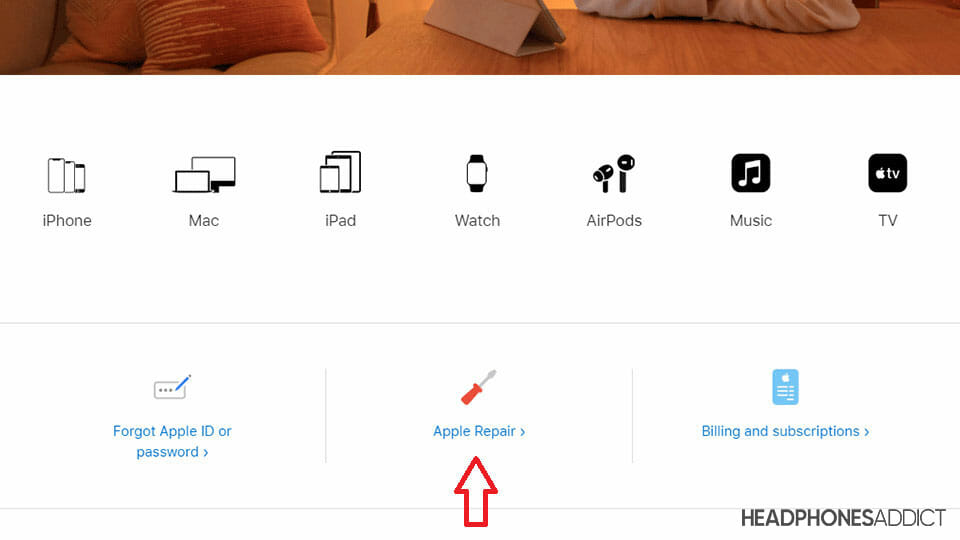
- Descendez un peu et cliquez sur « Start a repair request ».

- Sous « Voir tous les produits », cliquez sur « Choisir un produit ».

- Sélectionnez « AirPods ».

À ce stade, deux options s’offrent à vous.
-
Apporter pour réparation
: vous apportez physiquement vos AirPods à un atelier de réparation agréé par Apple à proximité de chez vous. -
Appel téléphonique
: vous appelez l’assistance utilisateur et trouvez un autre moyen de réparer vos AirPods.

En outre, persistez à contacter Apple. Les utilisateurs signalent qu’Apple retourne parfois le produit défectueux en prétendant qu’il n’y a rien d’anormal.
Autres solutions
- Si vous n’êtes plus sous garantie, la réparation peut s’avérer coûteuse. Vérifiez combien cela coûterait avant de prendre toute autre décision. Vous ne voulez pas faire de vos AirPods un déchet électronique de plus.
-
Une autre alternative est
Le Swap Club
, un site web où vous pouvez échanger vos AirPods 1 & ; 2 ou votre iPhone contre un meilleur.
Foire aux questions (FAQ)
Combien de temps faut-il pour charger les AirPods?
Charger les AirPods à 100 % ne prend qu’environ 20 minutes pour les écouteurs, tandis que l’étui prend environ une heure.
Laisser les AirPods dans l’étui épuise-t-il la batterie ?
Non.
Non. L’étui garde vos AirPods complètement chargés pour la prochaine fois que vous les utiliserez. De plus, les écouteurs ne se surchargent pas lorsqu’ils sont dans l’étui, vous ne devriez donc pas vous inquiéter à ce sujet non plus.
Quelle est la durée de vie de la batterie des AirPods ?
Apple ne divulgue pas officiellement la durée de vie de la batterie des AirPods. Cependant, d’après les batteries utilisées dans les nouveaux AirPods, ils conserveront 80 % de leur capacité après 500 cycles.
Dans la mesure où vous ne les chargez pas quotidiennement, ils devraient fournir suffisamment de jus pour une journée complète d’utilisation, même après 2 ans.
Est-ce que c’est mauvais de charger les AirPods pendant la nuit ?
Non, ce n’est pas grave. Les AirPods Pro et AirPods (3rd Gen) s’adaptent en fait
à votre routine d’utilisation
. Ils ne se chargent qu’à 80 % pendant la nuit, et ajoutent les 20 % restants juste avant que vous ne vous réveilliez et commenciez à les utiliser.
Que signifient les voyants LED sur l’étui de charge des Apple AirPods ?
Lumière rouge ou ambre
qui finit par s’éteindre : les écouteurs sont en cours de chargement.
Lumière ambre clignotante
: il y a un problème, il faut donc
réinitialiser
.
Lumière verte
qui finit par s’éteindre : les écouteurs sont complètement chargés.
Lumière blanche
: signale que les AirPods sont prêts à être couplés.
Lumière bleue
: vous avez de faux AirPods.
Conclusion
Nous espérons que les étapes ci-dessus ont permis de résoudre votre problème de charge.
Si vous avez tout essayé et que vos AirPods ne fonctionnent toujours pas, il est probable qu’ils soient morts et qu’ils nécessitent une intervention professionnelle.
En moyenne,
les AirPods ont une durée de vie d’environ 3 ans
. Si vos écouteurs sont plus anciens, vous ne devriez pas hésiter à les remplacer. Je sais que c’est une mauvaise nouvelle pour vous, mais tous les écouteurs sans fil ont une durée de vie limitée.