Voici le guide le plus complet pour réparer vos AirPods qui n’ont pas de son (
AirPods
,
AirPods Pro
& ;
AirPods Max
).
🔥 Produits recommandés : Canon EOS R6 II • DJI Mini 4 Pro • MacBook Pro M4
Vous avez réussi à appairer vos AirPods à votre téléphone, mais il n’y a pas de son ? Vous pensez peut-être au pire : « Mes AirPods sont morts ! »
Mais ne tirez pas de conclusions hâtives.
Utilisez ces astuces rapides et faciles, étape par étape, pour que vos AirPods fonctionnent à nouveau.
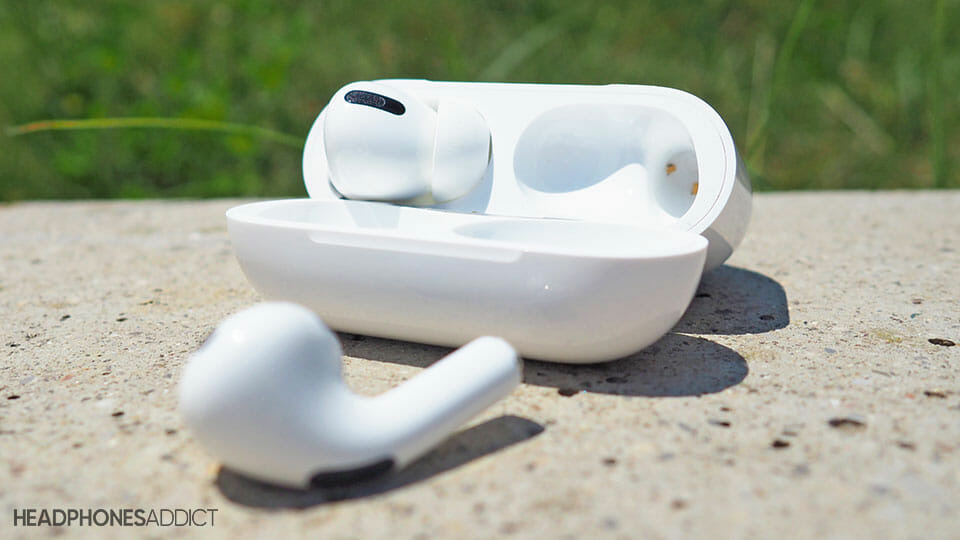
Les conseils sont séparés entre les différents appareils et systèmes d’exploitation :
-
AirPods connecté mais pas de son
-
AirPods connecté mais pas de son sur Mac
-
AirPods connectés mais pas de son sur Windows
-
Réparation des AirPods dont le son est mauvais sous Windows
Comment réparer : Les AirPods sont connectés mais n’émettent aucun son
Nous allons voir ici comment dépanner vos AirPods lorsqu’ils sont connectés à des appareils iOS et Android.
Commençons par les solutions les plus simples pour que vos AirPods fonctionnent à nouveau.
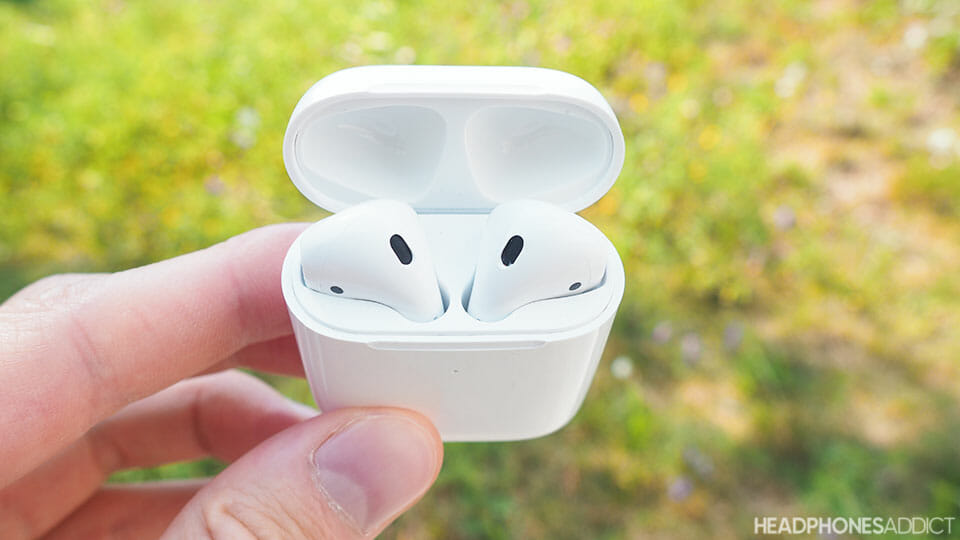
Remettre les AirPods dans leur étui
Étant donné que les AirPods doivent se connecter séparément à votre téléphone, l’un d’entre eux a probablement rencontré un problème lors du processus d’appairage.
Le fait de les éteindre et de les rallumer les forcera à se reconnecter, ce qui devrait résoudre le problème.
- Placez les deux AirPods dans l’étui et fermez le couvercle. Cela les forcera à s’éteindre.
- Rouvrez le couvercle et retirez les AirPods. Ils se rallumeront et se reconnecteront à votre appareil Bluetooth.
Réinitialiser les AirPods
Parfois, la réinitialisation complète est la meilleure solution. Les écouteurs et l’étui de chargement sont ainsi réinitialisés à leurs paramètres d’usine, ce qui permet d’effacer les éventuels bugs à l’origine de l’arrêt du fonctionnement des écouteurs.
- Placez les deux écouteurs dans l’étui et fermez le couvercle.
- Sur votre iPhone/iPad, accédez à Réglages > ; Bluetooth et recherchez vos AirPods.
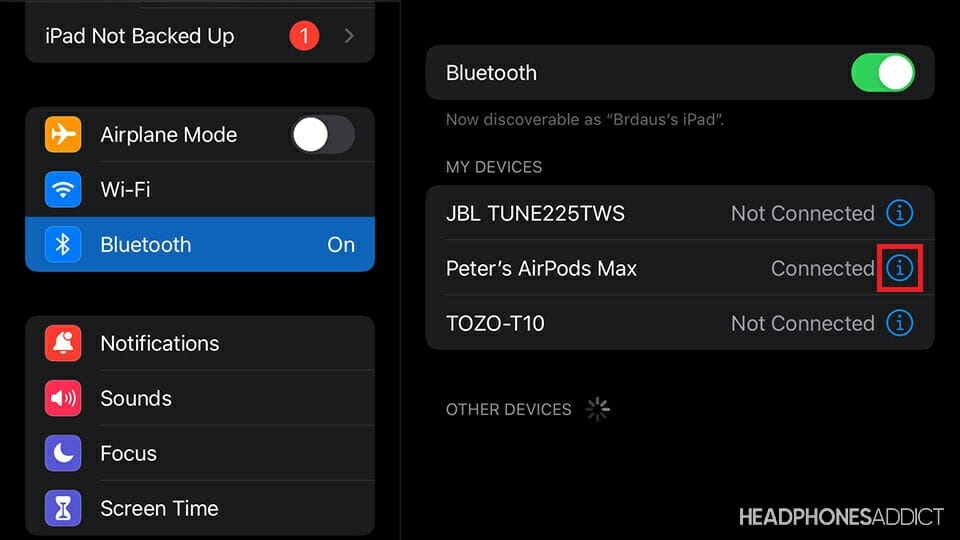
- Appuyez sur l’icône « i » à droite et sur « Oublier cet appareil ».

- Confirmez votre choix.

- Ouvrez le couvercle de l’étui et maintenez le bouton système enfoncé pendant 15 secondes ou jusqu’à ce que la LED clignote en ambre et en blanc. Cela signifie que les AirPods ont été réinitialisés avec succès.
- Les AirPods doivent immédiatement passer en mode d’appairage. En les approchant de votre iPhone, vous devriez voir apparaître un message contextuel. Appuyez sur « Connecter ».
Désactiver et réactiver le Bluetooth
Il arrive que vos AirPods ne parviennent pas à se connecter correctement à votre téléphone, de sorte qu’un côté ou les deux côtés ne reçoivent pas de son.
La désactivation et la réactivation du Bluetooth obligent votre téléphone à rétablir la connexion. Cette fois-ci, espérons-le, sans problème.
Sélectionnez AirPods comme périphérique de sortie
Il arrive que votre smartphone ne sache pas quelle sortie audio est prioritaire.
Pour vous assurer que la priorité est donnée à vos AirPods sur un appareil iOS :
- Balayez vers le bas depuis le coin supérieur droit.
- Appuyez longuement (ou utilisez le toucher 3D) sur le widget de lecture musicale pour faire apparaître les sorties audio.

- Cliquez sur le symbole du triangle avec trois bandes circulaires.
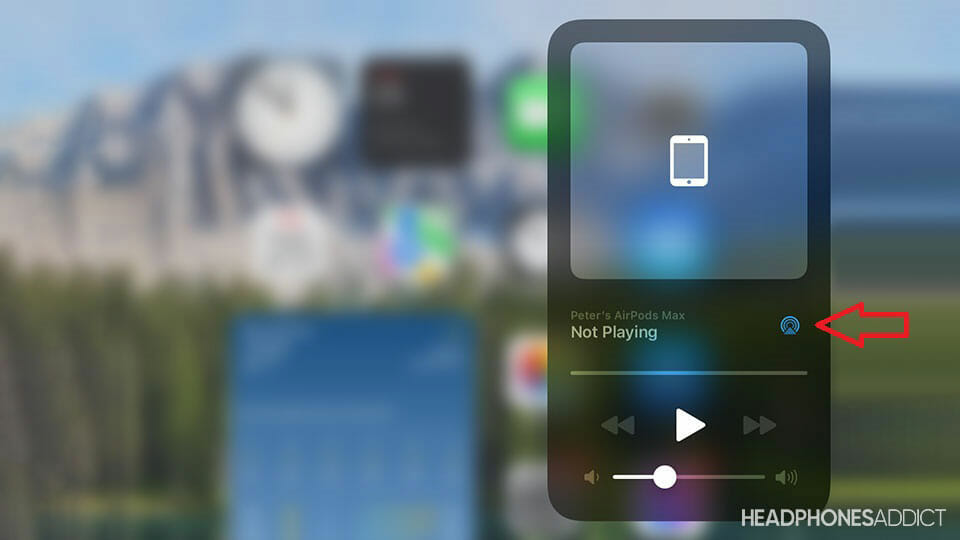
- Tapez sur vos AirPods.

Que faire si un seul AirPod est en cours de lecture ?
Effectuez toutes les étapes décrites ci-dessus, mais cette fois-ci seulement :
- Commencez par basculer la sortie audio sur votre téléphone, puis sur vos AirPods.
- Cela permet généralement d’améliorer les écouteurs sans fil lorsqu’un seul d’entre eux fonctionne.
Assurez-vous que les AirPods ne sont pas connectés à un autre appareil
Tous vos gadgets dotés de
puces H1/W1
sont
automatiquement couplés à d’autres appareils Apple
à l’aide de votre identifiant Apple.
Cela signifie que vos AirPods peuvent se connecter automatiquement à votre iPad au lieu de votre iPhone.
- Veillez à désactiver le Bluetooth de tous les appareils iOS qui ne sont pas utilisés.
Désactivez la détection automatique de l’oreille
Comme
Beats PowerBeats Pro
, la fonction de détection automatique de l’oreille peut faire croire aux écouteurs qu’ils ne sont pas dans vos oreilles. Ils cessent alors de jouer de la musique.
- Assurez-vous que les AirPods sont connectés à votre iPhone.
- Allez dans Réglages > ; Bluetooth et trouvez vos AirPods sous « Mes appareils ». Tapez sur l’icône « i ».
- Dans les réglages de l’appareil, recherchez l’option « Détection automatique des oreilles » et désactivez-la.

Redémarrez votre iPhone
Étant donné que votre iPhone peut également avoir des problèmes de Bluetooth, redémarrez-le de force pour supprimer toutes les variables.
Il n’est pas nécessaire de procéder à une réinitialisation d’usine.
Réinitialisation des paramètres réseau
Il arrive que les paramètres soient brouillés, ce qui entraîne des interférences entre eux. Par conséquent, des éléments tels que le Wi-Fi ou le Bluetooth ne fonctionnent pas correctement.
Avant de réinitialiser les paramètres réseau de l’appareil, vous devez vous rappeler que cela effacera tous vos réseaux Wi-Fi et connexions Bluetooth en plus des paramètres VPN.
- Allez dans Réglages > ; Général > ; Réinitialiser et appuyez sur « Réinitialiser les paramètres réseau ».
- Entrez votre mot de passe et laissez l’appareil faire son travail.
Définir une limite de volume
En règle générale, la limite de volume est réglée sur » Off « , mais il n’est pas inutile de vérifier si c’est bien le cas. C’est peut-être la raison pour laquelle vos AirPods sont si silencieux que vous ne les entendez pas.
- Allez dans Réglages > ; Musique > ; Limitation du volume > ; réglez le curseur sur Maximum (pour désactiver la limitation du volume).
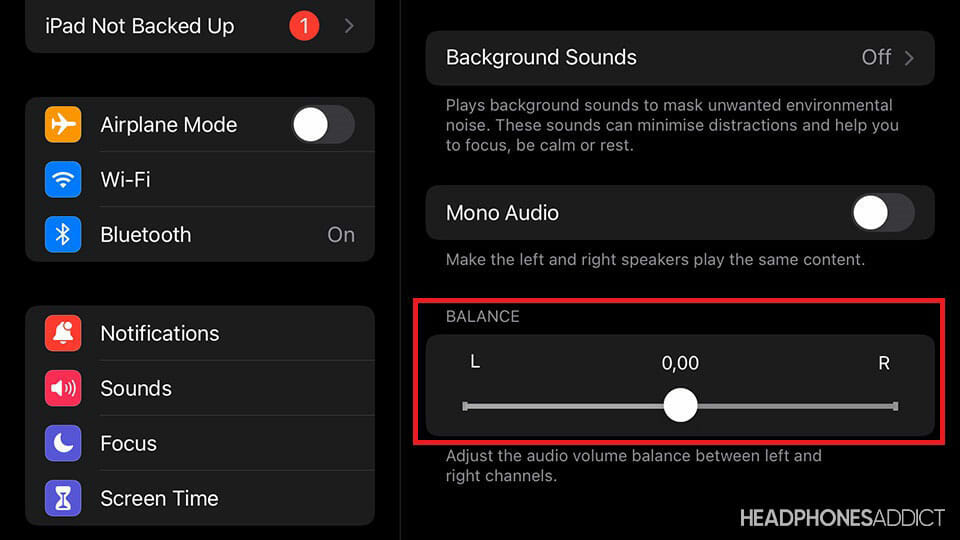
Pendant que vous y êtes, vous pouvez vérifier la balance audio. Elle doit être centrée.
- Allez dans Paramètres > ; Accessibilité > ; Audio/Visuel.

- Sous « Balance », assurez-vous que les canaux gauche et droit sont équilibrés (le curseur doit être au milieu).
Vérifier l’état de la batterie
Il se peut que la batterie d’une oreillette soit faible et qu’elle doive être rechargée.
Si le pourcentage de batterie des AirPods est faible, laissez-les se charger pendant au moins 30 minutes.
Si vous rencontrez des problèmes de chargement, consultez notre guide séparé sur
la réparation des AirPods qui ne se chargent pas
.
Inspectez la saleté et l’accumulation de cérumen
Oui, une couche de cérumen durci et de saleté sur la grille du haut-parleur peut rendre vos AirPods plus silencieux et de moins bonne qualité sonore.
Alors que vous pensez qu’ils sont usés, ils ont simplement besoin d’être nettoyés.
Découvrez
comment nettoyer vos écouteurs
.
Interférences avec d’autres applications et gadgets
Plusieurs utilisateurs d’Apple
ont signalé des problèmes
en utilisant des
Tile
trackers Bluetooth et même des Apple Watches.
La logique est que ces gadgets Bluetooth prennent trop de bande passante à votre iPhone. En d’autres termes, l’envoi de données audio à vos AirPods en plus du suivi d’autres appareils est trop lourd à gérer pour Bluetooth, ce qui entraîne des pertes de données audio.
Cependant, Bluetooth 5.0 devrait gérer au moins deux appareils à la fois, ce qui signifie qu’il y a un problème avec le logiciel.
Dans le cas de Tile, la mise à jour de l’application a permis de résoudre le problème de son. Dans ce cas, il faut espérer que les prochaines mises à jour apporteront une solution.
Essayez de mettre l’Apple Watch en mode avion
Avez-vous rencontré des problèmes lors de l’utilisation de
Apple Watch
? Il se peut que votre montre utilise trop de bande passante Bluetooth, n’en laissant aucune pour les AirPods.
Placer la montre en mode avion limite les données transférées depuis votre téléphone, laissant la connexion Bluetooth avec vos AirPods ininterrompue.
Cependant, cela désactive également les notifications push sur votre Apple Watch.
Mettre à jour le micrologiciel des AirPods
Parfois, de nouvelles mises à jour permettent de résoudre des problèmes existants, d’où l’importance de maintenir votre appareil à jour.
Avec les AirPods, toutes les mises à jour du micrologiciel s’effectuent en arrière-plan, à l’abri des regards. L’iOS ne vous demande même pas si vous souhaitez installer la mise à jour.
La seule chose que vous pouvez faire est de :
- Jumeler les AirPods avec votre iPhone.
- Activez les données mobiles ou la connexion Wi-Fi.
-
Après environ 15 minutes, toute mise à jour potentielle du micrologiciel devrait s’installer sur vos
Apple AirPods
.
Mettre à jour votre logiciel iOS
Bien entendu, vous devez également mettre à jour votre iPhone ou votre iPad.
- Allez dans Réglages > ; Général > ; Mise à jour du logiciel et recherchez les mises à jour.
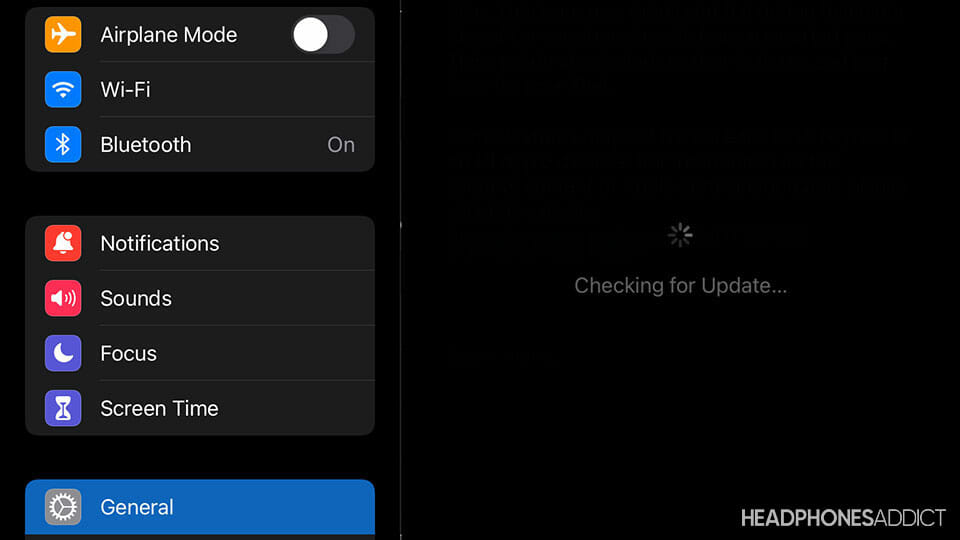
- S’il y en a une, appuyez sur « Télécharger et installer ». Tapez votre mot de passe et laissez l’appareil faire son travail.

Data-dl-uid= »126″>Notez que votre appareil doit
avoir au moins 50% de batterie ou être chargé via le port Lightning
pour que la mise à jour s’installe.
Mise à jour du micrologiciel sur Android?
Contrairement aux produits Beats (qui sont également fabriqués par Apple), vous ne pouvez pas effectuer de mise à jour du micrologiciel sur les téléphones Android.
Si, pour une raison quelconque, vous utilisez les AirPods avec un smartphone Android, vous devrez demander à votre ami possédant un iPhone de vous aider.
Comment réparer : Les AirPods sont connectés au Mac mais n’ont pas de son
iPhones, iPads, Macs, la plupart des solutions ci-dessus fonctionnent également ici, comme :
Cependant, si cela ne fonctionne pas, voici des solutions bonus qui pourraient fonctionner sur Mac (macOS).
Réinitialisation complète de vos AirPods sous macOS
- Allez dans les Préférences Système.
- Cliquez sur l’icône Bluetooth pour accéder au menu Bluetooth.
- Désactivez le Bluetooth et attendez quelques secondes. Rallumez-le.
- Allez dans l’onglet AirPods et cliquez sur « X ».
-
Maintenant
réinitialisez les AirPods
.
Après la réinitialisation, les AirPods devraient passer en mode d’appairage et l’appareil macOS les détectera.
- Connectez-les avec votre appareil.
Oublier vos AirPods sur macOS
- Allez dans « Préférences Système » et cliquez sur « Bluetooth ».
- Dans « Périphériques », trouvez vos AirPods et cliquez dessus avec le bouton droit de la souris. Sélectionnez « Supprimer ». Confirmez votre choix.
Désactiver la « détection automatique d’oreille » sur macOS
- Allez dans les Préférences Système et cliquez sur Bluetooth.
- Sous « Appareils », trouvez vos AirPods et cliquez sur « Options » à côté d’eux.
- Décochez la case « Détection automatique des écouteurs » et cliquez sur « Terminé ».
Sélectionnez AirPods comme sortie audio
- Allez dans Préférences système > ; Son.
- Dans l’onglet « Sortie », assurez-vous que vos AirPods sont sélectionnés à la place des « Haut-parleurs internes », des « Haut-parleurs externes » ou de tout autre périphérique.
Réinitialiser le module Bluetooth sur macOS
- Maintenez les touches Maj + Option enfoncées et cliquez sur l’icône Bluetooth dans la barre de menu en haut de l’écran.
- Cliquez sur « Réinitialiser le module Bluetooth ».
- Confirmez votre choix.
Redémarrer votre appareil macOS
Il arrive que votre appareil démarre de manière étrange et que certaines fonctions ne fonctionnent pas correctement.
Ce n’est pas pour rien que la première chose que l’assistance technique Apple vous demande est si vous avez essayé de redémarrer votre appareil Apple.
Maintenez votre appareil à jour
Les mises à jour des logiciels et des microprogrammes permettent de résoudre les problèmes connus et d’ajouter de nouvelles fonctionnalités. Il est donc très important de maintenir votre appareil à jour.
- Allez dans Préférences Système > ; Mise à jour du logiciel et cliquez sur « Mettre à jour maintenant » (si une nouvelle mise à jour est disponible).
Comment résoudre le problème : Les AirPods sont connectés à Windows (PC) mais n’émettent aucun son
Chaque système d’exploitation possède ses propres paramètres et bourgeons qui peuvent entraîner des problèmes de connectivité.
C’est pourquoi nous aborderons également les solutions pour Windows 10 et Windows 11.
Connecter vos AirPods à Windows 10
- Ouvrez le menu Démarrer et cliquez sur Paramètres.

- Allez dans Appareils et sélectionnez Bluetooth.

- Pendant ce temps, ouvrez le couvercle des AirPods et maintenez le bouton de configuration enfoncé jusqu’à ce qu’une LED clignote en blanc.
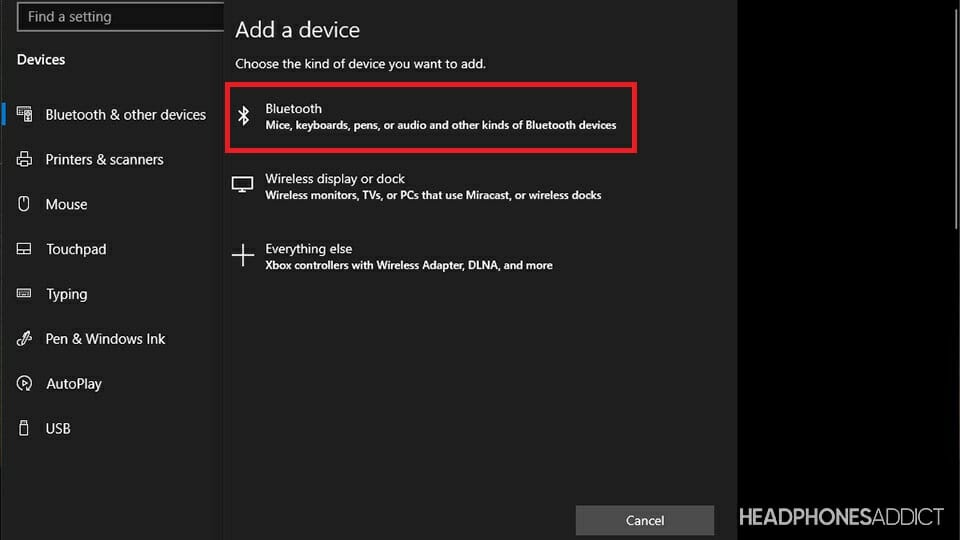
- Dans Windows 10, activez le Bluetooth et cliquez sur « Ajouter un nouveau périphérique ».

- Sélectionnez le premier choix, Bluetooth (souris, claviers,…)
- Attendez qu’il trouve les AirPods.

- En cliquant sur AirPods, vous lancez le processus d’appairage.

En cliquant sur AirPods, vous pouvez également commander »
Disconnect
» et »
Remove device
« .

Connectez vos AirPods à Windows 11
- Cliquez avec le bouton gauche de la souris dans le coin inférieur droit, là où se trouvent la connexion Internet et l’intensité sonore. Cliquez sur une icône en forme de roue dentée (Paramètres) en bas à gauche.

- Dans Paramètres, cliquez sur « Bluetooth et périphériques ».
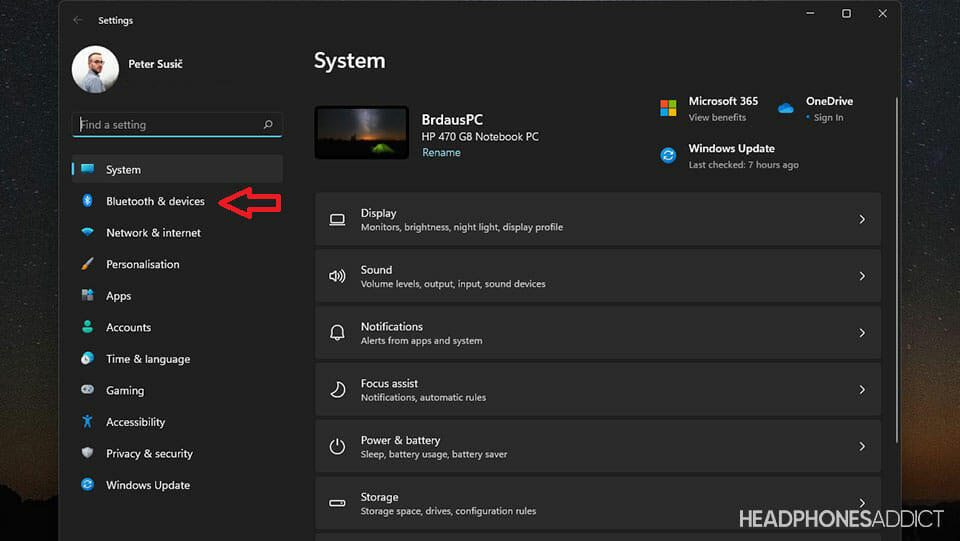
- Activez le Bluetooth et cliquez sur « Ajouter un nouveau périphérique ».
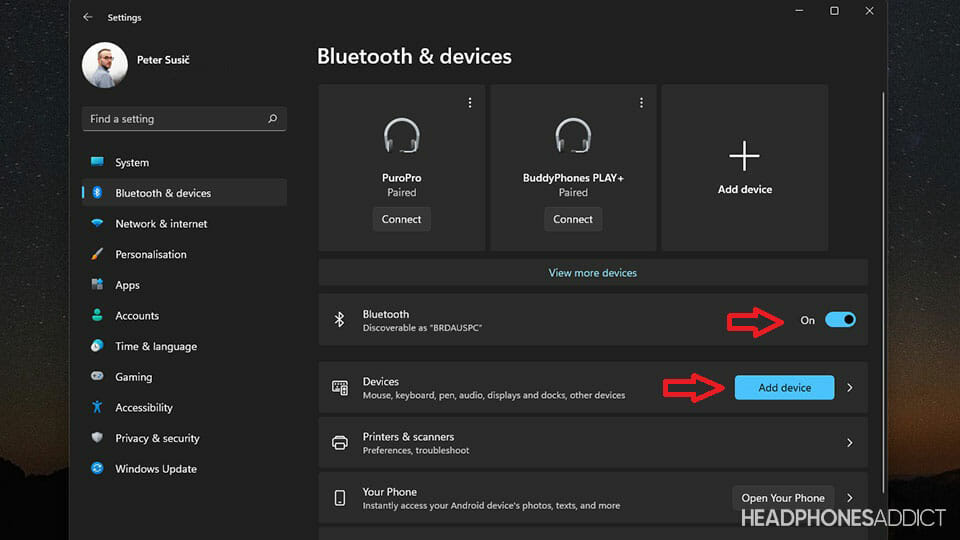
- Sélectionnez le premier choix « Bluetooth (Souris, claviers,…).

- Attendez que Bluetooth trouve vos AirPods.

- Cliquez sur AirPods et sélectionnez « Pair ».
Définir les AirPods comme périphérique de sortie
Il se peut que Windows n’ait pas défini vos AirPods comme périphérique de sortie audio principal, vous devez donc le faire manuellement.
Sur Windows 10
-
Tout d’abord,
appareillez vos AirPods à un PC (cliquez ici pour la marche à suivre)
. - Une fois jumelés, cliquez avec le bouton gauche de la souris sur l’icône du haut-parleur dans le coin inférieur gauche.

- Au-dessus du bouton de réglage de l’intensité sonore, vérifiez si les AirPods sont définis comme sortie. Sinon, cliquez sur le nom de la sortie.
- Trouvez AirPods. Cliquez dessus.

- Attendez un peu que Windows modifie la sortie audio.
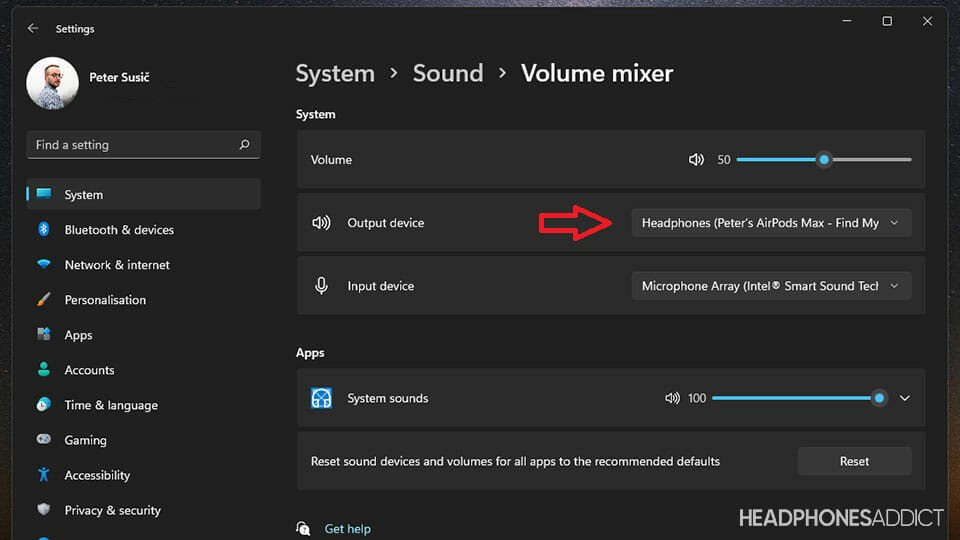
Sur Windows 11
-
Assurez-vous que
les AirPods sont couplés à votre PC
. - Cliquez avec le bouton gauche de la souris sur l’icône du haut-parleur dans le coin inférieur gauche. Sélectionnez « Ouvrir le mixeur de volume ».

- Sous « Périphérique de sortie », sélectionnez vos AirPods.
Mettez votre PC à jour
Comme vous le savez maintenant, la mise à jour régulière de vos appareils leur permet de fonctionner normalement.
Si vous n’avez pas mis à jour votre appareil depuis un certain temps, c’est peut-être la raison pour laquelle certaines fonctions, dont le Bluetooth, ne fonctionnent pas.
- Dans le coin inférieur gauche de l’écran, cliquez avec le bouton gauche de la souris sur la zone comportant les icônes « Wi/Fi, Son et Batterie ». Cliquez sur l’icône « engrenage » pour ouvrir le menu Paramètres.
- Cliquez sur « Windows update » dans le coin inférieur gauche.

- Installez les mises à jour en attente ou recherchez-en de nouvelles.

Mettre à jour les pilotes Bluetooth
Il arrive que l’installation ne se fasse pas correctement, ce qui entraîne un fonctionnement défectueux et des pannes insoupçonnées. Vous devez donc probablement mettre à jour ou réinstaller les pilotes.
- Ouvrez le menu Démarrer (ou cliquez sur la loupe/barre de recherche en bas de l’écran).
- Recherchez « Gestionnaire de périphériques ». Vous devez avoir des droits d’administrateur pour aller plus loin.

- Recherchez « Bluetooth » et cliquez sur la petite flèche à gauche pour afficher les périphériques Bluetooth.

- Cliquez avec le bouton droit de la souris sur le périphérique et sélectionnez « Mettre à jour le pilote ».

Réinstaller les pilotes Bluetooth
Vous pouvez également réinstaller les pilotes. Windows maintient automatiquement ces pilotes à jour et installe tous les pilotes nécessaires tant qu’il détecte le matériel.
Cela signifie que si vous désinstallez les pilotes Bluetooth, Windows détectera le module Bluetooth et essaiera de trouver des pilotes pour lui.
- Ouvrez le menu Démarrer (ou cliquez sur la loupe/barre de recherche en bas de l’écran).
- Recherchez « Gestionnaire de périphériques ». Vous devez avoir des droits d’administrateur pour aller plus loin.
- Trouvez « Bluetooth » et cliquez sur la petite flèche à gauche pour afficher les périphériques Bluetooth.
- Sélectionnez « Désinstaller le périphérique ».

-
Réinitialisez votre PC et
attendez que Windows réinstalle les pilotes
.
Vous pouvez rechercher des pilotes par vous-même, mais vous devez faire très attention au module Bluetooth que vous avez avant de l’installer. Il est plus facile de laisser Windows s’en charger.
Corriger le mauvais son des AirPods sous Windows
Lorsque vous appairez des écouteurs Bluetooth à Windows, le système d’exploitation les considère comme deux appareils différents,
Headphones
et
Headset
.
Alors qu’il n’y a généralement pas de grande différence dans la sortie audio que vous utilisez, cela semble avoir beaucoup d’importance lorsqu’il s’agit des AirPods.
-
Option « Casque »
: Les AirPods fonctionnent sur une bande passante extrêmement faible, ce qui rend le son audio épouvantable. Cependant, c’est aussi la seule option où le micro intégré fonctionne. -
Option « Casque »
: fonctionne très bien pour l’audio mais vous empêche d’utiliser le microphone intégré.
Malheureusement, Apple s’efforce de détériorer votre expérience si vous utilisez son produit sur des appareils autres que ceux d’Apple. Voici l’un de ces exemples.
Sur Windows 10
- Tout d’abord, connectez les AirPods à votre ordinateur.
- Une fois les AirPods appariés, cliquez avec le bouton gauche de la souris sur l’icône du haut-parleur dans le coin inférieur gauche.
-
Au-dessus du bouton de réglage de l’intensité sonore, vous verrez le nom de vos AirPods et
« Casque » ou « Headset. »
- Si c’est ce dernier, cliquez sur le nom. Vous devriez voir apparaître d’autres options de sortie audio (haut-parleurs, casque, etc.).
- Trouvez le nom contenant AirPods et « Headphones ». Attendez un peu que le Bluetooth change les paramètres.
Vous devriez maintenant profiter d’une expérience complète
de qualité sonore
.
Sur Windows 11
Sous Windows 11, vous n’avez qu’une seule option, vous n’avez donc pas à sélectionner manuellement les sorties.
(Facultatif) Définir l’option « Casque » des AirPods par défaut
Pour éviter tout désagrément futur, vous devez définir l’option « Écouteurs » par défaut.
- Ouvrez le menu Démarrer ou cliquez sur la barre de recherche en bas de l’écran et tapez « Panneau de configuration ».

- Sous » View by : « dans le coin supérieur droit, sélectionnez les petites icônes. D’autres options s’ouvrent alors à vous.
- Cliquez sur « Son ».

- Sous l’onglet « Lecture », sélectionnez vos AirPods comme écouteurs (et non comme casque) et sélectionnez « Définir par défaut » en bas.

- Then click on the “Headset” and then set as “Default Communication Device.”

Lire la suite sur les AirPods:
-
Combien de temps durent les AirPods?
-
Comment réparer les AirPods silencieux
-
Quel est le volume maximum des AirPods ?
Conclusion
L’absence de son sur les deux oreillettes ou sur une seule n’est pas un problème propre aux AirPods. Tous les écouteurs sans fil connaissent le même problème. Mais comme il existe de nombreux AirPods, vous pourriez penser qu’ils sont tous défectueux.
Heureusement, les écouteurs cassés sont rarement en cause. La plupart des problèmes de son sont facilement résolus en quelques étapes. Il suffit de connaître les méthodes de dépannage.
Nous espérons que cet article vous a aidé à résoudre le problème des AirPods connectés, mais dont aucun son ne sort.
Nous sommes également curieux de connaître les nouvelles solutions que nous n’avons pas incluses et qui ont fonctionné pour vos AirPods.
Nous serions ravis d’en prendre connaissance dans les commentaires ci-dessous.