Pour appairer les Samsung Galaxy Buds, maintenez leurs commandes tactiles enfoncées jusqu’à ce que vous entendiez un son indiquant qu’ils sont en mode appairage. Cependant, il existe différentes façons de les appairer à votre appareil.
Dans cet article, nous allons décrire comment appairer et connecter les Samsung Buds à n’importe quel appareil. Nous explorerons également les problèmes de couplage possibles et les moyens de les résoudre.
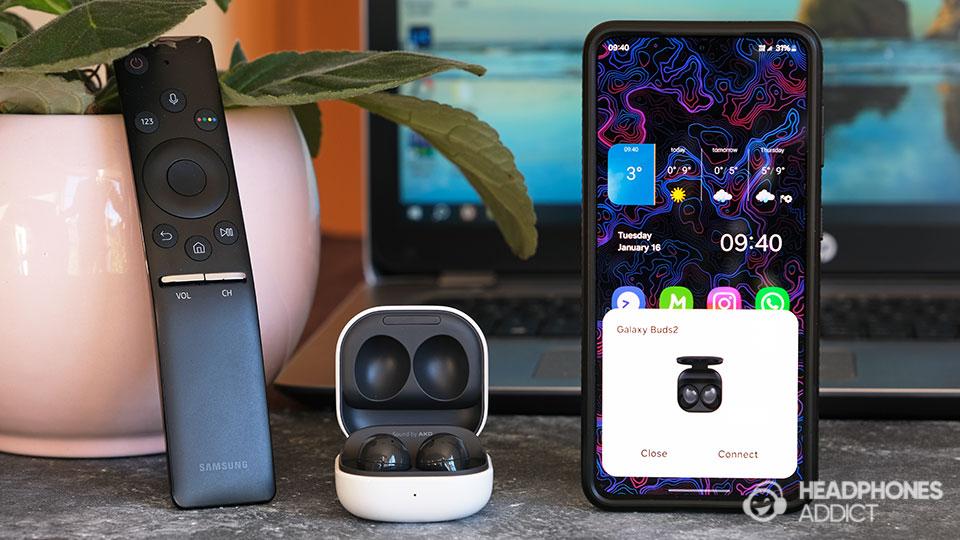
SOMMAIRE (en savoir plus)
-
Étape 1 : Activer le mode d’appairage sur les Samsung Galaxy Buds et les écouteurs
-
Étape 2 : Comment appairer les Samsung Galaxy Buds à un ordinateur portable ou à un PC sous Windows
-
Étape 2 : Comment appairer les Samsung Galaxy Buds à un iPhone & ; iPad (iOS)
-
Comment jumeler les Samsung Galaxy Buds à un Android (téléphone, tablette)
-
Étape 2 : Comment appairer les Samsung Galaxy Buds à un Mac, MacBook (MacOS)
-
Étape 2 : Comment appairer les Samsung Galaxy Buds à une montre Samsung
-
Étape 2 : Comment appairer les Samsung Galaxy Buds à d’autres appareils Bluetooth
-
Activation du mode d’appairage sur les Samsung Galaxy Buds
-
Connexion des Samsung Galaxy Buds après l’appairage
-
Si les Samsung Galaxy Buds ne s’appairent pas : Dépannage
-
Comment réinitialiser les Samsung Galaxy Buds
-
FAQ : Foire aux questions
-
Conclusion
Étape 1 : Activer le mode d’appairage sur les Samsung Galaxy Buds & ; Headphones
L’activation du mode d’appairage sur les Samsung Galaxy Buds se fait automatiquement ou manuellement. Voici comment procéder dans les deux cas.
Commençons par la méthode automatique :
- Désactivez le Bluetooth sur tous les appareils à l’exception de celui avec lequel vous souhaitez appairer vos Galaxy Buds.
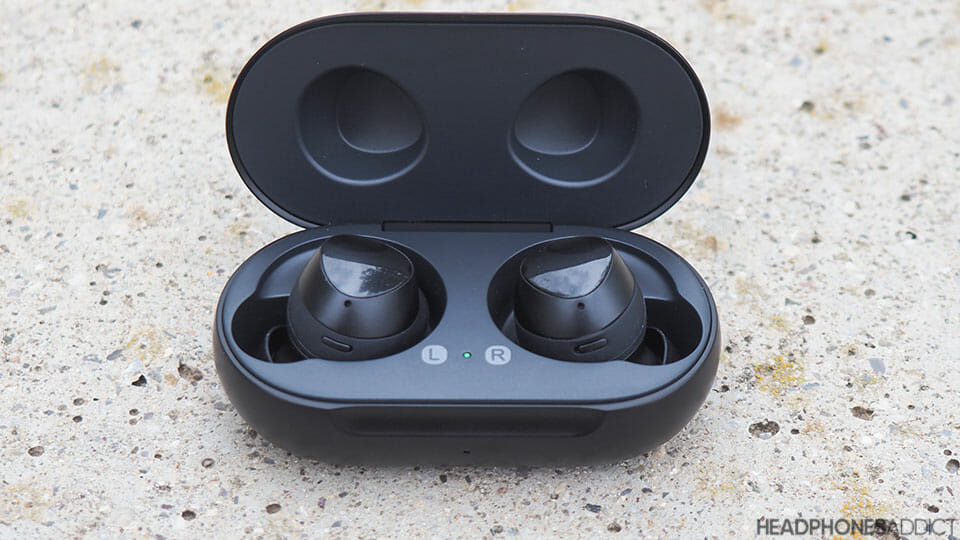
- Tout en gardant vos écouteurs à l’intérieur de l’étui, ouvrez le couvercle.
- Le mode d’appairage devrait se lancer automatiquement après quelques secondes.
La
seconde
méthode d’appairage manuelle universelle :
- Retirez les deux écouteurs de l’étui de chargement et placez-les dans vos oreilles.
- Appuyez sur les deux commandes tactiles et maintenez-les enfoncées pendant quelques secondes ou jusqu’à ce que vous entendiez un son. Cela indique qu’elles sont en mode d’appariement.
La
troisième
méthode manuelle consiste à :
- Placez les oreillettes dans votre étui de chargement.
- Appuyez sur les deux commandes et maintenez-les enfoncées pendant quelques secondes (environ 7 secondes) ou jusqu’à ce que les DEL situées entre les oreillettes clignotent.

Choisissez l’appareil auquel vous souhaitez vous connecter
Après avoir appris toutes les façons d’initier le mode d’appairage Bluetooth dans vos Samsung Galaxy Buds, passez aux étapes pour savoir comment les connecter avec différents appareils et systèmes d’exploitation :
-
Windows
(ordinateur PC) -
iOS
(iPhone, iPad) -
Android
(smartphone, tablette) -
MacOS
(MacBook, Mac) -
WearOS
(Samsung Galaxy Watch) -
TV
(Tizen OS de Samsung) -
Nintendo Switch
-
ChromeOS
(Chromebook)
Étape 2 : Comment appairer les Samsung Galaxy Buds à un ordinateur portable ou PC Windows
Bien qu’ayant un message pop-up dédié sur un téléphone Galaxy, ils n’ont pas implémenté
Google Fast Pair
, ce qui rendrait l’appairage avec les ordinateurs portables Windows 11 légèrement plus simple.
Par conséquent, voici la seule façon d’appairer les Galaxy Buds avec
Windows 10
et
11
.
Tous les PC sous Windows ne prennent pas en charge la technologie Bluetooth. Les ordinateurs portables en sont certainement équipés, tandis que vous devez acheter un dongle Bluetooth pour votre ordinateur de bureau.
Windows 11
-
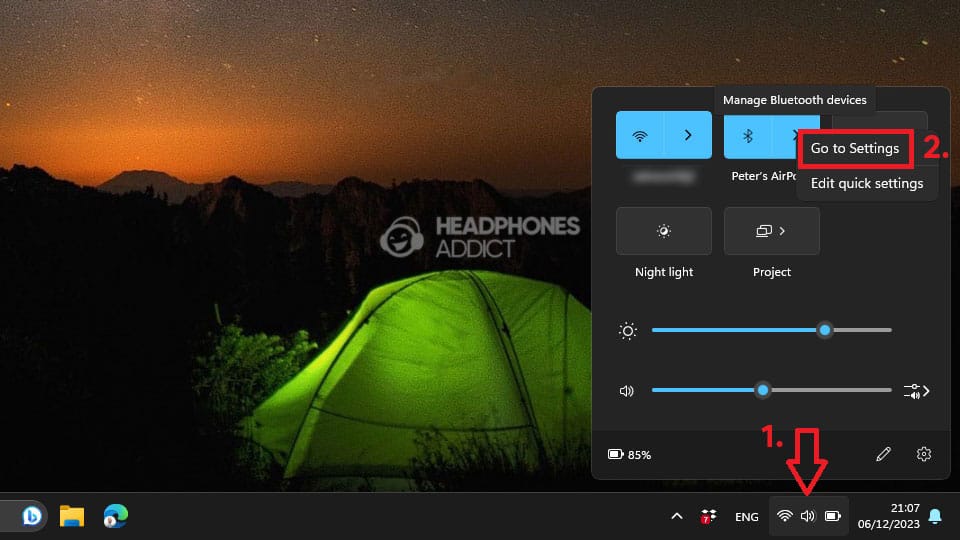
Cliquez avec le bouton gauche de la souris sur l’icône
Wi-Fi
à côté d’une horloge en bas de l’écran, ce qui ouvre les paramètres rapides. - Faites un clic gauche sur le symbole Bluetooth pour qu’il prenne la couleur de votre système d’exploitation (bleu, dans mon cas).
-
Cliquez avec le bouton droit de la souris sur le même symbole Bluetooth et sélectionnez »
Aller aux paramètres
« .

-
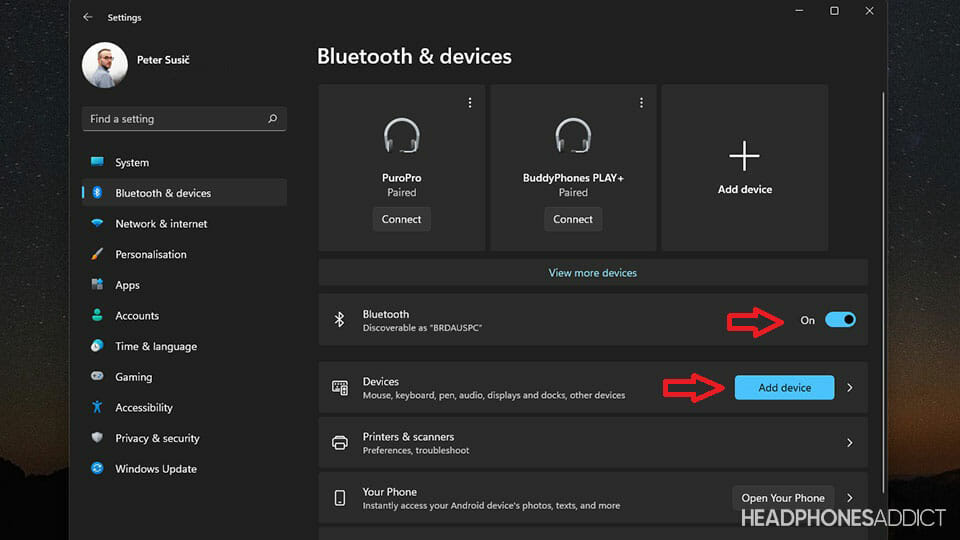
Dans les paramètres Bluetooth & ; devices, cliquez sur »
Add device
» (soit le bouton, soit le grand plus (+)).
-
Avant d’aller plus loin, activez le mode d’appairage sur vos Galaxy Buds.
Voici comment procéder
. -
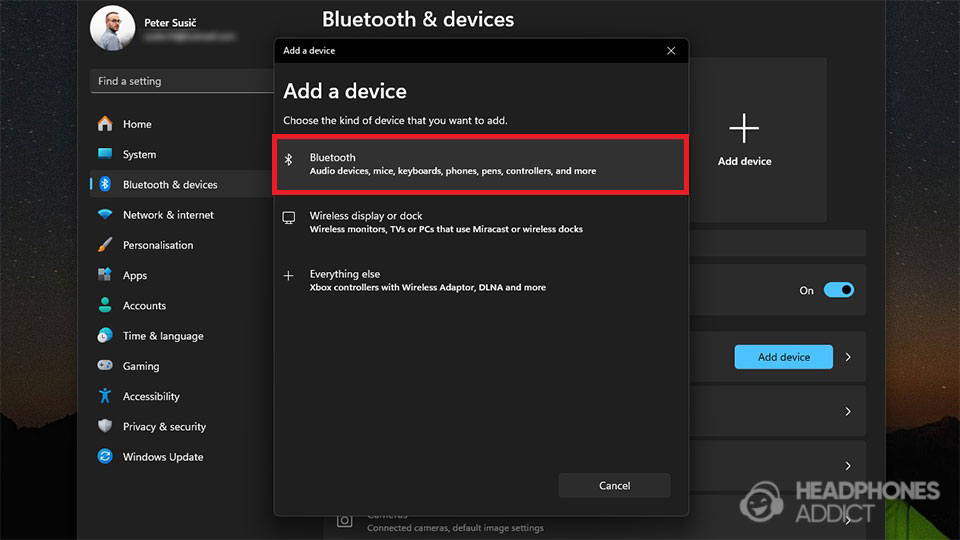
Dans la fenêtre Windows et Ajouter un périphérique, sélectionnez »
Bluetooth
« . L’ordinateur recherche maintenant vos écouteurs, ce qui peut prendre plus de temps que d’habitude, alors soyez patient.
- Lorsque vous voyez enfin vos Galaxy Buds, cliquez dessus pour les connecter.
- Ils sont maintenant connectés avec succès.

Windows 10
- Cliquez sur le bouton Notifications dans le coin inférieur droit de l’écran (à côté d’une horloge et d’une date).
-
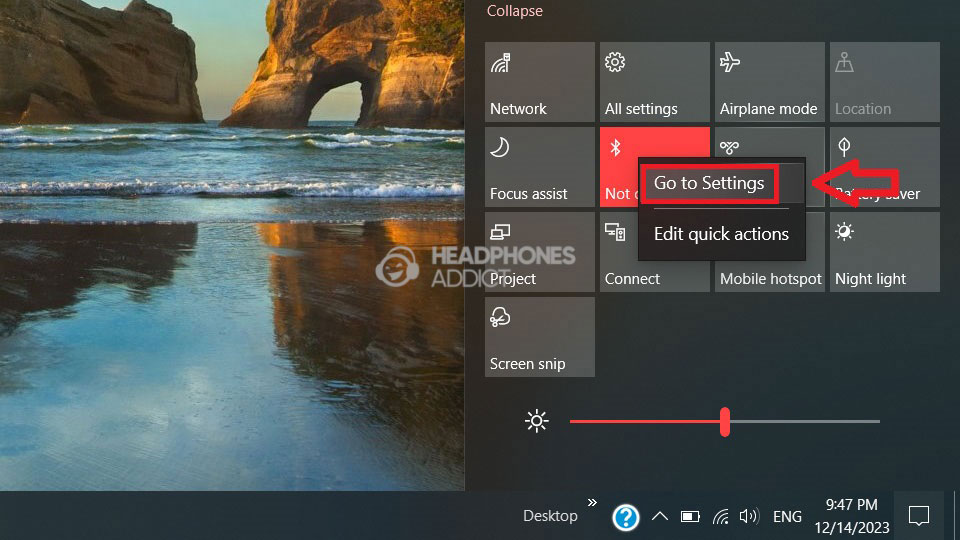
Cliquez avec le bouton gauche de la souris sur la tuile portant le symbole Bluetooth pour l’activer. Cliquez ensuite avec le bouton droit de la souris sur le même symbole et sélectionnez »
Aller aux paramètres
« .
-
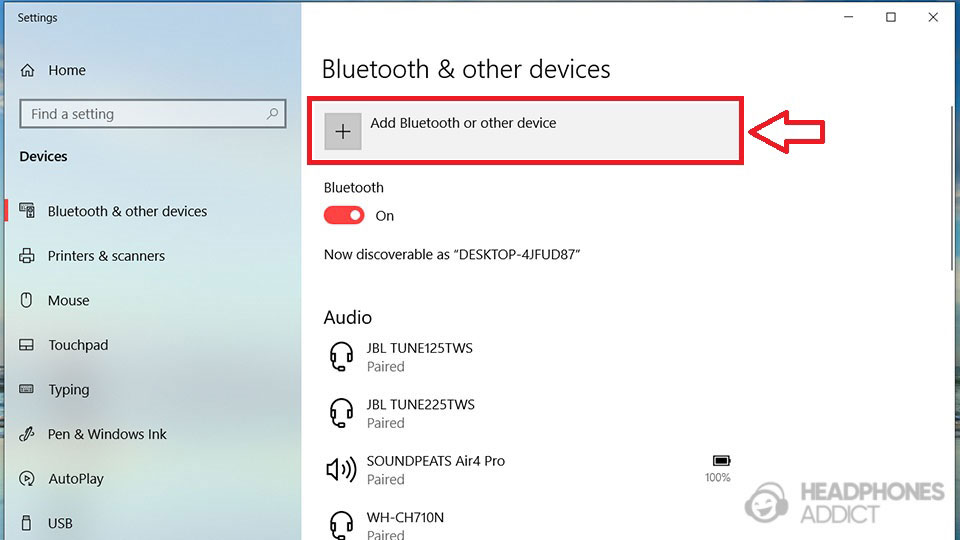
Dans les paramètres, cliquez sur »
Ajouter un appareil Bluetooth ou autre
« .
-
Maintenant, allez et
activez le mode d’appairage
sur votre Galaxy Buds. -
Retournez à Windows, où vous cliquez sur l’option « Bluetooth » dans la fenêtre »
Ajouter un périphérique
« . Windows peut prendre un peu plus de temps pour trouver vos écouteurs, alors soyez patient.

- Connectez les Galaxy Buds en cliquant sur eux lorsqu’ils apparaissent.
- Ils sont maintenant connectés à votre appareil Windows 10.
Étape 2 : Comment coupler les Samsung Galaxy Buds à un iPhone ou un iPad (iOS)
Apple et Samsung sont des rivaux technologiques, vous ne devez donc pas vous attendre à un traitement spécial lorsque vous associez l’un à l’autre. Il faut procéder par étapes. Voici la marche à suivre :
-
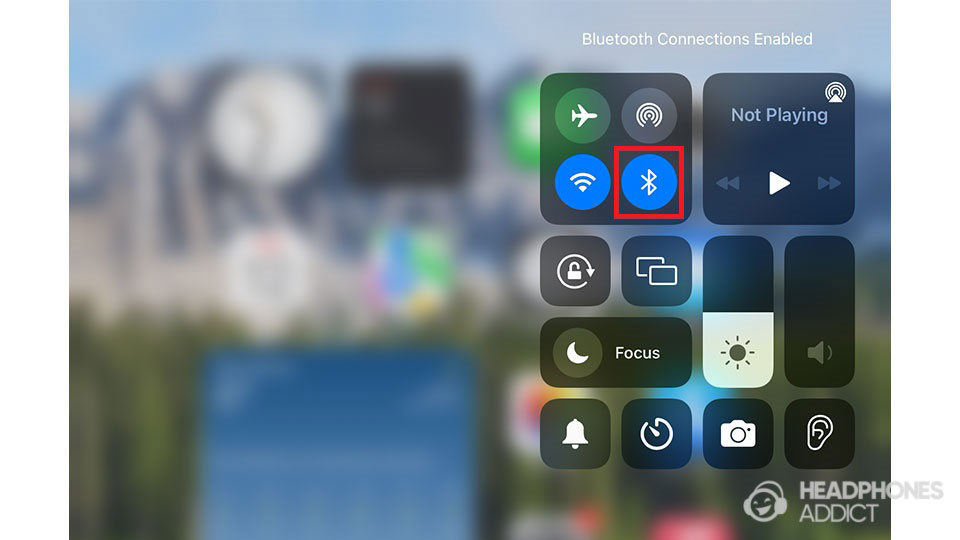
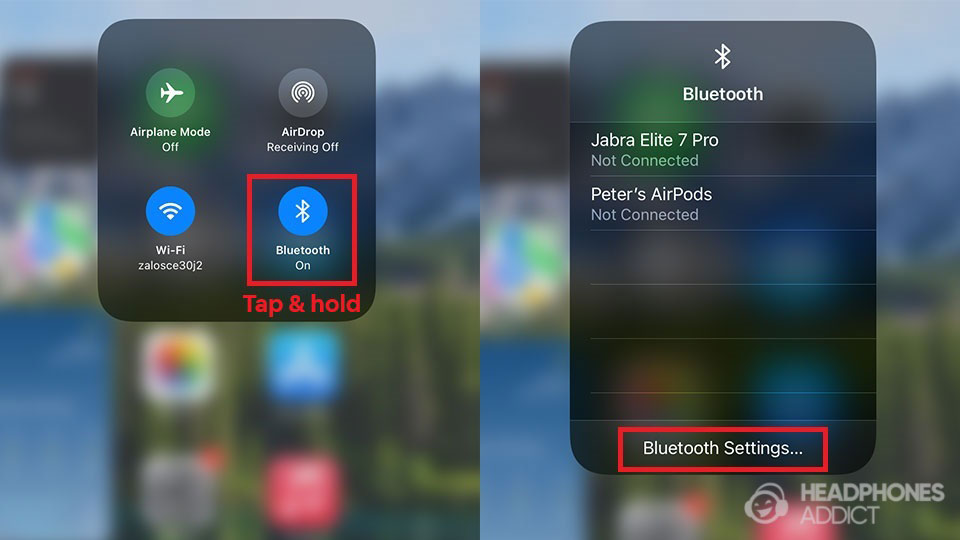
Balayez depuis le côté supérieur droit de l’écran et appuyez sur le symbole »
Bluetooth
« .
-
Appuyez longuement sur le symbole Bluetooth et tapez sur »
Paramètres Bluetooth…
« .
-
Prenez vos Galaxy Buds et
mettez-les en mode couplage
. -
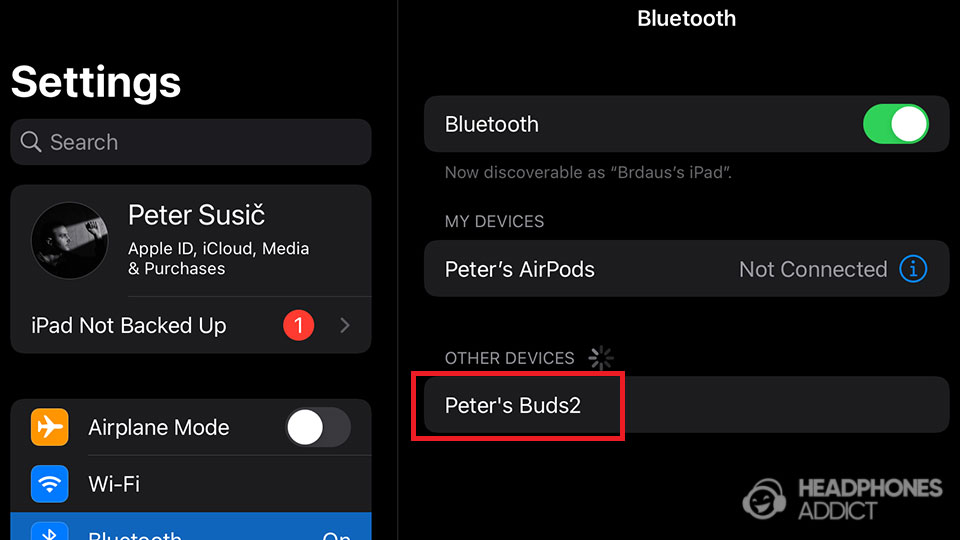
En regardant de nouveau votre appareil iOS, les Galaxy Buds devraient apparaître sous »
AUTRES APPAREILS
« . Tapez dessus.
-
Ils sont connectés lorsque leur nom passe à »
MES APPAREILS
« .
Comment appairer les Samsung Galaxy Buds à Android (téléphone, tablette)
Samsung a fait en sorte que vous puissiez les coupler à un appareil à l’aide de trois méthodes différentes. L’une d’entre elles est exclusive aux appareils Android de Samsung (tout comme Apple en a une pour ses
AirPods
et
AirPods Max
).
La première méthode est la méthode standard :
-
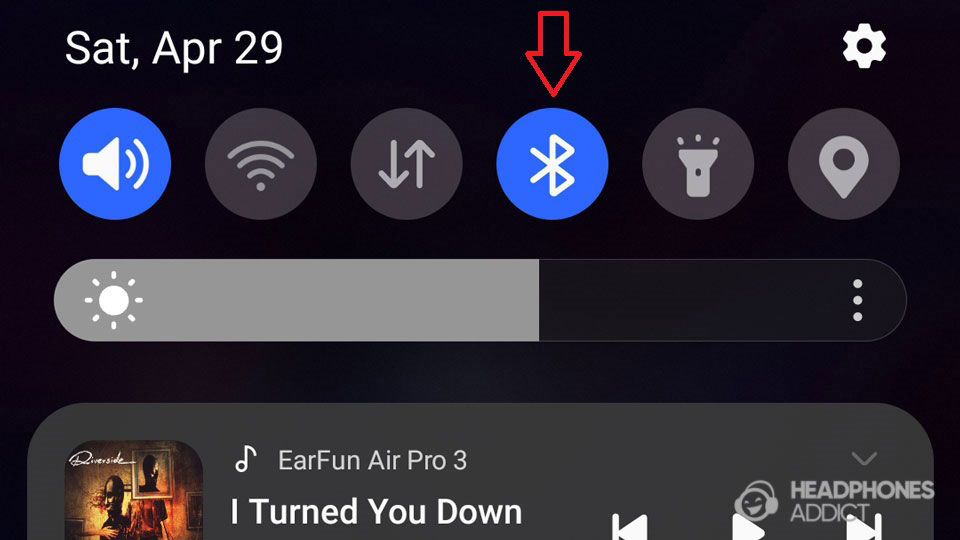
Vous balayez depuis le haut de l’écran pour ouvrir les notifications. En haut de l’écran, appuyez sur l’icône »
Bluetooth
» pour activer la fonction. Un nouveau widget de recherche Bluetooth devrait apparaître.
-
Maintenant, utilisez l’une des méthodes ci-dessus pour
activer le mode d’appairage
sur votre Galaxy Buds. -
Sur votre appareil Android, faites défiler vers le bas pour voir »
Appareils disponibles
« . Cliquez sur Samsung Buds et sélectionnez »
Pair
« .

- Les écouteurs sont connectés lorsque la barre de volume apparaît sur les côtés.
Méthode de l’application Samsung Galaxy Wearable
Une deuxième technique consiste à utiliser l’application Samsung Galaxy Wearable. Notez que cela ne fonctionne que pour les appareils iOS et Android :
-
En utilisant
Google Play
, téléchargez et installez l’application
Galaxy Wearable
. -
Activez le mode d’appairage et rendez vos Galaxy Buds détectables en
utilisant les instructions ci-dessus
. - Ouvrez l’application Galaxy Wearable et indiquez que vous recherchez les Galaxy Buds.
- Sélectionnez le modèle Galaxy Buds et suivez les instructions à l’écran.

Si vous avez un téléphone ou une tablette Samsung
La dernière méthode ne fonctionne que sur un téléphone ou une tablette Samsung (avec Android 7.1.1 ou plus récent) :
- Activez la fonction Bluetooth sur votre appareil Samsung.
-
Activer le mode d’appairage
sur votre Galaxy Buds. -
Vous devriez voir un message contextuel sur votre appareil Samsung. Appuyez sur »
Connect
« .

Étape 2 : Comment appairer les Samsung Galaxy Buds à un Mac, MacBook (MacOS)
MacOS est l’un de ces systèmes qui traitent tous les écouteurs de la même manière. Ils doivent tous suivre la méthode d’appairage standard, même les AirPods (à moins qu’ils ne soient connectés au même identifiant Apple).
Heureusement, macOS n’utilise que quelques étapes pour appairer les accessoires Bluetooth, ce qui facilite la tâche des débutants.
-
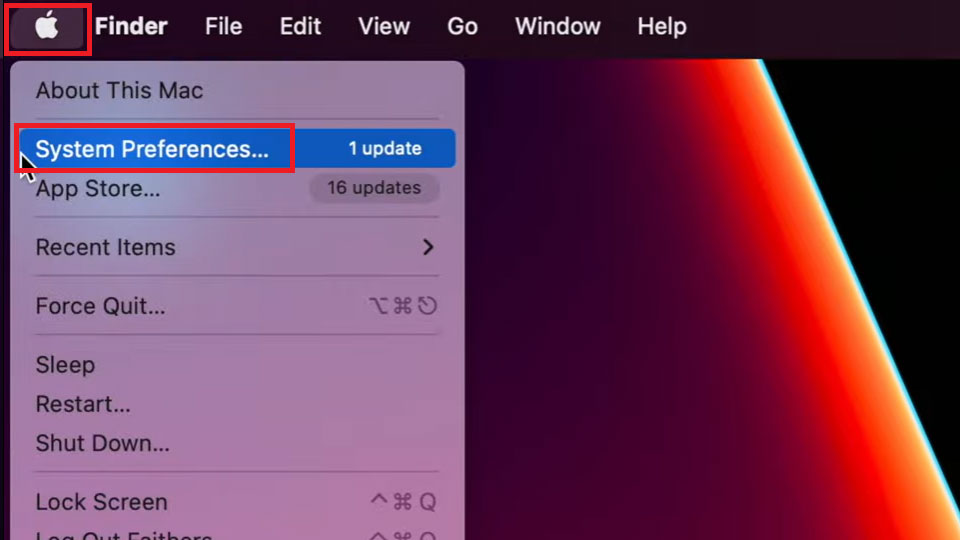
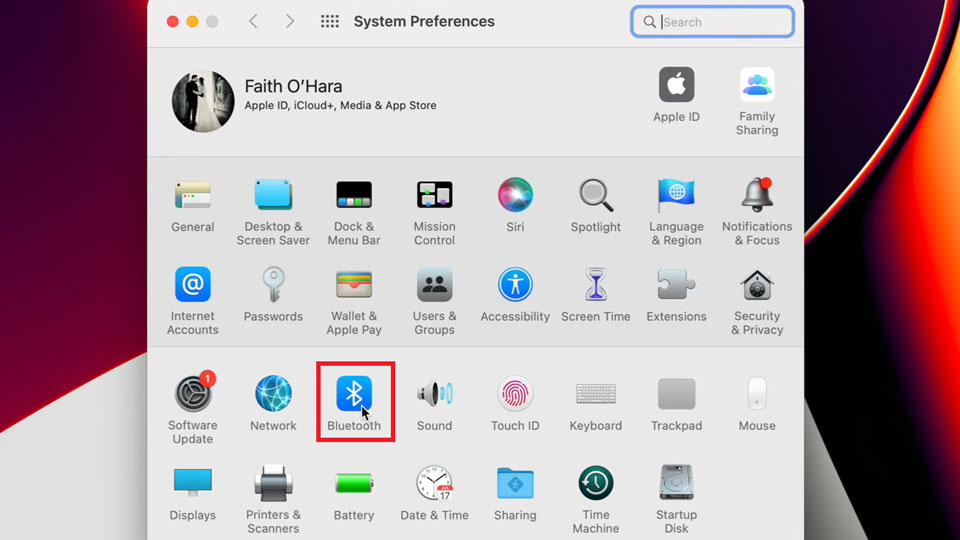
Peu importe ce que vous faites dans votre MacOS, allez dans le coin supérieur gauche de l’écran et cliquez sur le logo Apple. Sélectionnez »
Préférences système…
« .
-
Dans la nouvelle fenêtre, trouvez et cliquez sur »
Bluetooth
« .
- Dans les paramètres Bluetooth, activez le Bluetooth en cliquant sur le bouton « Activer le Bluetooth ».
-
Maintenant, activez le mode d’appairage sur vos Galaxy Buds
en utilisant les instructions détaillées
ci-dessus. -
De retour à votre MacOS, les Galaxy Buds devraient apparaître sous la forme d’une chaîne de lettres et de chiffres (leur adresse MAC) avec une icône d’écouteurs à côté d’eux. Cliquez sur »
Connect
« .

- Vos écouteurs sont maintenant connectés et affichent leur nom complet.
Étape 2 : Comment appairer les Samsung Galaxy Buds à une montre Samsung
Bien qu’il s’agisse de la même marque, Samsung n’a pas mis en place de solution d’appairage rapide entre les montres Galaxy et les écouteurs Buds.
Heureusement, l’appairage de n’importe quel casque Bluetooth à une Galaxy Watch se fait en quelques clics.
- Déverrouillez votre Galaxy Watch pour accéder au cadran de la montre (ou à l’écran d’accueil, quel que soit le nom que vous lui donnez).
- Faites glisser l’écran depuis le haut pour accéder aux paramètres rapides.
- Trouvez l’icône représentant un casque et un symbole Bluetooth. Balayez vers la droite et la gauche pour la trouver.

-
Avant d’appuyer sur l’icône, assurez-vous que vos Galaxy Buds sont en mode d’appairage.
Voir les instructions ci-dessus
. -
Maintenant, appuyez sur l’icône des écouteurs/Bluetooth. La Galaxy Watch commencera à afficher les nouveaux »
appareils disponibles
« .

- Faites défiler l’écran vers le haut et vers le bas pour trouver vos Galaxy Buds. Lorsque vous les avez trouvés, appuyez dessus.
- Appuyez sur l’icône de la coche pour confirmer le jumelage.

-
Vous devriez maintenant voir vos Galaxy Buds sous »
Appareils appariés
« .

Étape 2 : Comment appairer les Samsung Galaxy Buds à d’autres appareils Bluetooth
Ici, nous allons voir comment appairer vos Galaxy Buds avec des appareils moins courants mais toujours populaires. Apprenez à les appairer avec :
- TV (Tizen OS de Samsung)
- Nintendo Switch
- Chromebook (ChromeOS)
Comment coupler les Samsung Galaxy Buds à un téléviseur (Tizen OS)
- Prenez votre télécommande et cliquez sur le bouton avec l’icône « Maison ». L’interface du système d’exploitation Tizen s’ouvre.
-
Allez jusqu’au coin inférieur gauche de l’écran pour cliquer sur »
Settings
« .

-
Dans Paramètres, cliquez sur »
Son
» et choisissez la première option »
Son Output
« .

-
Cliquez sur »
Liste des haut-parleurs
« . Votre téléviseur recherche maintenant les périphériques Bluetooth disponibles. -
Suivez les instructions ci-dessus pour
activer le mode d’appairage
sur les Galaxy Buds. -
Cliquez sur vos Buds lorsqu’ils apparaissent à l’écran. Sélectionnez »
Appairer et connecter
« .

-
Terminez le processus d’appairage en cliquant sur »
OK
« .
Comment coupler les Samsung Galaxy Buds à une Nintendo Switch
-
Sur l’écran d’accueil de votre Nintendo Switch, recherchez l’icône en forme de soleil intitulée »
Paramètres système
« . Cliquez dessus.

-
Dans Paramètres, allez jusqu’à »
Bluetooth Audio
» et cliquez dessus. Sélectionnez »
Add Device
« .

-
Maintenant, suivez les étapes ci-dessus pour
activer le mode d’appairage
sur vos Galaxy Buds. -
Bientôt, vos Buds devraient apparaître sur votre Switch. Sélectionnez-les et cliquez sur »
OK
» lorsque le message indiquant les limitations apparaît.
Les limitations incluent l’impossibilité de jouer à des jeux multijoueurs locaux, de connecter plus de 2 manettes à votre Switch, et l’incapacité d’utiliser un microphone sur vos Galaxy Buds pour les fonctions de chat.
Comment coupler les Samsung Galaxy Buds à un Chromebook (ChromeOS)
-
Cliquez sur »
Horloge
» dans le coin inférieur droit de votre écran d’accueil. - Dans le widget des paramètres rapides nouvellement ouvert, cliquez sur l’icône Bluetooth pour l’activer.
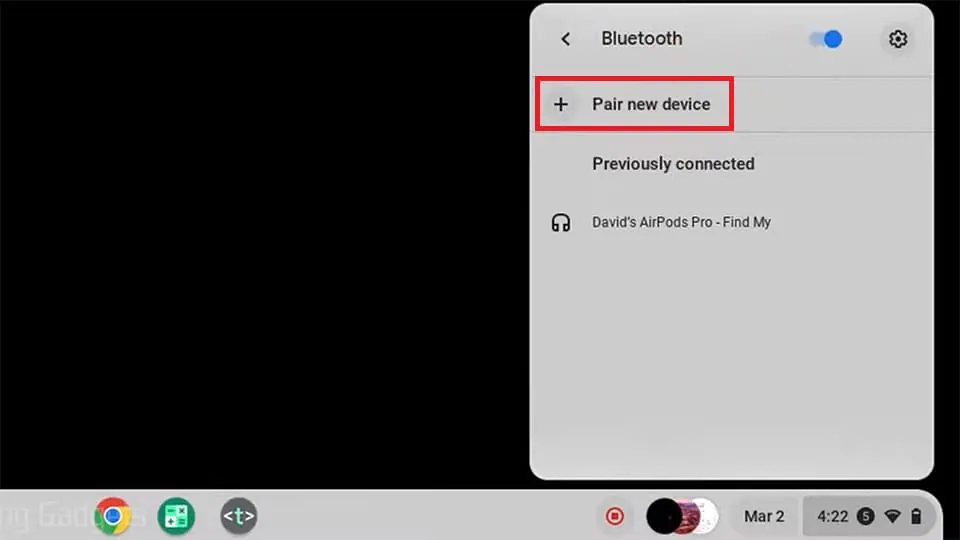
- Cliquez ensuite sur la petite flèche située à côté de l’icône Bluetooth pour ouvrir les paramètres rapides de Bluetooth.


-
Dans les paramètres rapides de Bluetooth, cliquez sur le plus (+) à côté de »
Pair new device
« .

-
Allez-y et activez le mode d’appairage sur votre Samsung Galaxy Buds.
Voir les étapes ci-dessus
. -
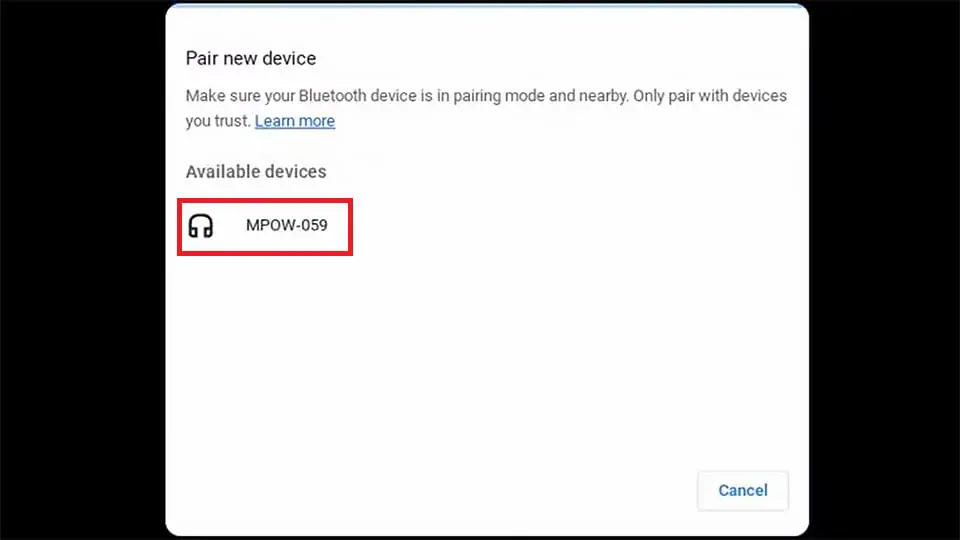
Dans une nouvelle fenêtre « Appairer un nouvel appareil », vos Buds devraient bientôt apparaître sous »
Appareils disponibles
« . Cliquez dessus dès qu’ils apparaissent.

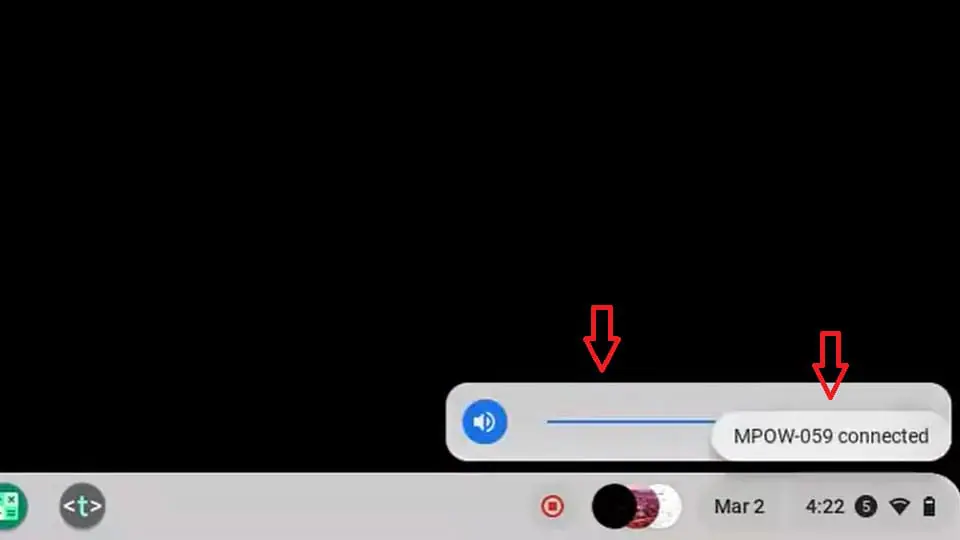
- Vos Buds sont connectés lorsque vous voyez une barre de volume et le nom de vos Buds apparaître en bas de l’écran.

Activation du mode d’appairage sur les Samsung Galaxy Buds
Heureusement, Samsung ne complique pas les choses lorsqu’il s’agit d’activer le mode d’appairage. En utilisant les
étapes décrites ci-dessus
, vous pouvez démarrer le processus d’appairage en utilisant les
Galaxy Buds
d’origine jusqu’aux derniers Galaxy Buds FE.
Comment vérifier que vos Samsung Galaxy Buds sont en mode d’appairage
Les oreillettes Galaxy Buds ne sont pas vraiment informatives en ce qui concerne l’activation de l’appairage. Même les LED restent fixes et n’indiquent que la capacité de la batterie ou clignotent lors de la réinitialisation des écouteurs.
Vous n’entendez une sorte de retour d’information que lorsque vous activez le mode d’appairage en maintenant les commandes et les deux oreillettes.
Il y a toutefois des exceptions.
- La LED de l’étui de charge des Samsung Galaxy Buds2 commence à clignoter en rouge/vert lorsque vous activez le mode d’appairage en maintenant les commandes tactiles des deux appareils pendant quelques secondes.
Connexion des Samsung Galaxy Buds après l’appairage
La connexion après un appairage réussi est généralement automatique. Cependant, il arrive que cette dernière ne fonctionne pas et que vous deviez recourir à une reconnexion manuelle.
Examinons les deux méthodes de reconnexion et les raisons pour lesquelles il est parfois nécessaire de se connecter manuellement.
Reconnexion automatique
Après l’appairage, vos Galaxy Buds et l’appareil avec lequel elles ont été appariées se souviennent l’un de l’autre. Par conséquent, lorsque vous allumez vos Galaxy Buds et activez le Bluetooth sur un appareil, ils devraient se reconnecter automatiquement.
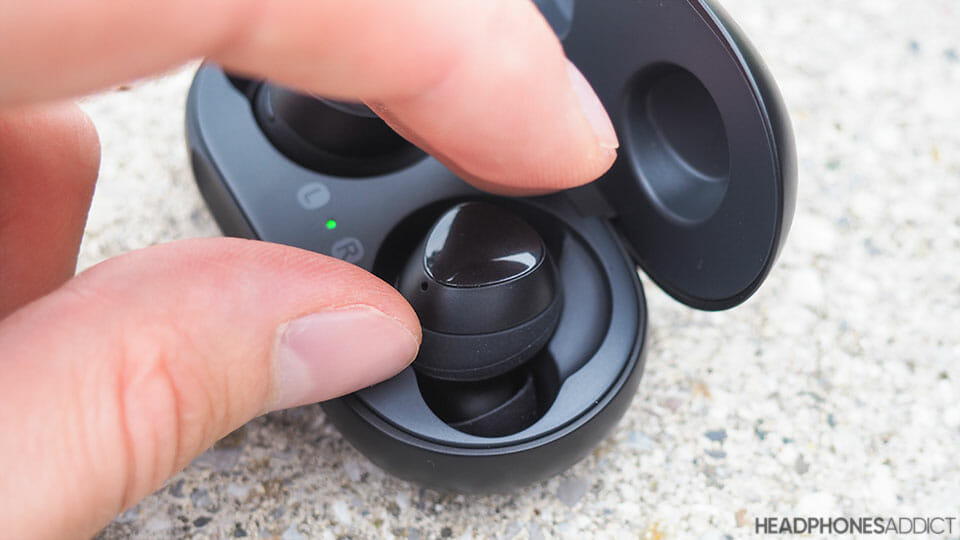
Reconnexion manuelle
Si les écouteurs ne se connectent pas automatiquement, vous devez le faire manuellement. Les raisons pour lesquelles vos Galaxy Buds ne se sont pas reconnectés automatiquement sont diverses.
- Il se peut que vous ayez couplé vos écouteurs à un deuxième appareil, et qu’ils essaient donc de se coupler à cet appareil plutôt qu’au premier.
- Si vous les avez appariés à plusieurs appareils, vous avez peut-être laissé le Bluetooth activé sur l’un d’entre eux. Par conséquent, vos écouteurs Buds se sont connectés à l’autre appareil. Désactivez le Bluetooth sur les appareils proches.
- Un problème logiciel s’est produit, ce qui empêche vos écouteurs Buds de s’appairer. La réinitialisation devrait fonctionner, mais nous y reviendrons plus tard.
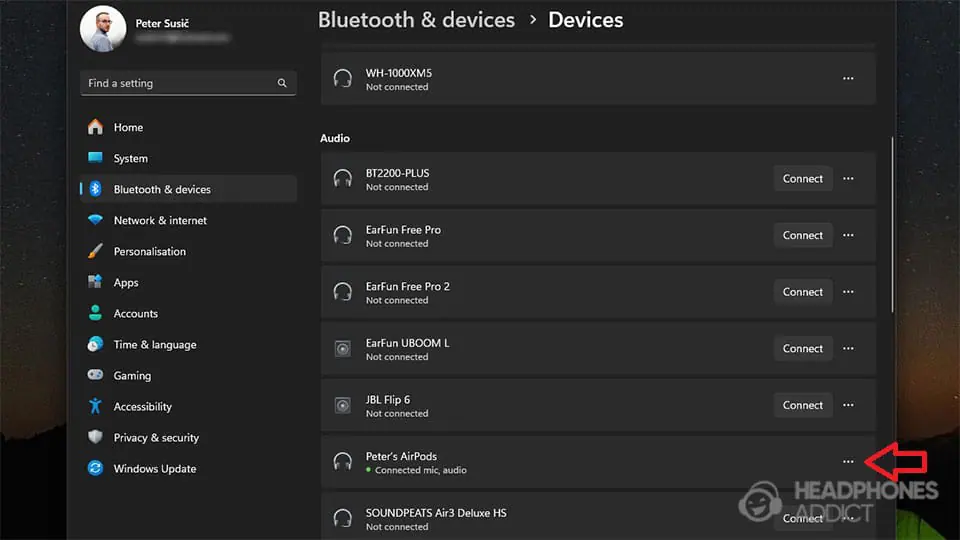
Voici comment reconnecter manuellement vos Samsung Galaxy Buds :
-
Sur
iOS
: Écran d’accueil > ; Paramètres > ; Bluetooth > ; activez Bluetooth et trouvez vos Buds sous « MES APPAREILS ». -
Sur
Windows 11
: Écran d’accueil > ; cliquez sur le symbole Wi-Fi > ; cliquez à gauche sur Bluetooth & ; puis cliquez à droite sur Bluetooth > ; Allez dans Réglages > ; Voir plus de périphériques > ; trouvez vos Buds. -
Sur
Windows 10
: Écran d’accueil > ; cliquez sur Notifications > ; cliquez à gauche sur Bluetooth & ; puis à droite sur Bluetooth > ; Allez dans Réglages > ; trouvez vos Buds sous « Audio ». -
Sur
Android
: Écran d’accueil > ; glissez à partir du haut > ; activez Bluetooth > ; appuyez longuement sur l’icône Bluetooth > ; trouvez vos Buds. -
Sur
MacOS
: Cliquez sur le logo Apple > ; System Preferences > ; Bluetooth > ; enable Bluetooth > ; trouvez vos Buds. -
Sur
ChromeOS
: Cliquez sur l’horloge > ; cliquez sur l’icône Bluetooth > ; cliquez sur la petite flèche à côté > ; trouvez vos Buds.

Si les Samsung Galaxy Buds ne s’appairent pas : Dépannage
Tout ce qui fonctionne sur un logiciel comportant des milliers de lignes de code connaîtra un jour ou l’autre un problème ou une erreur. Personne n’est parfait, même les programmeurs.
Bien sûr, il y a d’autres raisons pour lesquelles vos Galaxy Buds ne veulent pas s’appairer, en plus des raisons logicielles. Examinons toutes ces raisons.
Une autre chose à faire avant d’aller plus loin est de déterminer si les problèmes proviennent des écouteurs ou de l’appareil auquel vous voulez les coupler.
-
Essayez simplement de coupler vos Samsung Galaxy Buds à plusieurs appareils :
- S’ils ne parviennent pas à se coupler à tous les appareils, il y a certainement quelque chose qui ne va pas avec les Buds.
- S’ils parviennent à se coupler à d’autres appareils, vous devez voir ce qui ne va pas avec votre premier appareil.
Petit pépin
Un problème de connexion temporaire est une sorte de pépin mineur. Il s’agit d’un événement au cours duquel une fonction (telle que Bluetooth) est lancée avec une erreur, ce qui entraîne un comportement anormal.
-
Pour résoudre un problème mineur, il suffit généralement de redémarrer votre appareil et d’éteindre puis de rallumer vos Galaxy Buds.
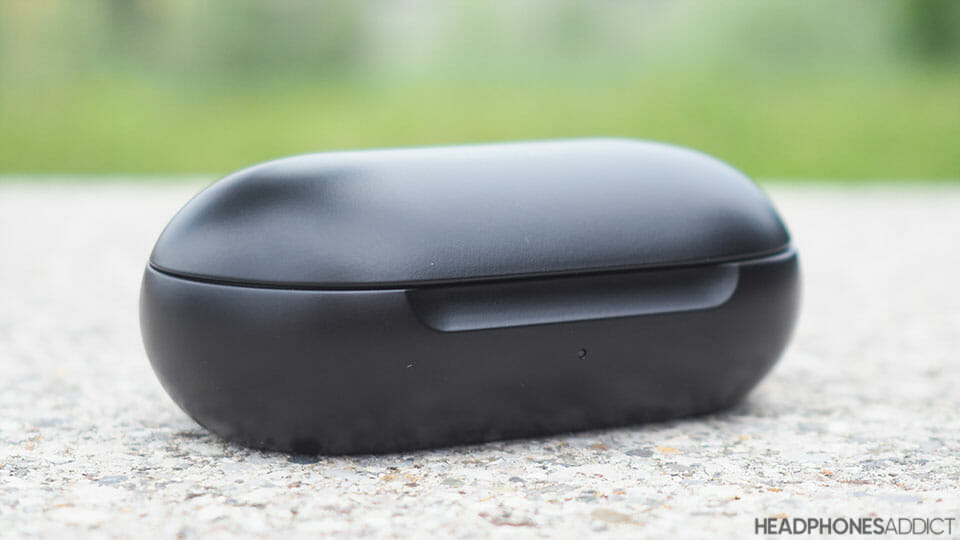
- Vous éteignez et rallumez vos Galaxy Buds en les plaçant dans l’étui de charge, en fermant le couvercle pendant 7 secondes, puis en le rouvrant.
Erreur dans le code du logiciel
Tout problème de connexion qui réapparaît est le résultat d’une erreur dans un code. Ce problème peut survenir de manière aléatoire et être résolu en redémarrant simplement l’appareil ou en éteignant et rallumant les écouteurs Galaxy Buds.
D’un autre côté, il peut être persistant et nécessite que vous réinitialisiez vos oreillettes (nous y reviendrons plus tard) ou que vous mettiez à jour leur micrologiciel.
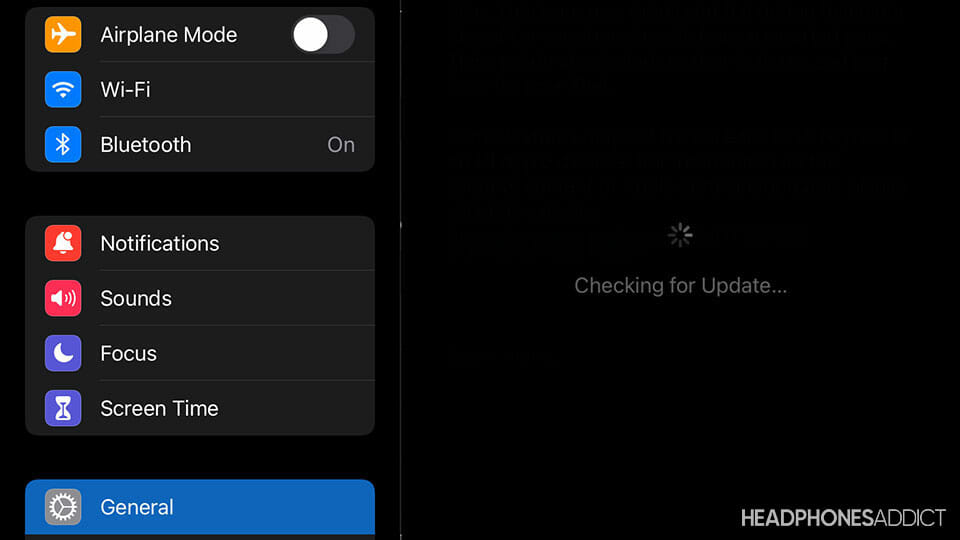
Malheureusement, la mise à jour du micrologiciel des Samsung Galaxy Buds nécessite une connexion sans fil à vos écouteurs, même lorsque la mise à jour s’effectue via un PC.
- La seule chose que vous puissiez faire est de vérifier la disponibilité des mises à jour sur l’appareil avec lequel vous essayez de les coupler.
Batterie faible
En mode d’appairage, les écouteurs doivent « crier » pour que les autres appareils les trouvent. Cela signifie qu’ils émettent une puissance plus élevée que d’habitude, ce qui consomme plus d’énergie.
Il doit donc leur rester de l’énergie pour terminer le processus d’appairage. Comme vous ne pouvez pas consulter l’application Samsung Galaxy Buds pour connaître le pourcentage précis de la batterie, vous devez vérifier l’étui de chargement.
-
Placez les deux Samsung Galaxy Buds dans l’étui de charge et fermez le couvercle. Observez la lumière LED à l’avant de l’étui.
- Le vert solide (clignotant pendant 5 secondes) signifie une charge élevée (supérieure à 60 %).
- Le jaune solide (clignotant pendant 5 secondes) signifie une charge moyenne (30 %-60 %).
- Le rouge fixe (clignotant pendant 5 secondes) signifie une charge faible (inférieure à 30 %).
- Le rouge clignotant (lentement) signifie une charge vraiment faible.
- Le rouge clignotant (rapidement) signifie que les écouteurs Samsung ne se chargent pas en raison d’une surchauffe.

Problèmes continus
Si les problèmes d’appairage persistent même après avoir redémarré, réinitialisé et rechargé l’appareil, il se peut que votre Galaxy Buds présente un problème grave.
Dans ce cas, il est préférable de contacter le service clientèle de Samsung pour obtenir des instructions supplémentaires ou pour les envoyer en réparation. Si vos appareils sont sous garantie, ils devraient être réparés gratuitement.
Comment réinitialiser les Samsung Galaxy Buds
Pour une raison quelconque, vous ne pouvez pas réinitialiser vos Samsung Galaxy Buds sans l’application Galaxy Wearable. ;
Cela signifie que vous DEVEZ les appairer avec un Android, un iOS ou un PC. En cas de problèmes d’appairage, ce dernier est impossible.
Essayez donc de les appairer avec plusieurs appareils dans l’espoir qu’ils se connectent à l’un d’entre eux. Si vous y parvenez, voici comment réinitialiser vos Samsung Galaxy Buds à l’aide de l’application :
- Connectez vos Galaxy Buds à un appareil doté d’une application Galaxy Wearable.
- Ouvrez l’application et connectez vos Buds.
-
Dans l’application, vous devriez voir l’image de vos Buds et les pourcentages de batterie. Tapez sur »
Réglages Buds
« . -
Tapez sur »
Réinitialiser
» et confirmez votre action en tapant à nouveau sur »
Réinitialiser
» (texte rouge).

FAQ : Foire aux questions
Comment mettre les Galaxy Buds en mode d’appairage ?
Vous mettez les Galaxy Buds en mode d’appairage en ouvrant simplement le couvercle de l’étui de chargement ou en maintenant les commandes tactiles des Buds pendant quelques secondes, que ce soit à l’intérieur ou à l’extérieur de l’étui de chargement.
Comment mettre mes Galaxy Buds Pro 2 en mode d’appairage ?
Vous mettez vos Galaxy Buds Pro 2 en mode d’appairage en ouvrant l’étui de chargement ou en maintenant les commandes tactiles des Buds pendant quelques secondes à l’intérieur ou à l’extérieur de l’étui de chargement.
Pourquoi mes Galaxy Buds ne s’appairent-elles pas ?
Vos Galaxy Buds ne s’appairent pas parce que leur batterie est faible ou qu’elles se sont déjà connectées à un autre appareil. Désactivez le Bluetooth sur tous les autres appareils et recommencez le processus d’appairage.
Comment appairer mes Galaxy Buds sans l’application ?
Vous pouvez appairer vos Galaxy Buds sans l’application en les sortant de leur étui de chargement, en les plaçant dans vos oreilles et en maintenant les deux commandes tactiles enfoncées pendant quelques secondes ou jusqu’à ce que vous entendiez un son.
Comment réinitialiser les Samsung Galaxy Buds ?
Vous réinitialisez les Samsung Galaxy Buds en ouvrant l’application Galaxy Wearable, en allant dans « Paramètres des écouteurs » et en appuyant sur « Réinitialiser ». Vous avez besoin de l’application pour les réinitialiser.
Comment activer le Bluetooth sur mes Galaxy Buds 2 ?
Vous activez le Bluetooth sur vos Galaxy Buds 2 en mettant les écouteurs sous tension. Pour ce faire, sortez-les de leur étui de chargement. Tout devrait se faire automatiquement.
Conclusion
Samsung propose des solutions simples, alors que d’autres sont un peu confuses et illogiques, comme la réinitialisation. Néanmoins, nous espérons que vous avez réussi à appairer vos Galaxy Buds et que vous n’avez pas rencontré de problèmes sérieux.
Si vous avez d’autres questions, n’hésitez pas à les laisser dans les commentaires et nous vous aiderons du mieux que nous pouvons.
En attendant, si vous êtes curieux de savoir quels sont les meilleurs écouteurs dans des gammes de prix spécifiques, consultez nos guides pour :