
Il ne fait aucun doute que nous vivons une époque extrêmement passionnante. Il n’y a jamais eu de période aussi fabuleuse et exaltante pour les avancées technologiques qu’aujourd’hui. Parmi les innombrables développements et inventions technologiques qui se produisent chaque mois dans le monde, FonePaw iOS Transfer a absolument pris d’assaut le monde de la technologie. Pourquoi ? Avec cet outil chéri, déplacer des fichiers de votre appareil iOS vers votre ordinateur revient à boire du jus dans un verre.
🔥 Produits recommandés : Canon EOS R6 II • DJI Mini 4 Pro • MacBook Pro M4
Pourquoi FonePaw iOS Transfer sort-il du lot ?
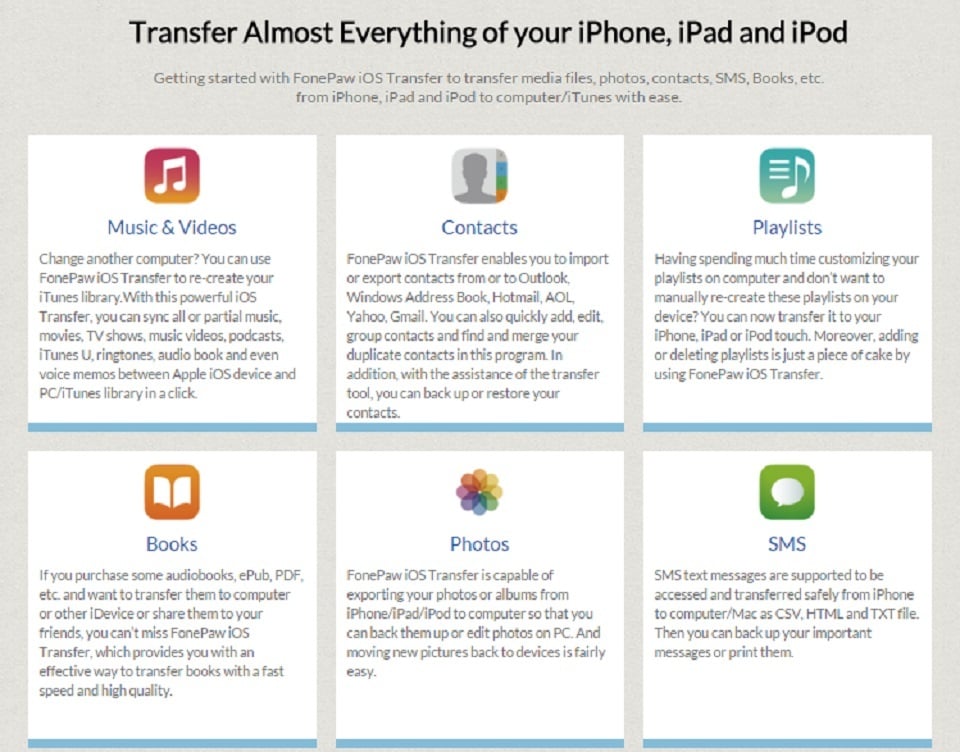
Ce produit se distingue pour deux raisons. Tout d’abord, il fournit un accès de classe mondiale aux données iOS et, deuxièmement, il s’agit d’une technologie qui se place au même niveau que des logiciels similaires – à savoir, iPhone Data Recovery. Grâce à cette technologie, cette invention exceptionnelle a une longueur d’avance sur les autres outils similaires. L’application géniale est très puissante. Elle peut vous aider à sauvegarder, transférer et gérer les données de votre iPhone/iPad/iPod touch sur votre PC, sans utiliser iTunes. Avec le logiciel, vous pouvez analyser et prévisualiser les données avant de les exporter vers votre PC ou votre bibliothèque iTunes. De plus, vous pouvez directement transférer vos SMS de votre iPhone vers votre PC en un seul clic.
Les raisons pour lesquelles les gens deviennent fous de ce logiciel :
1. Vous pouvez rapidement reconstruire votre bibliothèque iTunes
Si vous remplacez un vieil ordinateur par un nouveau, FonePaw iOS Transfer peut vous aider à recréer votre bibliothèque iTunes à partir de votre iPad, iPod ou iPhone. Connectez simplement votre iPhone à votre PC et commencez à transférer de la musique, des listes de lecture, des podcasts et d’autres fichiers vers iTunes en un clic. Les informations telles que le nom, la taille, la durée, le genre, l’artiste, l’album, le classement et le format seront également transférées vers votre nouvel appareil.
2. Vous pouvez importer et exporter des fichiers multimédias en toute simplicité
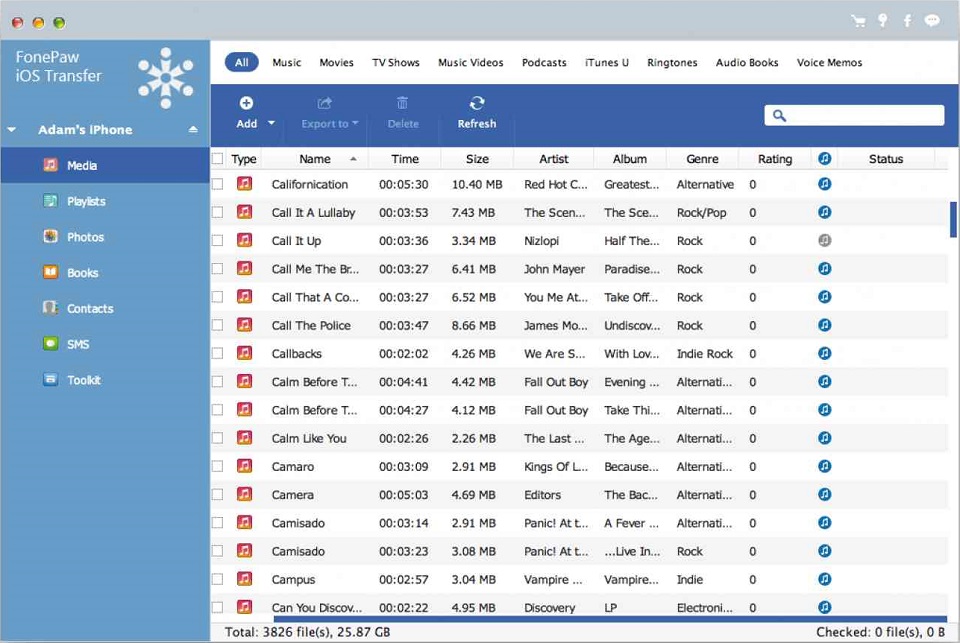
Il vous suffit de cliquer sur « Exporter vers » pour transférer la musique de votre iPhone vers iTunes ou votre ordinateur. De plus, vous avez la possibilité de lire les chansons, d’ajouter de la musique à des listes de lecture et de modifier les informations ID3 de la musique. Vous pouvez également transférer de la musique de votre PC vers votre iPad, iPod ou iPhone en cliquant sur « Ajouter ». Les émissions de télévision, les films, iTunes U, les vidéos musicales, les podcasts, les sonneries, les livres audio et les mémos vocaux peuvent être transférés à tout moment.
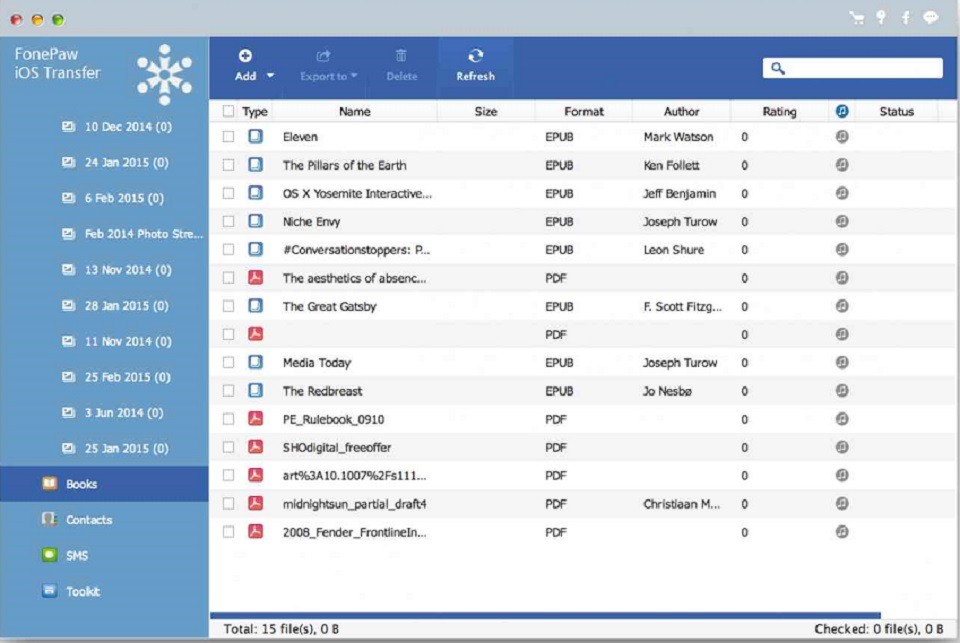
En ce qui concerne la gestion des livres électroniques et des fichiers PDF, le seul mot qui me vient à l’esprit pour la décrire est « pratique ».
L’onglet Livres affiche les fichiers stockés dans l’application iBooks. Ici, vous pouvez supprimer ou ajouter des fichiers, ou même les exporter vers votre PC sous forme de fichiers ePub. 
3. Vous pouvez gérer plusieurs identifiants Apple sur un même PC
Il se peut que vous possédiez plusieurs gadgets iOS en utilisant un seul identifiant Apple, et que vous partagiez un même identifiant Apple avec votre partenaire et vos enfants. La situation pourrait devenir désordonnée lors de la sauvegarde ou de la synchronisation de votre iDevice sur PC. Évitez la possibilité d’effacer par erreur les données de votre appareil après que quelqu’un d’autre a synchronisé son appareil avant d’utiliser le PC – utilisez FonePaw iOS Transfer. Grâce à lui, vous n’aurez plus besoin d’ID Apple ou de mots de passe pour gérer votre iPad/iPod/iPhone sur votre ordinateur, comme c’est le cas avec iTunes. L’utilisation de FonePaw iOS Transfer vous permettra, ou à n’importe quel membre de votre famille, de créer plusieurs sauvegardes avec différents appareils.
4. Vous pouvez convertir intelligemment les vidéos et la musique avant de les importer depuis votre PC
Lorsque vous manipulez des fichiers audio et vidéo, FonePaw iOS Transfer vous permet de convertir intelligemment les formats de fichiers non pris en charge en un format compatible avec iOS lorsque vous les transférez sur votre gadget. Cela vous fera gagner du temps puisque vous n’aurez pas à le faire vous-même à l’aide d’une autre application.
5. Vous pouvez transférer des SMS/MMS/iMessages avec pièces jointes d’un gadget iOS vers un PC
L’envoi de messages est l’une des fonctions les plus importantes des smartphones. Lorsque la boîte de réception de votre iPhone, iPad ou iPod touch est presque pleine, ou que la boîte de réception est déjà pleine et vous empêche de recevoir de nouveaux messages, que pouvez-vous faire ? Évidemment, la plupart des utilisateurs chercheront un moyen de sauvegarder leurs messages. FonePaw iOS Transfer vous donne la possibilité de prévisualiser vos messages dans une liste et vous permet de les exporter vers un ordinateur. Si vous le souhaitez, vous pouvez également imprimer les messages.
En outre, FonePaw iOS Transfer peut faire plus que ce qui est mentionné ci-dessus. Il prend également en charge l’iPhone 6 Plus/6, l’iPhone 5s/5c, l’iPhone 5, l’iPhone 4s, l’iPhone 4, l’iPhone 3GS, l’iPad Air, l’iPad mini, l’iPad 4, le Nouvel iPad, l’iPad 2/1, l’iPod touch 5/4, l’iPod Nano, l’iPod Shuffle, l’iPod Classic avec iOS 6.0 et une version plus récente. Il est entièrement compatible avec Windows 8.1/8/7/Vista/XP, Mac OS 10.10 / 10.9 / 10.8 / 10.7.
6. Vous pouvez dynamiser votre système de gestion des contacts
Voici ma fonction préférée : d’un simple clic, vous pouvez importer des contacts depuis le carnet d’adresses Windows, Outlook, un fichier CSV ou un fichier vCard ; et exporter des contacts vers le carnet d’adresses Windows, Outlook, un fichier CSV (Hotmail ou AOL), un fichier vCard (Yahoo/Gmail) ou plusieurs fichiers vCard (Yahoo/Gmail). Cela signifie que vous n’aurez plus à saisir les contacts un par un lorsque vous passerez à un nouvel appareil iOS. Il vous suffit de le faire avec le nouveau et puissant FonePaw iOS Transfer. Avec cet outil, vous pouvez rechercher et fusionner les contacts en double, créer un nouveau groupe/groupes et ajouter des contacts à divers groupes, et sauvegarder ou restaurer la liste complète des contacts en un clic.
7. Vous pouvez prévisualiser et transférer des images facilement
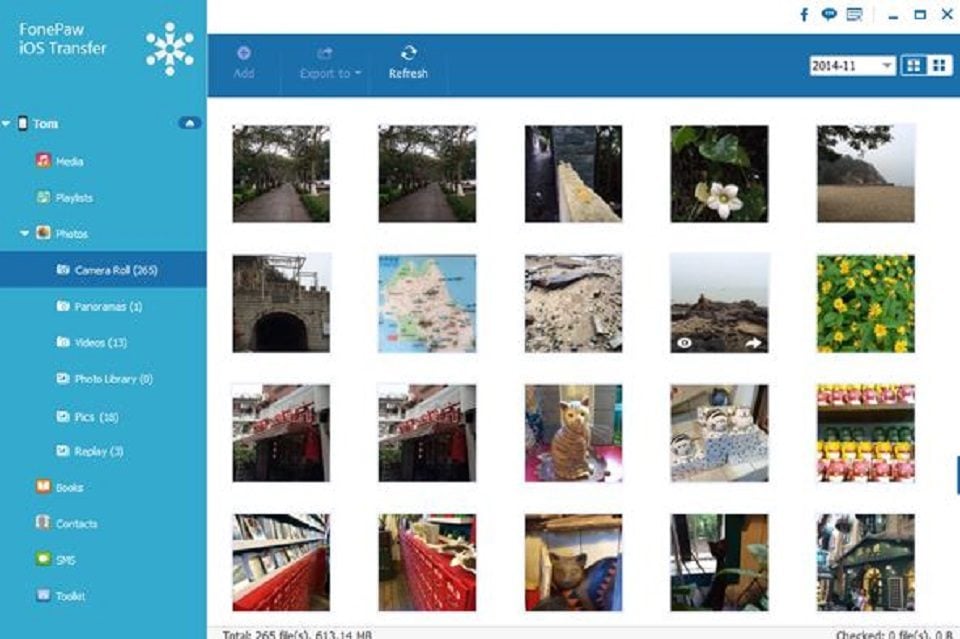
FonePaw iOS Transfer vous permet d’ajouter des images à la photothèque ou de supprimer en masse des images de la photothèque. De plus, vous pouvez l’utiliser pour transférer des photos de l’iPhone/iPad/iPod vers votre ordinateur pour les éditer ou les sauvegarder. Autre fonctionnalité remarquable : vous pouvez transférer des photos d’un iDevice à l’autre, si vous possédez plusieurs appareils Apple.
Alors… qu’est-ce qui vous empêche de télécharger le logiciel ? Jetez le moindre doute, je peux vous le certifier. En ce qui concerne le transfert de fichiers de votre appareil iOS vers votre ordinateur, c’est l’outil le plus pratique qui soit.
Crédit photo : FonePaw iOS Transfer Screen Grab/Anthony Dejolde via fonepaw.com