
Les possesseurs d’Android ne jurent que par le Google Play Store et la myriade d’applications, de livres électroniques, de films, etc. qu’il propose. Nous connaissons les fonctions de base, notamment le téléchargement de nouvelles applications, la mise à jour des applications installées et la recherche de nouveautés, mais il existe quelques trucs et astuces Google Play que vous ne pouvez pas manquer et qui ne sont peut-être pas utilisés par de nombreux membres de la communauté Droid. Le Google Play Store, c’est bien plus que la recherche et l’installation d’applications, et ses fonctionnalités finement détaillées pourraient même vous surprendre. Passons en revue 20 d’entre elles, l’une après l’autre !
🔥 Produits recommandés : Canon EOS R6 II • DJI Mini 4 Pro • MacBook Pro M4
1. Ajoutez vos applications préférées à la « liste de souhaits »
Si vous êtes un cinéphile passionné, vous connaissez sans doute l’intérêt de tenir à jour une liste IMDB Watch de vos films préférés que vous aimeriez vraiment voir. Google Play propose une solution similaire avec sa « liste de souhaits », qui permet de garder une trace des applications Android que vous pourriez vouloir utiliser ou acheter un jour. En outre, c’est aussi simple que d’ajouter un film à la liste de visionnage d’IMDB. Jetons un coup d’œil.
- Ouvrez l’application que vous souhaitez ajouter sur Google Play.
- Tapez sur la bannière + en haut. Vous devriez voir que l’application a été ajoutée à la liste de souhaits.

2. Filtrage du contenu
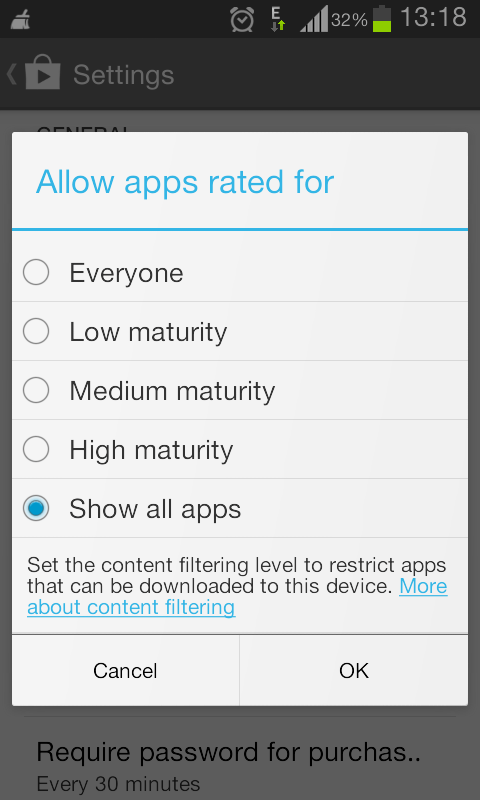
Les applications Android sont classées en fonction de leur degré de maturité sur la boutique Google Play. Vous pouvez contrôler la maturité du contenu si vos enfants utilisent également votre téléphone. Voici comment utiliser le filtrage de contenu.
- Allez dans les paramètres du Play Store.
- Sélectionnez Filtrage du contenu.
- Choisissez le niveau de maturité selon votre choix.
3. Voir les applications de votre liste de souhaits
Accédez aux applications de votre liste de souhaits et choisissez de les installer, de les acheter ou de les supprimer.
- Glissez de droite à gauche à partir de la page d’accueil du Play Store.
- Sélectionnez Ma liste de souhaits pour voir les applications ajoutées.
4. Restriction des achats d’applications par mot de passe
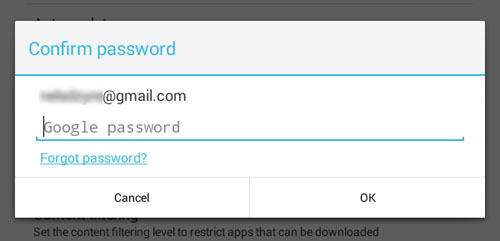
Si vous avez plus d’un utilisateur sur un même appareil Android, la restriction du mot de passe permet de sécuriser les achats d’applications et l’argent de votre portefeuille Google.
- Ouvrez Google Play Store > Paramètres.
- Sélectionnez Mot de passe.
- Entrez votre mot de passe et appuyez sur OK.
5. Voir les arrêtés d’application
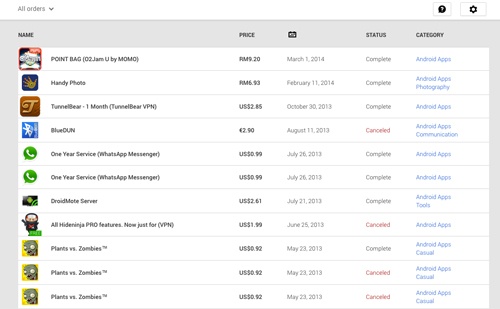
Suivez vos dépenses dans l’application et sur l’application sur le Play Store.
- Ouvrez Play Store.
- Cliquez sur le bouton Engrenage > Mes commandes.
6. Désactiver les notifications de mise à jour
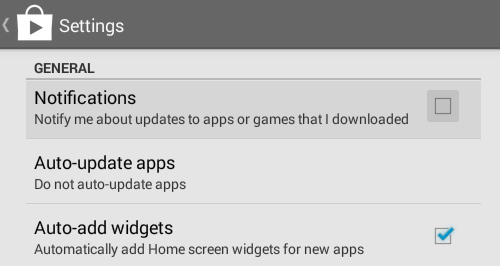
Arrêter les paramètres par défaut du Play Store pour mettre à jour automatiquement les applications dès qu’une nouvelle version est publiée.
- Ouvrez l’application Play Store > Paramètres.
- Désélectionner les notifications.
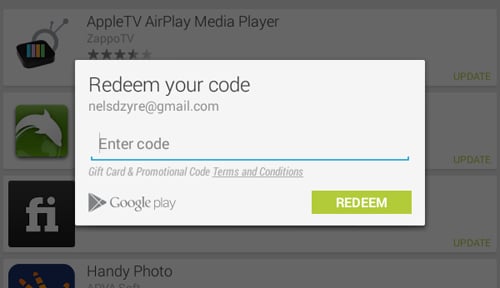
7. Utiliser un code promotionnel
Si vous possédez une carte-cadeau Google, vous pouvez l’échanger en quelques étapes simples.
- Glissez de gauche à droite depuis l’accueil de Google Play.
- Sélectionnez Redeem.
- Saisissez votre code et validez.
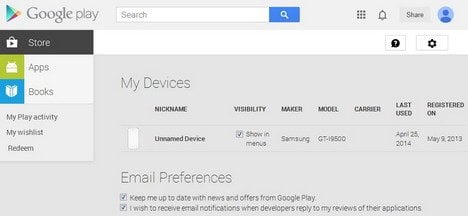
8. Voir l’ensemble de votre collection d’appareils Android
Si vous utilisez plusieurs appareils Android à partir d’un seul compte, vous pouvez choisir de voir l’ensemble de votre collection à partir d’un seul endroit.
- Ouvrez Web Play Store.
- Sélectionnez l’icône engrenage > Paramètres.
9. Empêcher l’ajout par défaut d’applications sur l’écran d’accueil de votre appareil
Cette fonction est utile lorsque vous ne souhaitez pas que les applications Android nouvellement installées apparaissent sur l’écran d’accueil de votre appareil.
- Glissez de gauche à droite depuis l’accueil de Google Play.
- Sélectionnez Paramètres.
- Désélectionner Ajouter une icône à l’écran d’accueil.
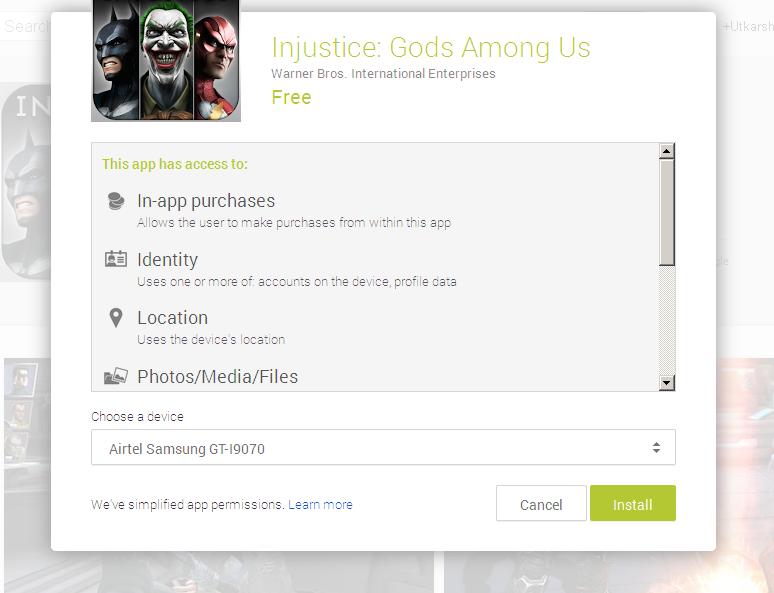
10. Installer une application à partir de votre bureau
Le Google Play Store permet d’installer des applications sur votre appareil Android à partir du navigateur de votre ordinateur. Voir les étapes ci-dessous.
- Ouvrez Google Play Store dans votre navigateur.
- Sélectionnez l’application que vous souhaitez télécharger.
- Cliquez sur le bouton Installer.
- Sélectionnez l’appareil et cliquez sur le bouton Installer.
11. Demande de remboursement
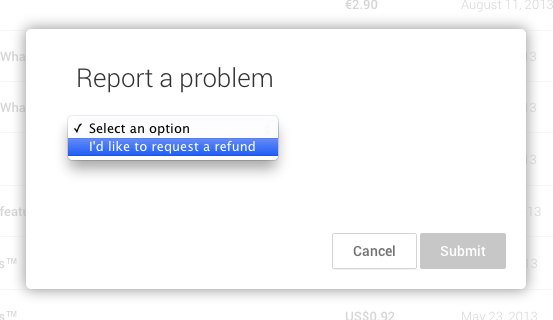
Il arrive que les applications achetées soient décevantes et c’est à ce moment-là que vous pouvez demander un remboursement aux développeurs. Il existe une fenêtre de 15 minutes après l’achat pendant laquelle vous pouvez obtenir un remboursement immédiat, mais une fois ce délai passé, vous devez soumettre une demande de remboursement au développeur. Pour en savoir plus, suivez ces étapes.
- Cliquez sur l’icône engrenage > Mes commandes.
- Sélectionnez l’application, cliquez sur le favicon et vous verrez Report a Problem.
- Sélectionnez « Je souhaite demander un remboursement », indiquez la raison de votre demande et cliquez sur « Soumettre ».
Votre vie est-elle équilibrée ?
Évaluez l’équilibre de votre vie à l’aide de l’auto-évaluation Temps/Vie et obtenez gratuitement un rapport personnalisé.
Vous découvrirez vos points forts en matière de gestion du temps, vous découvrirez des opportunités cachées et vous façonnerez votre vie comme vous l’entendez.

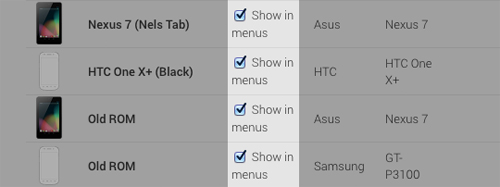
12. Masquer votre Android dans les menus
Masquez votre appareil Android pour qu’il n’apparaisse pas dans la liste des menus. Voici comment procéder.
- Accédez à la boutique en ligne Google Play Store.
- Sélectionnez l’icône engrenage > Paramètres.
- Désélectionnez l’option Afficher dans les menus pour l’appareil que vous ne souhaitez pas voir apparaître.
13. Accéder à distance à votre droïde avec le gestionnaire de périphériques Android
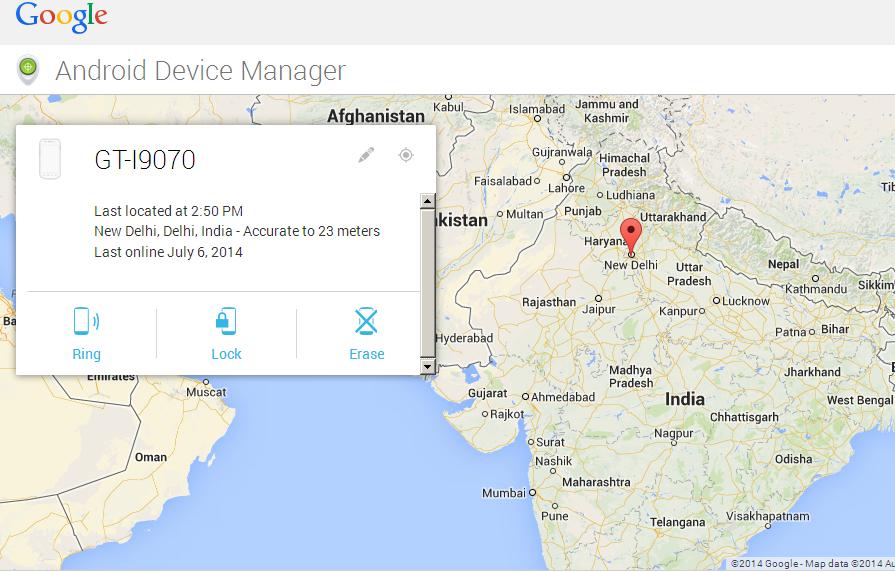
Android Device Manager vous permet d’accéder à distance à votre appareil, notamment de le faire sonner, de le verrouiller et d’effacer toutes les données en cas de vol. En savoir plus sur le fonctionnement du Gestionnaire Android.
- Ouvrez le Google Play Store en ligne.
- Sélectionnez l’icône en forme de roue dentée > Gestionnaire de périphériques Android.
14. Sélectionnez votre Droid dans le Gestionnaire de périphériques Android
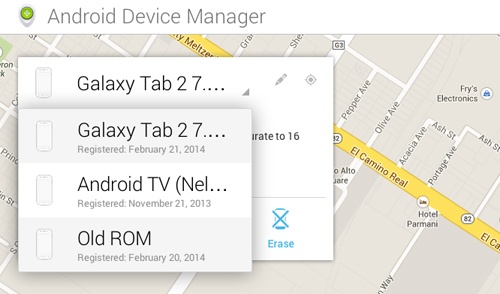
Le gestionnaire d’appareils Android vous permet de suivre tous vos appareils enregistrés sous le même compte Google. Vous pouvez sélectionner et suivre différents appareils facilement.
- Ouvrez la boutique en ligne Play Store.
- Sélectionnez l’icône en forme de roue dentée > Gestionnaire de périphériques Android.
- Dans le menu déroulant, sélectionnez l’appareil que vous souhaitez suivre.
15. Filtrer les types d’appareils
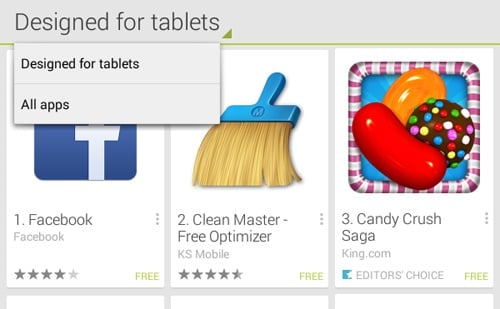
Vous possédez une tablette, mais cette application est réservée aux mobiles ? Aucun problème sur le Play Store. Vous pouvez filtrer vos recherches d’applications en fonction des smartphones ou des tablettes. Découvrez comment procéder.
- Ouvrez l’application Play Store > sélectionnez APPS en haut.
- Choisissez l’une des catégories supérieures, telles que TOP PAID, TOP FREE.
- Dans le menu déroulant, sélectionnez Conçu pour les tablettes.
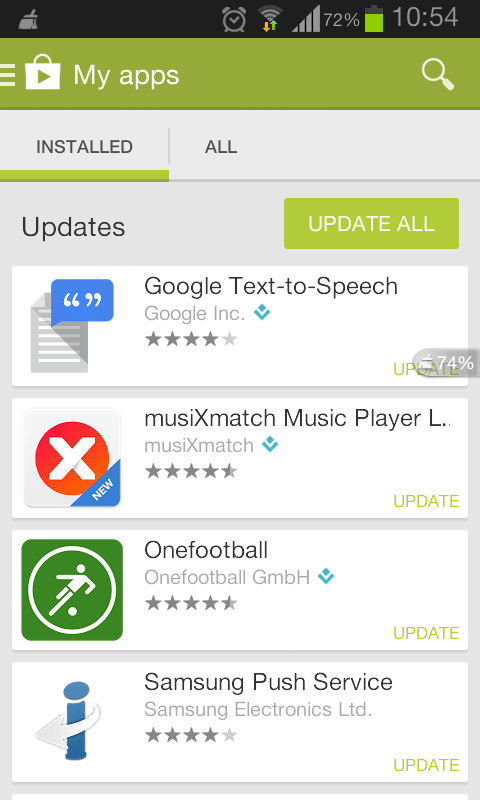
16. Mettez à jour toutes vos applications en même temps
Nous aimons les applications, n’est-ce pas ? Les applications Android ont besoin de mises à jour pour corriger les bogues, améliorer les performances et ajouter des fonctionnalités. Mais il arrive que le téléphone soit surchargé d’applications et que l’on oublie de les mettre à jour. Le Google Play Store vous permet de mettre à jour toutes les applications en une seule fois. Voici comment procéder.
- Glissez de gauche à droite depuis l’accueil de Google Play.
- Sélectionnez Mes applications.
- Appuyez sur Mettre à jour tout.
17. Supprimer les applications indésirables de votre compte
Le Google Play Store conserve la trace de toutes les applications installées et supprimées dans votre compte lié. C’est ainsi que les développeurs restent en contact avec vous par l’intermédiaire de leurs applications mobiles, mais si vous souhaitez supprimer les applications indésirables de votre compte, une disposition est prévue à cet effet.
- Glissez de gauche à droite depuis l’accueil de Google Play.
- Sélectionnez Mes applications.
- Sélectionnez Tous dans le bandeau supérieur.
- Cliquez sur X pour l’application que vous souhaitez supprimer de votre compte lié.

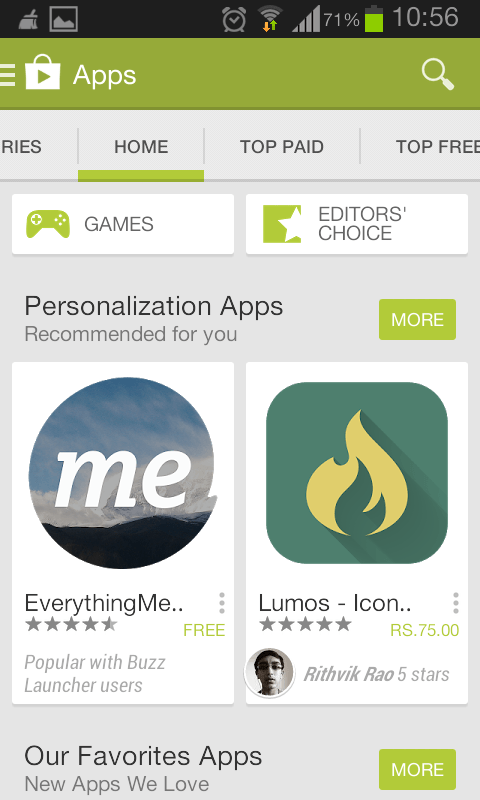
18. Acheter des applications recommandées par les éditeurs
Parcourez et achetez des applications recommandées par la rédaction, adaptées à vos goûts.
- Glissez de gauche à droite depuis l’accueil de Google Play.
- Sélectionnez Mes applications.
- Balayez à nouveau de gauche à droite à partir de Mes applications.
- Sélectionnez Shop Apps et faites votre choix.
19. Trouver des applications à la mode
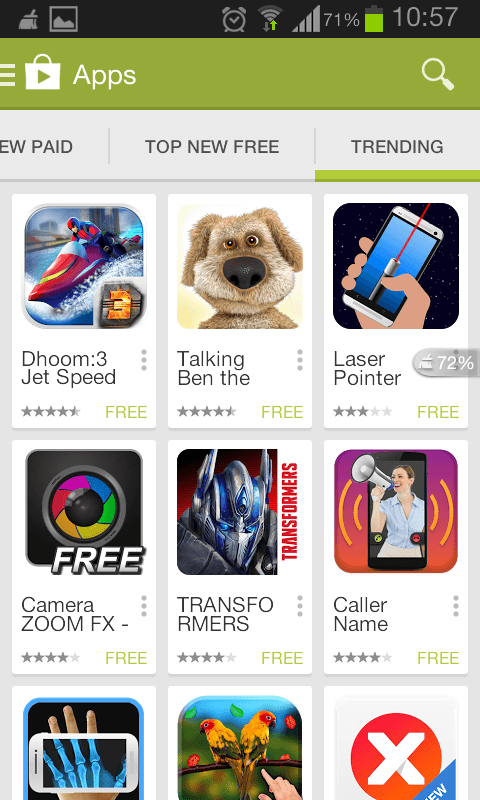
Vous pouvez facilement trouver les applications à la mode qui sont les plus téléchargées dans le monde. Le plus intéressant, c’est que Google lui-même vous propose des alternatives personnalisées en fonction de vos goûts et de votre comportement.
- Glissez de gauche à droite depuis l’accueil de Google Play.
- Sélectionnez Mes applications.
- Balayez à nouveau de gauche à droite à partir de Mes applications.
- Balayez de gauche à droite jusqu’à ce que vous atteigniez l’onglet Tendances à l’extrémité.
20. Recherche d’applications directement à partir de l’application Google Play
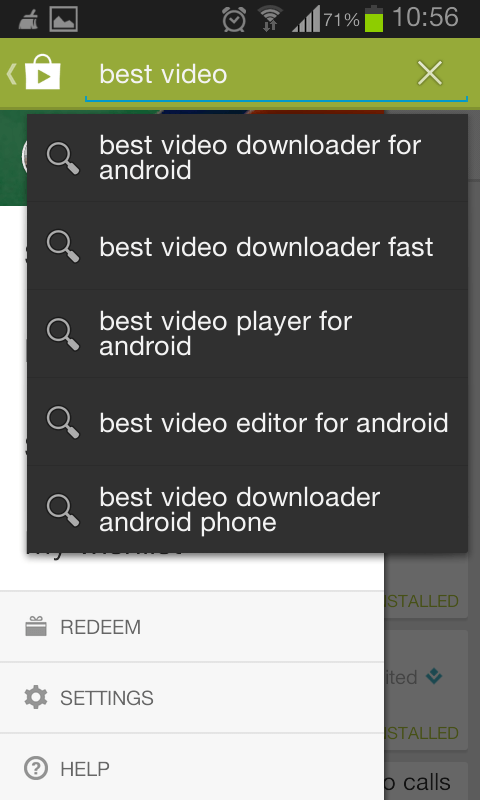
Google Play propose une myriade d’applications. Parfois, vous ne connaissez pas le nom d’une application, mais vous savez qu’une certaine application doit exister pour un usage particulier. C’est à ce moment-là que vous pouvez utiliser l’option de recherche fournie dans votre application Google Play.
- Ouvrez l’application Google Play.
- Tapez sur la loupe dans le bandeau supérieur droit.
- Tapez le terme de recherche et appuyez sur la touche Entrée.
Crédit photo : Kalexanderson via flickr.com