

iMovie a intégré davantage d’outils après la mise à niveau vers la version 11.0 en 2010. Bien qu’il s’agisse d’une conception intelligente, il n’y a pas beaucoup de directives instructives pour les utilisateurs, ce qui pose des problèmes aux utilisateurs qui n’ont pas beaucoup de temps pour trouver des trucs et astuces cachés et utiles. Voici 20 astuces iMovie cachées dans différentes fonctions, qui vous aideront à devenir un expert iMovie. Veuillez noter que tous les mots et phrases en italique correspondent à des boutons de fonction dans cet article.
🔥 Produits recommandés : Canon EOS R6 II • DJI Mini 4 Pro • MacBook Pro M4
1. Intégré à Facebook – Modifie directement les photos Facebook
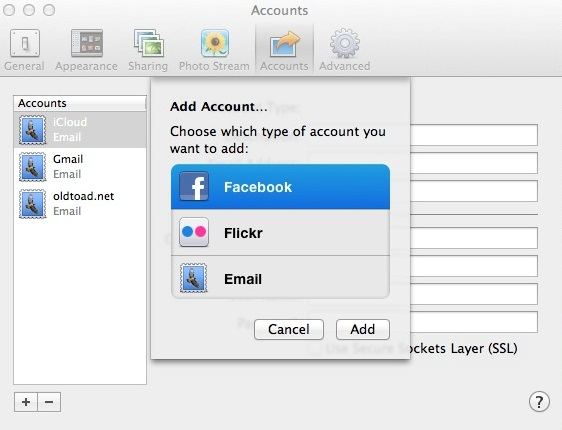
Lors de l’importation de clips vidéo, les utilisateurs souhaitent parfois utiliser des photos Facebook, car il est ennuyeux et fastidieux de les télécharger une à une sur Internet, puis de les importer dans iMovie. La meilleure solution consiste à connecter iPhoto à un compte Facebook et à l’autoriser à synchroniser les photos Facebook de l’utilisateur avec iLife Media Browser, après quoi toutes les photos Facebook peuvent être utilisées directement dans tous les outils iLife, y compris iMovie.
Comment le préparer ?
Ouvrez d’abord iPhoto>Comptes>Connexion à Facebook, puis sélectionnez Autoriser la synchronisation des photos avec iLife Media Browser.
2. Analyser la vidéo – Trouver des personnes dans un match de football
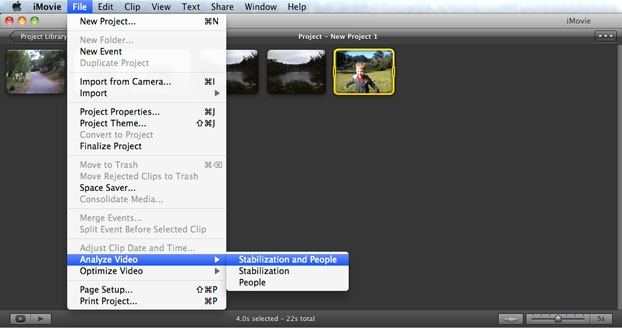
Analyze Video permet de lisser les vidéos saccadées et manuelles si elles sont enregistrées par des appareils mobiles tels que l’iPhone 4, et de marquer différentes personnes si l’utilisateur doit éditer la vidéo d’un match de football. L’analyse peut prendre plusieurs minutes en fonction de la taille de la vidéo. Mais une fois l’analyse terminée, les utilisateurs gagneront beaucoup de temps lors de l’édition.
Comment l’activer ?
Sélectionnez Fichier> en haut>Analyse vidéo>Stabilisation et personnes
3. Échanger des événements et des projets – Comme dans Final Cut Pro
Bien que je ne l’aime pas beaucoup, les utilisateurs de Mac qui préfèrent l’aspect professionnel ne peuvent pas s’empêcher d’utiliser cet outil sophistiqué – Final Cut Pro. Pour ces utilisateurs, qui peuvent changer l’interface dans Windows – > Swap Events and Projects, la bibliothèque de projet changera de position avec l’événement et pendant ce temps la ligne de temps s’affichera en haut à gauche, ce qui est opposé à l’interface standard d’iMovie mais très similaire à FCP.
Comment le faire facilement ?
Cliquez sur le bouton « shift » dans le coin gauche de la barre d’outils centrale et vous pourrez échanger les événements et les projets en un seul clic.

4. Adopter un format plus traditionnel pour la chronologie – donner une chronologie de fonctionnement familière
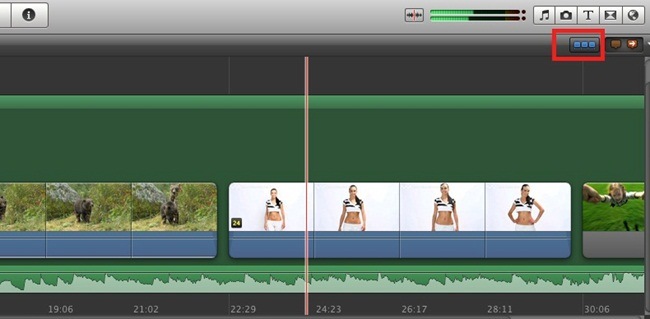
Tous les appareils Apple aiment montrer à quel point ils sont spéciaux dans iMovie TimeLine. Il ne présente pas les clips sur une longue ligne mais en piles, ce qui est très différent de la plupart des logiciels de montage vidéo. En général, les utilisateurs peuvent voir le bouton de commutation dans le coin supérieur droit de la barre d’outils horizontale, qui sera activé après que les utilisateurs aient sélectionné Afficher les outils avancés dans iMovie >Préférences.
5. iMovie Drop Box – Importer plusieurs fichiers à la fois
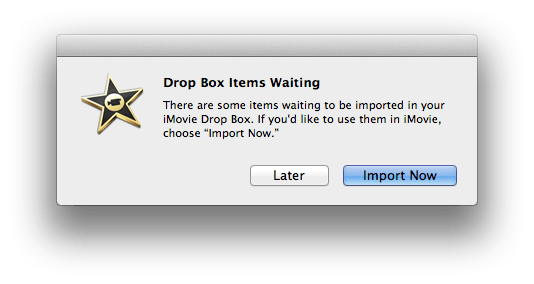
Lors de l’utilisation de Drop Box, les utilisateurs peuvent synchroniser des fichiers sur différents appareils tant qu’ils se connectent au même compte. iMovie Drop Box peut jouer le même rôle sur Mac. Si l’utilisateur fait glisser tous les clips avant de les éditer, il peut synchroniser tous les fichiers dans la bibliothèque directement lors de la première ouverture d’iMovie. Les utilisateurs doivent télécharger Drop Box, puis faire glisser tous les fichiers multimédias dans le dossier Drop Box. La fenêtre contextuelle indique que les utilisateurs peuvent choisir Importer maintenant pour permettre l’importation en vrac de tous les fichiers du dossier Drop Box dans iMovie.
6. Dupliquer le dernier titre – Ajouter des noms de fichiers en masse rapidement
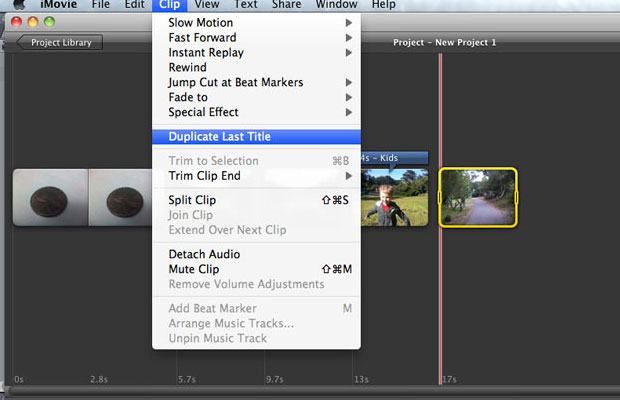
Il n’est pas facile d’ajouter des titres à tous les clips, en particulier lorsque les utilisateurs ont plus d’un film dans la timeline. Utiliser la fonction Dupliquer le dernier titre dans Clip est la manière la plus efficace de le faire. À partir de là, les utilisateurs n’ont plus qu’à modifier le texte de chaque film sélectionné. L’édition permet de gagner plus de temps que l’ajout et l’édition.
Comment le préparer ?
Go Clip>Duplicate Last Title (dupliquer le dernier titre)
7. Livre de polices – Personnaliser les polices
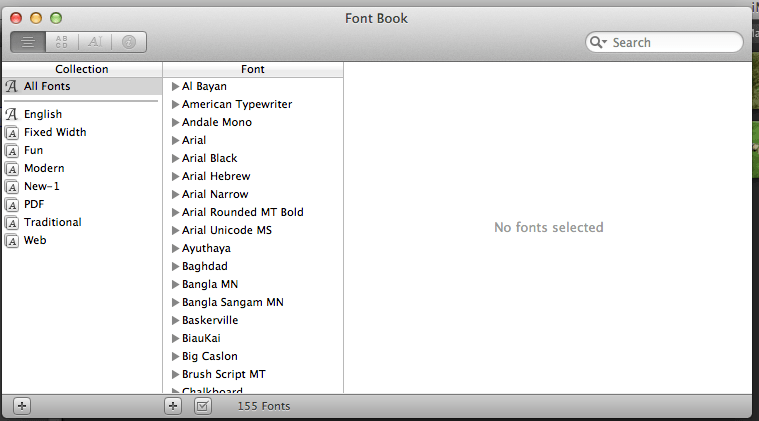
Pour certains concepteurs de sites web, les couleurs et les polices jouent un rôle important dans leur travail quotidien. Bien qu’iMovie contienne quelques polices artistiques, les utilisateurs peuvent avoir besoin de polices plus personnalisées pour enrichir leur travail grâce au livre de polices d’iMovie, qui peut être trouvé dans Texte > Afficher les polices. Cette fonction permet d’afficher toutes les polices du Mac. Veuillez noter que le panneau des polices d’iMovie ne s’activera pas tant que les utilisateurs n’auront pas fait glisser un effet de texte pour les clips. Voici le livre des pol ices de mon Mac.
8. Visionneuse sur l’autre écran – Affichage du projet édité sur le second moniteur
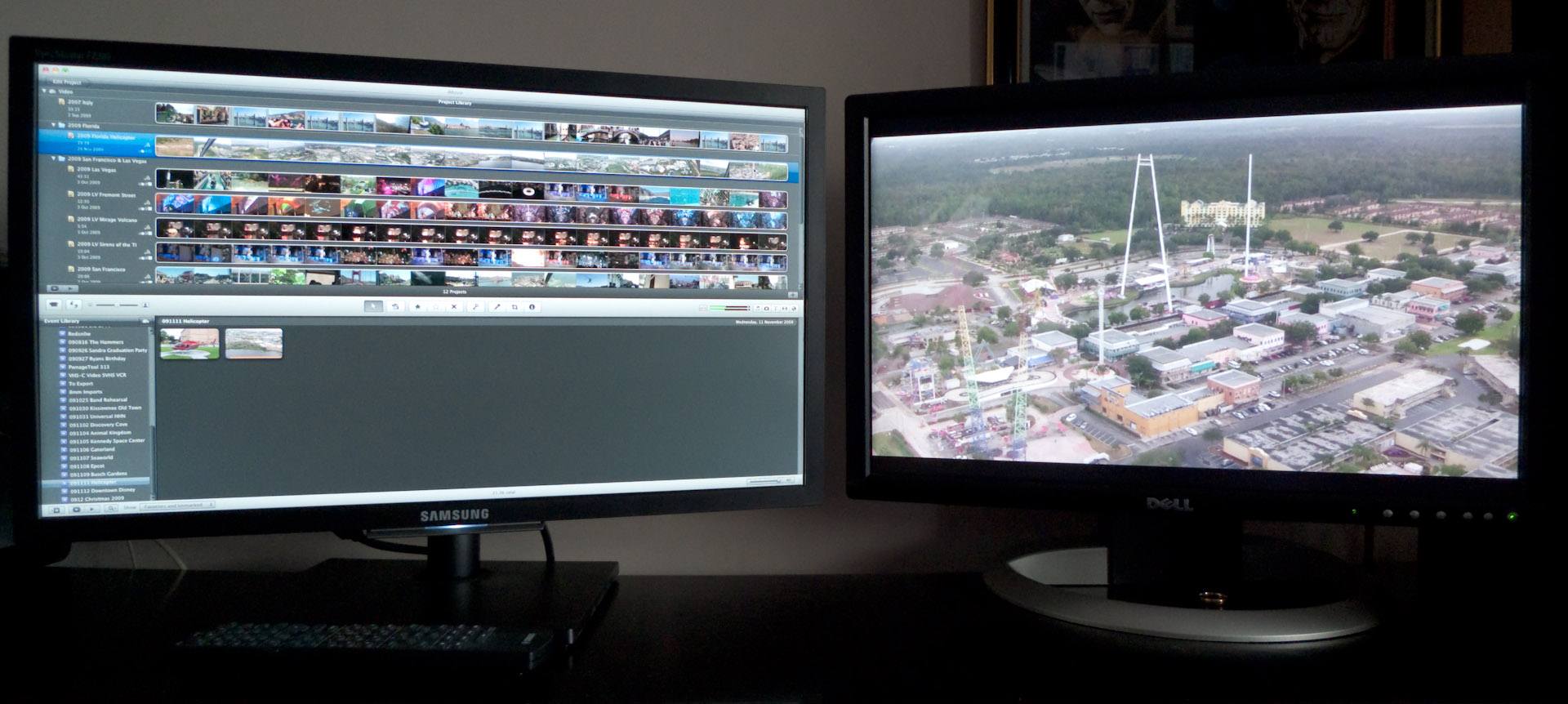
La plupart des utilisateurs connaissent l’affichage côte à côte lorsque deux films doivent être édités en même temps, mais peu savent qu’il permet d’afficher un projet édité sur un deuxième écran. Il suffit de sélectionner Windows > Viewer on Other Display (n’oubliez pas de connecter le second moniteur au préalable) pour que les utilisateurs puissent afficher l’intégralité du haut et du bas de la vidéo sur deux moniteurs indépendants avec plus de détails.
9. iMovie Theater – Transférer des fichiers entre différents appareils Apple
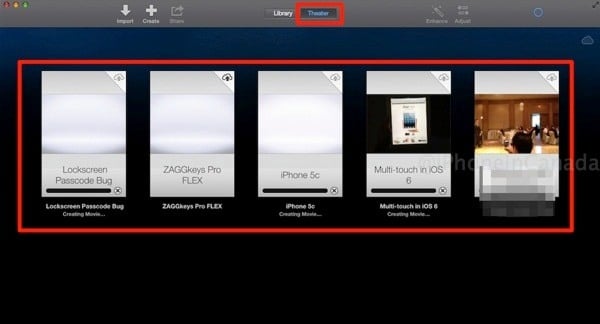
Il s’agit d’un besoin courant pour ceux qui possèdent plusieurs appareils Apple. Pour les utilisateurs qui possèdent un iPhone, un iPad et un Macbook, la première option consiste à partager toutes les vidéos éditées avec iMovie Theater. Bien qu’il y ait quelques restrictions, comme la prise en charge d’un espace de stockage de 5 Go seulement, l’avantage est que les utilisateurs peuvent présenter et partager leurs vidéos. La meilleure chose est que les utilisateurs peuvent présenter et transférer les fichiers iMovie librement entre les différents appareils Apple. Veuillez noter qu’iMovieTheater est conçu pour fonctionner avec iCloud, les utilisateurs doivent donc s’assurer que tous les appareils sont connectés au même compte iCloud.
10. Réduire le bruit de fond
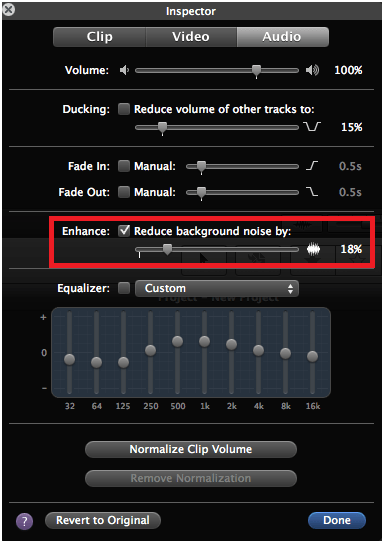
iMovie 11.0 accorde une grande attention à la fonction audio. Les utilisateurs peuvent utiliser l’égaliseur pour équilibrer l’audio. La meilleure fonction d’ajustement audio est la réduction du bruit de fond. Il se peut qu’un utilisateur enregistre une vidéo dans la rue, mais qu’il ait besoin d’un arrière-plan calme ou silencieux. Cette fonction peut s’avérer très utile. Ouvrez l’inspecteur (au milieu de la barre d’outils, avec l’icône d’un i) >Audio >Augmenter : Réduire le bruit de fond : faites glisser la barre de pourcentage pour obtenir le meilleur résultat, un pourcentage plus élevé signifie une réduction plus importante du bruit.
11. Réduire la distorsion des mouvements
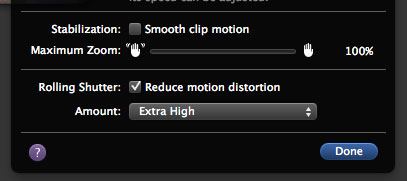
Il est courant de trouver des vidéos bancales enregistrées par la plupart des caméscopes grand public en raison d’un problème de capteur CMOS. iMovie peut prendre en compte les vidéos imparfaites si les utilisateurs choisissent d’utiliser les options Élevé ou Très élevé de Réduire la distorsion de mouvement dans l’inspecteur.
Votre vie est-elle équilibrée ?
Évaluez l’équilibre de votre vie à l’aide de l’auto-évaluation Temps/Vie et obtenez gratuitement un rapport personnalisé.
Vous découvrirez vos points forts en matière de gestion du temps, vous découvrirez des opportunités cachées et vous façonnerez votre vie comme vous l’entendez.

12. Cartes, arrière-plans et animations – Clarifier l’histoire du film
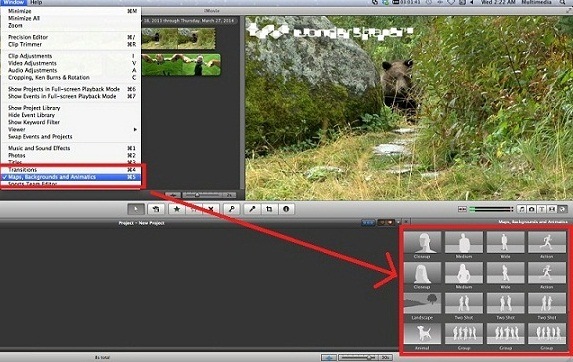
Il n’y a que 15 modèles dans iMovie 11.0, donc si les utilisateurs veulent changer les styles des modèles (les modèles dans iMovie Trailers ne sont pas interchangeables), la fonction de cartes, d’arrière-plans et d’animations peut être une option prioritaire. Dessinez le plan de l’histoire du film à l’aide d’animations dans la chronologie, puis remplacez-les par des prises de vue réelles. C’est un excellent moyen d’organiser les idées et de planifier les séquences que les utilisateurs n’ont pas le temps de tourner temporairement.
Comment le préparer ?
Allez dans Windows >Maps, Backgrounds and Animatics >Déplacez la barre d’outils jusqu’à la fin et choisissez l’animation appropriée comme ci-dessous.
13. Le Panorama rencontre l’effet Ken Burns
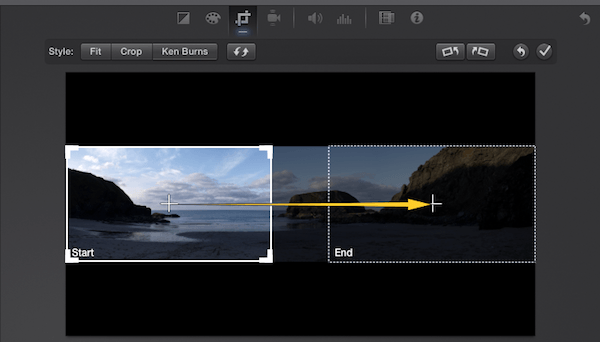
L’effet Ken Burns fonctionne depuis longtemps dans iMovie, mais il est encore nouveau pour le panorama dans iMovie 11.0. En fait, j’ai à peine utilisé le panorama dans iMovie jusqu’à ce qu’il soit mis à jour. Insérez un panorama dans la ligne de temps et appliquez l’effet Ken Burns, qui semble facilement balayer la scène, ce qui présente un meilleur résultat de prévisualisation. Déplacez le pointeur sur l’image, cliquez sur le bouton d’engrenage qui apparaît dans le coin gauche, choisissez Ajuster, Recadrer et Ken Burns > Ken Burns, puis ajustez le panorama à la taille appropriée à l’aide de différents outils d’édition.
14. Ajouter un commentaire et un marqueur de chapitre
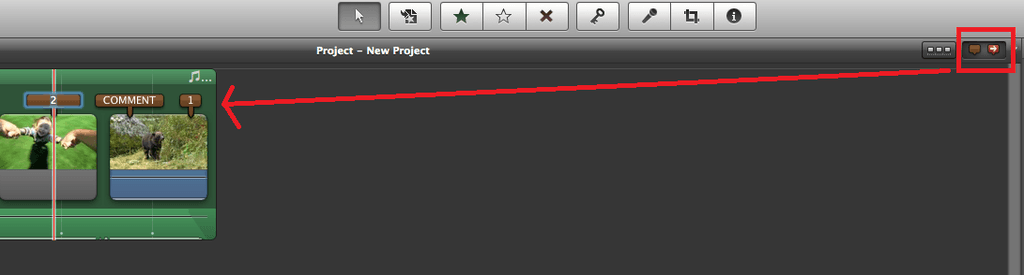
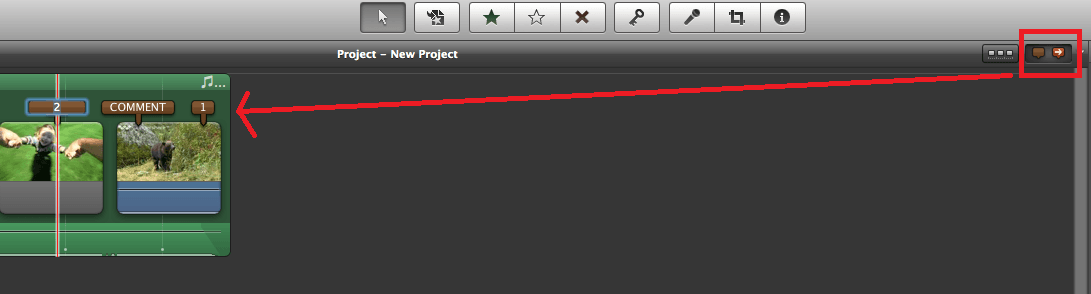
Après avoir sélectionné Afficher les outils avancés (voir les conseils 4), deux outils apparaissent dans le coin supérieur droit, à savoir Marqueur de chapitre et Commentaire. Commentaire peut être utile pour ajouter des notes, tandis que Marqueur de chapitre permet de faire glisser la vidéo à un endroit que l’on souhaite marquer comme un chapitre.
15. Pointeur et mot-clé
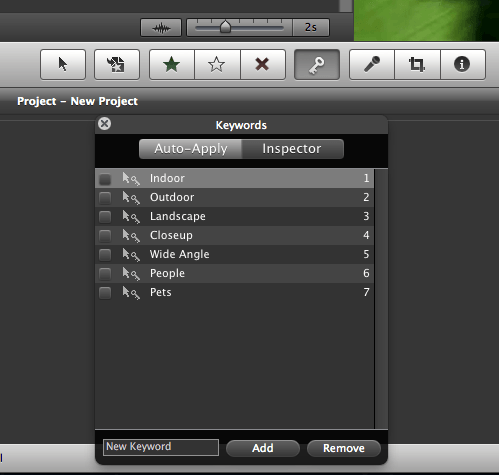
Il est courant d’utiliser le pointeur pour faire glisser des fichiers dans iMovie, mais quelqu’un sait-il que ce pointeur peut arrêter n’importe quel outil d’édition d’un seul clic ? Pour les mots-clés, il peut être très utile pour organiser des clips complexes. Le commentaire peut être une aide supplémentaire pour la fonction de mot-clé lorsque les utilisateurs ont besoin de plus de détails. Le pointeur et le mot-clé se trouvent au milieu de la barre d’outils avec l’icône de la flèche inclinée et l’icône de la touche.
16. Partager sur Facebook – Obtenir plus d’attention sociale
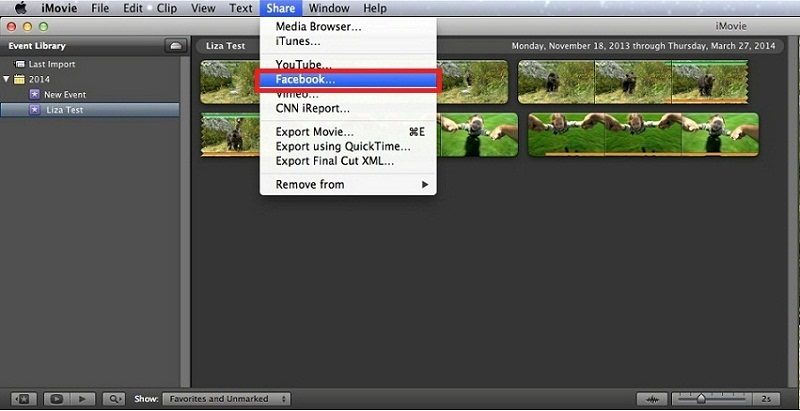
iMovie commence à s’intégrer à Facebook après la mise à jour. En plus de cela, les utilisateurs peuvent également partager des clips sur YouTube, Vimeo, CNN, Media Browser et Desk. À mon avis, si Twitter prend très bien en charge la vidéo, iMovie pourrait en tenir compte dans un avenir proche.
Comment l’activer ?
Allez à Partage->Facebook->Connexion pour partager directement.
17. Magic Trackpad – Améliorer les compétences d’utilisation d’iMovie
Le Magic Trackpad n’est pas la fonction intégrée d’iMovie, mais il peut améliorer les compétences d’utilisation si les utilisateurs peuvent l’utiliser librement et efficacement. L’une des principales caractéristiques des applications Apple est de prendre en charge les gestes tactiles multiples, et iMovie ne fait pas exception à la règle.
Voici le geste de base :
Pour ajouter un clip à votre projet, accédez au navigateur d’événements et faites glisser trois doigts vers le haut sur votre pavé tactile.
Déplacez le curseur au-dessus du support et pincez vos doigts vers l’extérieur pour élargir et pincez vos doigts vers l’intérieur pour rétrécir votre vue du support.
Sélectionnez le clip dans votre chronologie et utilisez un glissement de trois doigts pour le déplacer vers la droite ou la gauche.

18. Passer de la vidéo à l’audio en quelques secondes
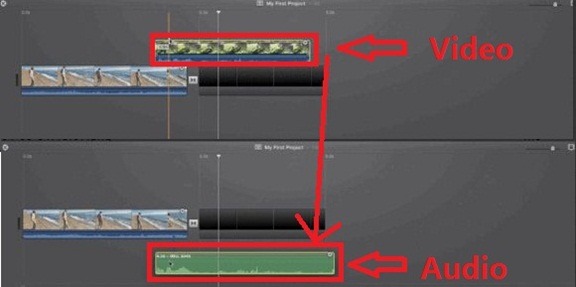
La plupart des utilisateurs d’iMovie savent comment détacher l’audio de la vidéo directement après un clic droit. Le plus intéressant est que les utilisateurs peuvent passer de la vidéo à l’audio, puis de l’audio à la vidéo en quelques secondes, en faisant glisser un clip sous un autre qui se trouve sur une ligne temporelle différente, comme indiqué ci-dessous.
19. Comment créer votre propre pointeur
Étape 1 :
Lancez l’application PREVIEW et ouvrez n’importe quelle image. Je recommande d’en ouvrir une avec un rapport d’aspect de 16:9. Dans cet exemple, il s’agit d’une capture d’écran d’une vidéo.

Étape 2 :
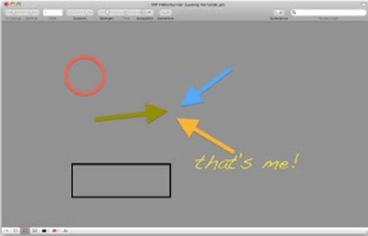
Sélectionnez tout (Pomme-A) et appuyez sur la touche d’effacement arrière, une image de prévisualisation vide est créée ! En haut de la fenêtre, vous remarquerez une barre d’outils, cliquez sur Annotations.

Étape 3 :
En bas à gauche, vous remarquerez une petite sélection d’outils tels que le pointeur, le cercle, la boîte, le texte, la couleur, l’épaisseur et la police.
Vous pouvez désormais personnaliser toutes sortes de pointeurs en fonction de leur nombre, de leur couleur et même de votre propre texte.
Étape 4 :
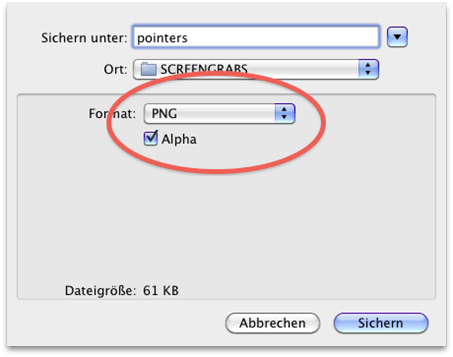
Enregistrer au format PNG (ou tiff), ce qui permet à la partie grise d’être transparente. C’est fait !
20. Préférences iMovie
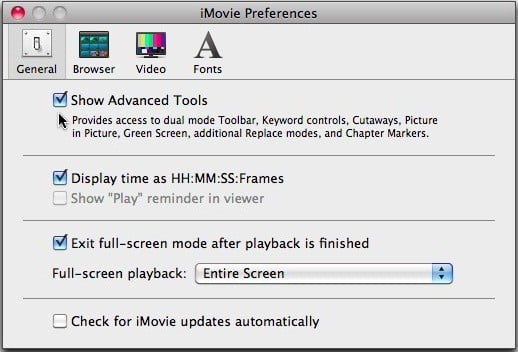
Il est utile pour utiliser la barre d’outils, les mots-clés, les coupes, les images dans l’image, l’écran vert, le mode de remplacement et les marqueurs de chapitre dans iMovie.
Comment le préparer ?
Allez d’abord dans les préférences d’iMovie, puis cliquez sur toutes les options indiquées dans la capture d’écran ci-dessous.
Pour en savoir plus sur iMovie, consultez Tout ce que vous voulez savoir sur iMovie.
Crédit photo : iMovie/Apple via images.apple.com