

Spotify est devenu l’un des plus grands services de streaming au monde avec plus de 40 millions d’utilisateurs actifs. Chaque jour, environ 20 000 chansons sont ajoutées à un catalogue déjà gigantesque de 20 millions de titres. C’est de loin le meilleur moyen d’écouter de la musique à l’heure actuelle. Utilisez ces conseils et astuces Spotify pour améliorer votre expérience.
🔥 Produits recommandés : Canon EOS R6 II • DJI Mini 4 Pro • MacBook Pro M4
1. Organisez vos listes de lecture dans des dossiers
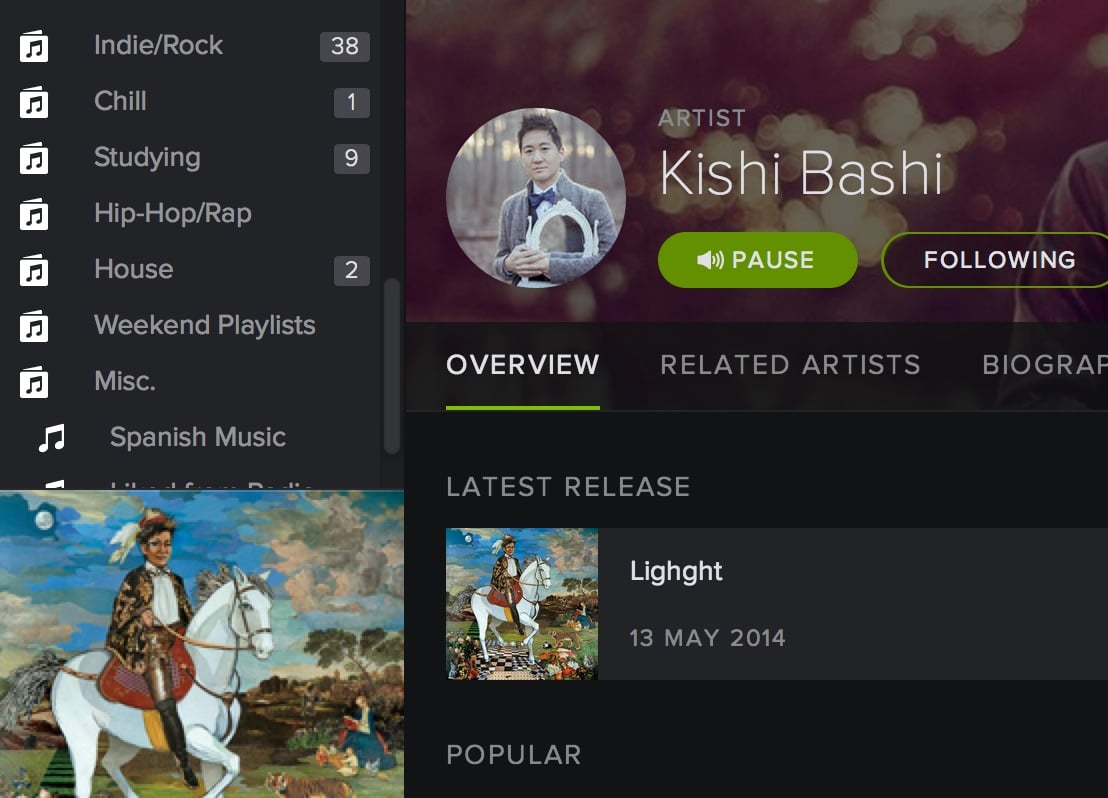
Si vous utilisez Spotify depuis un certain temps, il est probable que vous ayez accumulé un grand nombre de listes de lecture dans votre barre latérale. Les dossiers peuvent vous aider à trier vos chansons et à garder votre musique bien rangée. Le fait que les dossiers vous permettent d’écouter toutes les listes de lecture qu’ils contiennent les rend encore plus indispensables.
Pour créer un dossier, allez dans Fichier > Nouveau dossier de liste de lecture ou utilisez le raccourci clavier Contrôle + Maj + N (Commande + Maj + N sur Mac).
2. Créez une liste de lecture vide appelée « – » pour créer un séparateur.
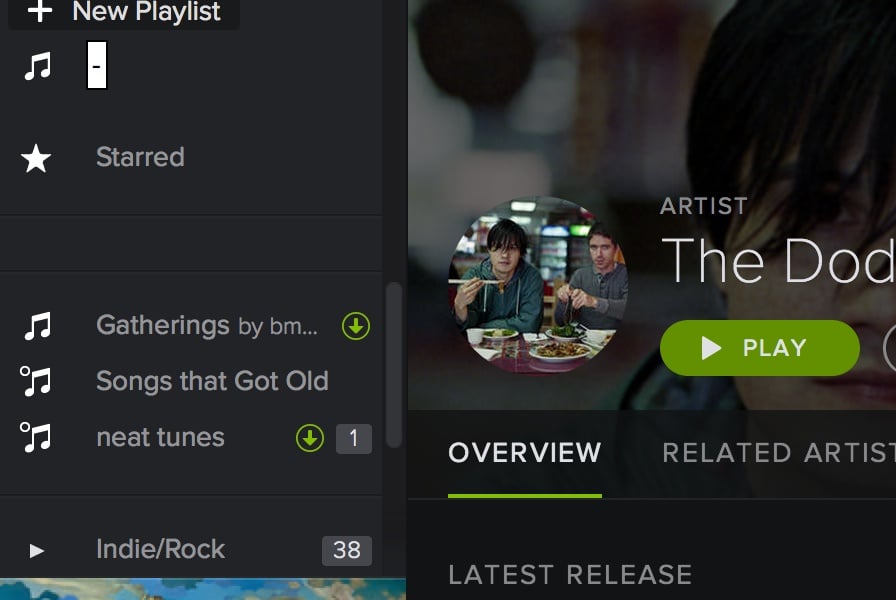
Vous êtes-vous déjà retrouvé à passer au crible des tonnes de listes de lecture et à souhaiter qu’elles puissent être séparées ? La solution est simple. Créez une nouvelle liste de lecture vide appelée « – » et Spotify créera une séparation. Cette astuce est un excellent moyen de garder votre liste de lecture bien rangée et facile à naviguer.
3. Utiliser le visualiseur audio de Spotify
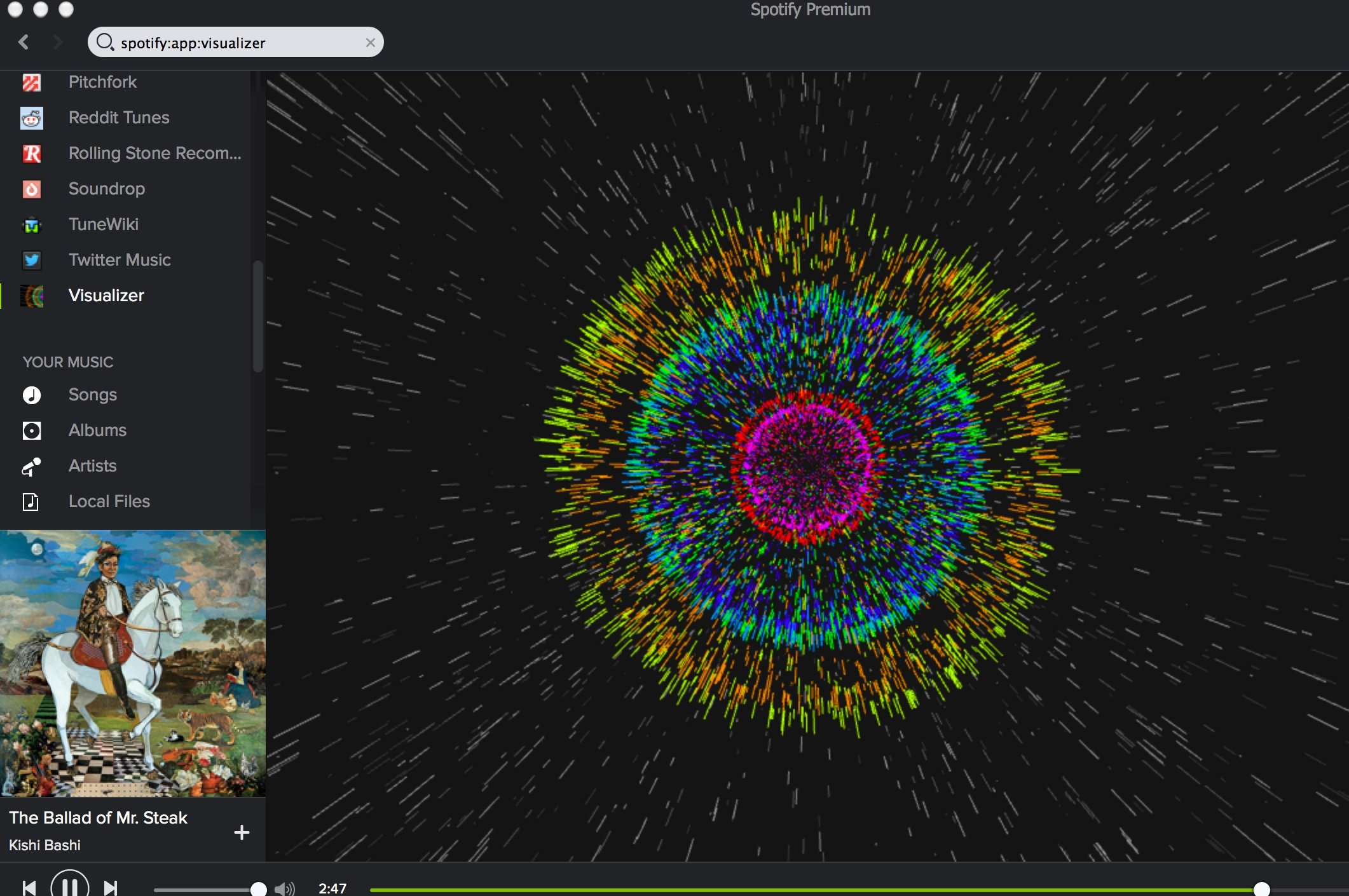
Ce petit easter egg ajoute un élément visuel qui change et évolue pendant que vous écoutez de la musique. Tapez simplement « spotify:app:visualizer » dans la barre de recherche pour accéder à l’application. Vous pouvez sélectionner différents générateurs dans la barre supérieure de la page. Mon préféré est « Globe Normals », mais ils valent tous la peine d’être consultés.
4. Suivez vos artistes préférés

Spotify propose une fonction de suivi pour tous les artistes de son catalogue. Lorsque vous suivez un artiste, Spotify vous envoie automatiquement des notifications lorsque le groupe sort de nouveaux titres ou albums. Si l’artiste utilise Spotify, lorsque vous le suivez, vous pouvez voir ce qu’il écoute dans la barre latérale de droite.
5. Partage facile de la musique par glisser-déposer
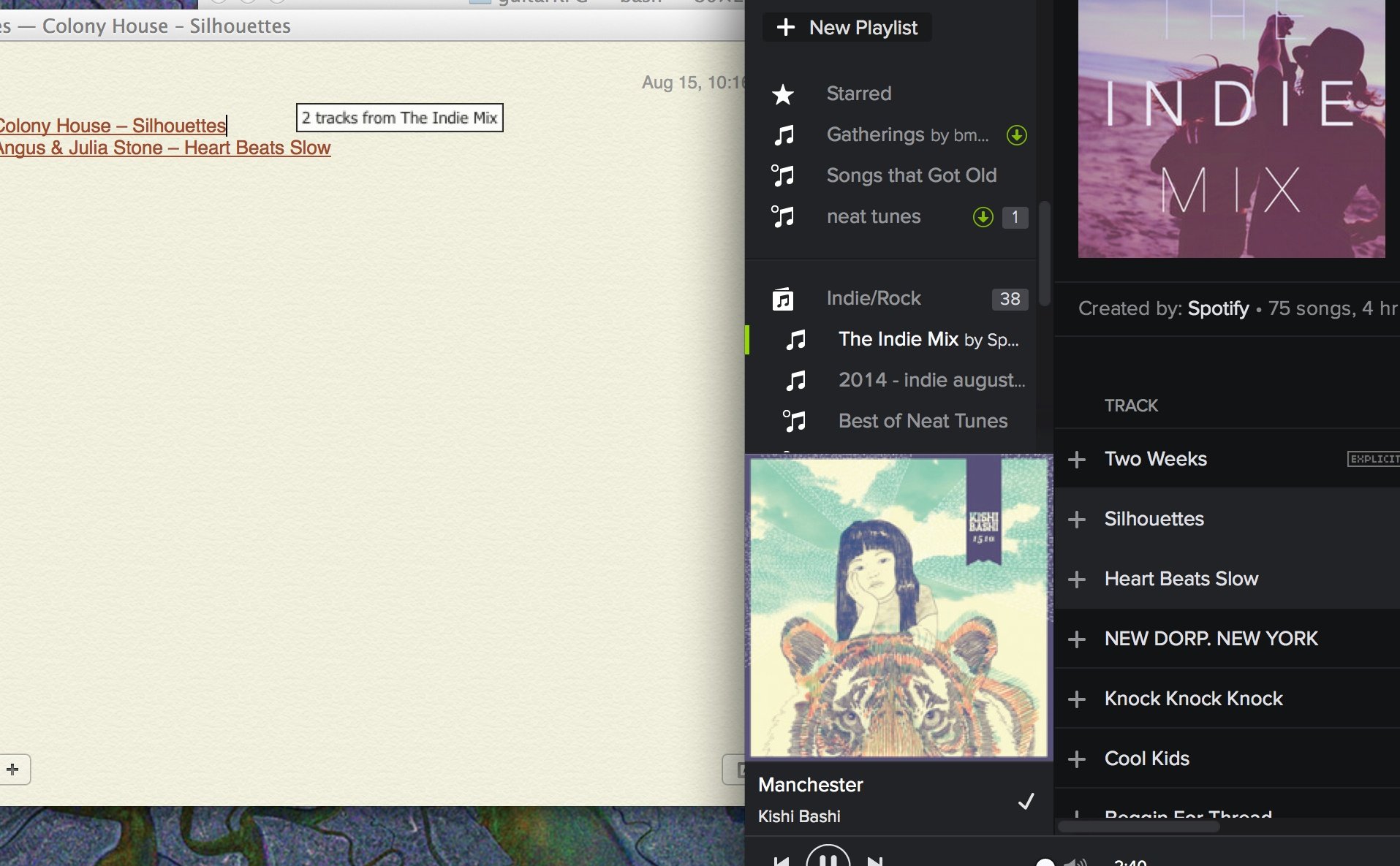
Si vous souhaitez partager une chanson dans un e-mail ou une messagerie instantanée, il vous suffit de glisser-déposer la chanson dans la zone de texte. Spotify s’occupera des liens et de la saisie pour vous.
6. Utiliser les applications Spotify
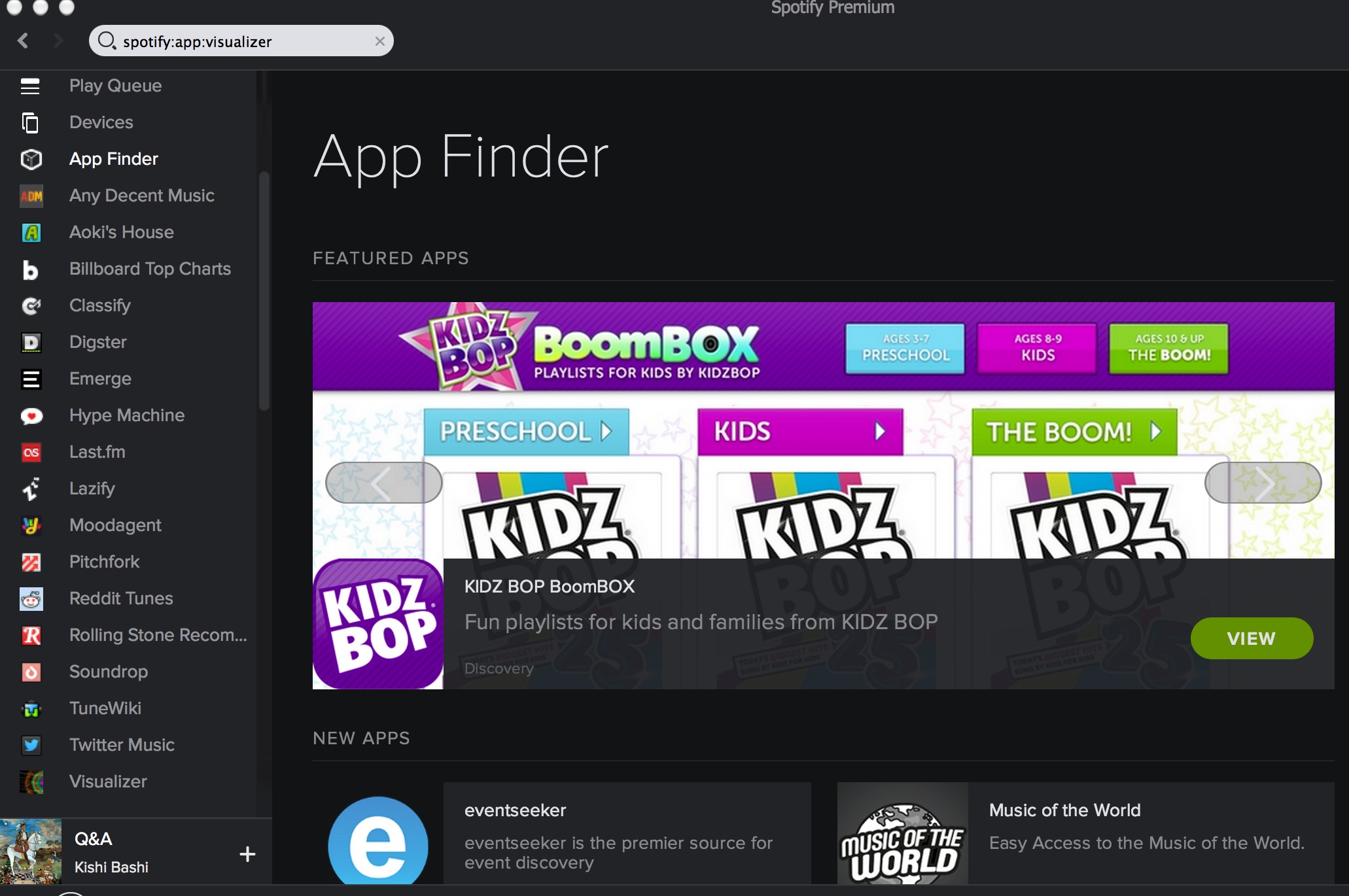
Spotify a introduit des applications dans ses applications de bureau en décembre 2011. Depuis, une tonne d’applications ont trouvé leur place sur la plateforme. Beaucoup d’entre elles sont d’ailleurs plutôt sympas. Vous pouvez utiliser last.fm pour trouver des artistes similaires, Pitchfork pour obtenir des critiques d’albums, Tunewiki pour les paroles, et bien plus encore. Rendez-vous sur l’App Finder pour en découvrir quelques-unes.
7. Mieux rechercher avec des modificateurs
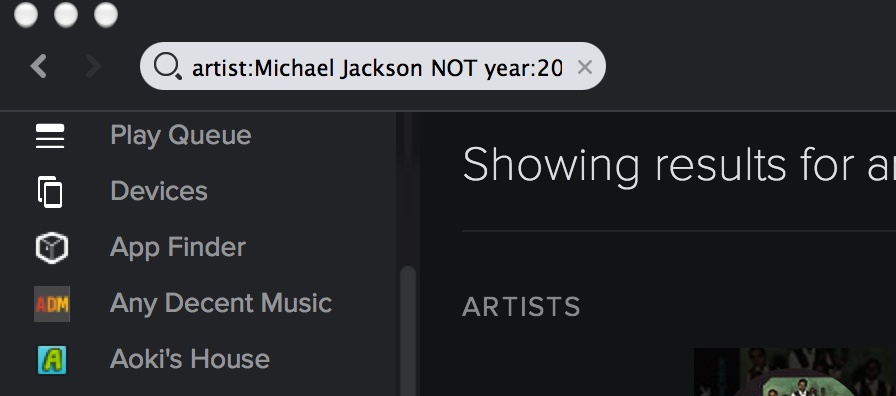
Tout comme Google, Spotify propose des modificateurs de recherche pour vous aider à trouver de la musique plus rapidement. Voici quelques-uns des meilleurs modificateurs :
artiste :[nom de l’artiste]
album :[nom de l’album]
titre :[nom du titre]
année :[année]
Vous pouvez également exclure des résultats avec les modificateurs ci-dessus en tapant NOT devant ce que vous voulez exclure. Par exemple, « NOT year:1970-2000 » exclura toutes les chansons publiées entre 1970 et 2000.
8. Décochez la case « Cacher les pistes injouables »
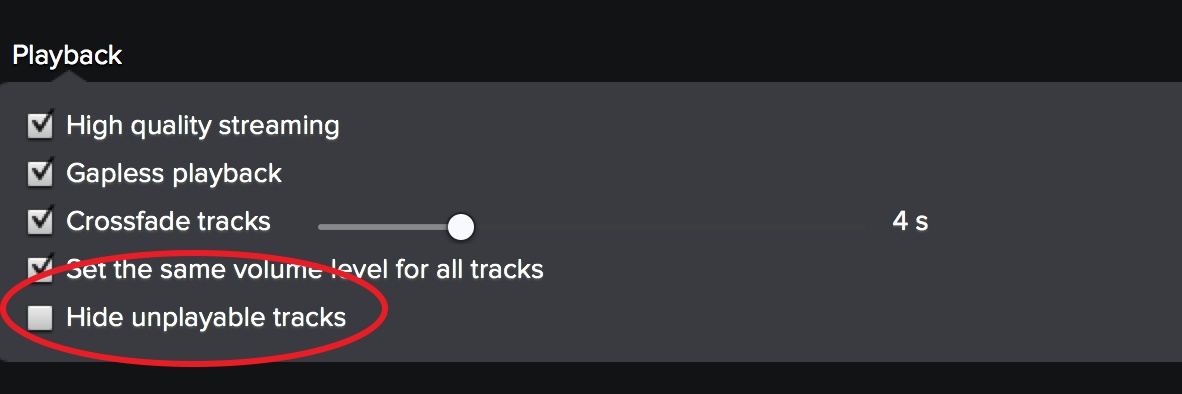
Si vous décochez cette case, vous verrez la musique qui n’est pas disponible en streaming dans votre pays. Cependant, le fait de voir les morceaux injouables peut vous aider à trouver de nouvelles chansons d’artistes qui pourraient être disponibles ailleurs en ligne.
Vous pouvez trouver cette option dans le menu Préférences. Pour y accéder sur un PC, allez dans Edition > Préférences ou utilisez le raccourci clavier Ctrl + P. Sur Mac, vous la trouverez dans Spotify > Préférences ou avec le raccourci clavier Commande + ,.
9. Activer la diffusion en continu de haute qualité (Premium uniquement)
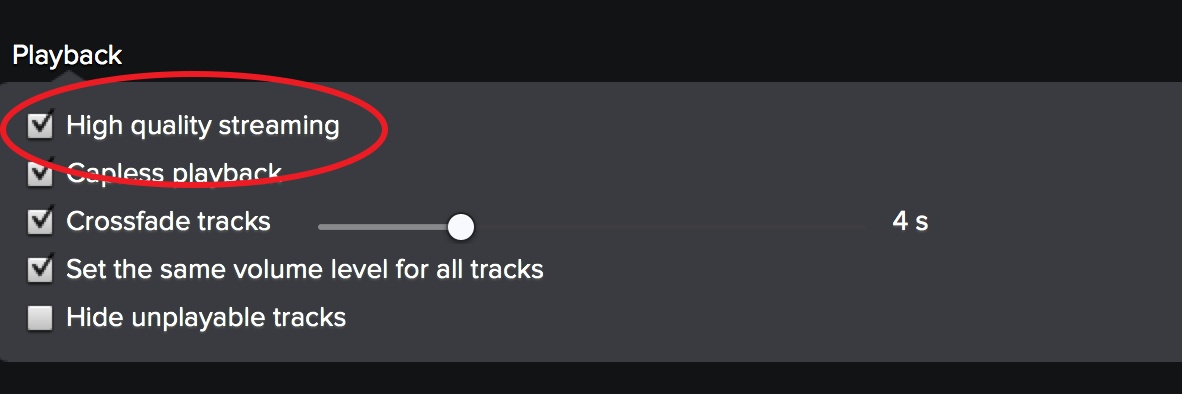
La qualité de vos flux passera ainsi de 160 kbps à 320 kbps, ce qui est tout à fait respectable. C’est un excellent moyen de tirer le meilleur parti de votre musique.
Votre vie est-elle équilibrée ?
Évaluez l’équilibre de votre vie à l’aide de l’auto-évaluation Temps/Vie et obtenez gratuitement un rapport personnalisé.
Vous découvrirez vos points forts en matière de gestion du temps, vous découvrirez des opportunités cachées et vous façonnerez votre vie comme vous l’entendez.

Vous pouvez trouver cette option dans le menu Préférences. Pour y accéder sur un PC, allez dans Edition > Préférences ou utilisez le raccourci clavier Ctrl + P. Sur Mac, vous la trouverez dans Spotify > Préférences ou avec le raccourci clavier Commande + ,.
10. Utiliser l’application de navigation de Spotify

Sélectionnez « Parcourir » dans la barre latérale de Spotify. De là, vous pouvez découvrir les nouvelles sorties, suivre l’actualité musicale et même trouver des listes de lecture adaptées à votre humeur.
11. Importer votre propre musique locale
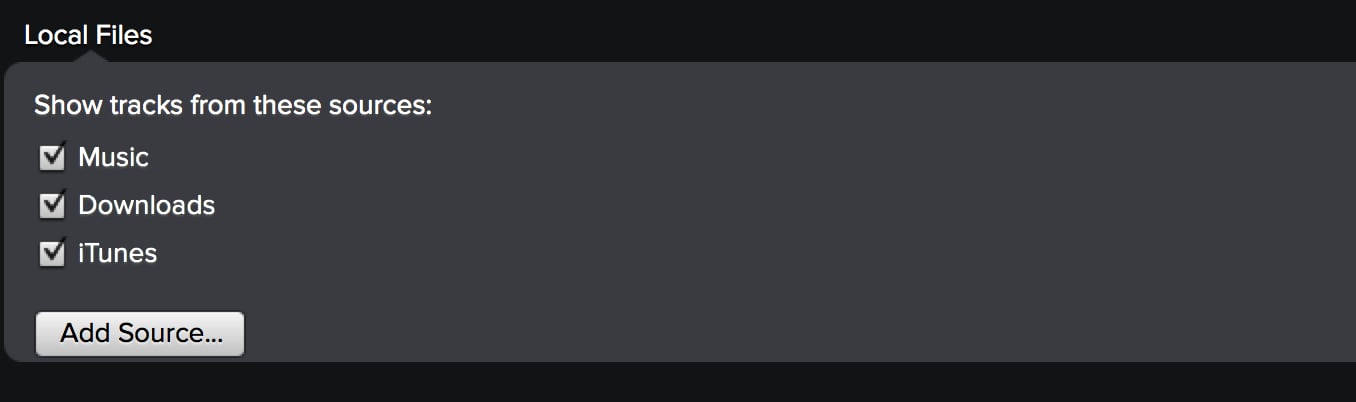
Bien sûr, Spotify a plus de 20 millions de chansons dans son catalogue, mais il manque encore quelques titres. Vous pouvez importer votre propre musique locale dans la section « Fichiers locaux » du menu Préférences. Pour y accéder sur PC, allez dans Edition > Préférences ou utilisez le raccourci clavier Ctrl + P. Sur Mac, vous trouverez cette section dans Spotify > Préférences ou en utilisant le raccourci clavier Commande + ,. Cliquez sur « Ajouter une source » pour ajouter tous les dossiers contenant la musique que vous recherchez.
12. Arrêtez de partager vos chansons en les écoutant en mode privé
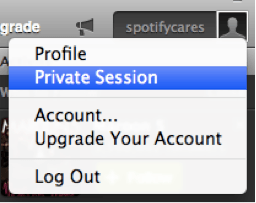
Tout le monde a quelques chansons qui plaisent à tout le monde et que l’on ne veut pas que l’on sache qu’elles sont écoutées. Allez à votre nom dans le coin supérieur droit et cliquez dessus. Cliquez ensuite sur « Session privée ». Cela permet de cacher la musique que vous écoutez à vos followers jusqu’à une longue période d’inactivité. Ne vous inquiétez pas, Spotify vous prévient lorsqu’il désactive la fonction Session privée.
13. Modifier de façon permanente les paramètres de confidentialité

Si « Session privée » ne suffit pas, vous pouvez modifier vos paramètres de confidentialité de façon permanente dans le menu Préférences. Pour y accéder sur un PC, allez dans Edition > Préférences ou utilisez le raccourci clavier Ctrl + P. Sur Mac, trouvez-le dans Spotify > Préférences ou utilisez le raccourci clavier Commande + ,.
Choisissez vos paramètres de confidentialité dans la zone Partage d’activité.
14. Créer des stations de radio pour vos chansons préférées
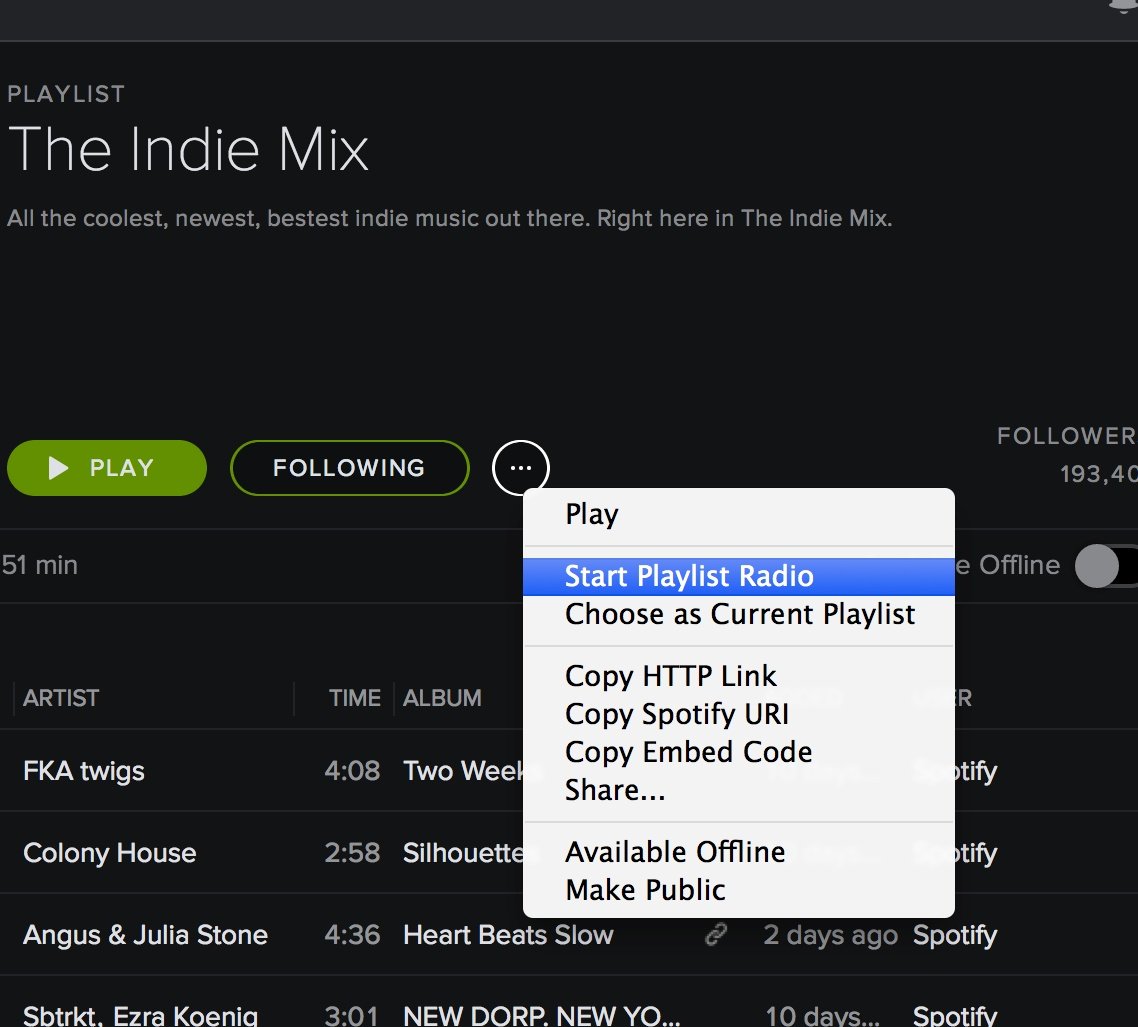
Vous avez une chanson que vous ne pouvez pas arrêter de répéter ? Si vous faites un clic droit sur la chanson et que vous choisissez « Démarrer la radio », Spotify créera une station avec de la musique similaire à la chanson. C’est un excellent moyen de découvrir de nouvelles musiques que vous allez adorer.
Vous pouvez également créer des stations de radio pour des artistes et même des listes de lecture !
15. Utiliser des listes de lecture collaboratives
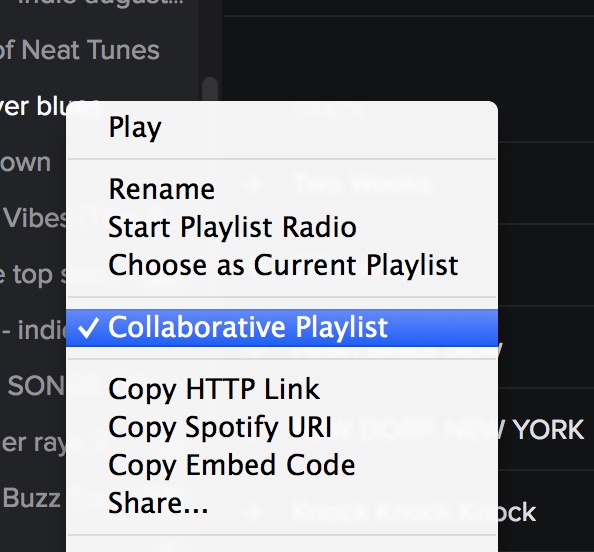
Les listes de lecture collaboratives sont l’une des meilleures fonctionnalités de Spotify. Il suffit de faire un clic droit sur une liste de lecture et de sélectionner « Liste de lecture collaborative ». Toutes les personnes avec lesquelles vous partagez votre liste de lecture pourront alors ajouter et supprimer des chansons. C’est un excellent moyen de connaître les goûts musicaux de vos amis, ou de trouver des idées de chansons pour une fête ou un événement à venir !
16. Scrobble à Last.fm
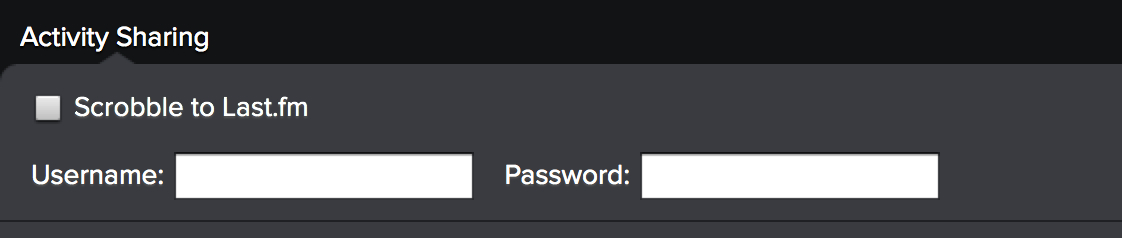
Vous aimez les statistiques ? Last.fm suit la musique que vous écoutez sur Spotify et vous donne des informations sur vos artistes préférés, vos chansons et plus encore. Il utilise également ces informations pour vous recommander de nouveaux groupes et albums.
Vous pouvez activer le scrobbling dans le menu Préférences. Pour y accéder sur un PC, allez dans Edition > Préférences ou utilisez le raccourci clavier Ctrl + P. Sur Mac, vous le trouverez dans Spotify > Préférences ou avec le raccourci clavier Commande + ,.
A partir de là, tapez simplement vos identifiants Last.fm dans Spotify. Si vous en avez besoin, créez un compte Last.fm ici.
17. Partager une chanson d’une époque donnée

Vous avez déjà voulu partager une partie spécifique d’une chanson avec quelqu’un ? Tapez simplement « #0:00 » après l’URI Spotify et remplacez le 0:00 par l’heure à laquelle vous voulez que la chanson commence. Par exemple : spotify:track:6vSq5q5DCs1IvwKIq53hj2#0:55. Il ne vous reste plus qu’à coller cela dans la barre de recherche de votre application Spotify !
18. Vérifiez votre historique de jeu
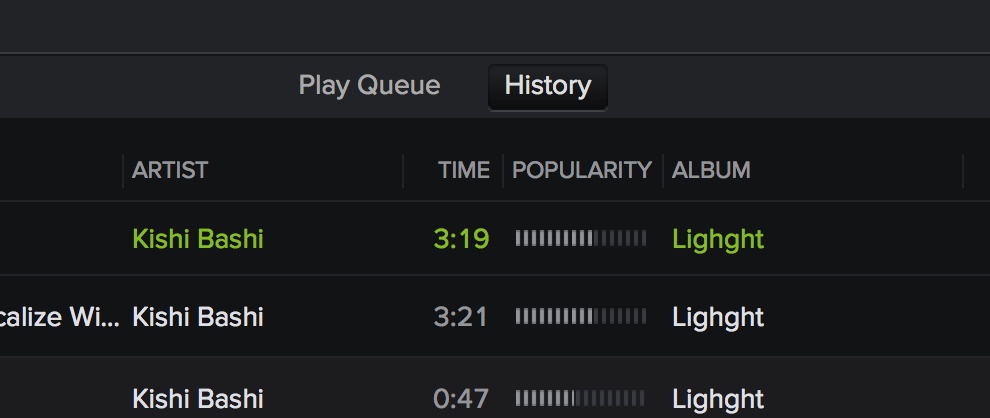
Cette fonction peut s’avérer pratique si vous écoutez un album ou une liste de lecture et que vous souhaitez revenir sur une chanson. Accédez à votre « Play Queue » dans la barre latérale et cliquez sur « History » en haut de la page. Vous pourrez ainsi consulter l’historique de vos écoutes sur une longue période.
19. Voir vos meilleurs titres, artistes et albums
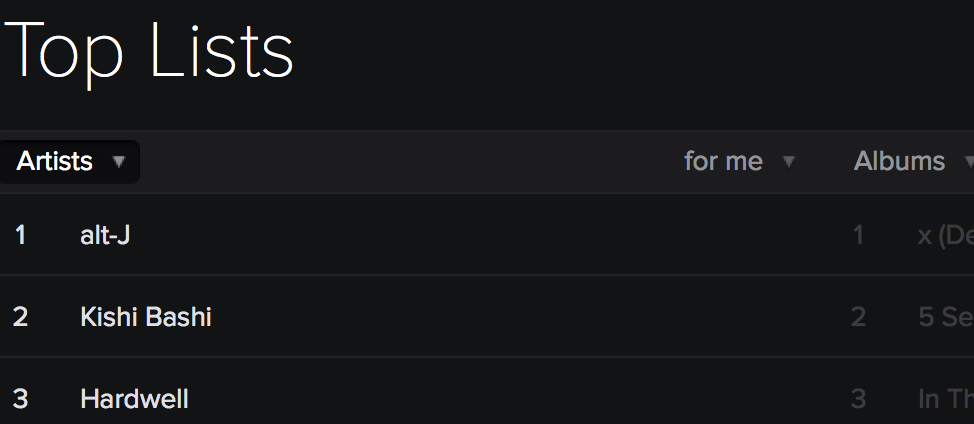
Allez dans « Top Lists » dans la barre latérale et choisissez « for me » dans le menu déroulant à droite. Dans l’autre menu déroulant, vous pouvez choisir entre les titres, les artistes et les albums pour voir les éléments les plus écoutés dans cette catégorie.
20. Utiliser les raccourcis clavier pour se déplacer plus rapidement
Spotify propose un grand nombre de raccourcis clavier pour vous faciliter la vie. Voici quelques-uns de mes favoris :
Ctrl-Droite pour passer à la piste suivante.
Ctrl-Alt-Entrée pour aller à l’artiste de la ligne sélectionnée.
Ctrl-L pour commencer à taper dans la barre de recherche.
Pour en savoir plus, consultez la page d’aide de Spotify.
Spotify est une application puissante pour écouter de la musique. Utilisez ces conseils pour en tirer le meilleur parti !