

Si vous avez Windows 8.1, il y a de fortes chances que vous le détestiez, surtout si vous venez de Windows 7 ou XP. J’y suis confronté quotidiennement, car mon ordinateur de bureau est toujours sous Windows 7, tandis que mon ordinateur portable est sous 8, ce qui signifie que je suis assez malheureux chaque fois que je dois passer à ce dernier.
🔥 Produits recommandés : Canon EOS R6 II • DJI Mini 4 Pro • MacBook Pro M4
Voici quelques moyens de rendre votre expérience avec ce système d’exploitation infâme un peu plus supportable…
1. Récupérez votre bouton de démarrage.
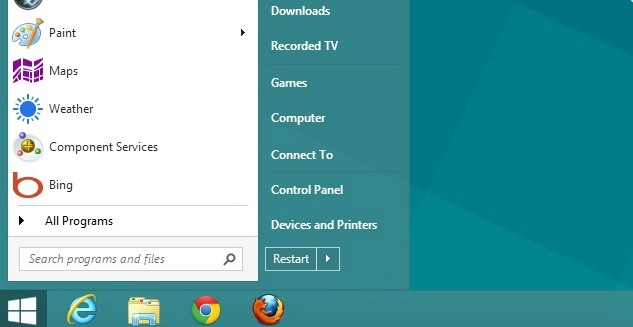
Windows 8.1 a réintroduit le bouton Démarrer, mais d’une manière incroyablement boiteuse. Tout ce qu’il fait, c’est vous amener à cette page semblable à celle d’une tablette, avec toutes les tuiles inutiles qu’elle contient.
Pour obtenir un bouton de démarrage digne de ce nom, vous pouvez utiliser l’application Classic Shell. Une fois que vous l’aurez téléchargée, vous pourrez obtenir quelque chose qui ressemble un peu à l’ancien bouton de démarrage. Ce n’est pas encore très bien, mais c’est mieux que rien.
2. Aller directement au bureau.
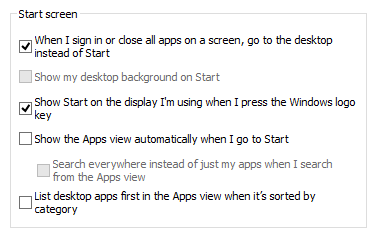
Débarrassez-vous de ces tuiles une fois pour toutes ! Cela vous permettra d’accéder directement à votre bureau, comme sous Windows 7, lorsque vous vous connecterez à votre ordinateur. Pour ce faire, cliquez avec le bouton droit de la souris sur la barre d’outils située en bas de votre bureau, puis cliquez sur Propriétés, Navigation, et cochez la case « Lorsque je me connecte ou que je ferme toutes les applications d’un écran, aller sur le bureau au lieu de Démarrer ». Moins vous aurez à vous occuper des tuiles de l’écran de démarrage, mieux ce sera !
3. Modifier les applications utilisées par Windows 8.1.
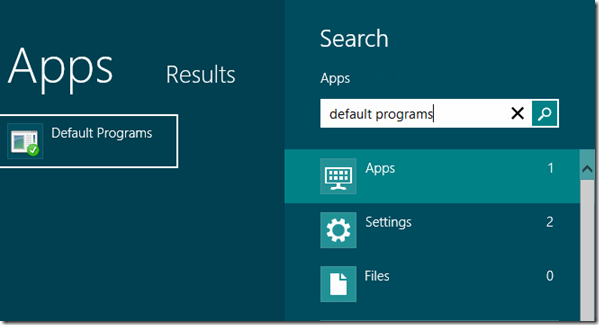
J’avais l’habitude de détester la façon dont Windows 8 avait recours à des applications bizarres de type tablette lorsque je voulais visualiser une photo. Désormais, vous pouvez changer cela. Utilisez votre souris et envoyez votre pointeur en bas à droite de l’écran. Cliquez sur Paramètres, Modifier les paramètres de l’ordinateur, Recherche et applications, puis sur Paramètres par défaut. À partir de là, vous pouvez modifier les applications par défaut utilisées par Windows. Désormais, vous n’êtes plus obligé d’utiliser les applications mobiles prêtes à l’emploi qui sont fournies avec 8.
4. Supprimez les applications du Windows Store qui vous gênent.
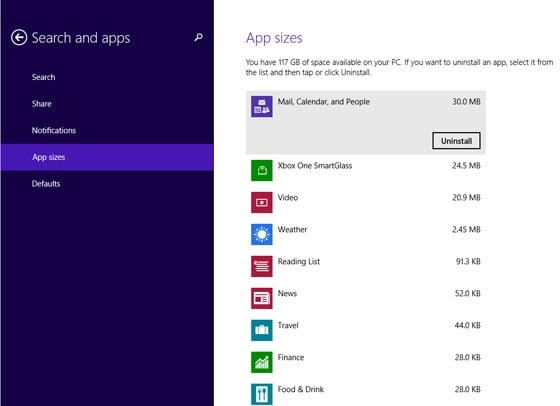
Pourquoi s’encombrer de toutes ces applications alors que vous disposez de programmes parfaitement utilisables qui font la même chose (et qui sont généralement plus performants) ? Pour vous débarrasser de ces applications, allez à la section Modifier les paramètres du PC à laquelle j’ai fait référence dans l’astuce n°3, mais cette fois-ci, cliquez sur PC et appareils. Cliquez ensuite sur Espace disque et attendez que la page se charge. Une fois que c’est fait, cliquez sur « Voir la taille de mes applications ». Vous verrez alors une liste de toutes les applications préchargées sur votre PC. N’hésitez pas à les désinstaller si vous le souhaitez, je ne vous jugerai pas.
5. Organisez vos applications.
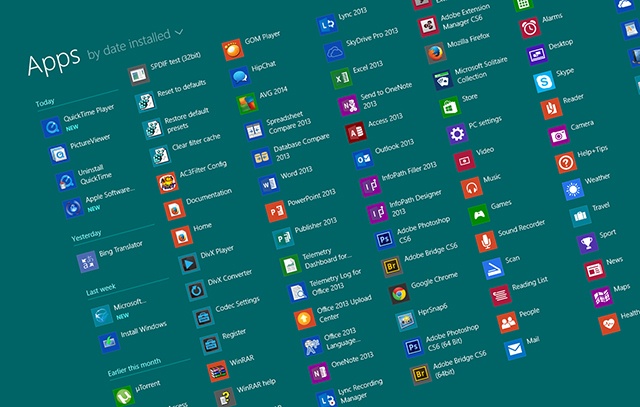
Windows 8.1 vous permet d’organiser vos applications de différentes manières. Tout d’abord, allez à l’écran de démarrage et cliquez sur la flèche orientée vers le bas dans le coin inférieur gauche. Vous accédez alors à l’écran des applications. À partir de là, vous pouvez modifier la grande case située à côté du titre « Apps » en haut de l’écran. Choisissez de classer vos applications par date d’installation, par fréquence d’utilisation, etc. C’est un outil utile pour voir si vous pouvez désinstaller certaines applications (qui ne sont de toute façon jamais utilisées).
6. Rendez votre bouton de démarrage plus utile.
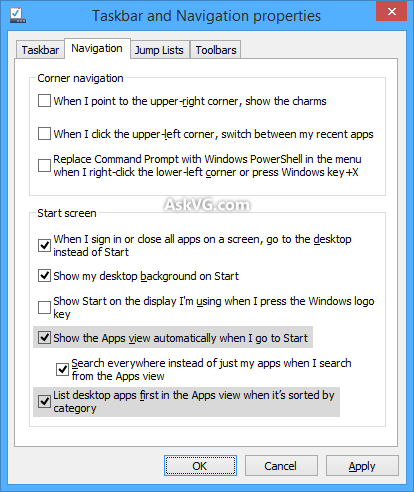
Utilisez cette astuce si vous ne souhaitez pas utiliser l’option tierce mentionnée au point 1. Pour ce faire, cliquez avec le bouton droit de la souris sur la barre des tâches du bureau, cliquez sur Propriétés, puis sur Navigation. Cochez ensuite la case « Afficher automatiquement la vue Apps lorsque j’ouvre le menu Démarrer ». De cette façon, vous verrez une liste d’applications lorsque vous appuierez sur le bouton Démarrer au lieu de l’écran de démarrage.
7. Arrêtez facilement votre PC.
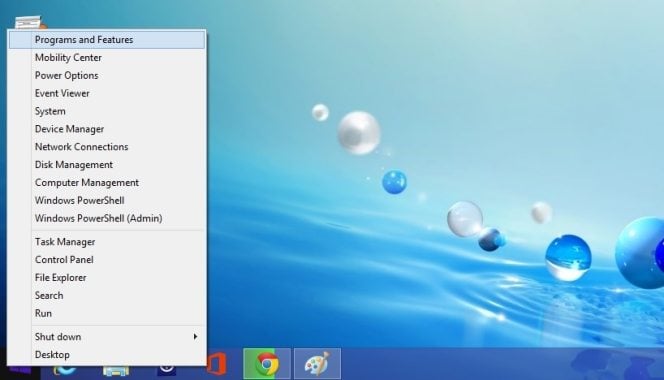
À l’époque où nous étions tous contraints d’utiliser Windows 8, il n’y avait pas vraiment de moyen d’éteindre facilement votre ordinateur. Vous deviez soit faire glisser votre pointeur vers le coin, soit le faire à partir de l’écran de démarrage. Aujourd’hui, il suffit de faire un clic droit sur le bouton Démarrer et de cliquer sur Arrêter. C’est aussi simple que cela.
8. Réglez vos paramètres d’affichage.
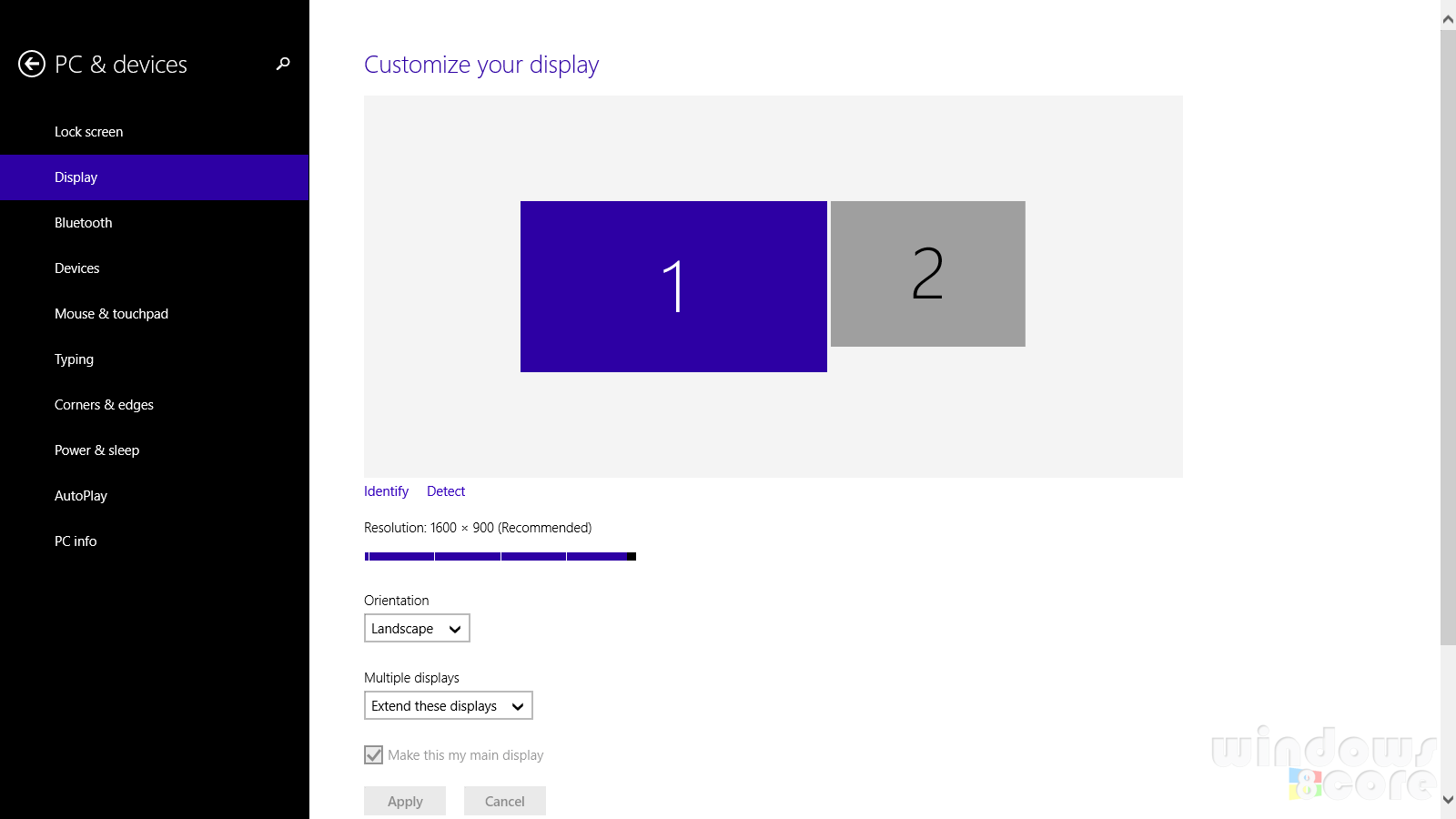
Pour trouver les paramètres d’affichage de Windows 8.1, allez dans les paramètres (auxquels vous pouvez facilement accéder à l’aide de la touche de raccourci Windows + C), modifiez les paramètres du PC, puis PC et périphériques. Ensuite, naviguez jusqu’à Affichage sur le côté gauche, et à partir de là, vous pouvez modifier votre résolution et votre orientation. Vous pouvez également faire tout cela en cliquant avec le bouton droit de la souris sur votre bureau, mais certains préféreront sans doute l’interface simplifiée qu’offre Windows 8.1.
9. Afficher plusieurs applications en même temps.
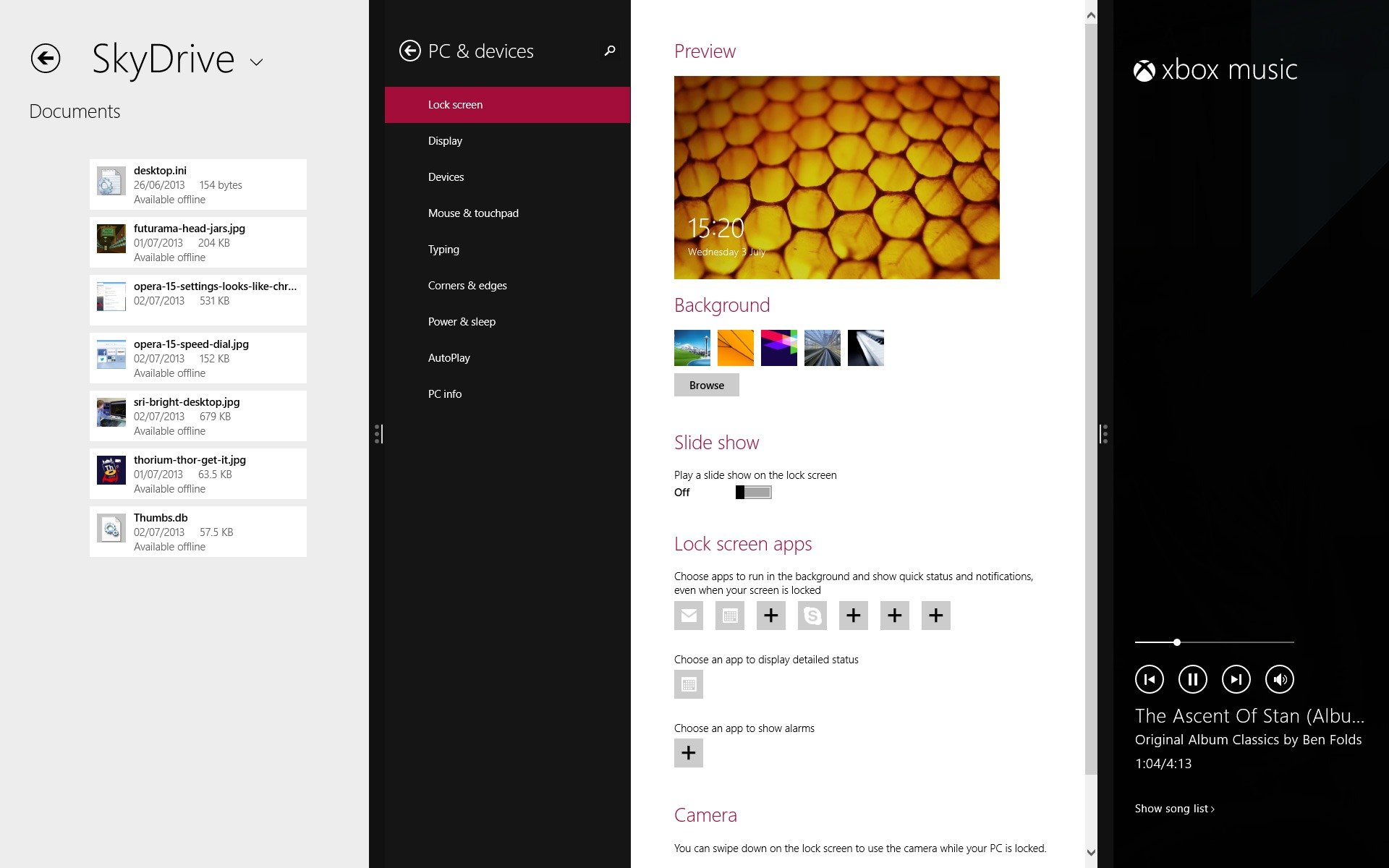
C’est un peu comme la fonction « snap to the side » de Windows 7, mais en un peu plus avancé. Ouvrez d’abord plusieurs applications. Choisissez l’une d’entre elles à afficher sur votre écran (j’ai choisi la météo). Déplacez ensuite votre pointeur en haut à gauche de l’écran pour voir les autres applications en cours d’exécution. Choisissez l’une d’entre elles, faites un clic droit et sélectionnez « insérer à gauche ». Vous avez maintenant deux applications à l’écran. Répétez ensuite ce processus, mais cette fois-ci, lorsque vous faites un clic droit sur l’application, sélectionnez « insérer au centre ». Vous aurez alors trois applications à l’écran. Cette fonction est utile si vous devez suivre un grand nombre d’informations à la fois, ou si vous utilisez votre PC sur un grand écran de télévision et que vous disposez de l’espace nécessaire pour afficher plusieurs choses simultanément.
10. Désactiver les coins chauds.
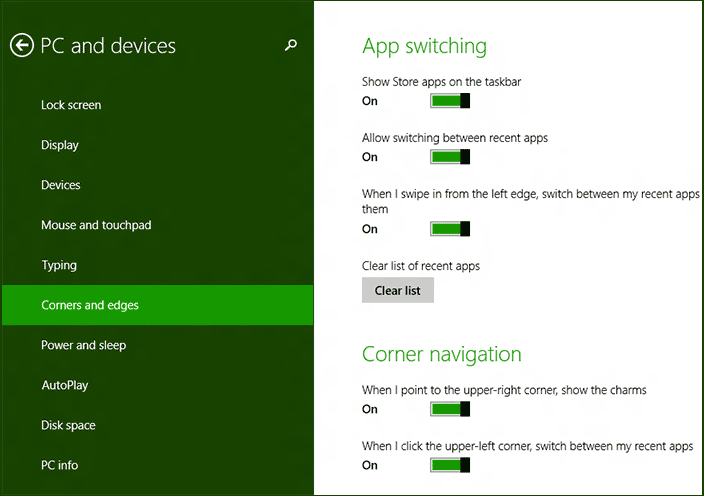
Si les coins chauds de Windows 8 s’avèrent parfois utiles, ils sont souvent gênants, notamment lorsque vous déplacez accidentellement votre curseur vers le bord de l’écran et que quelque chose s’affiche alors que vous ne le souhaitez pas.
Pour les désactiver, accédez à PC et appareils, de la même manière que précédemment (paramètres > modifier les paramètres du PC > PC et appareils). Au lieu d’aller à l’affichage, allez cette fois à « coins et bords ». Sous le sous-titre « Navigation dans les coins », désactivez les deux options. Désormais, ni la barre des charmes ni la liste des applications récentes ne s’afficheront lorsque votre curseur se déplacera sur les bords droit ou gauche de votre écran.
Votre vie est-elle équilibrée ?
Évaluez l’équilibre de votre vie à l’aide de l’auto-évaluation Temps/Vie et obtenez gratuitement un rapport personnalisé.
Vous découvrirez vos points forts en matière de gestion du temps, vous découvrirez des opportunités cachées et vous façonnerez votre vie comme vous l’entendez.

11. Tirez parti de la recherche intelligente.
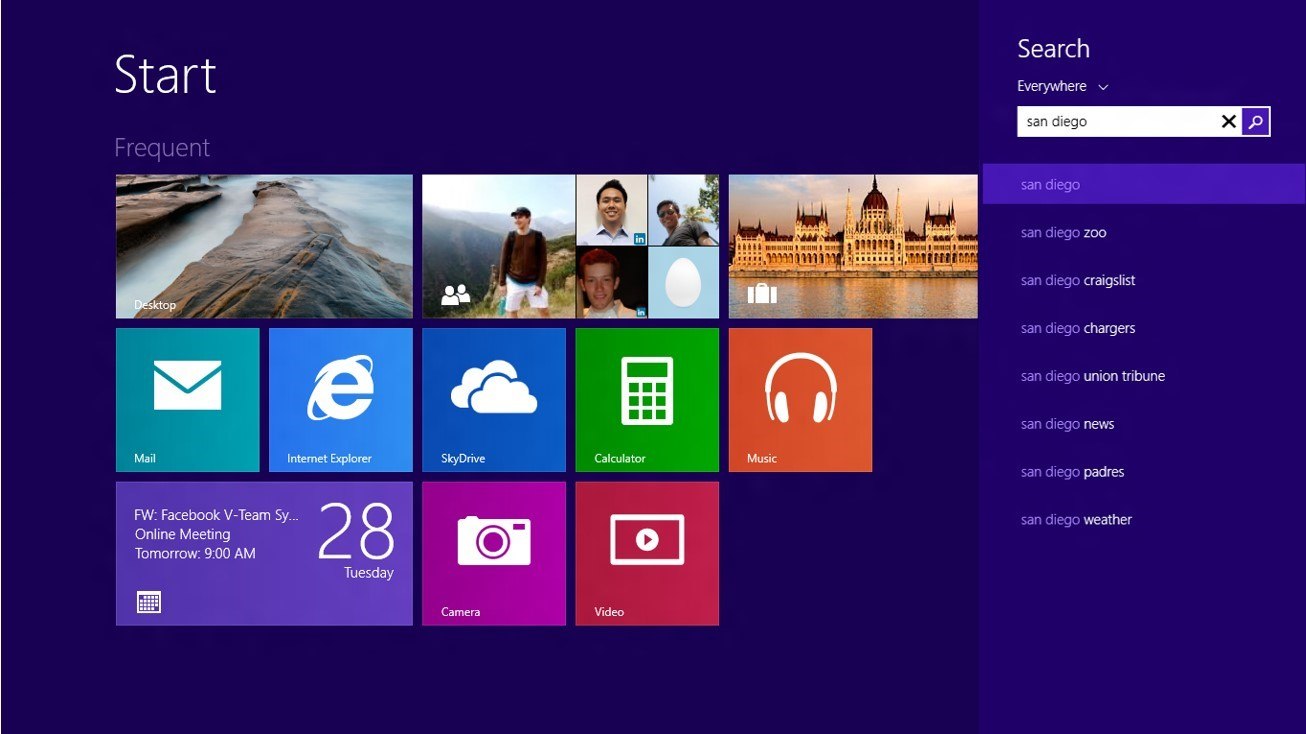
La recherche intelligente est une fonctionnalité que je reconnais à Microsoft. À partir de l’écran de démarrage, il suffit de commencer à taper pour que Smart Search s’initialise. Vous pouvez rechercher un fichier, un programme ou même quelque chose que vous souhaitez trouver sur le web. Smart Search va littéralement chercher partout ce que vous cherchez. Utilisez-le lorsque vous n’avez pas le temps d’ouvrir votre navigateur web ou que vous êtes trop paresseux pour chercher sur votre bureau encombré un programme que vous voulez utiliser.
12. Trouver facilement des paramètres obscurs.
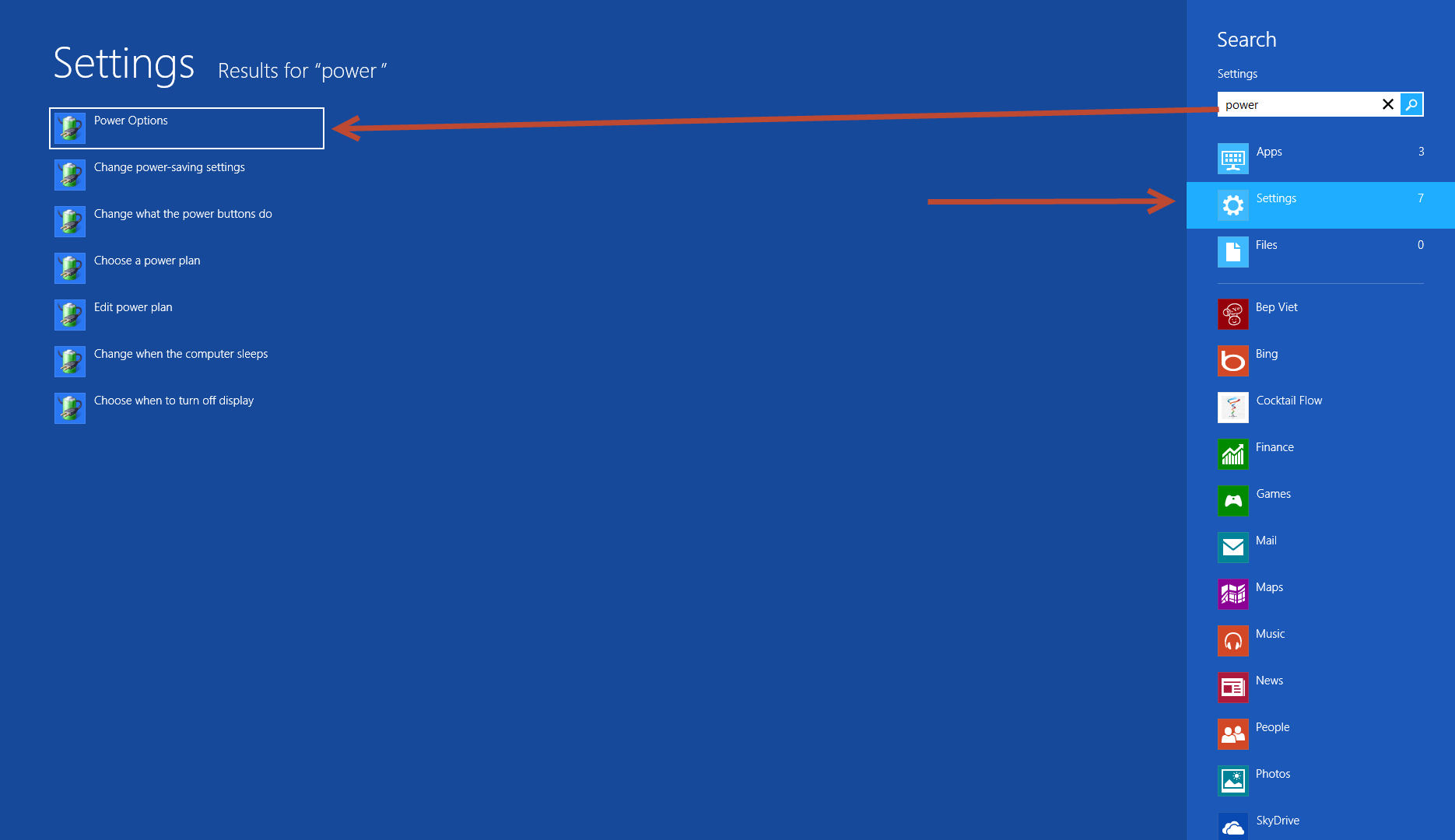
Il s’agit d’une légère variation de l’astuce de la recherche intelligente. Au lieu de paramétrer la recherche intelligente pour qu’elle recherche « tout », utilisez le menu déroulant pour qu’elle ne recherche que les options de paramétrage. Il est ainsi beaucoup plus facile de trouver les options régulièrement recherchées concernant la vitesse du pointeur de la souris, la projection sur un deuxième écran et la modification de l’arrière-plan du bureau.
13. Sauvegarder les articles en ligne pour plus tard.
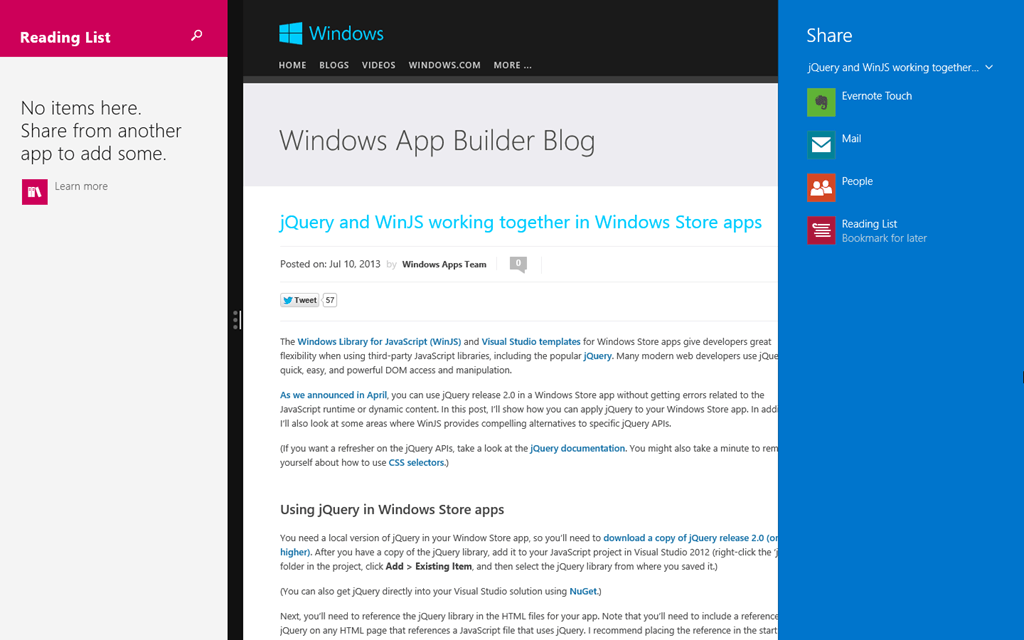
Cette fonction est utile si vous vous rendez dans un endroit où il n’y a pas de connexion internet, ou si vous voyez un article que vous voulez lire mais que vous devez quitter dans quelques minutes. Pour ce faire, recherchez l’article que vous souhaitez sauvegarder et lancez la barre des paramètres (bouton windows + c). Cliquez ensuite sur le bouton Partager, ce qui devrait ouvrir l’application Liste de lecture. Ajoutez l’article à l’application et vous pourrez le lire ultérieurement.
14. Utiliser le nuage.
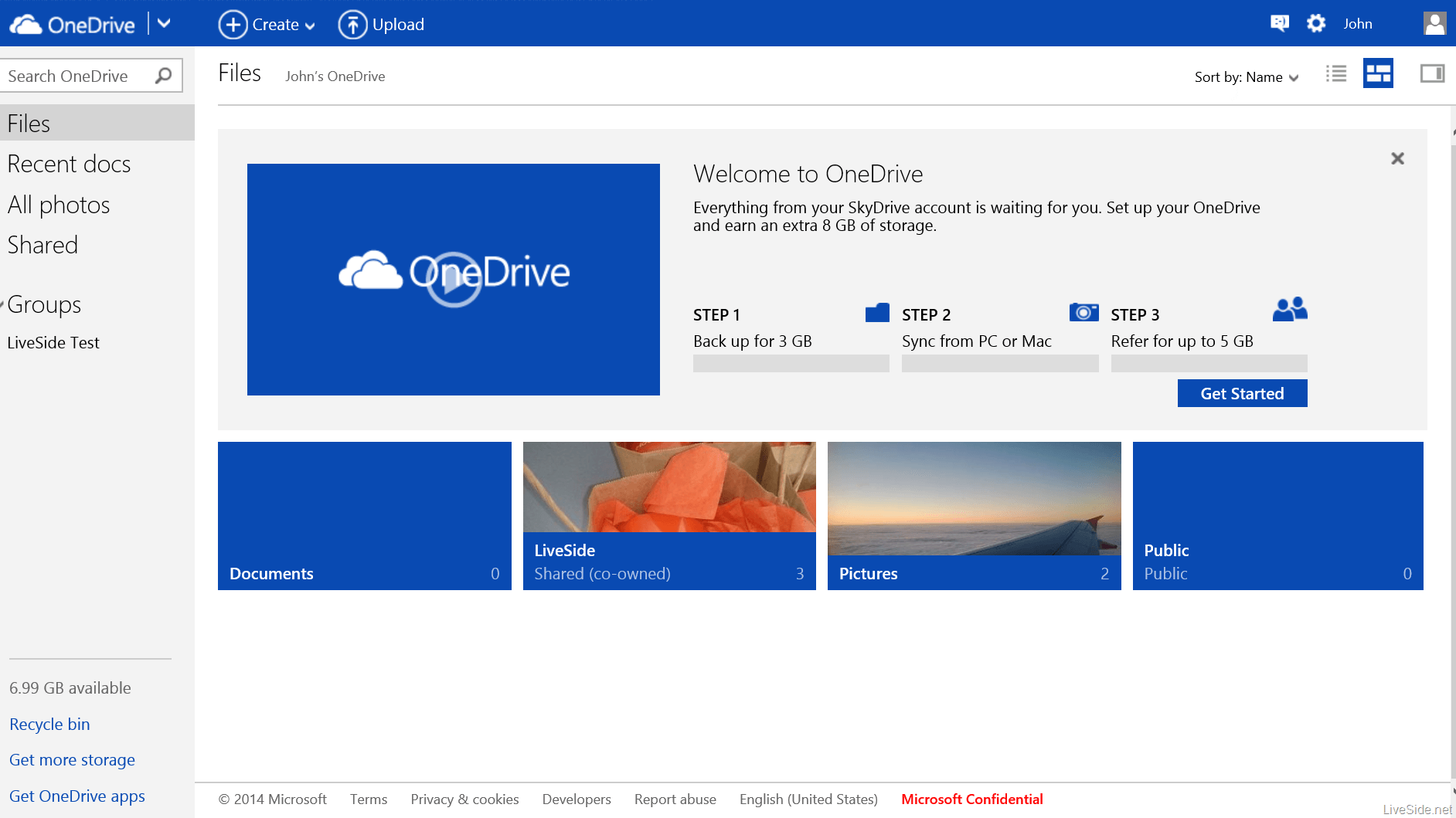
Beaucoup de gens utilisent Drop Box, mais si vous voulez rester dans l’écosystème Microsoft, OneDrive est préchargé dans Windows 8.1 (il s’appelait auparavant SkyDrive, pour mémoire). Pour sauvegarder des documents dans le nuage, allez dans Paramètres, Modifier les paramètres du PC, OneDrive. Activez ensuite l’option « Enregistrer les documents sur OneDrive par défaut ». Vos documents sont désormais protégés dans le nuage, ce qui est utile si votre disque dur tombe en panne ou si votre ordinateur prend l’eau.
15. Faites quelque chose de cool avec Xbox Music.

Si vous devez vous encombrer de toutes ces applications liées à Microsoft, autant les utiliser à bon escient. Cette application dispose d’une fonction assez intéressante : elle peut créer une liste de lecture basée sur le site Web que vous consultez actuellement. Pour ce faire, elle recherche les chansons ou les artistes mentionnés sur le site et les affiche pour que vous puissiez les écouter. Pour accéder à cette fonctionnalité, rendez-vous sur un site web, ouvrez la barre latérale des paramètres (bouton Windows + c) et cliquez sur Partager. Sélectionnez ensuite Musique, et une liste de lecture sera créée pour vous. Bien qu’il y ait beaucoup à dire sur les aspects négatifs de Windows 8.1, je dirais qu’il s’agit d’un petit outil très pratique !
Windows 8.1 est loin d’être parfait (comme en témoigne le fait que Microsoft fait pression pour sortir un Windows 9). Cependant, il contient de nombreuses fonctionnalités intéressantes si vous êtes prêt à les rechercher. J’espère que ce que j’ai mentionné dans cette liste empêchera votre cerveau de rêver de Windows 7… au moins pendant un certain temps !
Crédit photo : ms-gum.jpg/ MorgueFile via mrg.bz