

Brancher continuellement votre téléphone sur votre ordinateur pour déplacer des fichiers peut s’avérer fastidieux et chronophage, c’est le moins que l’on puisse dire.
🔥 Produits recommandés : Canon EOS R6 II • DJI Mini 4 Pro • MacBook Pro M4
Cependant, si vous utilisez un appareil Android (ainsi que Windows 10), j’ai une bonne nouvelle pour vous.
Vous pouvez facilement connecter vos appareils Android à votre ordinateur Windows 10 sans avoir à les brancher physiquement !
Comment ? En synchronisant.
Voici un guide simple pour le mettre en place :
1. Cortana
Cortana est un assistant numérique personnel intelligent pour Windows 10 qui utilise la commande vocale pour effectuer des tâches de base telles que l’obtention d’informations, la sauvegarde d’objets et bien plus encore.
Windows 10 est livré avec Cortana par défaut. À l’heure où nous écrivons ces lignes, Cortana n’est disponible qu’en version bêta pour les utilisateurs d’Android.
L’application Cortana sur Android étend les fonctionnalités de Cortana aux appareils Android. Elle fonctionne avec les mêmes sources de données que Cortana Windows, ce qui signifie qu’elle peut faire la plupart des choses que Cortana fait sur les PC et les téléphones Windows.
Cortana dispose d’une fonction « Carnet de notes » où sont stockées des informations personnelles telles que des rappels, des données de localisation, des contacts et des centres d’intérêt. Grâce à cette fonction, la synchronisation entre votre téléphone et votre PC est un jeu d’enfant !
Tout ce que vous mettez dans votre carnet Cortana sur Windows 10 pourra être utilisé dans la version Android de l’application.
Par exemple, si vous avez configuré Cortana pour qu’il surveille le web à la recherche d’offres d’emploi dans votre secteur d’activité ou pour qu’il vous fournisse des informations sur les vols, ces options seront immédiatement disponibles sur l’ensemble de vos appareils !
2. Explorateur de fichiers
Si vous souhaitez transférer des fichiers (photos, documents, vidéos, chansons, etc.) entre votre Android et Windows 10, la synchronisation de votre appareil mobile et de l’explorateur de fichiers de Windows 10 vous aidera à le faire facilement.
Pour ce faire, vous avez besoin d’un câble USB.
Voici comment procéder :
Procurez-vous un câble micro-USB ou un câble USB de type C. Une fois le câble branché, ouvrez l’explorateur de fichiers de votre ordinateur.
N’oubliez pas que vous devrez peut-être modifier la connexion USB de votre téléphone pour permettre à Windows d’y accéder.
Pour ce faire, il vous suffit de rechercher « MTP » ou « Computer transfer » dans votre téléphone. Le nom peut varier en fonction du type de téléphone que vous utilisez, mais il est toujours évident.
Après avoir activé votre téléphone pour permettre à Windows d’accéder à son stockage et après avoir ouvert l’Explorateur de fichiers, allez dans « Ce PC » et ouvrez-le. Dans la section « Ce PC », vous trouverez votre téléphone.
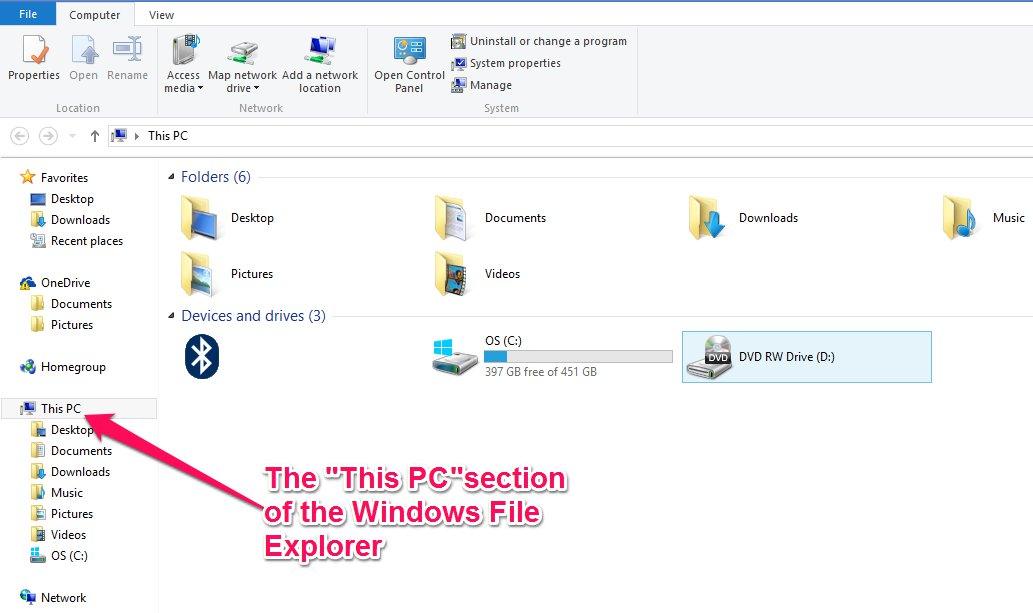
En synchronisant votre appareil Android et Windows 10 de cette manière, vous pourrez facilement accéder aux fichiers stockés dans votre téléphone et les déplacer à votre guise.
Votre vie est-elle équilibrée ?
Évaluez l’équilibre de votre vie à l’aide de notre auto-évaluation Temps/Vie et obtenez gratuitement un rapport personnalisé.
Vous découvrirez vos points forts en matière de gestion du temps, vous découvrirez des opportunités cachées et vous façonnerez votre vie comme vous l’entendez.

3. DropBox
DropBox est un service de stockage en nuage pour vos photos, vidéos, documents et fichiers.
Le service commence avec 2 Go d’espace de stockage gratuit. Si vous voulez plus d’espace, vous pouvez toujours obtenir 1 To pour 9,99 $ par mois ; ou si vous voulez plus d’espace supplémentaire gratuit, il y a plusieurs possibilités.
Windows 10 est livré avec une application DropBox utile qui vous permet d’enregistrer, d’accéder, de visualiser et de déplacer des fichiers dans l’espace de stockage.
La version Windows 10 de l’application dispose également d’un chargement automatique de l’appareil photo qui peut s’avérer très utile sur mobile (et oui, cela fonctionne plutôt bien avec Android).
Tout ce que vous ajoutez à DropBox s’affichera automatiquement sur tous vos ordinateurs et téléphones, y compris vos appareils Windows 10 et Android. Vous pouvez ainsi accéder à vos données partout et à tout moment.
4. Google Drive
Ces dernières années, Microsoft a intégré certaines de ses applications et services à Android.
Par exemple, vous pouvez trouver des applications et des services tels que Office, OneNote et OneDrive dans le système Android. Cortana est également disponible sur Android.
L’intégration a permis à Microsoft d’élargir son champ d’action et son horizon.
Sous Windows 10, la fonctionnalité Google Drive est intégrée et permet la synchronisation une fois que vous avez téléchargé et ajouté Google Drive à votre structure de fichiers.
La synchronisation fonctionne de la même manière que OneDrive avec des dossiers et des fichiers.
5. OneDrive
Pour ceux qui l’ignorent, OneDrive est un service de stockage en nuage appartenant à Microsoft. OneDrive fonctionne de la même manière que DropBox et Google Drive et permet également une accessibilité en tout lieu et à tout moment.
OneDrive offre aux utilisateurs un espace de stockage gratuit d’environ 15 Go. De plus, les utilisateurs peuvent obtenir plus d’espace comme suit :
- 500MB pour le parrainage d’un ami
- 100 Go pour seulement 1,99 $ par mois
- 1 To (plus Office 365) pour 6,99 $ par mois
La bonne nouvelle, c’est que certains nouveaux appareils Android sont désormais équipés par défaut de OneDrive, car certains fabricants Android ont commencé à inclure le service dans leurs téléphones.
Le bilan
Si vous utilisez Android et Windows 10, la vie peut devenir plus facile, plus rapide et plus agréable si vous synchronisez vos appareils au lieu de les brancher physiquement de temps en temps.
Alors, allez-y, appliquez les informations partagées ci-dessus et créez une expérience utilisateur impressionnante pour vous-même.
Bonne synchronisation !
Crédit photo : Perspective d’un homme travaillant sur un ordinateur portable avec un café et un smartphone via stokpic.com