
Selon Statista, Dropbox compte plus de 500 millions d’utilisateurs et, selon Fortune.com, Dropbox est toujours en tête de la course au stockage en ligne sur le cloud, avec près du double d’utilisateurs de Google Drive et cinq fois plus que OneDrive de Microsoft. Dropbox, comme d’autres options de stockage en ligne, nous permet de partager des fichiers, de collaborer sur des fichiers et de stocker des fichiers en un seul endroit.
🔥 Produits recommandés : Canon EOS R6 II • DJI Mini 4 Pro • MacBook Pro M4
Il semble qu’ils le fassent un peu mieux que leurs concurrents. Un peu mieux selon une source, mais mieux quand même. Si vous êtes un fan de Dropbox, vous comprendrez ce que je veux dire. Vous ne pouvez pas toujours mettre le doigt sur la raison pour laquelle il est meilleur, mais il rend les tâches quotidiennes un peu plus faciles à réaliser. Et c’est ce qui peut faire la différence entre le choix d’une technologie et celui d’une autre.
Voici donc, pour les utilisateurs et les fans de Dropbox, trois conseils qui vous permettront, à vous et à votre équipe, d’utiliser Dropbox encore plus facilement.
Comment la plupart des gens organisent-ils leurs dossiers Dropbox ?
La réponse courte est qu’ils n’y pensent pas vraiment lorsqu’ils commencent à utiliser Dropbox. Il y a bien quelques personnes qui sont organisées et qui ont tout compris. Pour les autres, Dropbox peut ressembler à leur disque dur et à leurs dossiers Outlook. Ils sont nombreux et aussi mal organisés que le tiroir en désordre de leur cuisine ou que leur classement à domicile (une pile sur le buffet).
La différence avec Dropbox est que de nombreuses personnes l’utilisent pour collaborer avec d’autres et qu’il n’est donc pas acceptable d’être désorganisé. Lorsqu’il s’agit de notre désorganisation, juste pour nous, c’est acceptable, mais lorsque vous devez travailler avec d’autres personnes, ce n’est pas le cas. Vous avez déjà vu quelqu’un dont le bureau est couvert de papier ? Ils vous diront fièrement qu’ils savent où tout se trouve. Travailler avec d’autres personnes nous oblige à être plus organisés, sinon c’est le chaos.
Comment organiser vos dossiers Dropbox pour mieux travailler avec les autres ?
Il y a trois conseils qui vous aideront, et le numéro 2 est celui qui vous aidera le plus.
1. 7 dossiers pour les dossiers de première ligne afin de permettre à chacun de prendre la première décision quant à l’emplacement du dossier.
Commencez étroit. Limitez le nombre de dossiers de premier niveau. L’idéal est d’en avoir sept. Lisez ce que disent les psychiatres pour savoir pourquoi. Peut-être « Clients », « Finances », « Fournisseurs », « Équipe », « Développement personnel », « Projets » et « Réunions ». Très vite, l’équipe s’habituera à prendre rapidement et facilement la décision de classement de premier niveau. Il s’agit simplement de choisir entre 7 dossiers, et non 35.
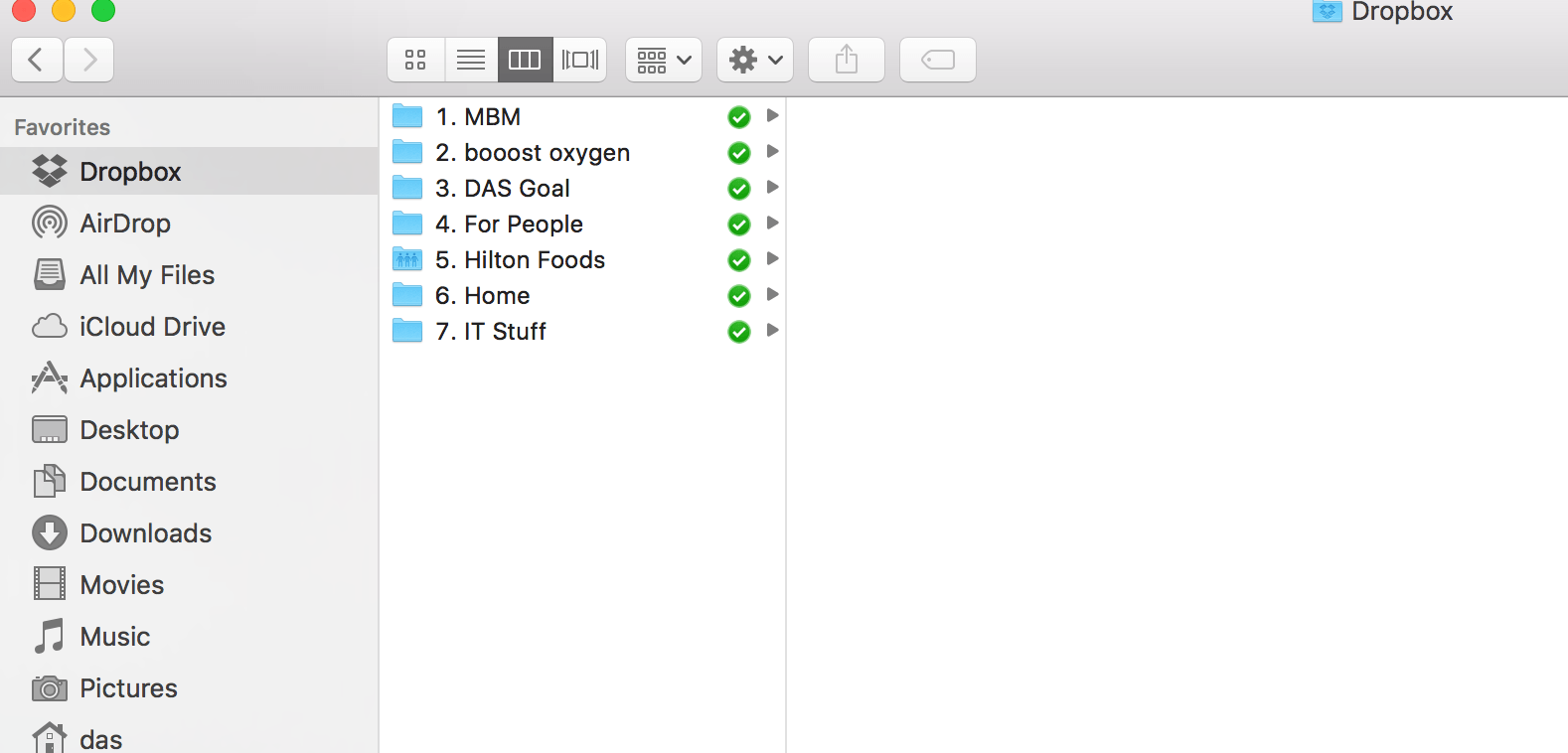
2. Numérotez vos dossiers Dropbox afin que tout le monde puisse communiquer avec un langage commun sur l’emplacement des dossiers.
Ajoutez des numéros à vos dossiers Dropbox, car même si Dropbox permet de partager des liens, il est beaucoup plus facile pour un collègue de savoir où se trouve un fichier dans la structure, afin de pouvoir l’affiner plus facilement la prochaine fois. Je suggère de mettre à jour vos dossiers Dropbox au fur et à mesure plutôt que de les mettre tous à jour en même temps, car c’est une question de gestion du temps.
Lorsque vous souhaitez diriger un collègue vers un dossier au téléphone ou par courrier électronique, dites simplement « 2.5.22.4 », ce qui signifie qu’il faut suivre le 2e dossier, puis le 5e dossier, puis le 22e dossier et enfin le 4e dossier.
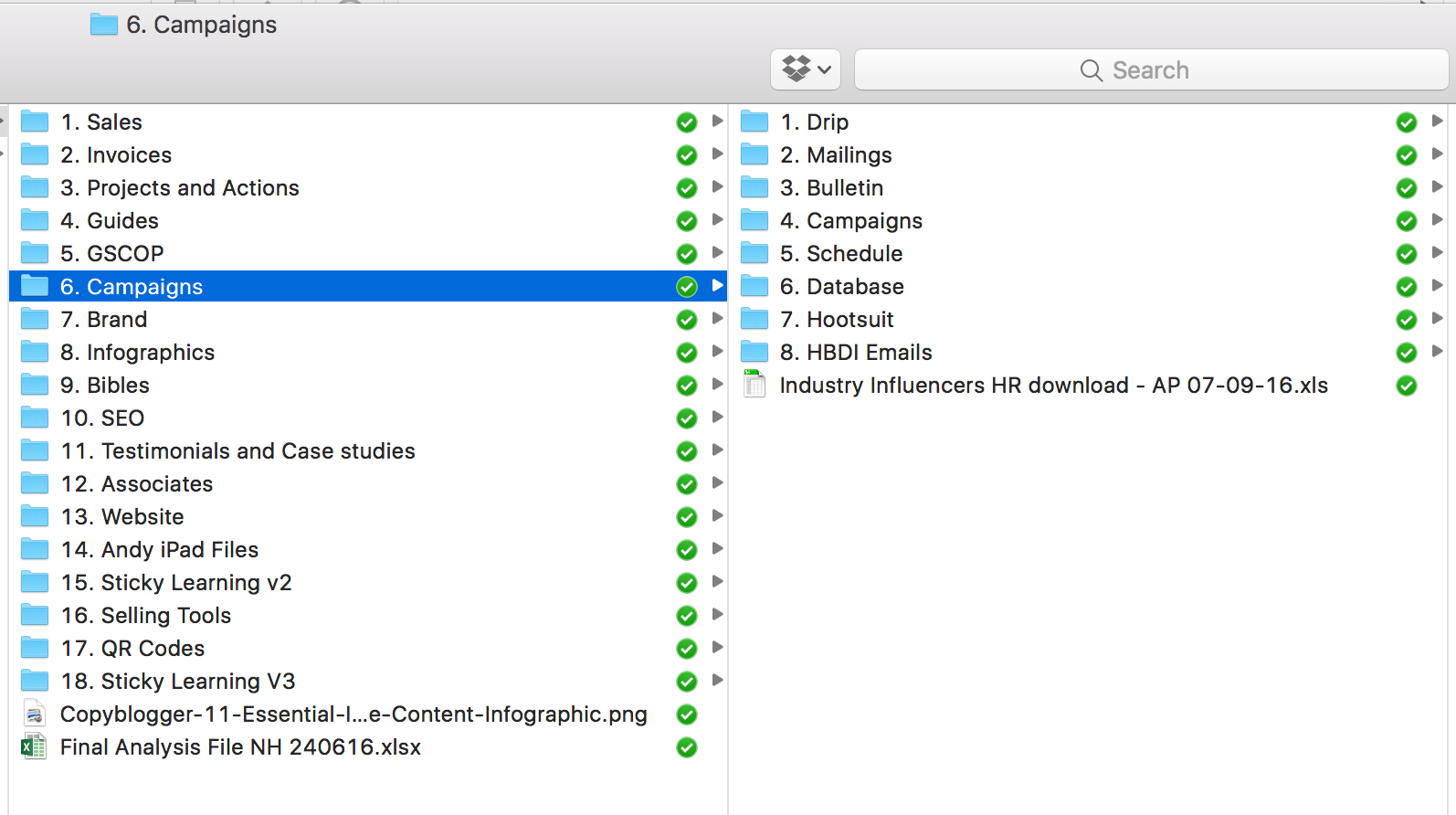
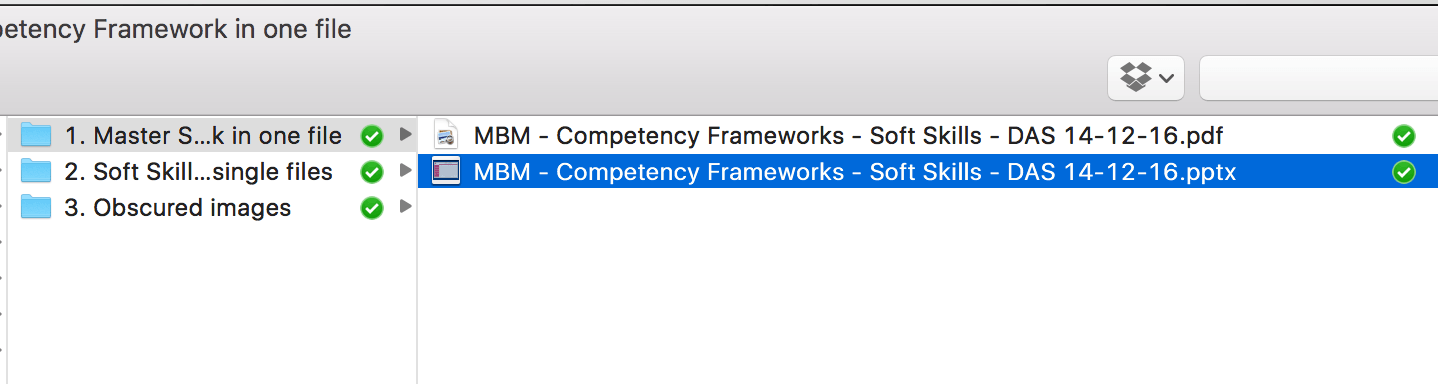
3. Ajoutez vos initiales et la date à chaque fichier à chaque fois que vous le mettez à jour afin que tout le monde puisse facilement savoir qui a fait la dernière mise à jour et quand.
En ajoutant les initiales et la date, vous savez qui a mis à jour le fichier pour la dernière fois et quand. Dropbox affiche la date de la dernière modification du fichier, mais pas par qui, et vous ne pouvez la voir qu’en cliquant sur chaque fichier. En ajoutant les initiales et la date dans le nom du fichier, vous pouvez facilement parcourir une longue liste de fichiers pour savoir qui a mis à jour le dernier fichier et quand.
Crédit photo : Sugar Pond (Mess) [CC BY-SA 2.0 (http://creativecommons.org/licenses/by-sa/2.0)], via Wikimedia Commons via commons.wikimedia.org