
Que vous emportiez vos devoirs à l’école ou d’importants dossiers professionnels au bureau, l’humble clé USB peut vous sauver la vie. Mais que se passe-t-il lorsque vous effacez accidentellement vos fichiers de la clé ? Sont-ils perdus à jamais ? Imaginez ceci :
🔥 Produits recommandés : Canon EOS R6 II • DJI Mini 4 Pro • MacBook Pro M4
Vous avez fait votre devoir – une nouvelle se déroulant dans votre monde Minecraft – et vous devez le rendre aujourd’hui. Vous copiez le document sur votre clé USB, prêt à être imprimé à l’école. Vous vérifiez trois fois que le fichier se trouve bien sur votre clé USB avant de partir à l’école :
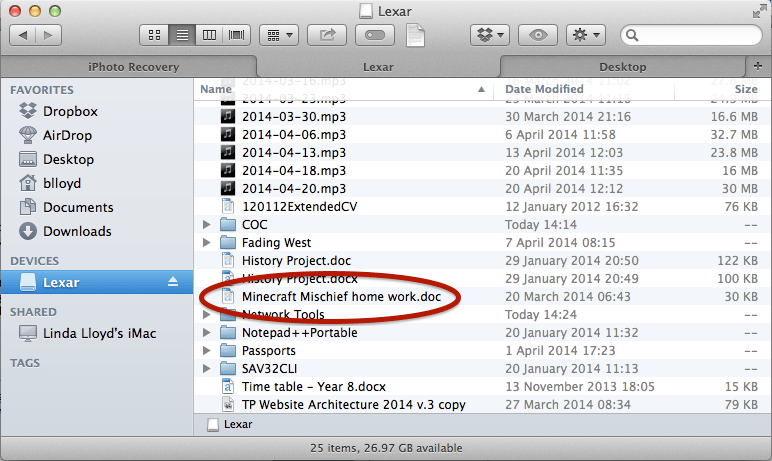
Comme prévu, tout est à sa place. Mais lorsque vous arrivez à l’école…
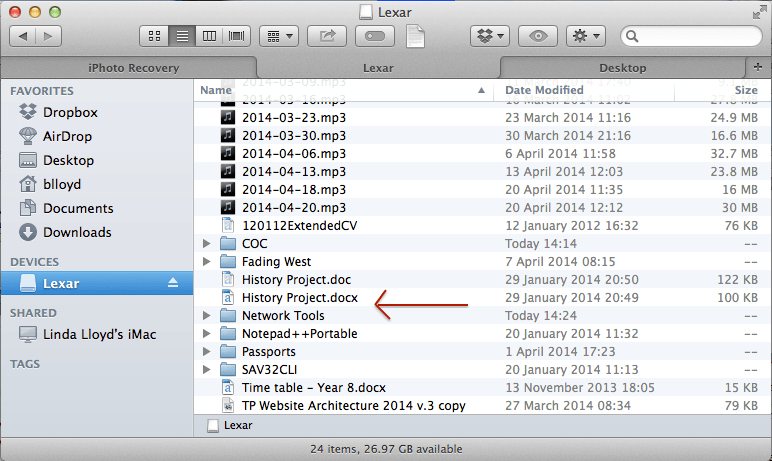
…le fichier a disparu.
La bonne nouvelle, c’est que ce n’est pas parce que vous ne pouvez pas voir le fichier que les informations ne sont pas encore présentes quelque part. Ce guide vous montrera comment utiliser Kroll Ontrack EasyRecovery Home pour récupérer les fichiers perdus sur votre clé USB.
Avant d’aller plus loin, vous aurez besoin
- Votre clé USB.
- Un PC ou un Mac sur lequel travailler.
- Une copie de l’outil de récupération de données Kroll Ontrack EasyRecovery Home – vous pouvez télécharger une version d’essai gratuite sur le site Web de Kroll Ontrack.
Le processus de récupération des fichiers prendra environ 30 minutes, en fonction de la taille de votre clé USB.
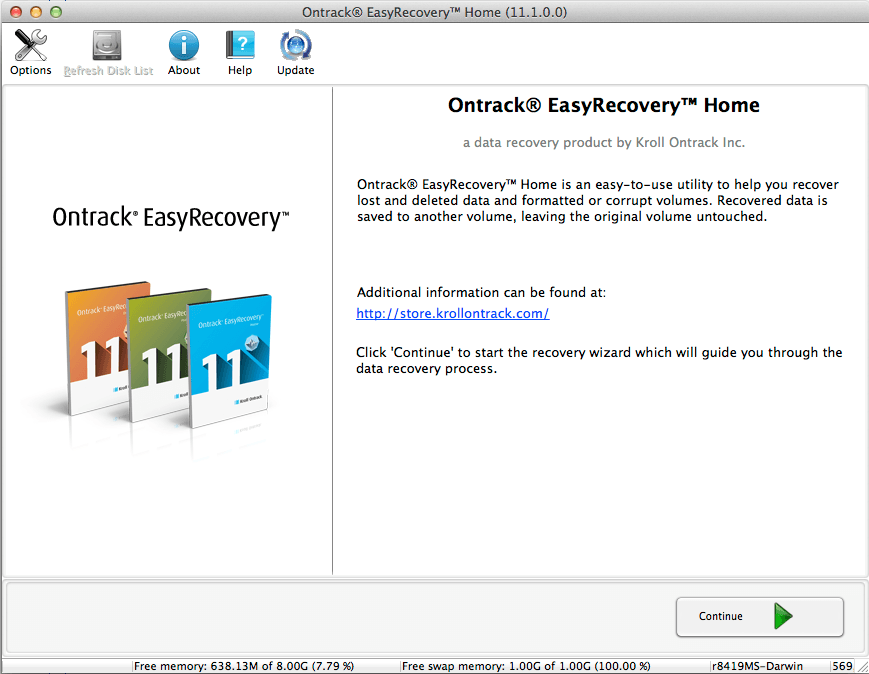
- Branchez votre clé USB sur l’ordinateur et lancez le logiciel EasyRecovery. Cliquez sur Continuer sur l’écran de bienvenue :
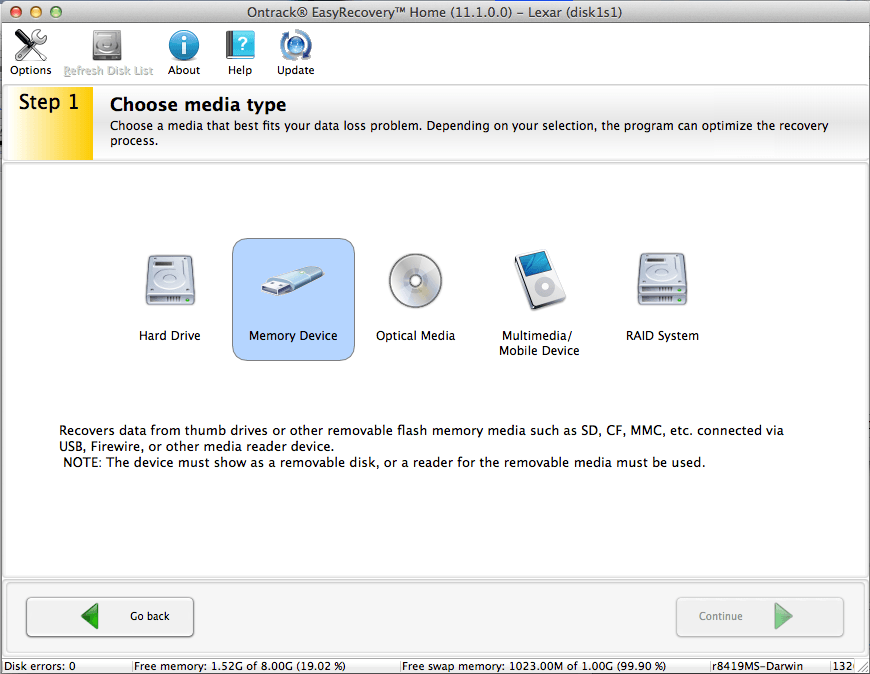
- Dans l’écran Choisir le type de support, sélectionnez Périphérique de mémoire et cliquez sur Continuer.
- Sur l’écran Sélectionner le volume à analyser, une liste des lecteurs amovibles connectés à votre ordinateur s’affiche. Sélectionnez celui qui correspond à votre clé USB, puis cliquez sur Continuer.
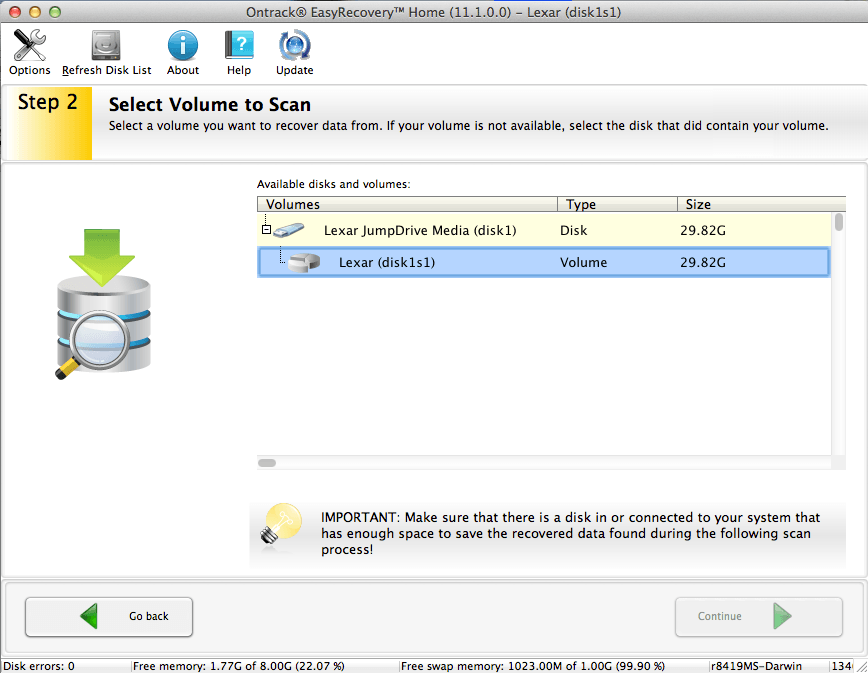
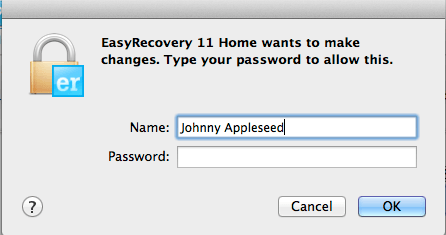
- EasyRecovery a besoin de votre autorisation pour effectuer une analyse de disque de bas niveau. Lorsque vous y êtes invité, entrez votre mot de passe et cliquez sur OK, puis sur Continuer.
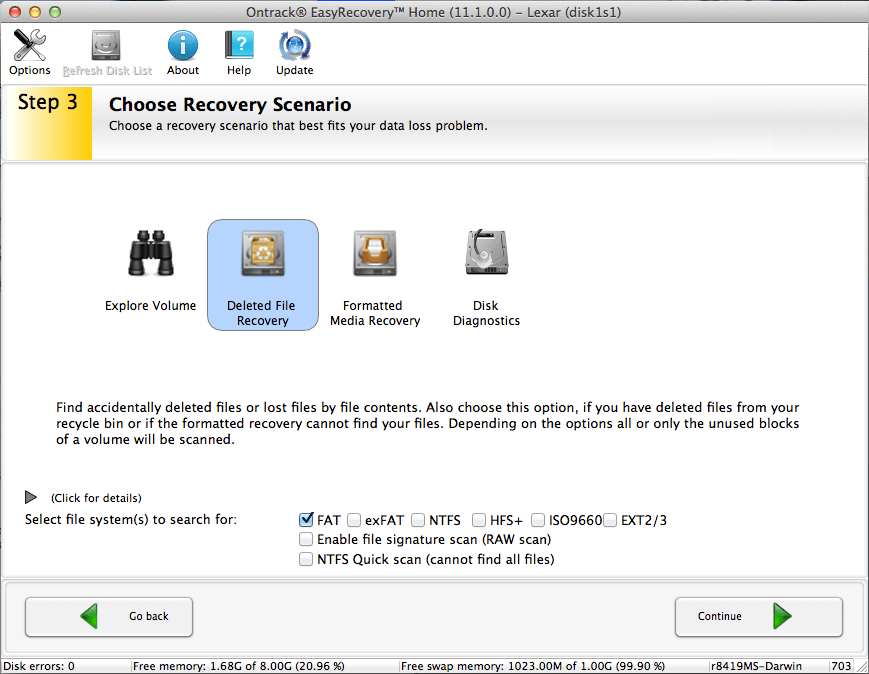
- Sur l’écran Choisir le scénario de récupération, sélectionnez Récupération des fichiers supprimés et cliquez sur Continuer. Dans la plupart des cas, vous n’aurez pas besoin d’ajuster les autres paramètres de cet écran.
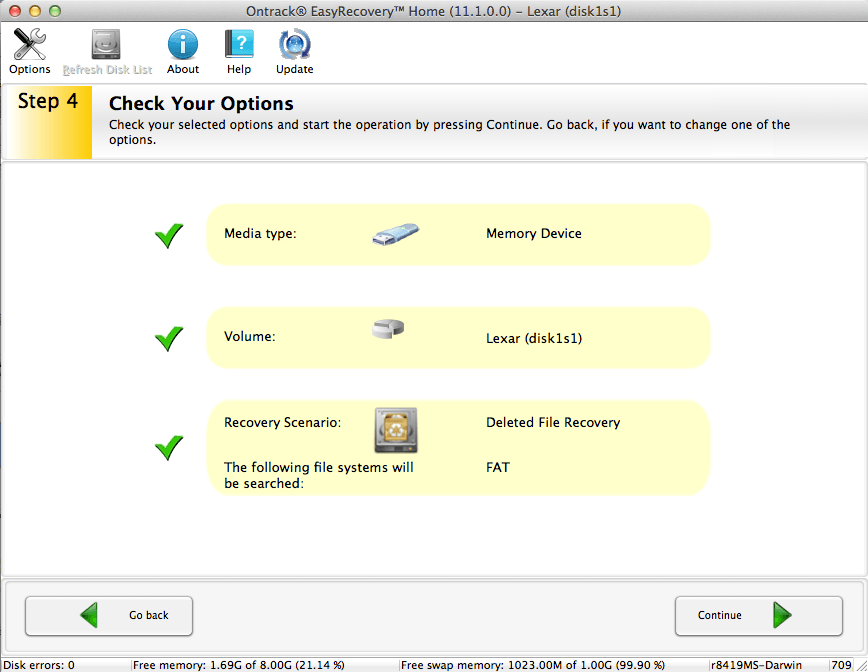
- L’écran Vérifier vos options s’affiche et vous permet de confirmer vos paramètres. Si vous devez modifier quoi que ce soit, cliquez sur Précédent. Sinon, cliquez sur Continuer.
- EasyRecovery va maintenant analyser votre clé USB, à la recherche de fichiers supprimés. Le processus peut prendre un certain temps, soyez patient !
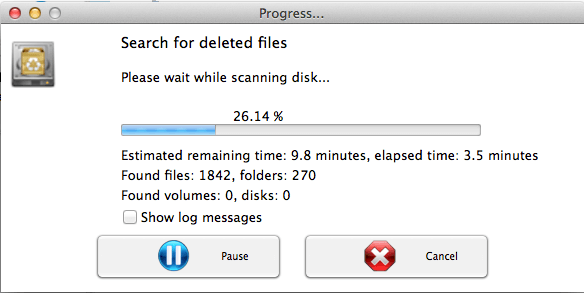 Une fois l’analyse terminée, cliquez sur OK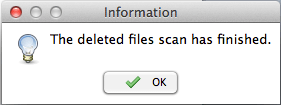
- L’écran Enregistrer vos fichiers s’affiche et vous permet d’accéder aux fichiers récupérés sur votre clé USB. Au début, vous ne reconnaîtrez probablement pas la plupart des fichiers et dossiers répertoriés.
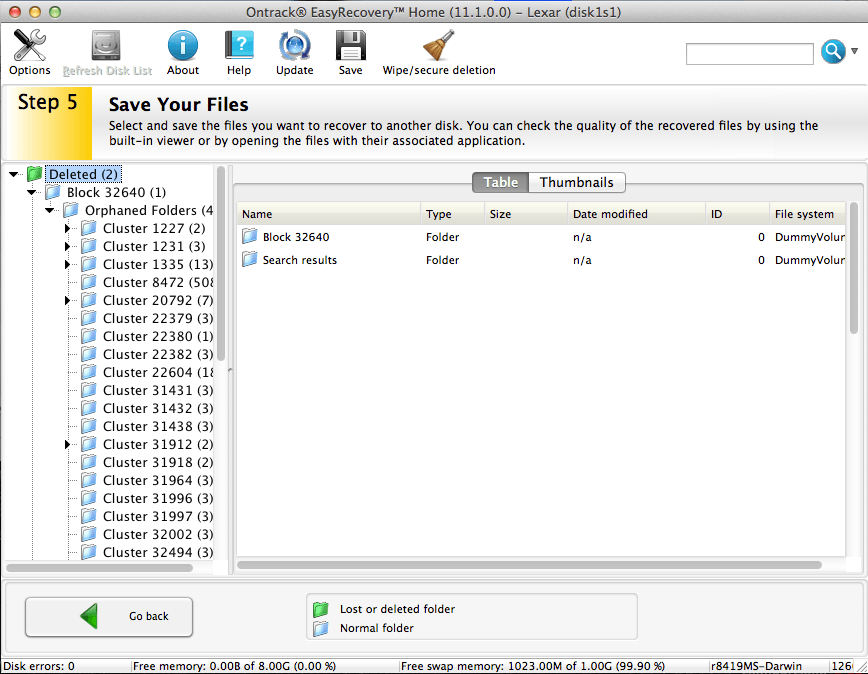 Cependant, vous pouvez rapidement trouver ce que vous cherchez en tapant une partie du nom du fichier dans le champ de recherche situé dans le coin supérieur droit de l’écran. Vous vous souvenez que votre fichier perdu s’appelait « Minecraft Mischief home work.doc » ? Essayez de rechercher le texte « minecraft« .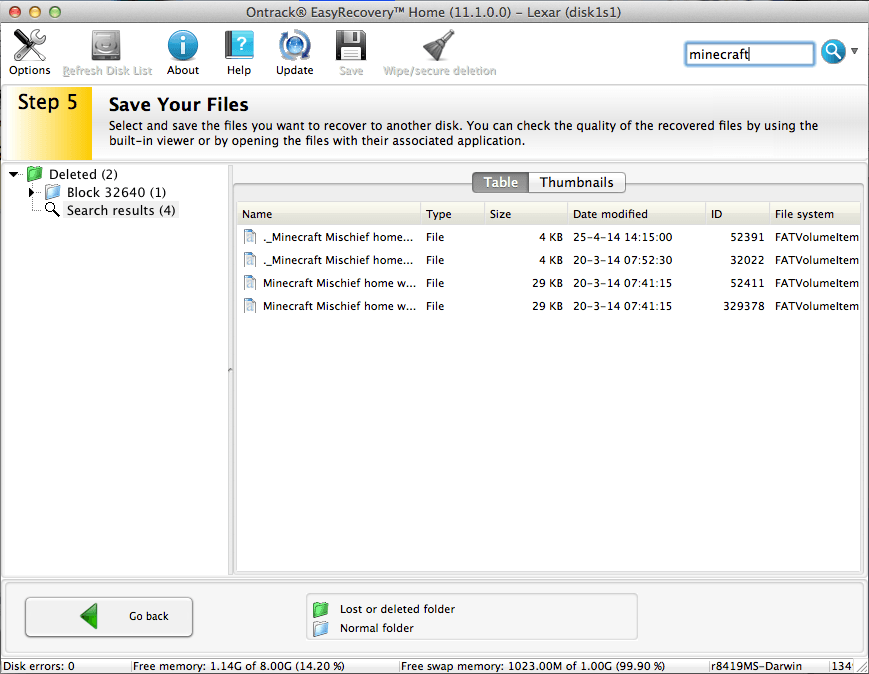
EasyRecovery va maintenant vous montrer une liste de fichiers supprimés qui ont le texte « minecraft » dans le titre. La bonne nouvelle est que vous avez presque terminé – il ne vous reste plus qu’à récupérer le fichier.
- Cliquez avec le bouton droit de la souris sur le bon fichier (maintenez la touche ctrl de votre clavier enfoncée et cliquez ensuite sur la souris) et sélectionnez Enregistrer et ouvrir le dossier…
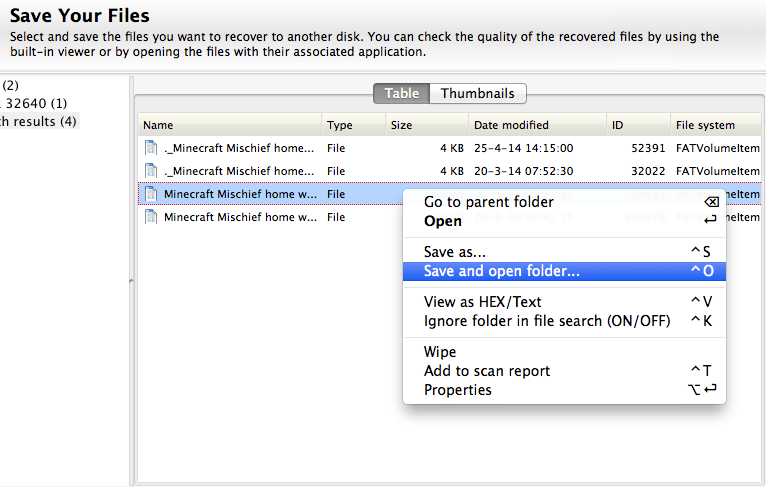
- Pour simplifier les choses, sélectionnez votre bureau comme endroit où vous souhaitez enregistrer le fichier, puis cliquez sur Save.
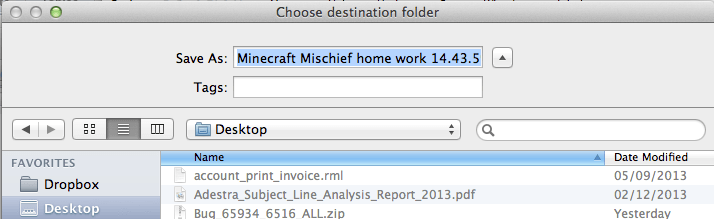
- EasyRecovery vous indiquera alors que le processus d’enregistrement s’est terminé avec succès. Cliquez sur OK.
Et c’est à peu près tout. Une nouvelle fenêtre s’ouvre, affichant le bureau et une copie du fichier supprimé.
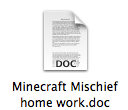
Vous pouvez maintenant imprimer le document, l’envoyer par courriel à votre professeur ou le copier sur votre clé USB. En espérant que tout cela se fasse avant l’expiration du délai !
Crédit photo : PublicDomainPictures via pixabay.com