
Conseils pour Outlook
En étudiant et en enseignant les habitudes de productivité, j’ai remarqué que de nombreuses personnes utilisent Microsoft Outlook pour leur courrier électronique et leur calendrier, mais ne savent pas que cet outil comporte de nombreuses fonctions utiles. Voici cinq conseils qui pourraient améliorer votre productivité lorsque vous utilisez Outlook.
🔥 Produits recommandés : Canon EOS R6 II • DJI Mini 4 Pro • MacBook Pro M4
1. Jours fériés
Si vous ne voulez pas manquer les jours fériés, Outlook peut les ajouter automatiquement à votre calendrier et propose près de 100 lieux différents !
Vous n’oublierez pas que le 2 octobre est le Gandhi Jayanti en Inde, tandis que le 11 novembre est le Veteran’s Day aux États-Unis et le Jour de l’Indépendance en Pologne.
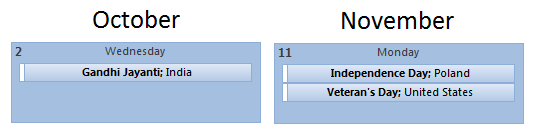
Pour l’activer, il suffit d’aller dans : Options (Fichier – Options) – Calendrier – Ajouter des jours fériés, et choisissez les pays avec lesquels vous travaillez.
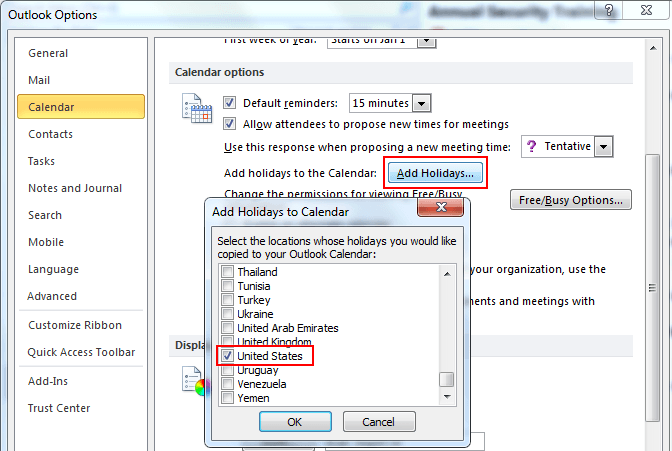
Ils sont ajoutés en tant qu’événements de toute la journée, ce qui vous permet de définir librement des rappels, d’appliquer des couleurs et de vous signaler comme étant absent du bureau.
2. Deux fuseaux horaires
Lorsque vous travaillez sur plusieurs fuseaux horaires, il est important, avant de planifier une réunion, de connaître l’heure de l’autre côté afin d’éviter d’organiser une réunion trop tôt ou trop tard. Au lieu de chercher à comprendre sur Google, Outlook peut vous aider en affichant deux fuseaux horaires en même temps.
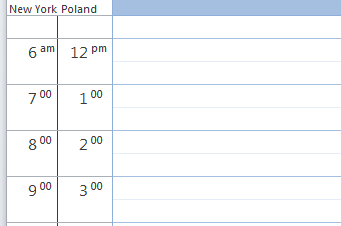
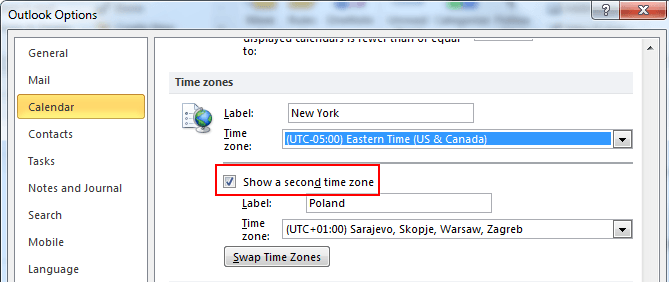
Pour l’activer, il suffit d’aller dans : Options – Calendrier – Fuseaux horaires – Afficher un deuxième fuseau horaire.
3. Couleurs automatiques
Votre messagerie et votre calendrier peuvent automatiquement appliquer des couleurs à vos courriels et à vos réunions en fonction de règles prédéfinies. Par exemple, les courriels qui vous sont adressés, lorsque vous êtes la seule personne sur la ligne « À », peuvent être colorés en rouge. Pour ce faire, il vous suffit de choisir : Affichage – Paramètres d’affichage – Formatage conditionnel (ou Formatage automatique), et vous pouvez ajouter une règle simple comme indiqué ci-dessous :
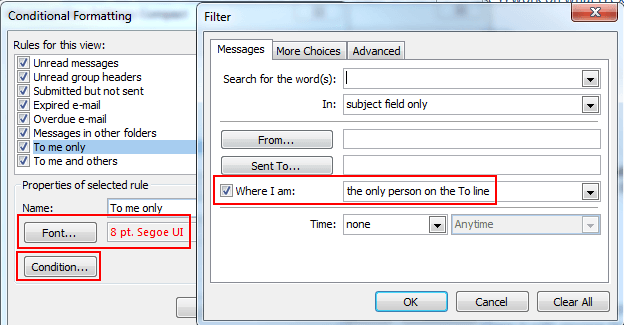
Votre calendrier et votre courrier électronique sont soumis à des règles distinctes, mais on y accède de la même manière.
4. Fonction de recherche
De nombreuses personnes ont utilisé le mécanisme de recherche disponible dans Outlook, mais beaucoup d’entre elles ne savent pas comment l’utiliser efficacement.
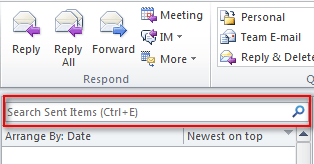
Vous trouverez ici une brève introduction sur la manière de procéder. Il s’agit d’un mécanisme puissant qui peut vous faire gagner des heures et qui vaut vraiment la peine d’être appris !
5. Alerte sur le bureau
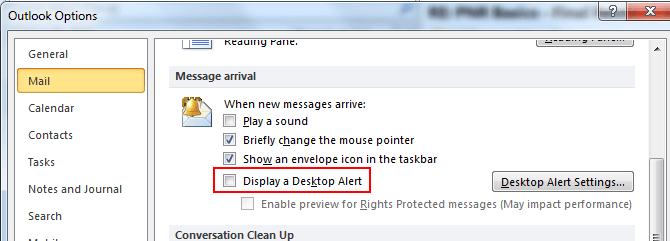
Votre cerveau est incapable de faire deux choses en même temps de manière efficace et chaque changement de contexte est coûteux. Pourtant, je vois encore beaucoup de gens utiliser Desktop Alert, une fonction distrayante qui vous avertit chaque fois que vous recevez un nouveau courriel. Cette alerte peut vous empêcher de vous concentrer sur vos tâches et de travailler efficacement. Je vous conseille vivement de désactiver cette fonction et d’en savoir plus sur la technique Pomodoro.
Pour désactiver l’alerte bureau dans Outlook, il suffit d’aller dans : Options – Courrier – désactiver l’option « Afficher une alerte de bureau ».
6. Marquage manuel comme lu
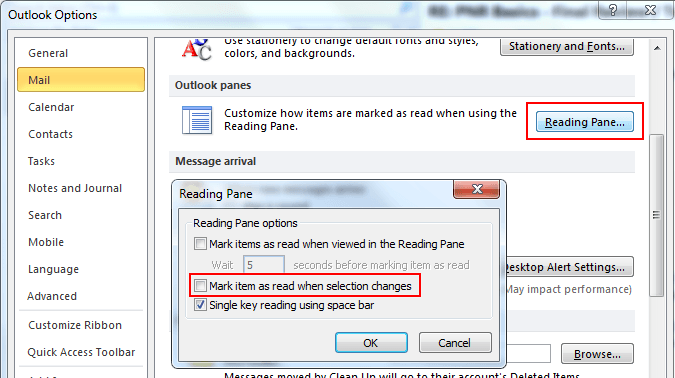
Par défaut, Outlook marque les éléments comme lus lorsque votre sélection change. Souvent, vous pouvez vous perdre dans ce que vous avez lu ou non, ce qui peut être vraiment ennuyeux, car vous voulez garder une trace des éléments que vous avez déjà traités. Je vous recommande vivement de désactiver cette fonction en allant dans : Options – Courrier – Volet de lecture – désactiver « Marquer l’élément comme lu lorsque la sélection change ».
Lorsque vous avez terminé et que vous souhaitez marquer manuellement l’élément comme lu, utilisez Ctrl+Q.
7. Partage des calendriers
Lorsque vous travaillez en équipe, en particulier lorsque vous n’êtes pas assis à proximité les uns des autres, il peut être difficile de planifier une réunion. Lorsque vous choisissez une heure, vous pouvez seulement voir si la personne est occupée ou non, mais vous ne verrez pas les détails de la réunion. Ce problème peut être résolu en partageant votre calendrier Outlook. Vous pouvez demander à toute l’équipe de le faire.
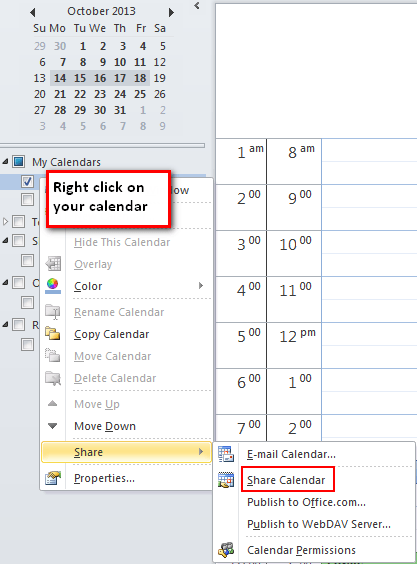
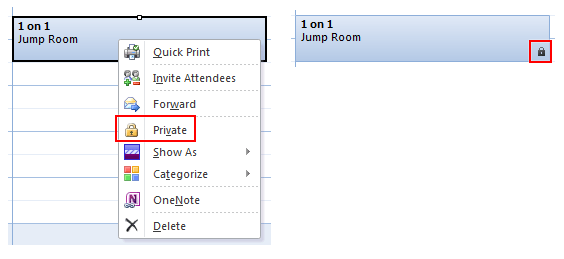
Une fois votre calendrier partagé, tout le monde pourra accéder à tous les détails des réunions qui y figurent. Si vous souhaitez empêcher l’affichage de certaines réunions et de certains événements, il vous suffit d’utiliser le drapeau « Privé » et vous serez le seul à pouvoir y accéder.
Votre vie est-elle équilibrée ?
Évaluez l’équilibre de votre vie à l’aide de l’auto-évaluation Temps/Vie et obtenez gratuitement un rapport personnalisé.
Vous découvrirez vos points forts en matière de gestion du temps, vous découvrirez des opportunités cachées et vous façonnerez votre vie comme vous l’entendez.

8. Maintien d’une réunion refusée
Il arrive que vous souhaitiez « refuser » une réunion, mais qu’elle figure toujours dans votre calendrier. Pour résoudre rapidement ce problème, vous pouvez copier-coller cette réunion (Ctrl+C, Ctrl+V), refuser la réunion originale et conserver la copie.
Résumé
Utilisé de manière efficace, Microsoft Outlook offre de nombreuses fonctionnalités utiles qui vous permettront d’effectuer votre travail de manière transparente et aussi efficace que possible.
Quels sont vos meilleurs trucs et astuces pour utiliser Outlook ? – Partagez-les avec moi !