
L’un des premiers problèmes que rencontrent les freelances et les entrepreneurs très occupés est la gestion du temps. Au fur et à mesure qu’ils prennent du travail, le suivi des tâches pour chaque client devient de plus en plus exigeant. Disposer d’un point central pour communiquer et partager des fichiers avec les membres de l’équipe devient rapidement une nécessité lorsque l’on est très occupé : c’est le choix du meilleur logiciel de gestion de projet à utiliser qui arrête la plupart des gens dans leur élan.
🔥 Produits recommandés : Canon EOS R6 II • DJI Mini 4 Pro • MacBook Pro M4
Gérer des emplois multiples et des membres d’équipes virtuelles
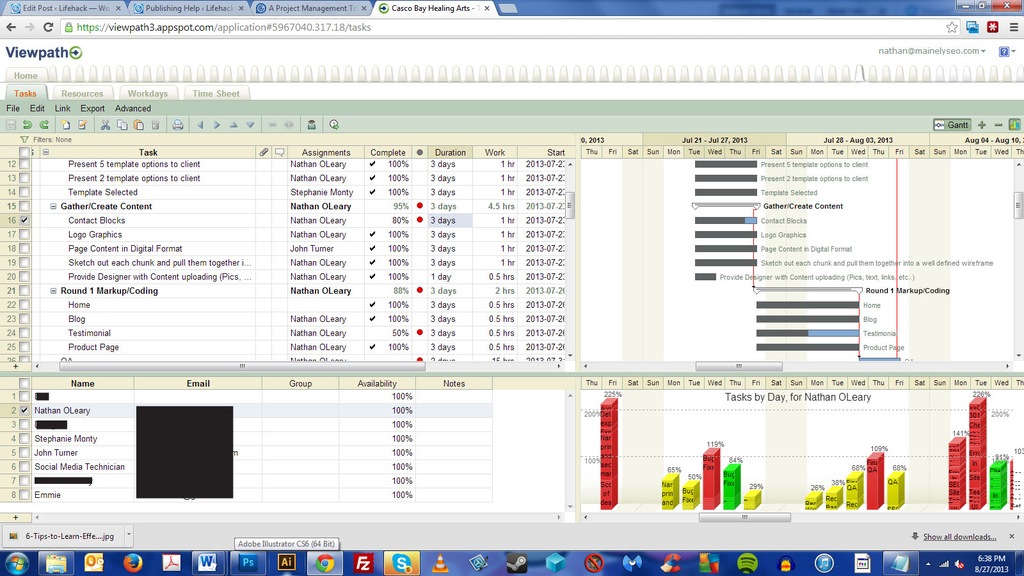
Comment gérer des projets multiples avec de nombreux autres membres de l’équipe qui ont besoin d’accéder aux informations et aux fichiers des clients ? Viewpath est un excellent outil pour commencer. Viewpath est un logiciel de gestion de projet en ligne dont l’édition gratuite n’expire pas. Ce programme puissant n’est pas suffisamment mis en avant et mérite d’être présenté depuis longtemps. Cet auteur l’utilise tous les jours.
Bien que la version gratuite présente certaines limites, c’est un excellent point de départ pour voir si vous pouvez réellement réduire votre processus à des étapes reproductibles. Coucher son cerveau sur le papier peut être très révélateur. Vous pouvez vous attendre à modifier votre processus à de nombreuses reprises au fur et à mesure que vous évoluez. L’expérience vous montrera également ce qu’un bon logiciel de gestion de projet est capable de faire sans vous obliger à brûler les étapes, afin que vous puissiez apprendre et essayer à votre propre rythme.
Lorsque tous les membres de l’équipe sont impliqués, il est facile de suivre les tâches qui sont à temps et celles qui sont en retard, grâce à de simples points rouges qui marquent les tâches en retard. Pour repousser les échéances ou déplacer les dates de début de projet, il suffit de faire glisser le projet visuellement ou de saisir la date souhaitée dans la tâche appropriée.
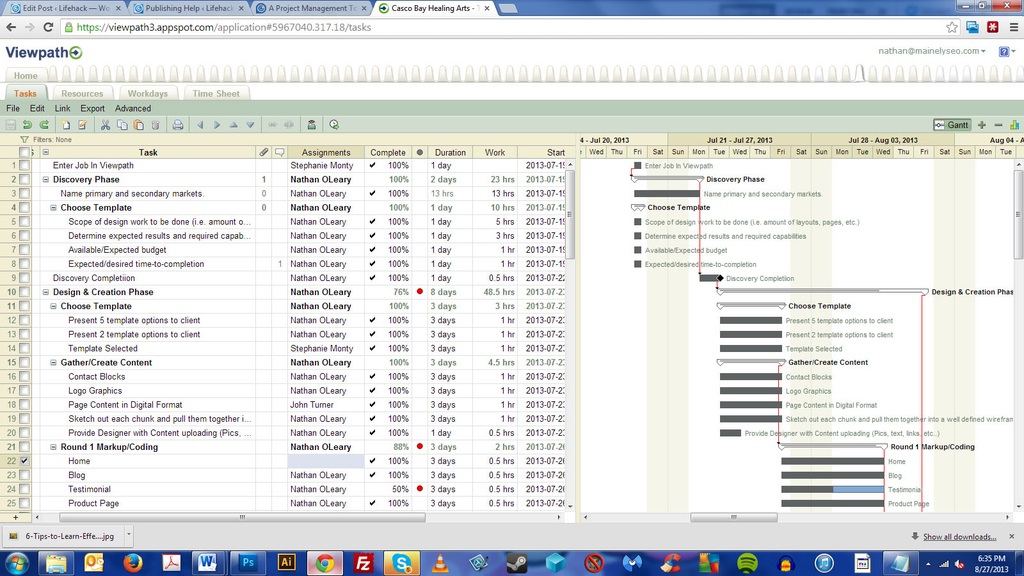
Tout cela s’accorde parfaitement avec l’aspect gestion des ressources dans le diagramme de Gantt, où vous pouvez jeter un coup d’œil rapide aux personnes surchargées et à celles qui peuvent accepter plus de travail. Vous pouvez créer un nombre illimité de projets et inviter un nombre illimité de personnes. Les « invités » seront les membres de votre équipe virtuelle et pourront consulter les tâches qui leur ont été attribuées dans le cadre d’un projet, afin d’accéder aux fichiers, de les marquer comme achevées ou à un pourcentage d’achèvement, ainsi que d’ajouter des notes et des liens.
Gestion de projet pour les débutants
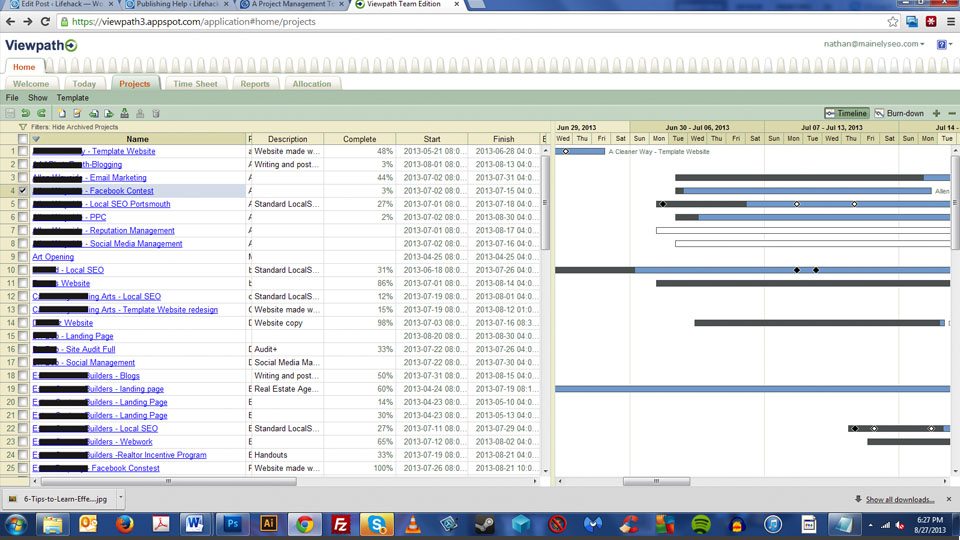
L’intérêt d’utiliser un logiciel de gestion de projet dès le début est que vous pouvez vous faire une idée du temps nécessaire à la définition des tâches et au suivi des progrès, afin de ne pas être surpris par la situation plus tard. Vous pourriez même vous rendre compte que vous n’aimez pas cet aspect du travail et, en le sachant, vous pourrez embaucher le bon type de personnes plus tard.
Si vous êtes novice en matière de logiciels de gestion de projet, il y a quelques points que vous devez connaître. Ces programmes sont de grande taille. Ils peuvent paraître simples, mais ils sont capables d’exécuter des centaines de tâches et de suivre des centaines d’employés. Il existe un processus de création de modèles, une fonction de reporting, des vues distinctes, des catégories multiples et des identifiants personnels.
Le fait qu’ils soient grands signifie qu’ils peuvent évoluer avec vous, mais ils nécessitent également plus d’attention au départ. De nombreux indépendants s’y plongent et découvrent rapidement que pour utiliser réellement toutes les fonctions, il faut des heures d’apprentissage et encore plus de temps de planification. Cet investissement en temps peut sembler décourageant au début, mais le fait de poser des questions difficiles ne fait que rationaliser le processus pour plus tard. Bien sûr, il est toujours possible de l’utiliser pour les tâches dont vous avez besoin immédiatement et d’apprendre au fur et à mesure, mais ne vous attendez pas à une « fin » rapide de la courbe d’apprentissage.
15 astuces pour Viewpath qui vous feront gagner du temps :
- Lorsque vous sélectionnez plusieurs lignes à la fois, maintenez la touche Majuscule enfoncée et ne cliquez pas à l’intérieur des cases à cocher – cliquez vers la gauche pour faire une grande sélection.
- Vous pouvez modifier plusieurs dates ou noms de ressources à la fois en sélectionnant toutes les lignes souhaitées et en tapant simplement la première lettre du nom ou de la date.
- Vous ne savez pas comment créer des modèles ? Créez simplement un travail, créez toutes les tâches et la prochaine fois que vous voudrez créer un travail similaire, choisissez simplement de « créer à partir d’un travail existant » au lieu de l’option de modèle.
- L’horloge de suivi du temps ne fonctionne pas dans l’édition gratuite, ne cliquez donc plus dessus.
- Vous avez oublié un travail ? Vous avez probablement fermé l’onglet. Retournez à la maison, puis à l’onglet du projet et double-cliquez dessus.
- Il est préférable d’archiver les travaux plutôt que de les supprimer.
- Les ressources n’apparaissent pas sur un travail ? Allez sur un autre travail contenant des ressources, sélectionnez-les toutes, cliquez sur éditer copier, puis sur éditer coller dans le nouveau travail.
- Les petites flèches se déplacent autour de tout ce que vous sélectionnez, pas seulement autour d’une tâche. Assurez-vous qu’une seule tâche est sélectionnée et placez-la dans la hiérarchie.
- Ne sautez pas le tutoriel. Il est très simple et prend environ 3 minutes.
- Les tâches s’affichent, mais vous ne les trouvez pas sur la ligne du temps ? Vérifiez l’année dans la colonne des dates. Il arrive que des tâches soient saisies pour la mauvaise année et pouf ! Elles disparaissent.
- La « durée » correspond au nombre de jours ou d’heures pendant lesquels vous laisserez quelqu’un tenter d’accomplir la tâche. La colonne « travail » indique le temps que vous attendez de la tâche et se trouve dans le menu déroulant de chaque en-tête.
- L’écran d’accueil exige que vous appuyiez sur le bouton « continuer » au milieu de l’écran avant de révéler le programme lors de votre première connexion. Oui, vous êtes au bon endroit.
- La version gratuite n’expire pas, mais si vous ne vous connectez pas pendant plus de 4 mois, il se peut que vous n’ayez plus de compte lorsque vous reviendrez.
- Si vous mettez une tâche en retrait (en la déplaçant vers la droite à l’aide d’une touche fléchée), la tâche située au-dessus deviendra un en-tête en gras. Vous ne pouvez pas marquer les en-têtes comme étant complets. Ils deviendront complets lorsque toutes les tâches qui se trouvent en dessous auront été accomplies.
- Créez une tâche à la fin de chaque projet qui dit « prêt pour la facturation », si la date de facturation est dépassée, cela sert de rappel.