
Gmail a connu de nombreux changements ces derniers temps et vous vous demandez peut-être comment reprendre le contrôle de votre boîte de réception. Voici quelques conseils et astuces Gmail peu connus qui vous aideront à maîtriser votre flux de courrier électronique !
🔥 Produits recommandés : Canon EOS R6 II • DJI Mini 4 Pro • MacBook Pro M4
1. Créez votre propre filtrage basé sur les alias
Gmail ne fournit pas techniquement d’alias, à moins que vous n’utilisiez Gmail pour consulter et répondre à des courriels envoyés à votre propre domaine enregistré (par exemple, me@sophielizard.com). Mais il vous permet de créer des alias en utilisant des signes plus ou des points dans votre adresse électronique.
Ainsi, « sophielizard@gmail.com » et « sophie.lizard@gmail.com » seront envoyés dans la même boîte de réception, tout comme « sophielizard+contests@gmail.com » et « sophielizard+money@gmail.com ».
Une fois que vous avez choisi quelques alias, configurez le filtrage dans Gmail en allant dans Paramètres > Filtres.
Vous pouvez en créer un qui redirige tous les messages destinés à « sophielizard+contests@gmail.com » vers le dossier spam, mais qui met en vedette tous les messages destinés à « sophielizard+money@gmail.com », par exemple. Vous pouvez également étiqueter automatiquement les messages en choisissant Paramètres > Étiquettes et en créant quelques étiquettes utiles pour différentes choses, puis en utilisant des filtres pour étiqueter les messages adressés à « sophie.lizard@gmail.com » comme « Famille » et les messages adressés à « sophielizard@gmail.com » comme « Affaires ».
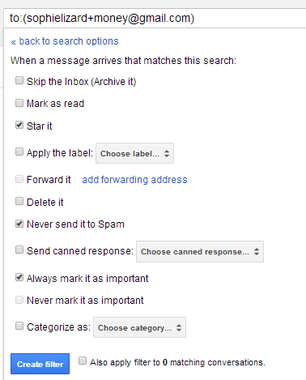
Il vous suffit alors de donner la version appropriée de votre adresse électronique à différentes personnes pour que vos messages soient filtrés et étiquetés dès leur arrivée.
2. Gagner du temps grâce aux raccourcis clavier
Si vous accédez à Gmail via un ordinateur portable ou de bureau doté d’un clavier (et non d’un écran tactile), vous pouvez utiliser des raccourcis clavier pour naviguer et gérer vos messages, afin de ne pas perdre de temps à déplacer vos mains du clavier à la souris, puis de nouveau au clavier. Vous trouverez ici une liste complète des nombreux raccourcis, dont certains doivent être activés dans les paramètres de Gmail pour fonctionner, mais les plus utiles pour commencer sont les suivants :
- n pour suivant et p pour précédent, ce qui vous permet de parcourir une conversation à plusieurs messages dans l’ordre chronologique ou dans l’ordre chronologique inverse.
- Ctrl + Entrée pour envoyer le message que vous êtes en train de composer.
3. Obtenir des outils supplémentaires auprès de Google Labs
Dans vos paramètres Gmail, vous trouverez un onglet intitulé « Labos ». Cliquez sur cet onglet et vous pourrez ajouter une série d’outils conçus par d’autres personnes pour fonctionner avec Gmail.
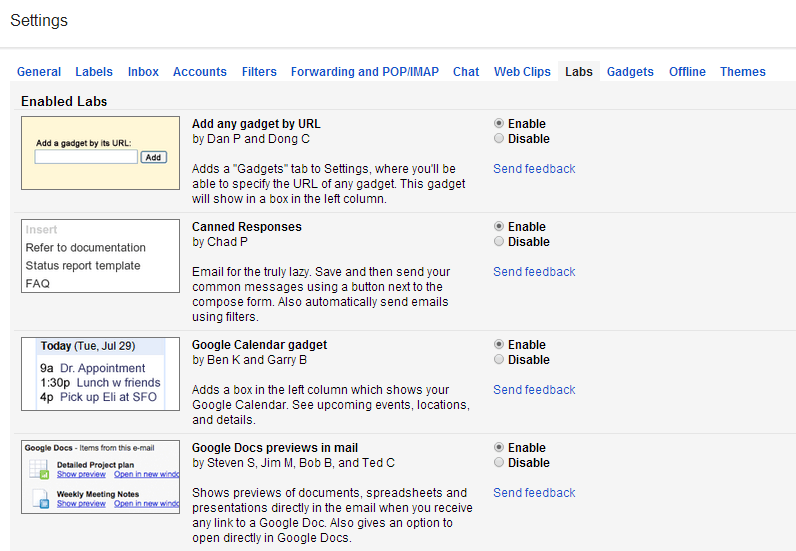
Un outil appelé Canned Responses vous permet d’enregistrer les messages que vous envoyez souvent et de les insérer dans votre composition Gmail en quelques clics. Un autre outil, Annuler l’envoi, vous permet de rappeler un message jusqu’à quelques secondes après avoir appuyé sur Envoyer, ce qui est pratique si vous avez repéré une erreur juste après l’ envoi. Il existe même un outil qui vous permet de définir vos propres raccourcis clavier au cas où ceux fournis par Google ne vous conviendraient pas.
4. Utiliser des étiquettes en couleur
Pour accélérer la capacité de votre cerveau à reconnaître et à sélectionner les e-mails dont vous avez besoin, créez des étiquettes pour vos messages Gmail, puis définissez une couleur différente pour chaque étiquette. Une fois que vos e-mails professionnels sont étiquetés en rouge, les messages de vos amis et de votre famille en vert et vos reçus de transactions financières en bleu, par exemple, il vous sera beaucoup plus facile de parcourir visuellement votre boîte de réception et de trouver ce que vous cherchez.
5. Utilisez les tâches pour relier vos courriels et vos listes de tâches.
Lorsque vous recevez un courriel qui exige une action de votre part et que vous n’avez pas l’intention d’y donner suite immédiatement, regardez la barre de menu au-dessus de vos courriels. Si vous êtes en mode lecture, vous verrez un bouton « Plus ». Si vous vous trouvez dans la vue en liste de votre boîte de réception, vous devez cocher la case à gauche de l’élément concerné pour faire apparaître le bouton « Plus ».
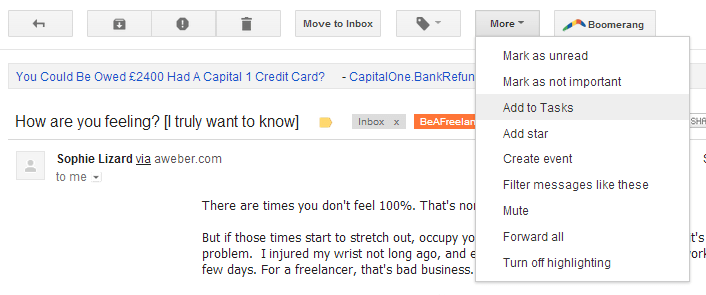
Lorsque vous cliquez sur le bouton « Plus », une liste déroulante d’options s’affiche. Sélectionnez « Ajouter aux tâches » et une liste de tâches Google Tasks s’affichera en bas de votre écran avec l’objet de l’e-mail ajouté en tant qu’élément de la liste de tâches. Modifiez le texte de la tâche et ajoutez une date d’échéance si vous le souhaitez. L’avantage de cette méthode d’ajout à votre liste de tâches est que chaque élément de votre liste lié à un e-mail de votre Gmail inclut automatiquement un lien vers l’e-mail en question, ce qui vous permet de vous remémorer facilement les détails de la tâche.