
Microsoft Office est l’une des suites bureautiques les plus populaires. Elle est utilisée par les entreprises, grandes et petites. Il existe des versions pour les étudiants et pour les particuliers. Il est disponible pour les PC et les Mac et, selon les rumeurs qui circulent sur l’internet, il sera un jour disponible pour certaines distributions de Linux. Même si la plupart des gens l’utilisent, la plupart d’entre eux ne l’utilisent pas à son plein potentiel. Voici 11 astuces géniales qui vous permettront d’améliorer votre maîtrise de Microsoft Word.
🔥 Produits recommandés : Canon EOS R6 II • DJI Mini 4 Pro • MacBook Pro M4
1. Voir tous les symboles dans Microsoft Word
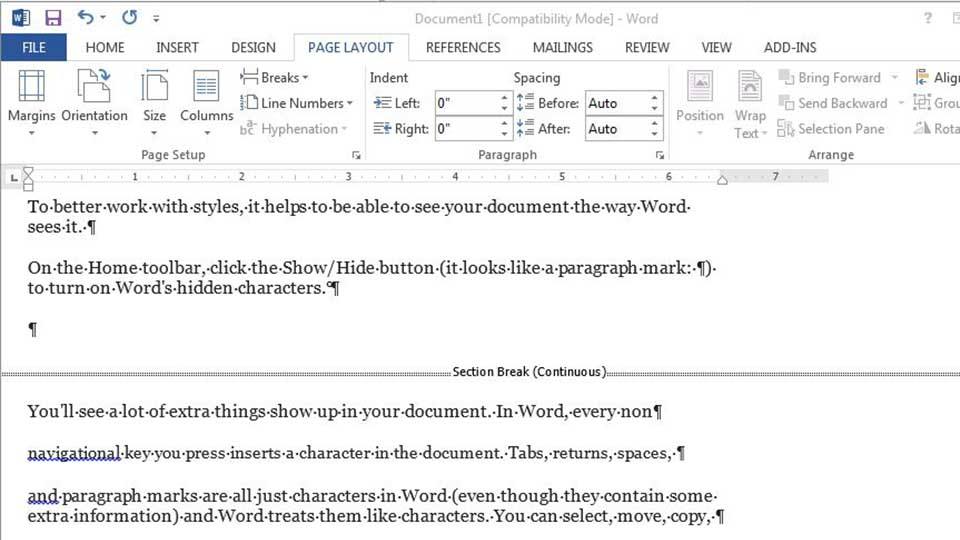
Lorsque vous tapez des espaces et que vous appuyez sur la touche Entrée, vous ne voyez pas grand-chose, mais cela ne veut pas dire qu’il n’y a rien. En fait, il y a des symboles et des caractères partout dans votre document Microsoft Word et vous ne le savez peut-être même pas. Si vous voulez les voir tous, allez dans Fichier, puis Options, puis Affichage, et sélectionnez Toujours afficher ces marques de formatage à l’écran. Vous pouvez également activer le mode brouillon pour voir ce que le premier ne voit pas en allant dans le menu Affichage et en le réglant sur Vue brouillon.
2. Maîtriser le paragraphe
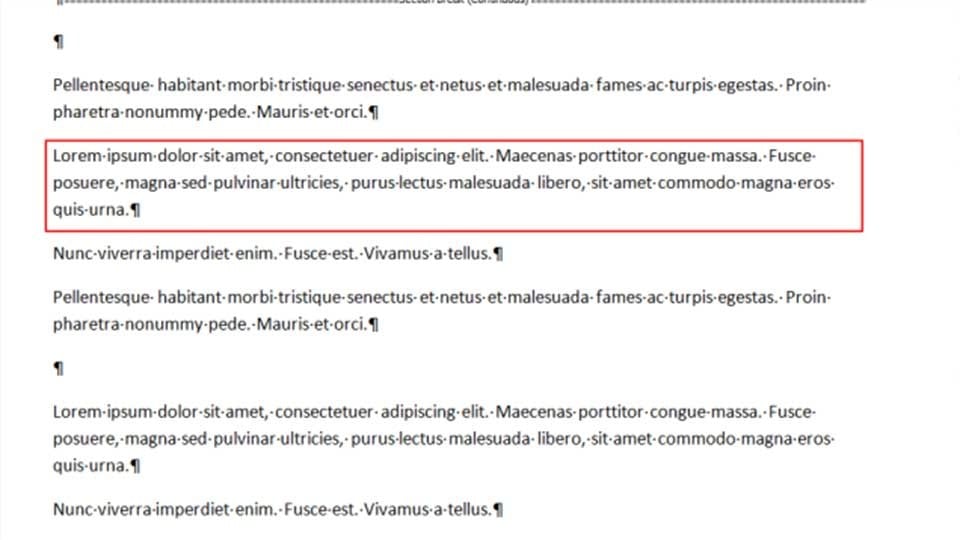
Vous seriez surpris du nombre de façons dont vous pouvez formater un paragraphe. Vous pouvez mettre en retrait la première phrase ou toutes les autres lignes à l’exception de la première. De plus, la marque de paragraphe (illustrée ci-dessus) est en fait assez puissante. Elle contient des informations sur la manière dont chaque paragraphe est formaté, ce qui peut la rendre très puissante. Si vous copiez un paragraphe entier à l’aide de la marque de paragraphe, vous copiez également la mise en forme. Si vous ne copiez pas la marque avec le paragraphe, le paragraphe sera collé sans mise en forme.
3. Sections principales
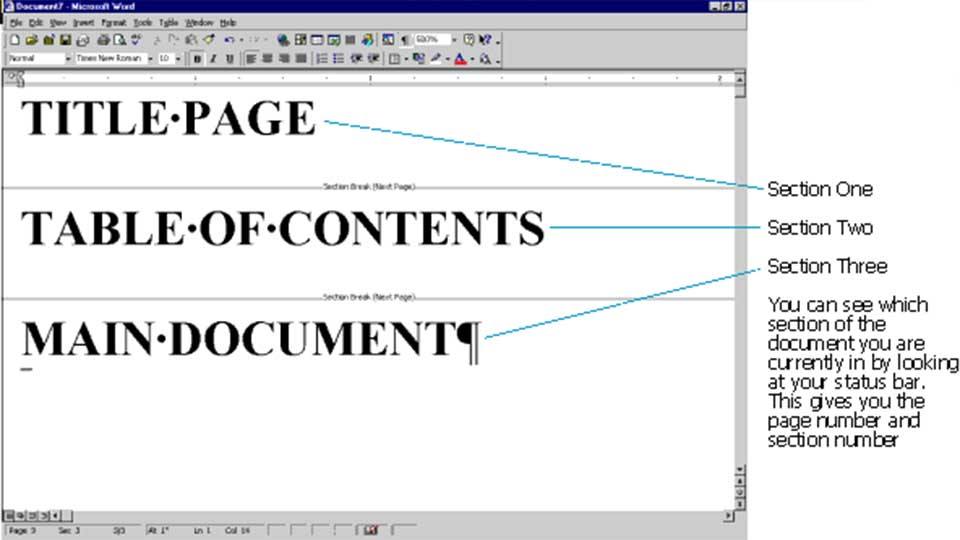
En utilisant les différentes coupures de Microsoft Word, vous pouvez mieux organiser vos documents. La meilleure façon d’y parvenir est d’utiliser des sections. Vous pouvez accéder au menu des coupures dans le menu Mise en page. Microsoft Office ne voit pas les pages comme vous et moi les voyons. Il voit des sections. Si vous organisez votre document en sections, vous pouvez formater chaque section indépendamment et vous donner beaucoup plus de contrôle que vous ne le feriez normalement si tout se trouvait dans une seule section !
4. Utiliser des styles
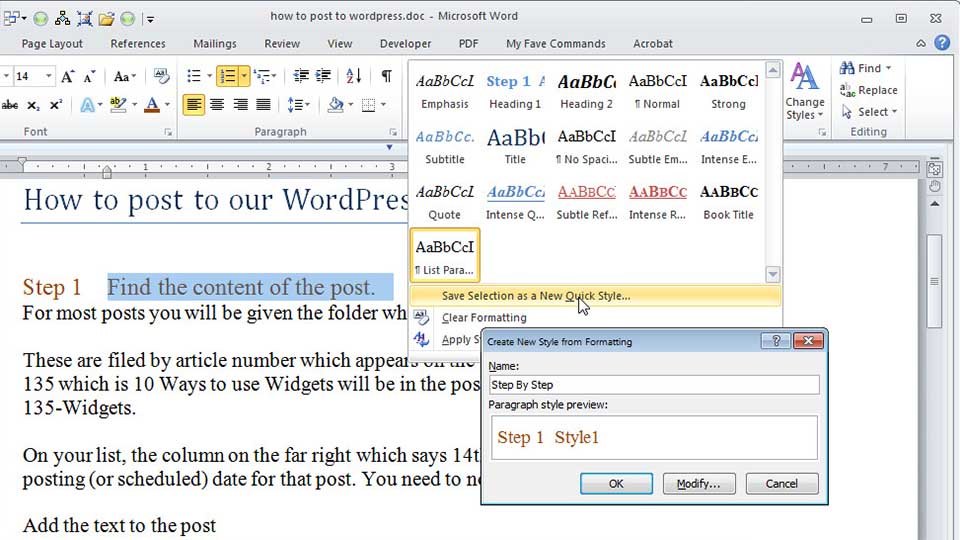
Les styles sont extrêmement puissants. Si vous créez un modèle de style, vous pouvez l’utiliser à l’infini pour n’importe quel document. Si vous rédigez beaucoup de mémos, vous pouvez créer un style de mémo. Vous pouvez répéter le processus pour pratiquement n’importe quel type de document. Pour voir les styles existants, allez à l’onglet Accueil dans Word. Vous pouvez cliquer sur la flèche vers le bas pour créer votre propre style. Si vous écrivez beaucoup dans un style similaire, cela vaut vraiment la peine d’en faire un style afin de ne pas avoir à formater autant et de gagner du temps.
5. Préparez votre document avant d’écrire
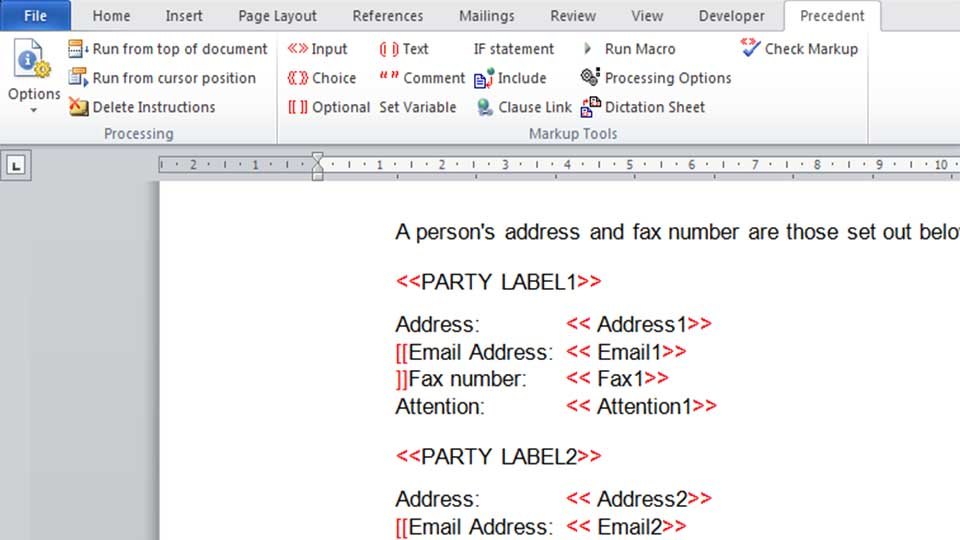
Il est toujours utile de se faire une idée de la mise en forme avant de commencer à remplir les blancs. Vous pouvez ainsi mettre en forme vos en-têtes, paragraphes, styles, etc. avant de rédiger votre document. Vous pourrez ainsi modifier votre document avant de le créer pour vous assurer que tout s’intègre correctement. Il n’y a rien de plus frustrant que de copier et coller des informations et de constater que la mise en forme n’est pas correcte.
6. Configurez vos options de collage
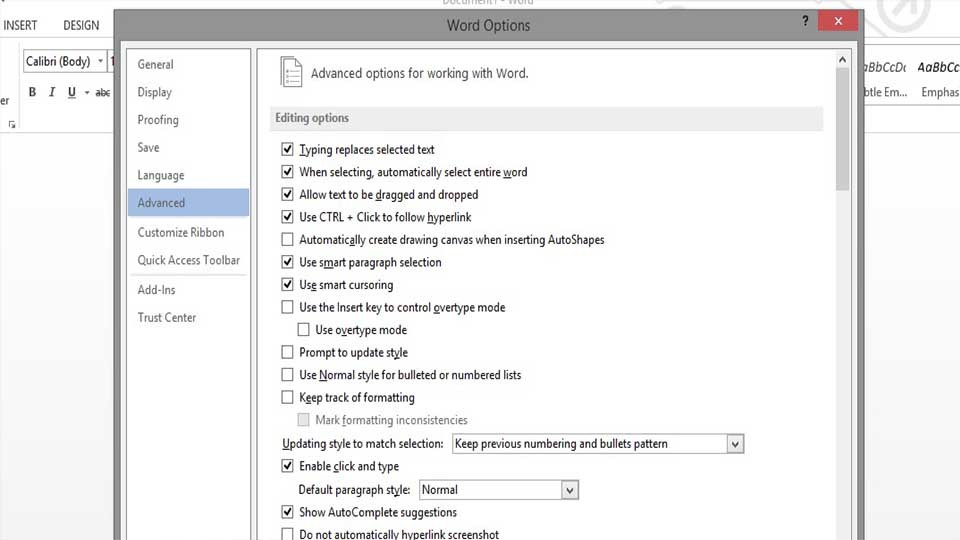
Croyez-le ou non, vous pouvez contrôler la manière dont Microsoft Office traite le collage de mots. Pour ce faire, cliquez sur le bouton Office (le logo en haut à gauche), naviguez jusqu’à Options Word, puis jusqu’à Avancées. À partir de là, vous devriez pouvoir voir une option Couper, Copier et Coller qui vous permettra de configurer vos options. Cette option peut vous permettre de désactiver les liens hypertextes lors du collage et d’autres options de formatage pour vous faciliter la vie.
7. Utiliser la justification complète
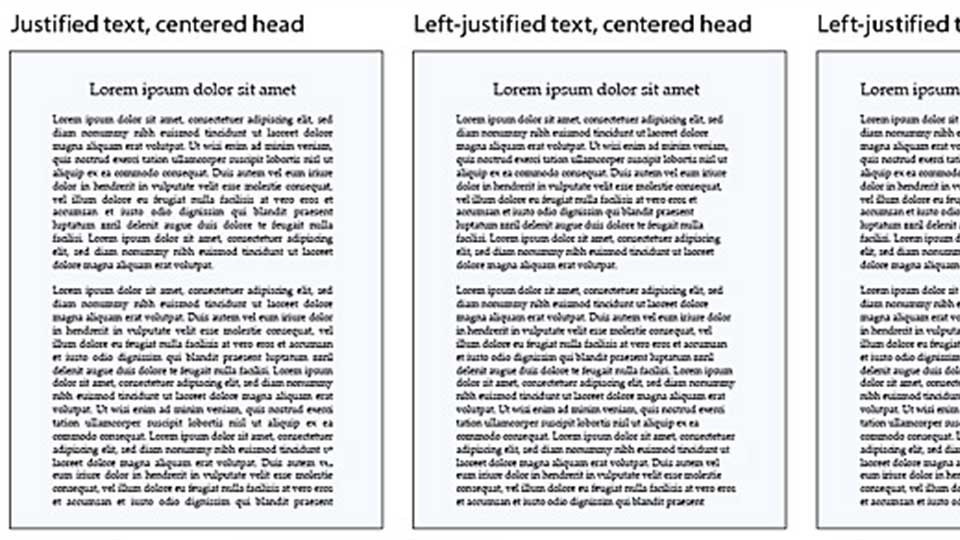
Une option souvent méconnue de Word est la possibilité d’utiliser le formatage de justification. Vous pouvez en voir un exemple ci-dessus. Pour l’essentiel, cela signifie que les marges gauche et droite sont parfaitement alignées. Pour ce faire, Word modifie l’espacement des mots sur chaque ligne afin qu’ils soient alignés. Cela donne aux documents un aspect professionnel et formel. Pour utiliser cette fonction, cliquez sur le logo Office, puis sur Options Word, et enfin sur Avancées. Développez les options de mise en page et vous pourrez les définir à cet endroit.
8. Masquer l’interface du ruban
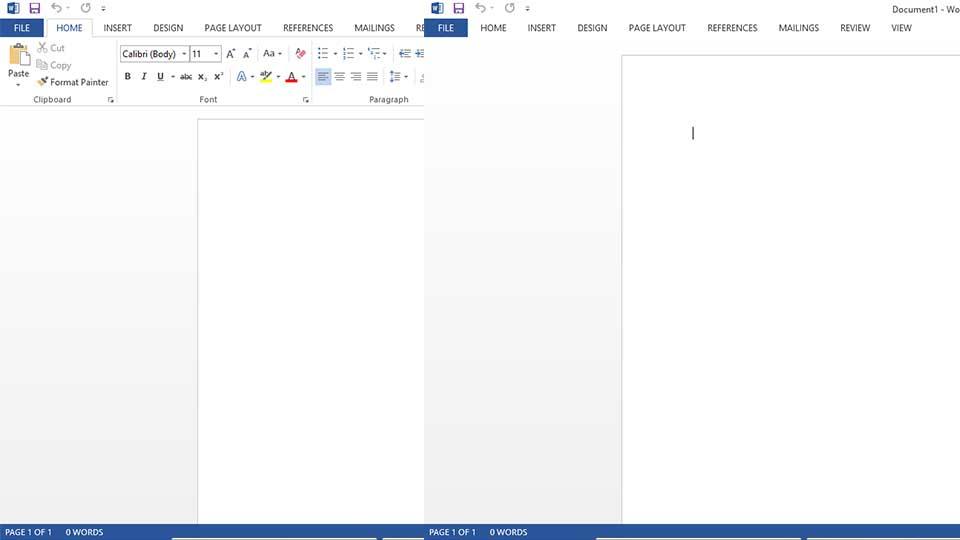
Pour ceux qui ne le savent pas, l’interface du ruban est la barre d’outils qui se trouve en haut de Microsoft Word. Certains l’apprécient, d’autres la trouvent gênante et trop chargée. Heureusement, il existe un moyen simple de se débarrasser du ruban. Lorsque Word est ouvert, cliquez sur CTRL+F1. Le ruban disparaît. Répétez l’opération pour le faire réapparaître.
10. Supprimez toutes les mises en forme

Il est parfois nécessaire de supprimer la mise en forme et de recommencer à zéro. La mise en forme peut être désorganisée et votre document peut finir par avoir une mauvaise apparence. Dans ce cas, il est probablement préférable de recommencer depuis le début. Pour ce faire, sélectionnez une partie du texte dont vous souhaitez supprimer la mise en forme et cliquez sur le bouton comme indiqué dans la capture d’écran ci-dessus. La mise en forme sera supprimée et vous n’aurez plus que du texte.
11. Utilisez la pointe pour copier et coller

Le copier-coller est en fait très amusant. Voici le principe. Vous coupez différents mots d’un document et vous pouvez ensuite les coller ensemble. Il n’y a pas vraiment de cas d’utilisation spécifique pour cet outil, mais vous saurez quand vous en aurez besoin. Pour l’utiliser, utilisez les touches CTRL+F3 pour copier. Vous pouvez le faire autant de fois que vous le souhaitez. Lorsque vous collez comme d’habitude, tout ce que vous avez copié à l’aide de la commande CTRL+F3 est collé. Cela peut s’avérer utile pour rassembler des extraits d’un document et les assembler.
Avec ces astuces et un peu de pratique, vous serez en mesure de créer des documents étonnants qui auront l’air professionnels et propres. Dans un monde où il ne suffit plus de savoir utiliser Word, ces astuces peuvent vous donner un petit avantage qui vous permettra de vous démarquer !
Crédit photo : New Horizons via newhorizons.com