
Siri est sans conteste la meilleure fonctionnalité de l’iPhone. L’assistant numérique continue de régner en maître dans la plupart des catégories, malgré la concurrence croissante de Google Now et de Cortana de Microsoft. Il dispose de tellement d’astuces et de commandes que peu de gens les connaissent toutes par cœur. Si vous possédez un iPhone et que vous souhaitez améliorer votre expérience avec Siri, voici quelques astuces pour vous aider à démarrer !
🔥 Produits recommandés : Canon EOS R6 II • DJI Mini 4 Pro • MacBook Pro M4
1. Ajouter des orthographes phonétiques et des surnoms à vos contacts

Il arrive que Siri bute sur un nom. Cela arrive parce que tous les noms ne sont pas faciles à prononcer. Si Siri a du mal à prononcer un nom, vous pouvez lui apprendre à le faire. Si vous allez dans un contact, cliquez sur Modifier, puis faites défiler jusqu’en bas et cliquez sur Ajouter un nouveau champ. Vous y trouverez l’option permettant d’ajouter une orthographe phonétique. Par exemple, si vous avez un contact dans votre annuaire et que son nom est Wozniak, vous pouvez ajouter « Woz-knee-ack » dans le champ et Siri apprendra à le prononcer. Vous pouvez également ajouter des surnoms pour ne pas avoir à utiliser les noms complets.
2. Repérer les avions qui vous survolent

Oui, c’est vrai, lorsque vous entendez un avion voler au-dessus de votre tête, vous pouvez demander à Siri de quel vol il s’agit et Siri vous le dira. C’est grâce à Siri qui a accès à la base de données de la FCC. Ce n’est pas la fonction la plus utile qui soit, mais c’est une petite astuce amusante à essayer lorsqu’un avion vous survole.
3. Corriger les erreurs de Siri

Une fonction intéressante de Siri est la possibilité de faire des corrections lorsque Siri ne vous entend pas correctement. Cette fonction s’applique aux commandes, aux noms et à d’autres éléments. Après avoir donné une commande à Siri, vous remarquerez peut-être que Siri souligne certains mots en bleu. Vous pouvez appuyer sur ces mots et les corriger pour que Siri sache ce que vous vouliez dire. Au bout d’un certain temps, les corrections s’additionnent et vous permettent d’avoir une expérience beaucoup plus fonctionnelle et confortable avec Siri.
4. Demandez à Siri combien de calories vous êtes sur le point de consommer

Avez-vous déjà voulu compter les calories à la volée ? Siri peut vous aider. Vous pouvez demander à Siri combien de calories contiennent vos aliments. Par exemple, vous pouvez lui demander combien de calories contiennent une portion de cheesecake ou un Big Mac. Pour les compteurs de calories et les personnes soucieuses de leur santé, cette fonction peut s’avérer très utile pour rester en bonne santé à la volée.
5. Créez votre propre intégration Evernote

Si vous êtes un fervent utilisateur d’Evernote, vous pouvez configurer Siri pour qu’il envoie des informations à votre compte Evernote. Voici comment procéder. Créez un contact pour Evernote et utilisez votre adresse e-mail Evernote. Ensuite, vous pouvez demander à Siri d’envoyer un e-mail à cette adresse avec les détails que vous souhaitez inclure. Siri envoie l’e-mail et il est automatiquement ajouté à votre Evernote !
6. Voir ce que les gens disent sur Twitter
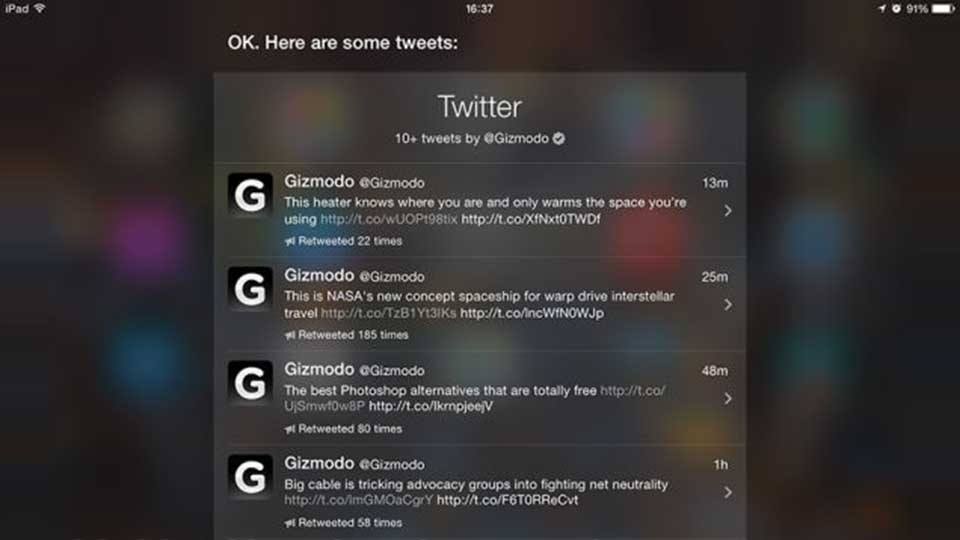
Avez-vous déjà voulu savoir ce qui se passe sur un compte Twitter spécifique ? L’utilisation de l’application officielle peut nécessiter un certain nombre d’actions, comme l’ouverture de l’application, la recherche du nom du compte et enfin sa visualisation. Vous pouvez également demander à Siri ce que dit un compte. Par exemple, vous pouvez demander : « Que dit Lifehack en ce moment ? » Siri vous montrera alors tous nos tweets les plus récents !
7. Rechercher des échantillons de couleurs

Celui-ci est un peu technique mais reste très amusant. Il s’avère que Siri et l’intégration Wolfram de Siri peuvent vous montrer la couleur des valeurs hexagonales. Vous pouvez donc lancer la commande suivante : « Wolfram pound sign E, 1, 4, 5, 4, 1 ». Siri le convertira alors en valeurs RVB et vous indiquera la couleur appropriée. Cela peut être amusant si vous connaissez les valeurs hexagonales des couleurs ou si vous voulez voir à quoi ressemble une couleur hexagonale.
8. Parler des symboles et de la ponctuation

Siri understands that you may need to format your text a little bit on your own. You can tell Siri to add brackets, periods, commas, asterisks, or even have Siri type out a text in all caps if you need to do that. This is particularly helpful if you’re trying to ask Siri to solve a math problem and it has things like brackets or parenthesis. Or you can have her send a text in all caps to your boyfriend or girlfriend if you’re in an argument. The possibilities are endless.
9. Use multiple search engines

Dans les rares cas où Google ne trouve pas ce que vous cherchez, vous pouvez toujours faire appel à la concurrence. Au lieu d’utiliser Google, vous pouvez demander à Siri d’effectuer une recherche sur Bing ou Yahoo. Vous pouvez également effectuer des recherches sur des sites spécifiques tels que Wikipedia et Wolfram Alpha. Cela peut vous aider à trouver de meilleures réponses si Google ne suffit pas.
10. En cas de doute, utilisez la puissance du « i ».

En cas d’échec, vous pouvez invoquer le bouton d’information. Vous remarquerez peut-être le petit bouton « i » dans la barre de recherche. Si vous appuyez dessus, vous obtiendrez une longue liste de commandes et de fonctions Siri qui vous aideront à trouver ce que vous cherchez. Une fois que vous connaissez les différentes commandes que vous pouvez utiliser avec Siri, vous pouvez vraiment améliorer votre expérience avec Siri.
Il est vrai qu’il est de plus en plus difficile de trouver des astuces pour Siri que les gens ne connaissent pas déjà. Cependant, iOS7.1 se profile à l’horizon et nous avons entendu dire qu’il apporterait de nouvelles choses à Siri, ce qui est plutôt excitant. Il est sans doute préférable de trouver les meilleures astuces dès maintenant, car vous aurez bientôt d’autres choses à apprendre !
Crédit photo : Mashable via rack.1.mshcdn.com