
Photoshop est aujourd’hui le premier logiciel de retouche d’images. Il pourrait bien être synonyme de l’édition d’images elle-même.
🔥 Produits recommandés : Canon EOS R6 II • DJI Mini 4 Pro • MacBook Pro M4
En fait, le mot « Photoshop » est devenu plus qu’un nom propre ; c’est un verbe – défini comme l’acte ou le processus de modification d’une image à l’aide du logiciel Photoshop. Malgré son incroyable utilité, de nombreuses personnes ne savent pas comment tirer le meilleur parti de cet outil d’édition numérique sophistiqué.
Jetez un coup d’œil aux 50 raccourcis Photoshop suivants, qui vous aideront à exploiter tout le potentiel de ce logiciel.
50 raccourcis clavier pour Photoshop
Avec toutes ses capacités et ses fonctions, Photoshop fait un excellent travail en rendant les tâches faciles et intuitives. La difficulté consiste à se souvenir de tous les raccourcis et de leur fonctionnement.
Voici quelques-uns des raccourcis les plus utiles.
1. Shift+Alt+Ctrl+E permet de fusionner le calque visible avec un nouveau calque.
2. Alt+Suppr. permet de remplir un objet avec la couleur de premier plan.
3. Ctrl+Suppr permet de remplir un objet avec la couleur d’arrière-plan.
4. Ctrl+Shift+I permet d’inverser la sélection en cours.
5. Shift+Alt+Ctrl+T permet de gagner du temps en répétant la transformation précédente.
6. Maintenir la touche Majuscule enfoncée pour ajouter à la sélection existante.
7. Maintenez la touche Alt enfoncée pour soustraire à la sélection existante.
8. Ctrl+Alt+Z permet d’annuler la dernière action ou de revenir en arrière.
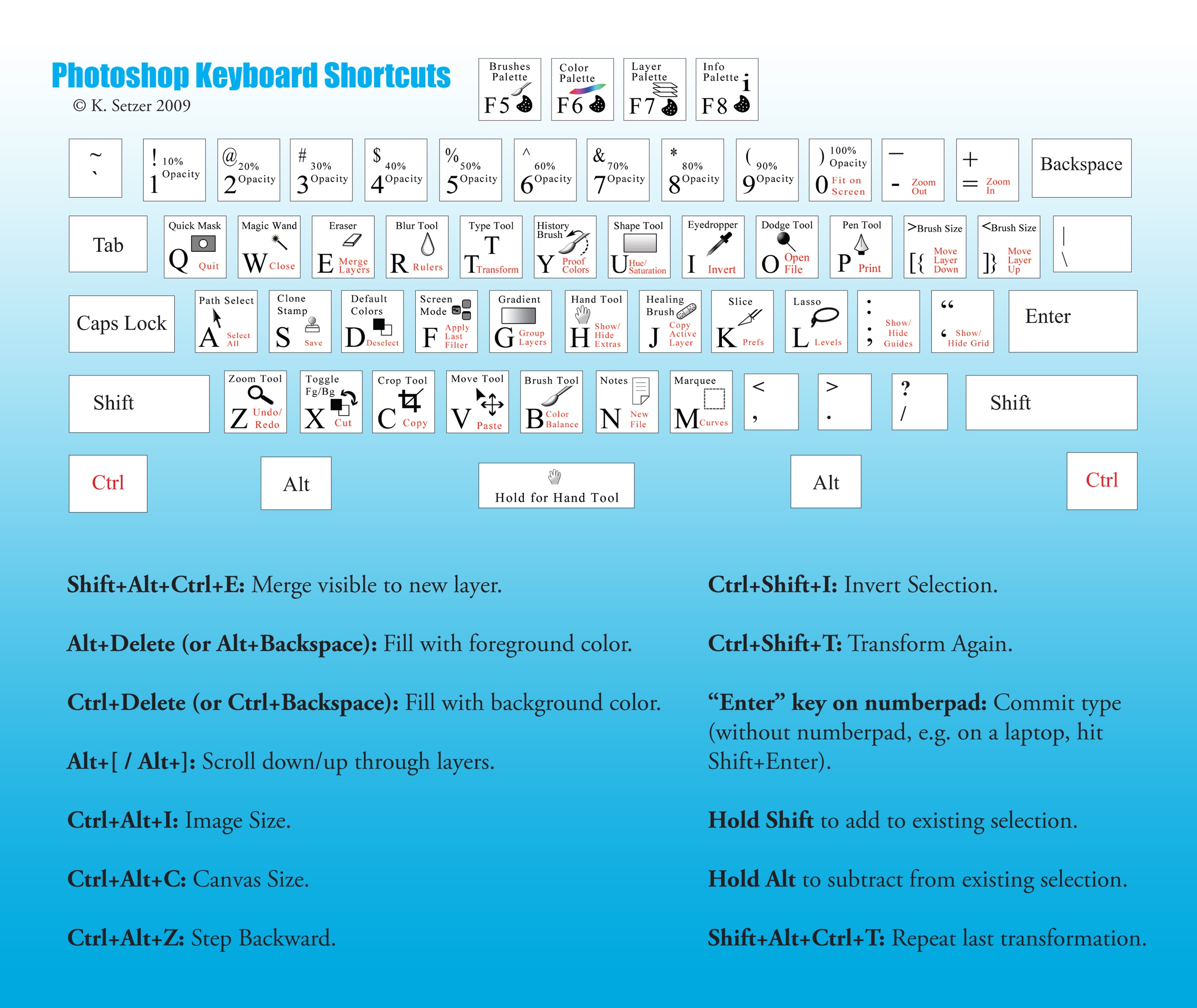
9. Ctrl+Shift+[ est utile pour envoyer un calque vers le bas.
10. Ctrl+] fait l’inverse : il fait avancer un calque.
11. Alt+Outil pinceau vous permet d’extraire rapidement une couleur d’une image existante (au lieu de cliquer sur l’outil pipette standard).
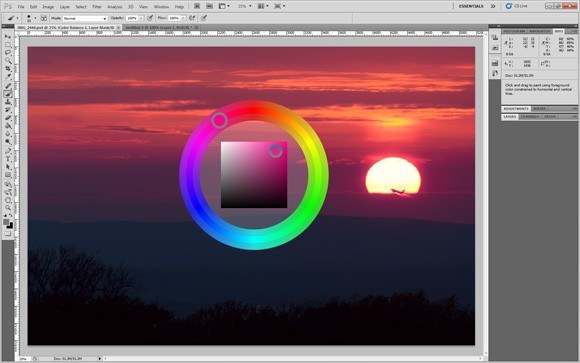
12. Les touches [ ] ou [ vous permettent d’augmenter ou de diminuer la taille de votre pinceau en cours de route.
13. } ou { vous permet de modifier la dureté du pinceau.
14. La touche , permet de faire défiler les différents types de pinceaux.
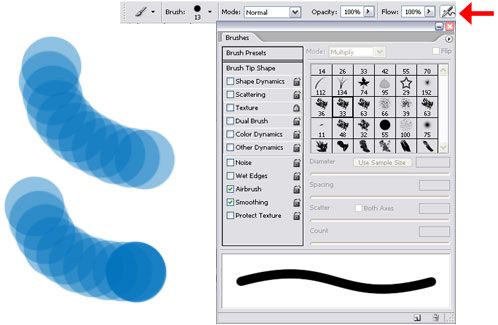
15. Shift+Alt+P est utile pour faire basculer l’option aérographe.
16. Ctrl+L permet d’utiliser la boîte des niveaux sans perdre de temps.
17. Ctrl+T est un moyen facile d’ouvrir l’outil de transformation gratuit pour faire pivoter, redimensionner et incliner les images avec le contour mobile.
18. Ctrl+M est utile si vous souhaitez modifier rapidement et efficacement les courbes d’une image.
19. Ctrl+U peut réduire considérablement l’effort nécessaire pour trouver la bonne teinte et la bonne saturation pour vos couleurs.
20. Ctrl+Shift+U, en revanche, peut désaturer les couleurs de votre image.
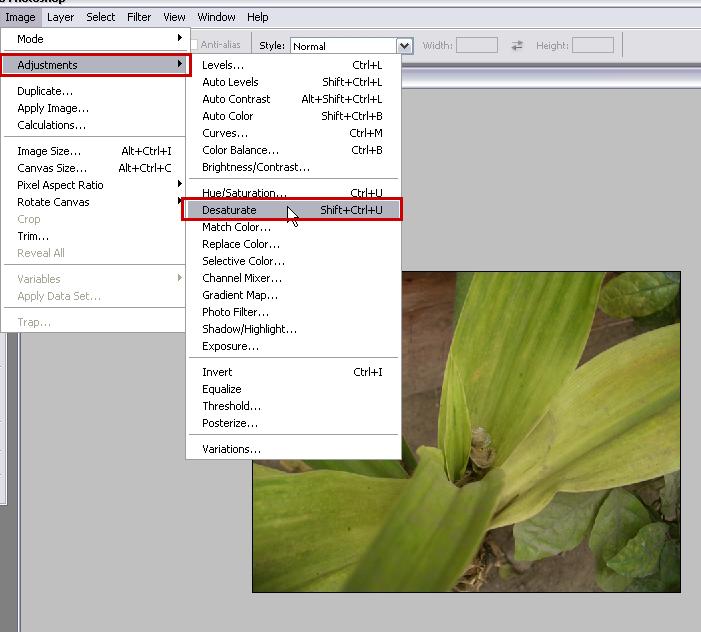
21. Shift+Ctrl+L est le meilleur raccourci pour l’autotonage d’une image.
22. Alt+Shift+Ctrl+L permet d’effectuer un auto-contraste sur une image.
23. Shift+Ctrl+B est le raccourci de l’auto-couleur.
24. Shift+Ctrl+R est extrêmement utile pour corriger les distorsions de l’objectif telles que la distorsion en barillet, la distorsion en coussinet et le vignettage.
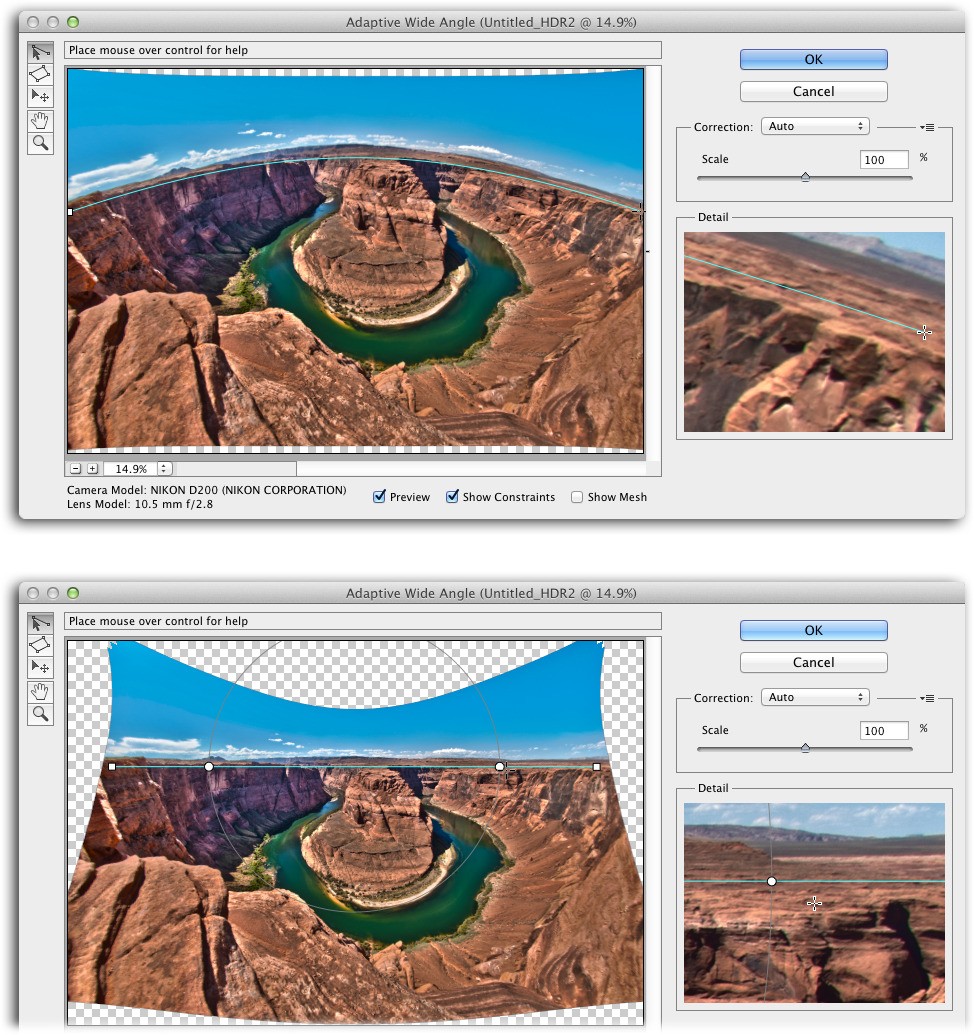
25. Opt+Shift+Ctrl+A permet de corriger rapidement les distorsions liées aux panoramas et aux objectifs grand angle.
26. Ctrl+Alt+I permet de modifier facilement la taille d’une image.
27. Shift+Ctrl+Alt+B est le meilleur moyen d’ouvrir la boîte de dialogue noir et blanc pour convertir facilement des photos en couleur.
28. Ctrl+Alt+O est l’un des outils les plus utiles pour les perfectionnistes. Il vous permet de voir chaque pixel individuellement.
29. Ctrl+O vous permet d’adapter votre travail à l’écran pour voir la totalité de la toile.
30. Ctrl+Shift+L/C/R est le meilleur moyen d’aligner automatiquement le texte à gauche, au centre ou à droite.
31. Ctrl+Plus(+) est le moyen le plus simple de faire un zoom avant.
32. Ctrl+Moins(-) est le moyen le plus simple de faire un zoom arrière.
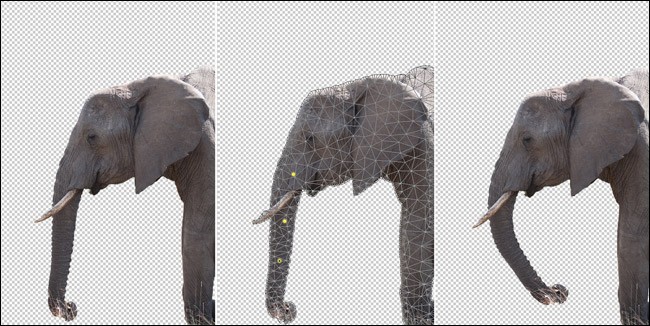
33. Esc vous permet d’annuler complètement.
34. Ctrl+Z annule le dernier réglage de l’épingle.
35. Ctrl+A sélectionne toutes les épingles.
36. Ctrl+D désélectionne toutes les épingles.
37. Majuscule et clic vous permettent de sélectionner plusieurs broches.
38. Shift, cliquez et faites glisser pour déplacer plusieurs épingles simultanément.
39. H masque temporairement les épingles.
40. Outil d’esquive/outil de brûlage+Shift+Alt+S vous permet d’esquiver/de brûler les ombres.
41. Outil d’esquive/outil de brûlage+Shift+Alt+M vous permet d’esquiver/brûler les tons moyens.
42. Outil d’esquive/outil de brûlage+Shift+Alt+H permet d’esquiver/brûler les hautes lumières.
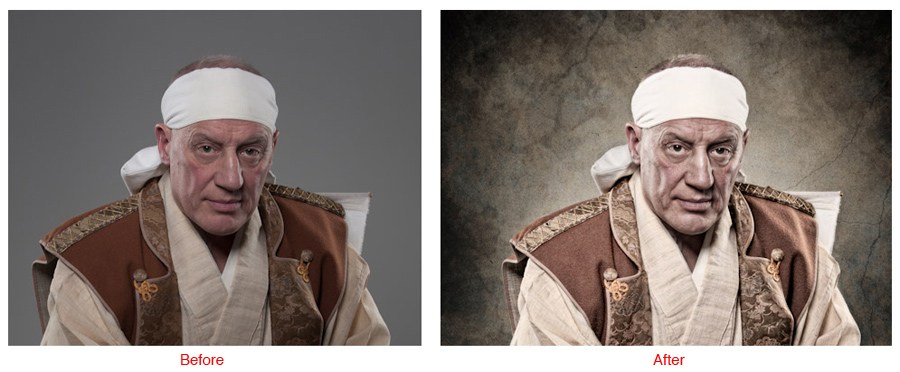
43. Alt+Ctrl+Shift+S permet d’accéder à la boîte « Enregistrer pour le Web » pour la publication sur Internet.
44. Ctrl+K est le moyen le plus rapide d’accéder au menu des préférences.
45. Ctrl+O vous permet d’ouvrir une nouvelle image.
46. Ctrl+N est utile pour créer un nouveau document dans votre espace de travail.
47. Shift+Ctrl+X est utile pour les personnes qui utilisent souvent les outils de liquéfaction.
48. Ctrl+R permet d’activer ou de désactiver la règle selon vos préférences.
49. Ctrl + ‘ permet d’afficher ou de masquer la grille.
50. Alt+Ctrl+ ; verrouille les guides et vous permet de travailler selon certains paramètres.
Si ces 50 raccourcis clavier peuvent certainement vous être utiles, cette liste est loin d’être exhaustive. Il existe des centaines de raccourcis clavier différents, et c’est la nature de votre travail qui déterminera ceux qui vous conviennent le mieux.
Il est également important de rappeler qu’il existe des milliers de ressources gratuites sur l’internet pour vous aider, que vous cherchiez des ressources pour vous aider à utiliser Photoshop ou que vous cherchiez simplement des images et des icônes libres de droits pour démarrer un nouveau projet de conception.
Utilisez les 50 raccourcis rapides ci-dessus pour vous aider à améliorer vos compétences et votre expertise dans Photoshop.