
Les ordinateurs Macintosh offrent aux utilisateurs une fluidité et une facilité d’utilisation incroyables. L’un des moyens les plus efficaces de tirer parti de ces avantages est d’apprendre quelques raccourcis clavier simples pour Mac. En maîtrisant les raccourcis clavier, vous pouvez réellement maîtriser ce système d’exploitation intuitif et avant-gardiste.
🔥 Produits recommandés : Canon EOS R6 II • DJI Mini 4 Pro • MacBook Pro M4
1. Aller au dernier programme utilisé : Cmd + Tab
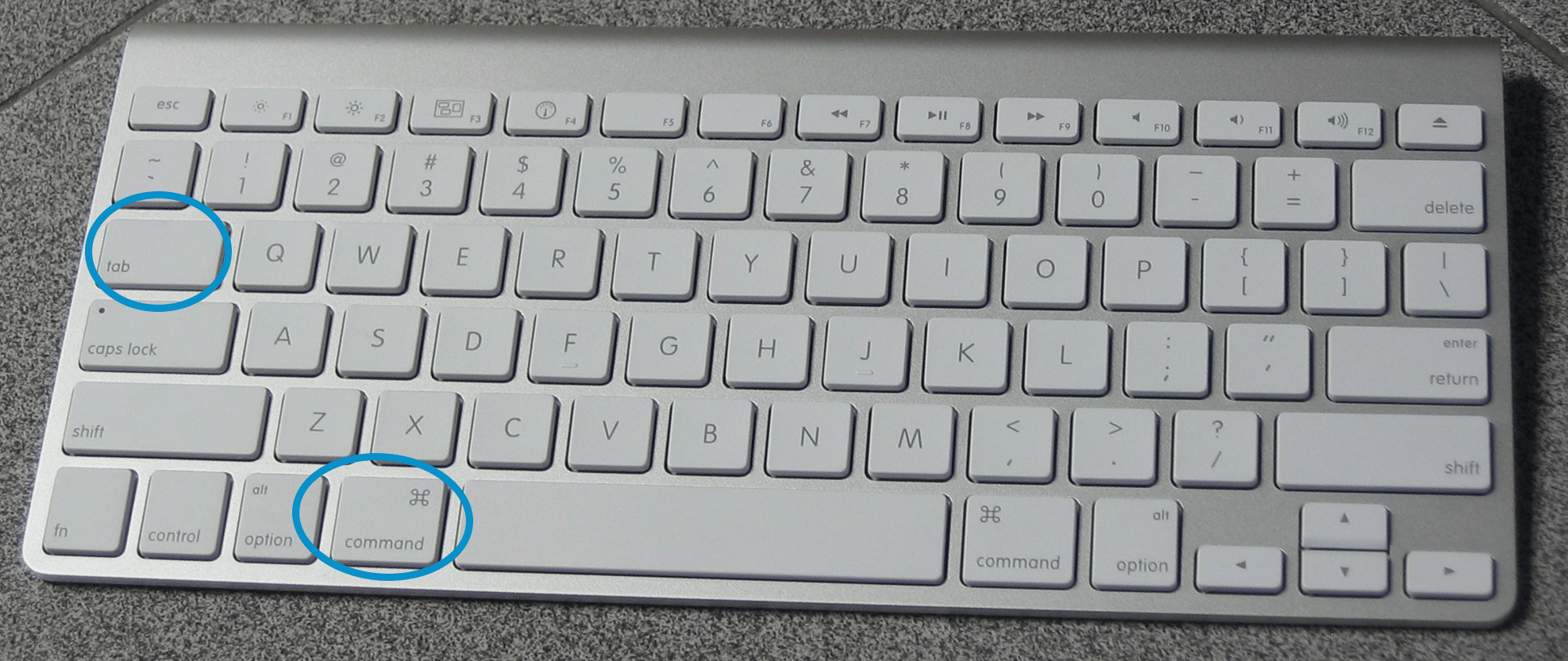
En appuyant sur Cmd + Tab, vous pouvez rapidement passer au dernier programme utilisé. Cette fonction est particulièrement utile si vous effectuez des copier-coller entre programmes, car en appuyant deux fois sur Cmd + Tab, vous passez d’un programme à l’autre.
2. Afficher le sélecteur de programmes : Appuyez sur la touche Cmd et maintenez-la enfoncée, puis appuyez sur la touche Tab.
De la même manière, si vous maintenez la touche Cmd enfoncée, puis appuyez sur la touche Tab, la fenêtre de changement de programme s’affiche. À partir de là, vous pouvez appuyer sur la touche de tabulation pour faire défiler vos programmes ouverts vers la droite ou appuyer sur les touches Maj + Tab pour les faire défiler vers la gauche. Pour choisir un programme, mettez en surbrillance le logo du programme dont vous avez besoin, puis relâchez la touche de commande.
3. Afficher toutes les fenêtres : Ctrl + Flèche vers le haut
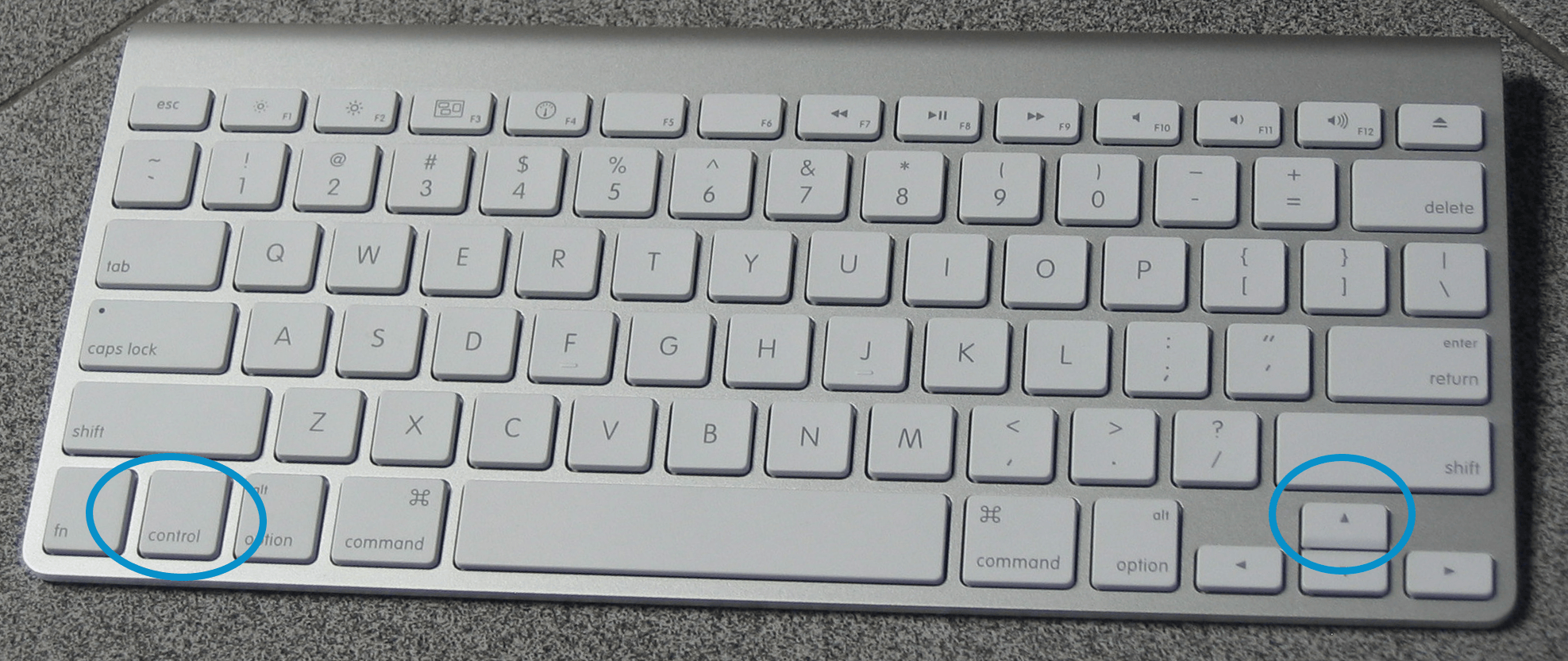
Une autre astuce Mac simple consiste à afficher toutes les fenêtres ouvertes. Il suffit d’appuyer sur ctrl + flèche vers le haut pour afficher l’ensemble de vos fenêtres en cours.
4. Afficher le bureau : F11
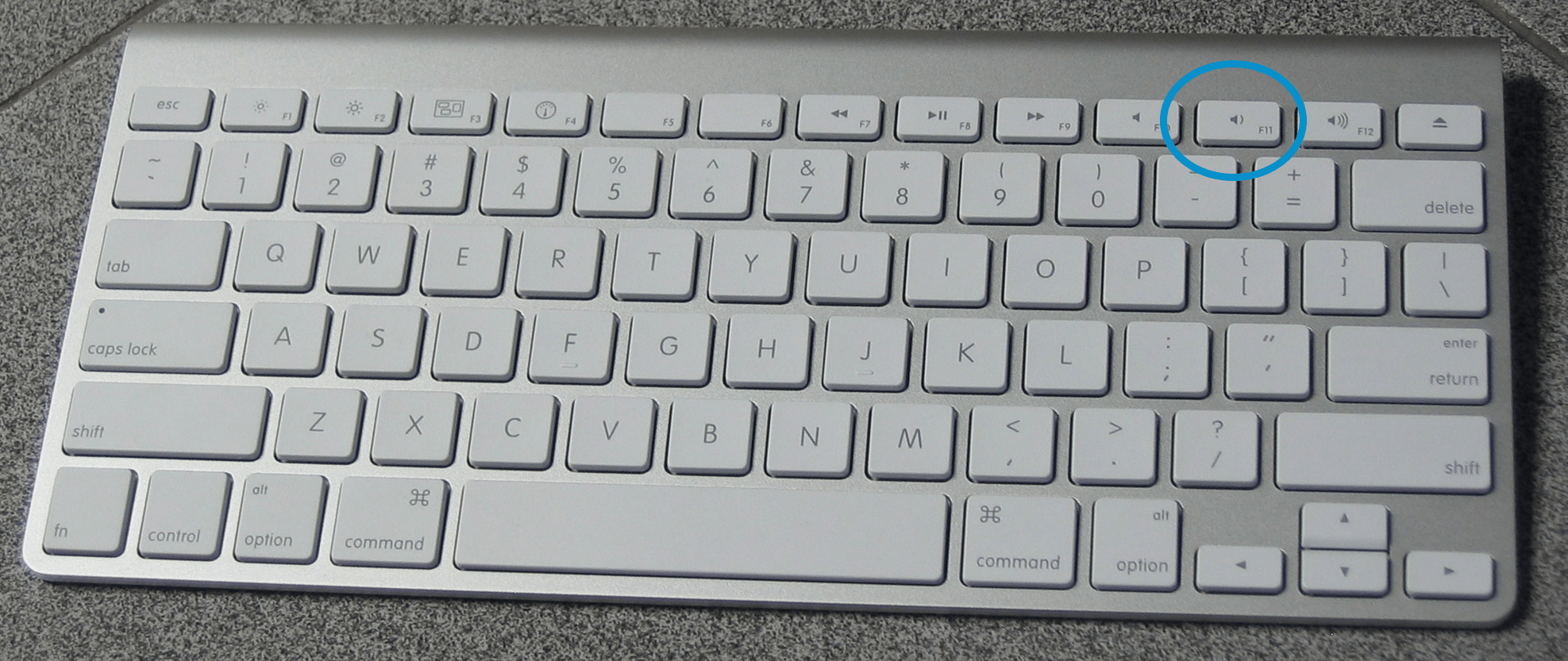
De même, pour afficher le bureau, appuyez rapidement sur la touche F11. Sur certains claviers (en particulier les ordinateurs portables), vous devrez peut-être maintenir la touche de fonction enfoncée pour que cette astuce Mac fonctionne.
5. Masquer la fenêtre : Cmd + H
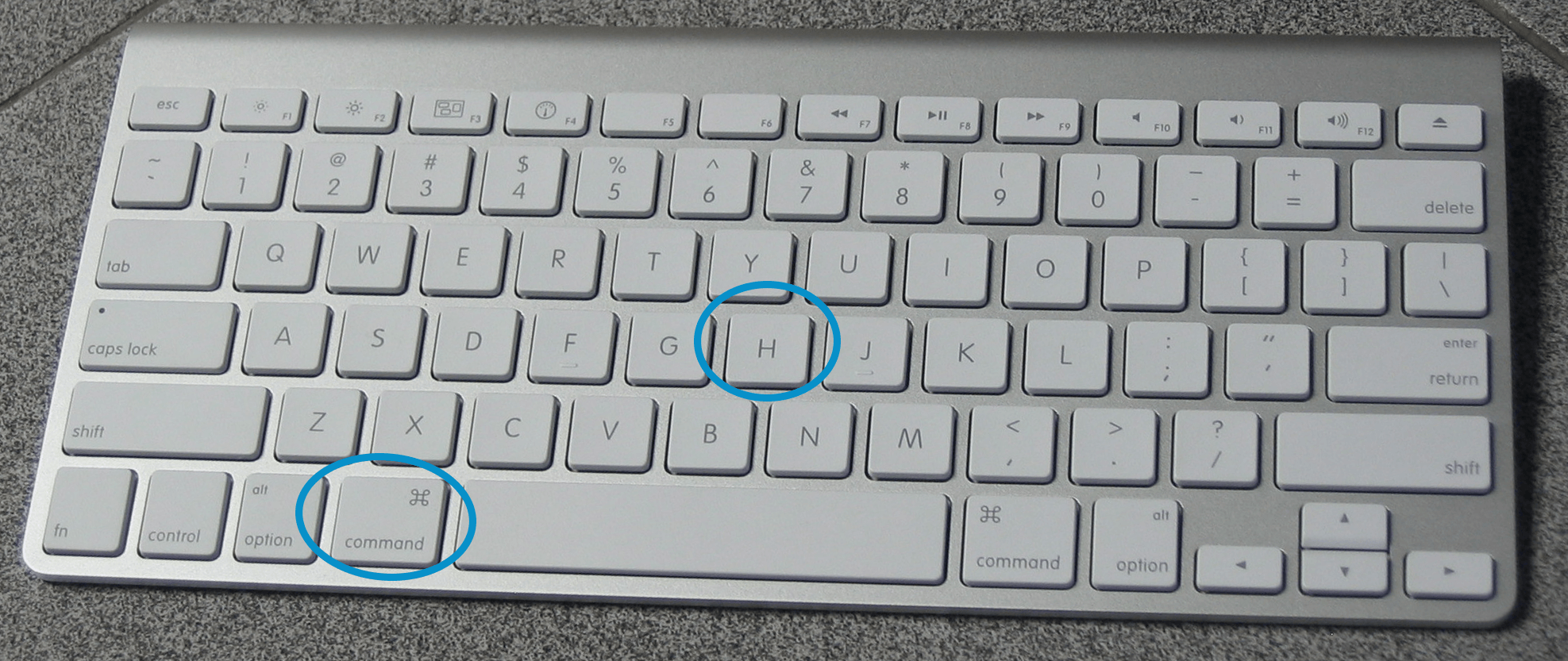
Cette astuce est particulièrement utile à l’école ou au travail, lorsque vous n’êtes pas tout à fait concentré sur votre tâche. Appuyez rapidement sur cmd + H pour masquer la fenêtre dans laquelle vous vous trouvez. Cette opération ne réduit pas la fenêtre, elle la cache simplement, mais, comme pour la réduction, elle vous permet de conserver votre place dans l’application. Pour faire réapparaître la fenêtre, cliquez sur l’icône de l’application dans le dock.
6. Déplacez la fenêtre vers la corbeille : Cmd + Suppr
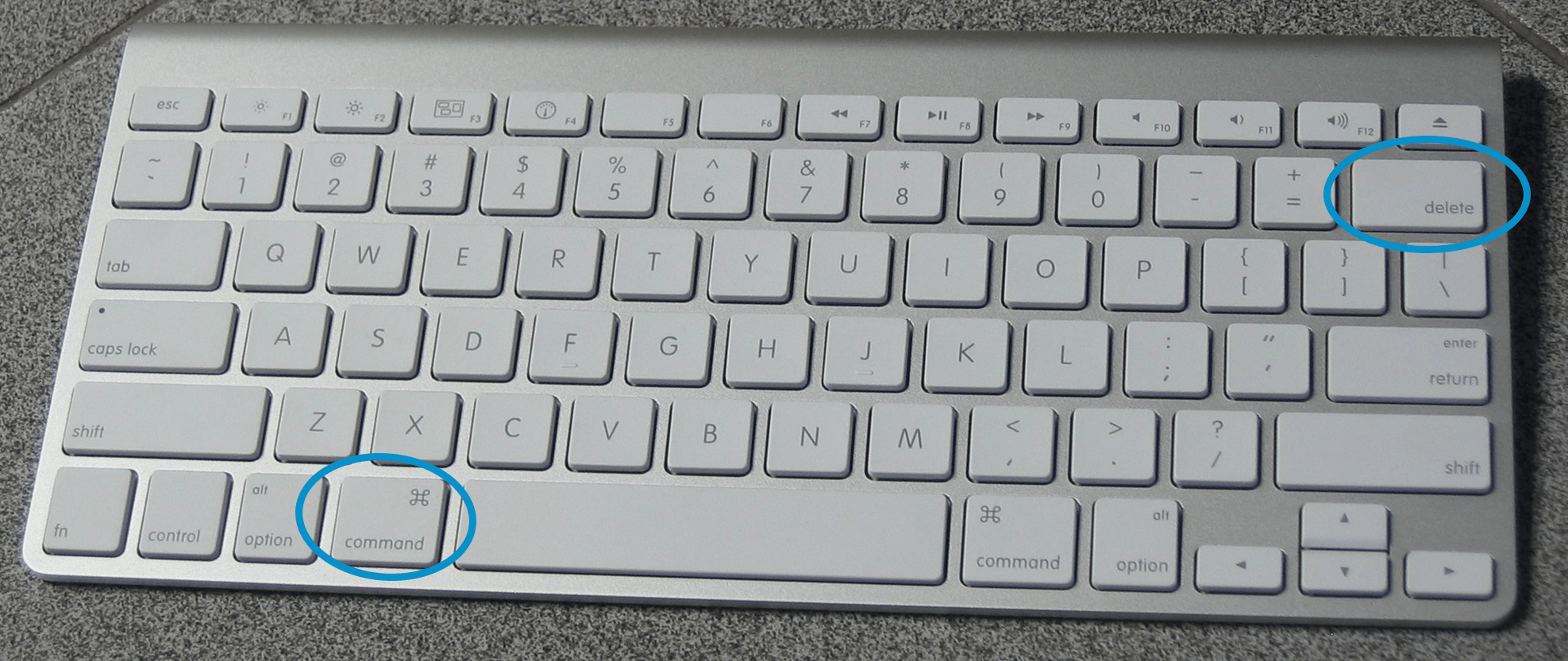
Si vous n’aimez pas faire glisser manuellement des éléments vers la corbeille, il existe un moyen simple de contourner ce problème. Mettez en surbrillance le document ou le programme que vous souhaitez supprimer, puis appuyez sur cmd + supprimer.
7. Vider la corbeille sans avertissement : Cmd + Opt + Shift + Supprimer
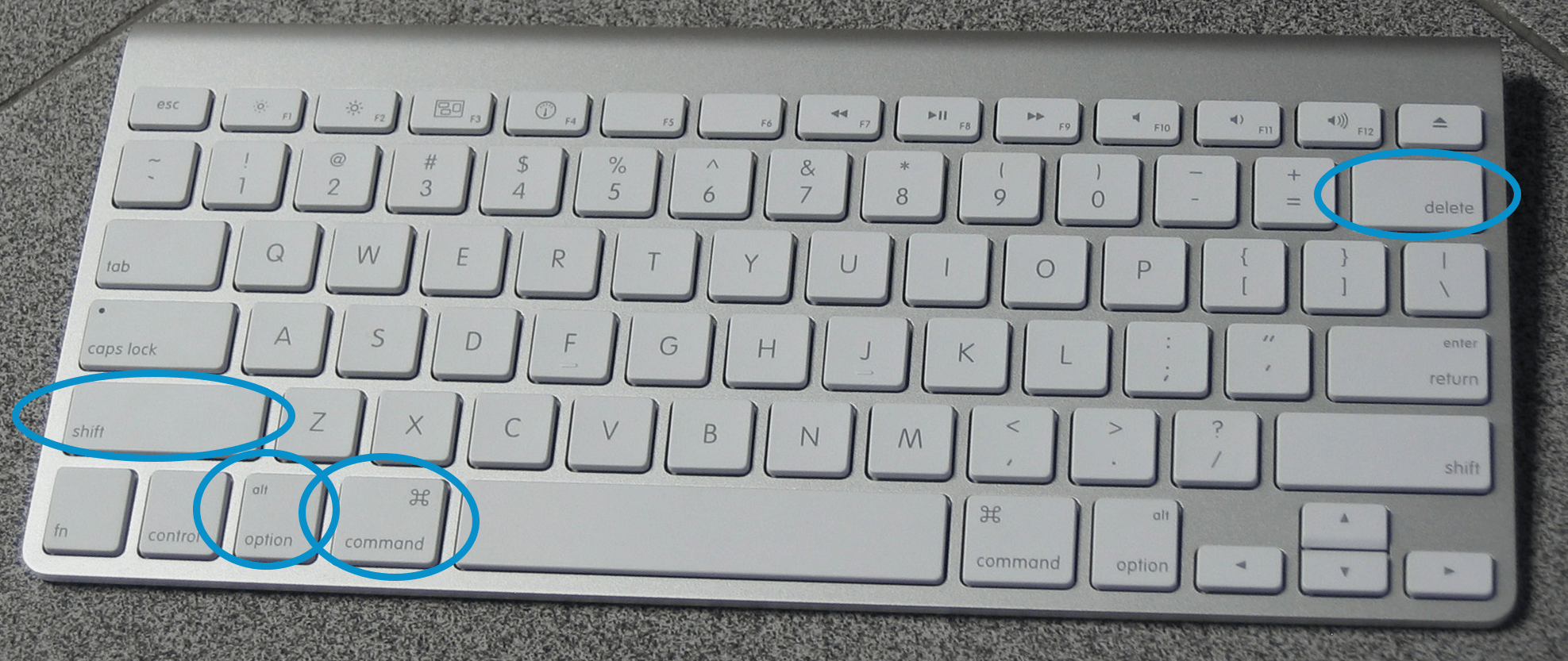
De même, un moyen simple de vider votre corbeille sans avoir à l’ouvrir consiste à appuyer sur cmd + opt + shift + delete. En supprimant votre corbeille de cette manière, vous éviterez également le message d’avertissement vous demandant de confirmer la suppression de votre corbeille.
8. Annuler la dernière action dans le Finder : Cmd + Z
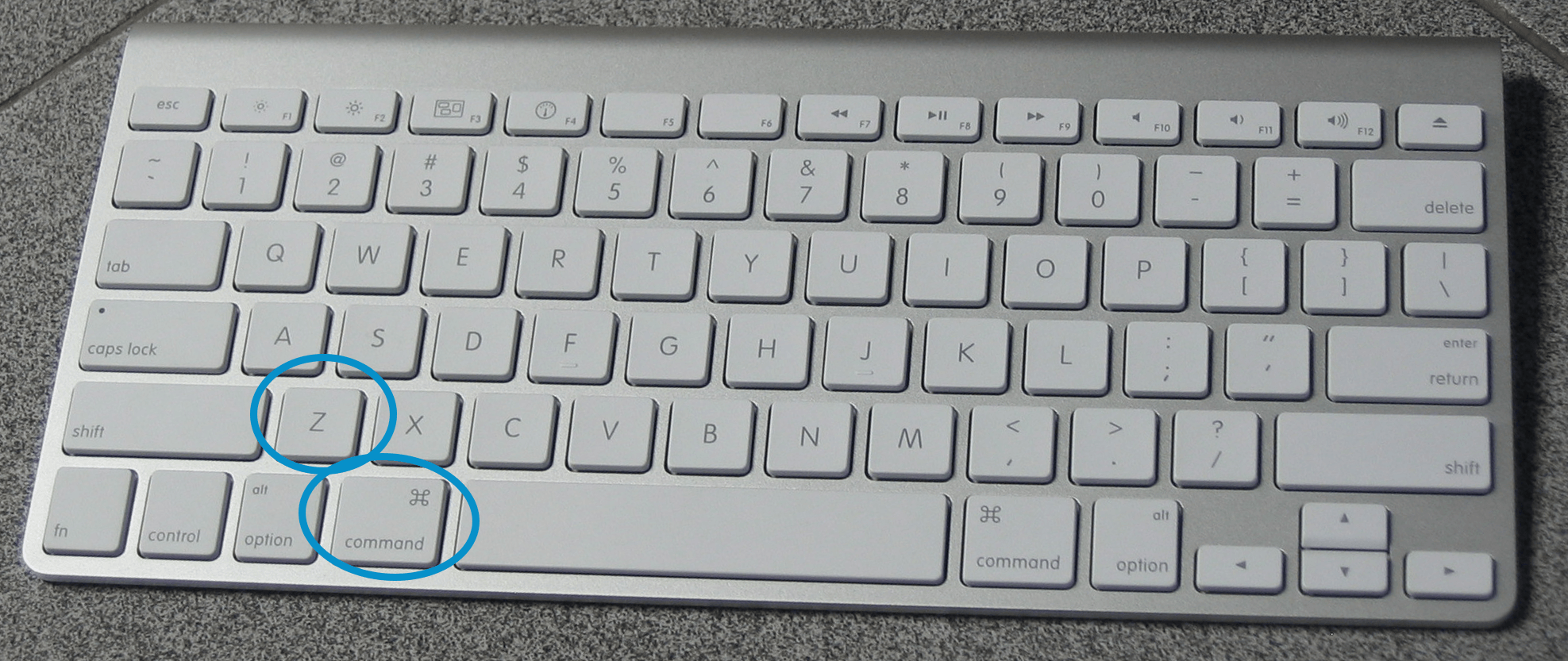
Si vous avez accidentellement supprimé quelque chose ou déplacé un objet dans un dossier introuvable, appuyez simplement sur cmd + Z. Comme la plupart des programmes sur un ordinateur Apple, Finder reconnaît cmd + Z comme signifiant « annuler la dernière action ».
9. Prendre une capture d’écran : Cmd + Maj + 3
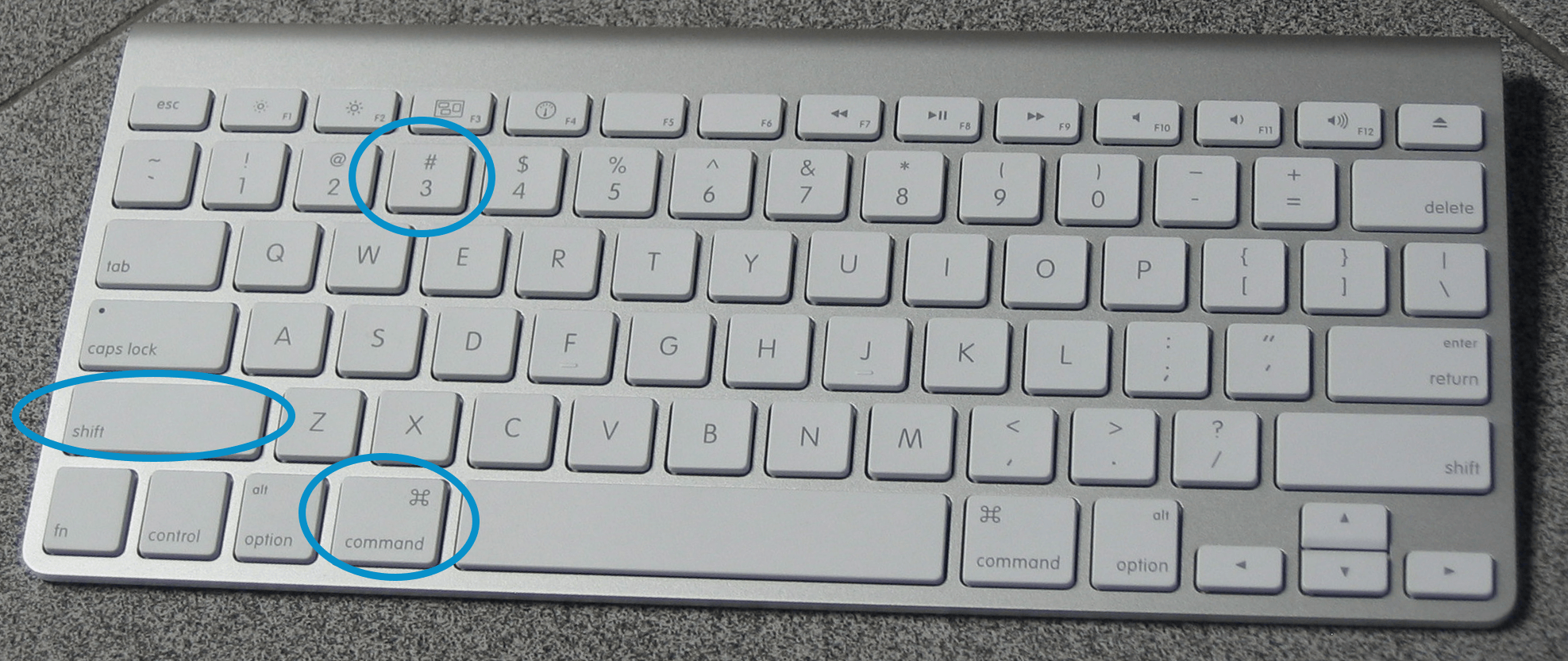
Une autre astuce rapide pour Mac consiste à faire une capture d’écran sans avoir besoin d’un programme supplémentaire. Il suffit d’appuyer sur cmd + shift + 3 pour capturer l’intégralité de l’écran. La photo est automatiquement enregistrée sur le bureau.
10. Prendre une capture d’écran de la zone sélectionnée : Cmd + Maj + 4
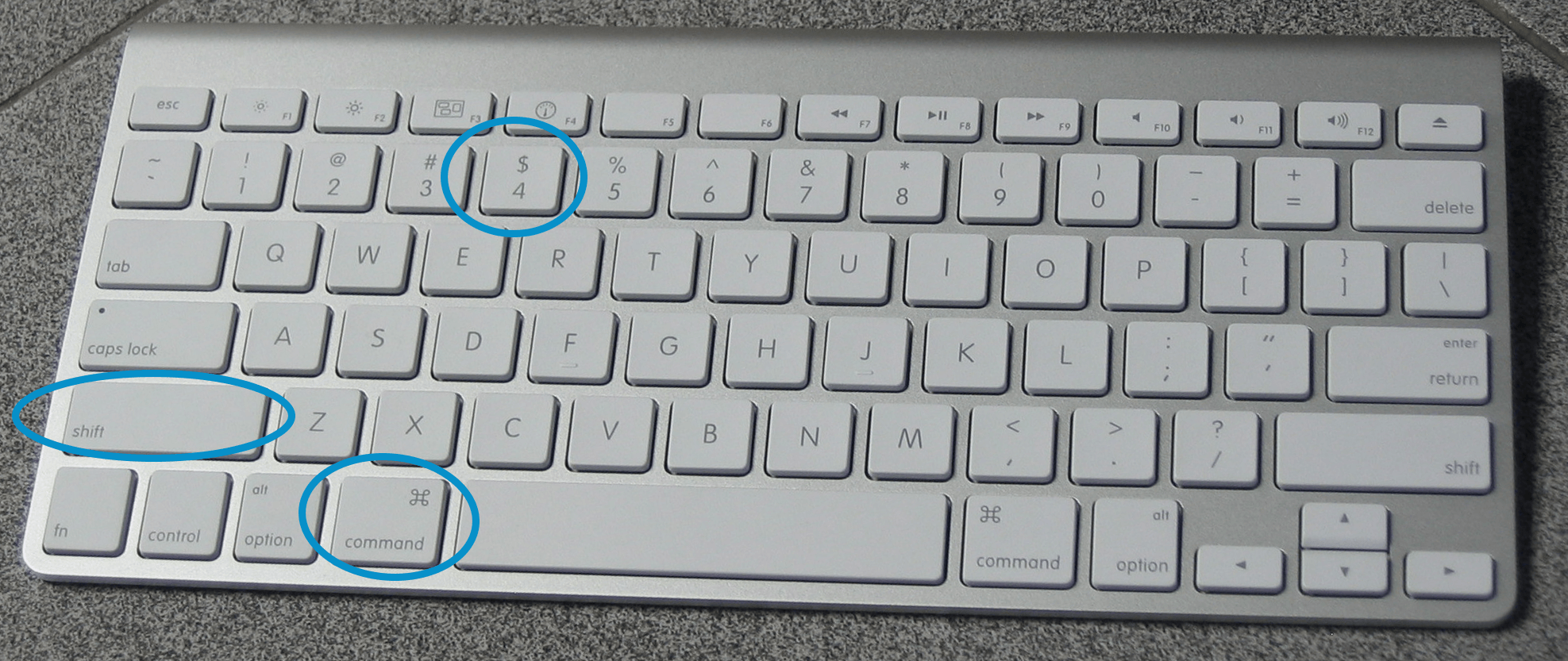
Si vous préférez prendre une capture d’écran d’une zone sélectionnée de votre écran plutôt que de l’écran entier, appuyez sur cmd + shift + 4, puis faites glisser un rectangle avec votre souris. Relâchez le rectangle pour effectuer la capture d’écran.
11. Ouvrir un lien dans un nouvel onglet : Cmd + cliquer sur un lien
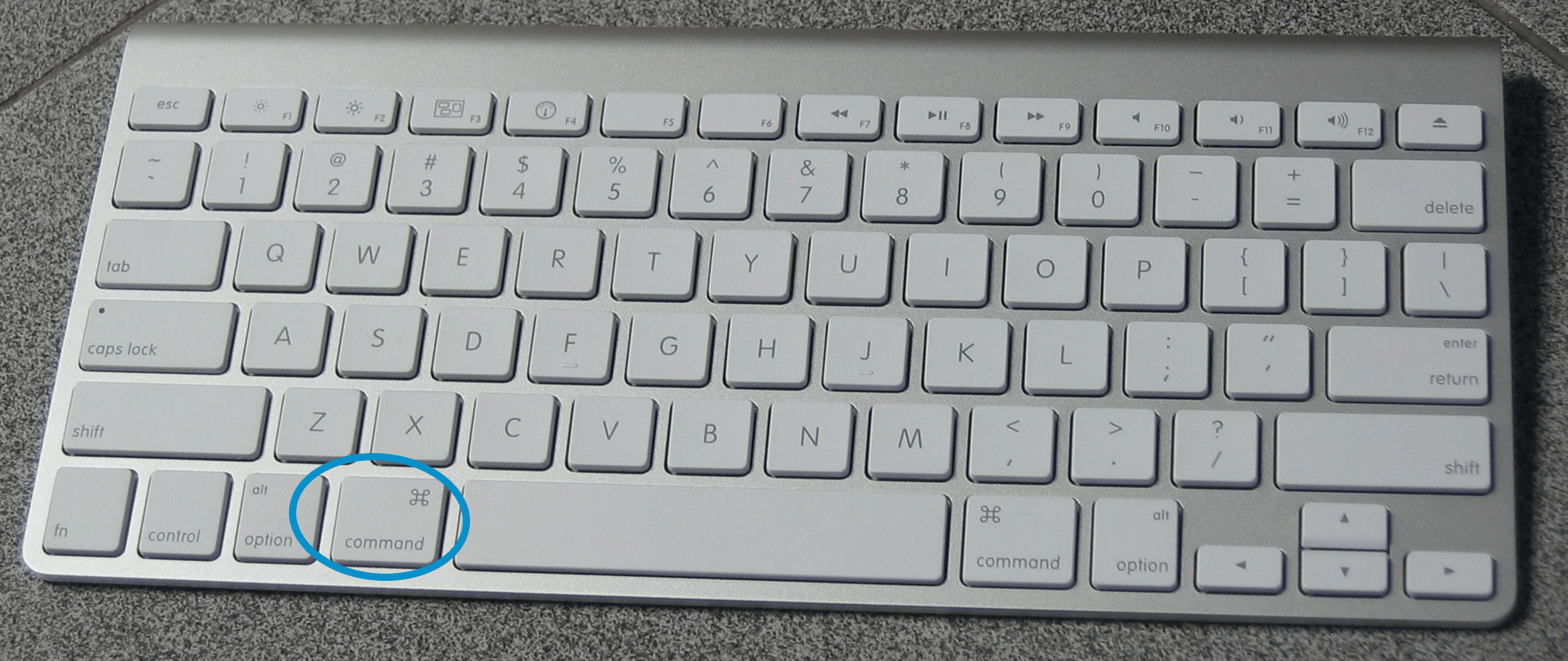
Une autre astuce Mac rapide consiste à ouvrir automatiquement un nouveau lien dans un nouvel onglet du navigateur. Pour éviter de perdre la page sur laquelle vous vous trouvez, maintenez simplement la touche cmd enfoncée avant de cliquer sur un lien.
12. Changer de volume sans cliquer : Maintenir la touche Shift enfoncée
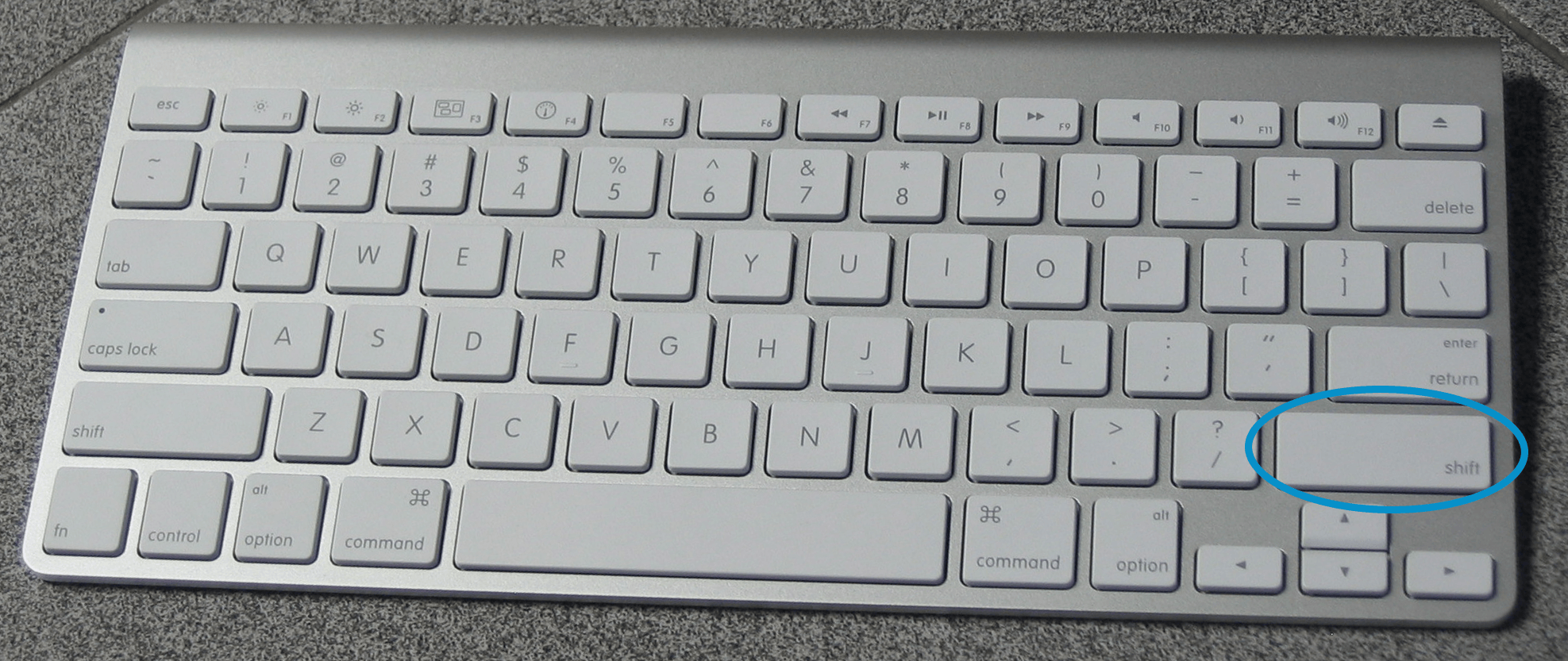
Il est également possible de modifier le volume sans jouer avec les clics. Il suffit de maintenir la touche Majuscule enfoncée pendant que vous réglez le volume.
13. Allumer sans bruit : F10 + bouton d’alimentation
Votre vie est-elle équilibrée ?
Évaluez l’équilibre de votre vie à l’aide de notre auto-évaluation Temps/Vie et obtenez gratuitement un rapport personnalisé.
Vous découvrirez vos points forts en matière de gestion du temps, vous découvrirez des opportunités cachées et vous façonnerez votre vie comme vous l’entendez.

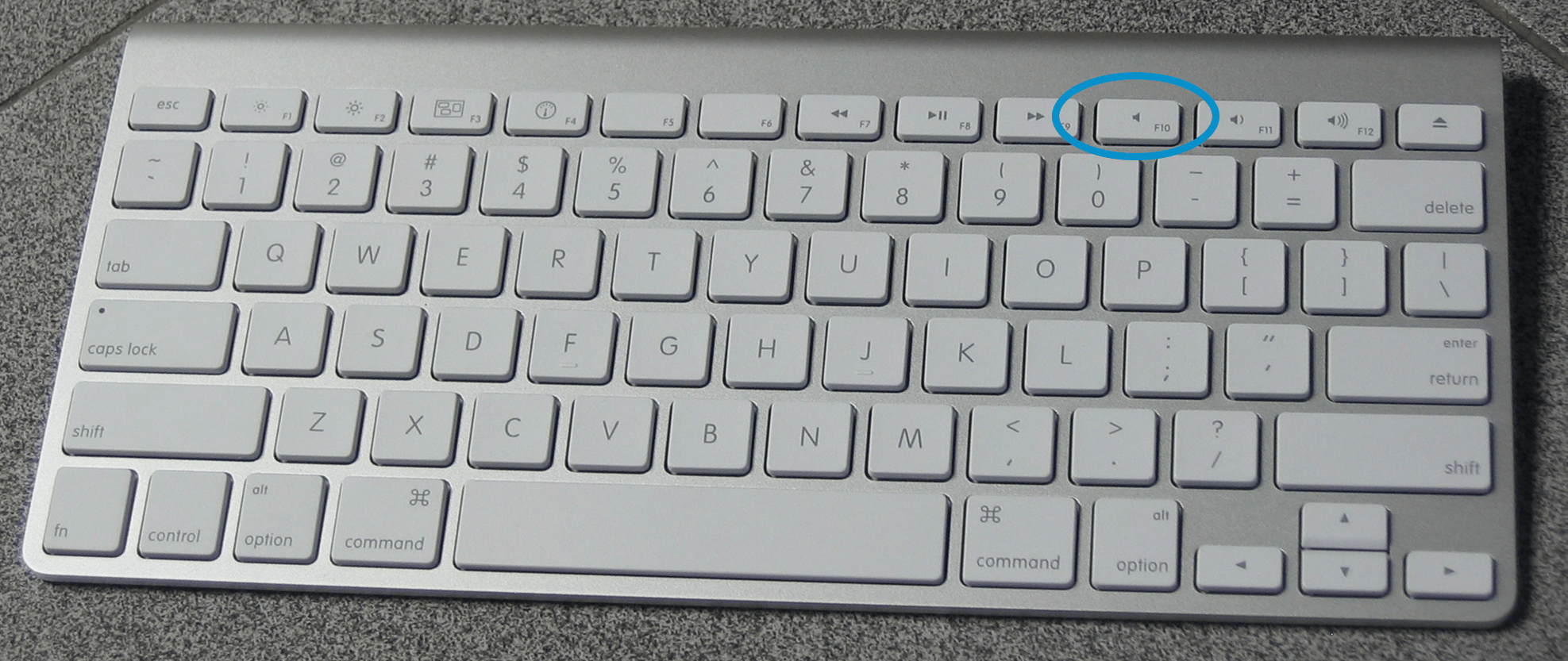
Vous pouvez également allumer votre Mac sans bruit : maintenez la touche F10 (silence) enfoncée pendant que votre Mac s’allume.
14. Utilisez le clavier Emoji : Cmd + Ctlr + Espace

La plupart des gens ne savent pas que vous pouvez inclure des caractères emoji mobiles sur votre Mac, même s’il s’agit d’un ordinateur de bureau. Il suffit d’appuyer sur cmd + ctrl + espace pendant que vous tapez pour ouvrir le sélecteur de clavier.
15. Utiliser des caractères spéciaux : Maintenir la touche alphabétique enfoncée
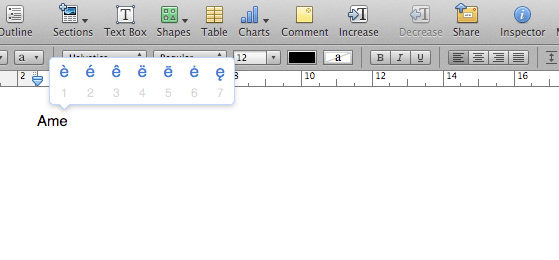
Si vous avez besoin d’inclure des caractères étrangers pendant que vous tapez, il existe un moyen plus simple que de rechercher le caractère, ou de le copier-coller. Il suffit de maintenir enfoncée la lettre anglaise équivalente pour faire apparaître une liste d’accents et de variantes directement dans le programme.
Pour obtenir la liste complète des raccourcis clavier de Mac Hack, consultez la liste officielle d’Apple ici.
Crédit photo : Pete Markham via flickr.com