
C’est inévitable : la poussière s’accumule dans les ordinateurs de bureau et les ordinateurs portables. Il n’y a pas moyen d’y échapper, quel que soit le degré de propreté de l’endroit où vous vous trouvez. Toutes les particules de poussière que vous voyez de temps en temps dans l’air pénètrent par les bouches d’aération et s’accumulent en un méchant réseau de poussière.
🔥 Produits recommandés : Canon EOS R6 II • DJI Mini 4 Pro • MacBook Pro M4
C’est pourquoi votre ventilateur fonctionne rapidement et bruyamment.
Voici quelques mesures cruciales et faciles à prendre (dès maintenant !) pour faire taire les ventilateurs de votre ordinateur portable, maximiser votre vitesse et vos performances, et garantir que votre ordinateur portable durera quelques années de plus.
1. Vérifier la température
Avant de démonter votre système, et même avant d’utiliser une bombe d’air comprimé, il est essentiel que vous téléchargiez un programme qui surveille vos niveaux de chaleur.
Pourquoi ?
Il n’y a aucun moyen de savoir si vos températures thermiques (à moins que le bios de votre ordinateur portable ne le mentionne) ont augmenté si vous ne savez pas quelles sont ces températures.
RealTemp est une application pratique qui permet d’atteindre cet objectif. Elle permet de suivre la température de vos processeurs, en toute simplicité. Elle surveille ces températures en temps réel et vous permet de voir ces chiffres dans votre plateau. Enregistrez-les et gardez-les à portée de main.
Il est également important de connaître le matériel et les performances du système. Sur un PC, appuyez sur CTRL+ALT+DEL, puis cliquez sur « Gestionnaire des tâches » et passez à l’onglet « Performances » pour voir les ressources (processeur, mémoire vive, stockage) utilisées par votre ordinateur portable. Touchent-elles la barre supérieure, c’est-à-dire 100 % d’utilisation ? Si c’est le cas, votre ordinateur portable a besoin d’un traitement et d’une mise à niveau matérielle/logicielle.
Avant de procéder à des mises à niveau (RAM, stockage, etc.), il est important de connaître les spécifications matérielles de votre système.
- Processeur (CPU) ?
- Mémoire (RAM) ? DDDR 2/3/4 ? Fréquence de la RAM ?
- Le système de stockage (HDD, SDD) est-il installé ?
Vous pouvez utiliser une merveilleuse application gratuite appelée CPU-Z, qui vous renseignera sur le matériel de votre ordinateur portable. Une application petite mais précise.
2. Défragmentez !
À quand remonte la dernière fois que vous avez défragmenté votre ordinateur portable? Si vous possédez Windows 8 et 8.1, cette opération est effectuée automatiquement. Si vous ne savez pas ce qu’est la défragmentation, il s’agit d’une sorte de « nettoyage » numérique de l’ensemble de votre système. Il s’agit en quelque sorte de nettoyer les toiles d’araignée.
Souvent, les fichiers que vous supprimez, que vous transférez dans de nouveaux dossiers et dont vous changez le nom laissent de petites traces de leurs « versions originales ». Ces traces s’accumulent au fil du temps.
Voici comment cela se passe. Vous disposez d’un espace de stockage de 250 Go et il est rempli à 200 Go. Ces espaces utilisés ne sont pas alignés correctement en lignes et en colonnes, mais sont dispersés sur le disque dur, ce qui prend plus de temps pour accéder au fichier. Lors du défragmentation, ces espaces utilisés sont alignés (en lignes et en colonnes), ce qui permet au système d’y accéder rapidement car ils sont placés à l’endroit approprié. Je défragmente depuis Windows 98, XP et 7. Heureusement, avec Windows 10, je n’ai pas eu besoin de le faire car il est aussi rapide qu’un guépard. C’est dire sa rapidité.
La défragmentation de votre système une fois par mois environ (si elle n’est pas automatique) supprime ces petites traces et donne au disque dur/à la mémoire vive de votre système un coup de pied dans la fourmilière avec une toute nouvelle « mise à jour ».
3. Démonter l’appareil
Maintenant que nous avons déterminé les niveaux de température et défragmenté le système, il est temps d’ouvrir votre plate-forme. En fonction de la marque, du fabricant et de la version, il est préférable de rechercher en ligne des instructions sur l’ouverture de votre précieux.
Dans l’ensemble, cependant, la plupart des gens feront la même chose : visser l’arrière/le fond et retirer le couvercle de protection.
Une fois à l’intérieur, il est temps de prendre une bombe d’air comprimé et de s’y mettre. Il est préférable de pulvériser un ou deux jets d’air, plutôt qu’un long jet continu, car cela est plus sûr pour vos instruments mécaniques (qui peuvent en fait être endommagés par de longs jets d’air, qui finissent par se liquéfier et faire « fondre » vos composants).
Votre vie est-elle équilibrée ?
Évaluez l’équilibre de votre vie à l’aide de l’auto-évaluation Temps/Vie et obtenez gratuitement un rapport personnalisé.
Vous découvrirez vos points forts en matière de gestion du temps, vous découvrirez des opportunités cachées et vous façonnerez votre vie comme vous l’entendez.

La partie suivante est importante : allez sur YouTube avec la marque et le modèle de votre ordinateur portable, et cherchez « comment ouvrir ***laptop-model-no*** ».
Je ne saurais trop insister sur l’importance de ce point, car les modèles de chacun sont importants. J’ai un ordinateur portable Acer Aspire 5745G. Les composants et l’emplacement du matériel sont radicalement différents de ceux d’un Acer V7.
Chaque appareil est différent. Cependant, les lapins de poussière et les collections de saletés, de poussières et autres sont généralement les mêmes. Quelle que soit votre configuration, éliminez cette poussière gênante en pulvérisant rapidement de l’air comprimé. Si vous devez utiliser une brosse, faites-le avec précaution.
4. Nettoyer de l’intérieur vers l’extérieur
Saviez-vous que, selon un rapport de 2002, certaines toilettes sont plus propres que les claviers? J’ai aussi entendu dire une fois que les téléphones étaient plus sales que les toilettes. Dégueulasse.
Quelle est la quantité de bactéries, de saletés et de poussières qui se cachent sur le bout de vos doigts chaque jour ? Imaginez tous ces acariens sales et ces cellules mortes étalés sur votre clavier et votre souris. Combien d’insectes microscopiques écrasons-nous chaque jour en parcourant notre clavier ? Une question vraiment importante est la suivante : combien de fois mettons-nous nos doigts près de notre bouche ? Donc. Garder un clavier propre est important pour votre santé, n’est-ce pas ?
Une fois la base de l’ordinateur portable (haut et bas) retirée, il convient de séparer chaque partie (conseil : prenez des photos et/ou des vidéos, afin de ne pas oublier où se trouve chaque partie) et de la nettoyer correctement à l’aide d’une brosse et d’un filtre à café. Faites en sorte que votre bébé soit aussi neuf que lorsqu’il a été expédié.
Cela présente également des avantages psychologiques : le fait d’avoir une « station » plus propre me donne l’impression d’être plus professionnel et de maîtriser mes choix. Y a-t-il un inconvénient à se sentir plus professionnel ? Je ne crois pas.
5. Appliquer la pâte thermique sur le CPU
Pour ceux qui ne le savent pas, la pâte thermique est ESSENTIELLE pour maintenir et refroidir le processeur. Les pâtes thermiques « platine » comme Artic Silver 5 peuvent maintenir votre processeur plus froid de 0 à 20 degrés.
Oui, 0 à 20 degrés font la différence, en particulier lorsque vous jouez, faites du rendu graphique, utilisez des logiciels tels que Photoshop et AutoCAD. Sans pâte thermique, votre unité centrale surchauffera. C’est aussi simple que cela.
En cas de surchauffe, le ventilateur devient plus bruyant, les performances ralentissent et l’ordinateur commence à traîner et à se bloquer.
J’ai mentionné AS5 tout à l’heure pour une bonne raison. Selon les personnes interrogées, il s’agit de la pâte la plus efficace qui soit, et je suis d’accord. Amazon est d’accord avec moi (et nous savons tous qu’Amazon ne ment pas). Du moins, les commentaires 5K et les évaluations 5 étoiles ne mentent pas.
Si vous voulez voir un guide étape par étape de l’application de la pâte thermique, regardez cette vidéo utile.
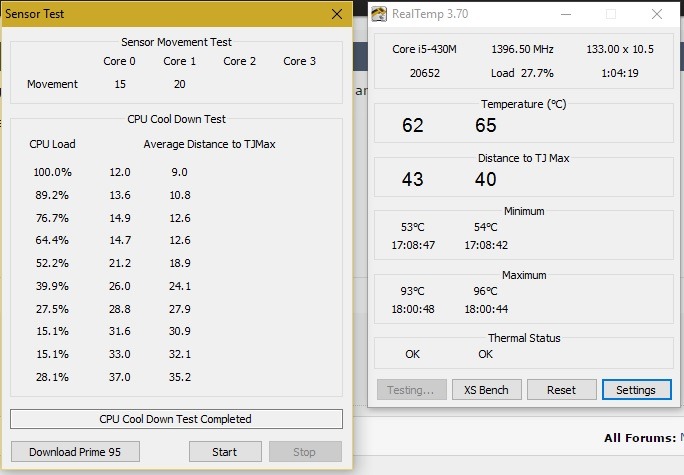
Voici l’instantané de la pâte thermique avant et après (le test est effectué via Prime95 small FFTs & RealTemp) pour mon ordinateur portable Acer Aspire 5745G âgé de 6 ans et équipé d’un processeur intel i5-430m.
Avant (changement de pâte thermique et nettoyage)
Après (changement de pâte thermique et nettoyage)
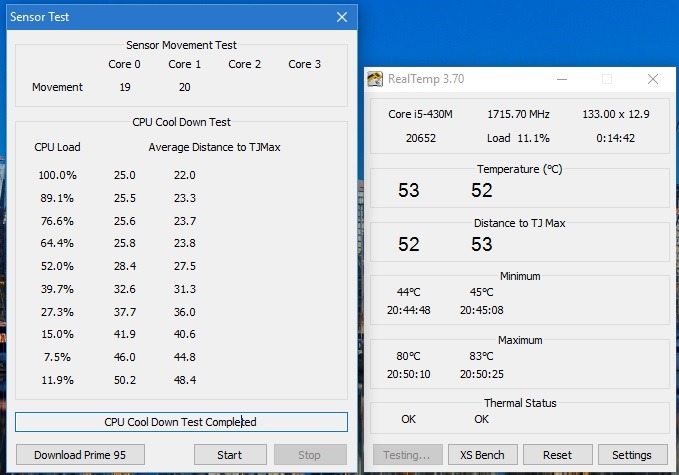
- Vous voyez la différence ? Il s’agit d’une diminution notable de 10 degrés (plus c’est bas, mieux c’est) et la distance jusqu’à TJMax a beaucoup augmenté (plus c’est haut, mieux c’est).
- Vous entendez la différence ? Auparavant, le son ressemblait à celui d’un vieux moteur de camion, mais maintenant, il est doux comme celui d’une jaguar. Heureusement, je peux maintenant entendre le son de l’audio de mon ordinateur portable. J’ai l’impression que le bruit du ventilateur a été réduit de moitié, comme au bon vieux temps.
6. Ajouter un disque SSD
C’est un fait que les disques SSD « oblitèrent » les disques durs depuis quelques années.
Les disques SSD sont meilleurs que les disques durs. C’est un fait. La plupart des ordinateurs portables peuvent supporter l’installation de disques SSD, à moins qu’ils n’aient plus de dix ans. La seule condition, je crois, est que les connecteurs de la carte mère correspondent aux connecteurs du disque SSD.
Pour voir par vous-même quel SSD les a constamment surpassés, le Samsung 850 EVO (c’est celui avec lequel j’ai remplacé le disque dur de mon ordinateur portable Acer 5745G) a été le numéro 1 pendant plusieurs années. Douze mille avis ne peuvent pas se tromper.
Je n’aurais jamais pensé que les disques SSD feraient une telle différence en termes de vitesse et de bruit de ventilateur. Je ne peux plus envisager d’utiliser des disques durs, même pour les serveurs et l’hébergement. Je n’ai jamais été aussi heureux de ce petit changement. J’espère également que l’avenir technologique nous permettra de passer de l’ordinateur portable à l’ordinateur de bureau, comme nous le faisons avec les smartphones, et que toutes les données seront stockées dans le nuage.
7. Mise à niveau du système d’exploitation
Cela peut sembler faux pour beaucoup, mais après avoir mis à niveau de Windows 7 à une installation complètement nouvelle de Windows 10 a fait des merveilles pour mon Acer Aspire 5745G. Le démarrage, la mise en veille prolongée, l’arrêt, l’ouverture/fermeture de fichiers/documents sont devenus follement rapides maintenant.
Cela pourrait être dû au fait que j’ai mis à niveau la RAM de l’Aspire 5745G de 4 à 8 Go, remplacé le disque dur par un disque dur SDD, changé la pâte thermique du processeur et de la carte graphique, et nettoyé l’intérieur de l’ordinateur portable. Mais il est certain qu’une nouvelle installation de Windows 10 plutôt qu’une mise à jour de Win 7 ou 8 augmentera la vitesse de l’ordinateur portable (c’est basé sur l’expérience de l’utilisation de ces Win95, Win98, WinME, WinXP, WinVista, Win7, Win8 et enfin Win10 au cours des 15 dernières années). Ces changements ont considérablement amélioré les performances, la vitesse et le bruit du ventilateur de mon ordinateur portable. J’étais sur le point d’abandonner l’idée d’acheter un nouvel ordinateur portable (coûteux).
Je peux promettre que la mise à niveau vers Windows 10 a été une décision très sage. Il est plus rapide que tous les systèmes d’exploitation Windows (8, 7, Vista, XP, 98) que j’ai utilisés jusqu’à présent.
Conseil : Envisagez un ordinateur de bureau
Je dis cela pour une seule raison : les ordinateurs de bureau vous permettent d’utiliser jusqu’à huit ventilateurs pour maintenir l’ensemble de votre système au frais, en fonctionnement régulier et avec le moins de problèmes possible en ce qui concerne la dissipation de la chaleur et l’accumulation de poussière.
De plus, il est facile à nettoyer, à ouvrir et à mettre à niveau/changer le matériel.
(Sans oublier que, dans l’ensemble, les ordinateurs de bureau sont beaucoup plus puissants que les ordinateurs portables).
En général, la configuration la plus courante (et la plus efficace) des ventilateurs est la suivante :
- Deux ventilateurs d’admission à l’avant
- Un ventilateur d’extraction sur le dessus
- Un ventilateur d’extraction à l’arrière
Tout simplement : les ventilateurs font circuler la chaleur dans votre système.
En principe, vous pouvez utiliser n’importe quelle configuration de ventilateur dans votre PC. Gardez simplement à l’esprit que la chaleur monte.
C’est pourquoi un ventilateur d’extraction/évacuation (qui pousse l’air chaud à l’extérieur de votre système) sur le dessus de votre bureau est un choix judicieux pour garder l’intérieur de votre bébé au frais.
Si vous souhaitez obtenir des températures maximales avec les ventilateurs, en utilisant un minimum d’énergie (et de bruit), consultez les conseils techniques de Linus sur YouTube pour tous vos besoins en matière de ventilateurs (quels ventilateurs acheter, combien de ventilateurs vous faut-il, quels sont les « meilleurs » ventilateurs, et bien d’autres choses encore!)
Certes, les vidéos datent, mais devinez quoi ? Les fans (et les informations) ne le sont pas.
Oui, j’aime les ventilateurs de bureau. Cependant, pour les personnes qui possèdent un ordinateur portable, vous ne pouvez pas vous tromper avec les refroidisseurs d’ordinateur portable!
Les refroidisseurs d’ordinateurs portables sont exactement cela : ils s’installent sur vos genoux et refroidissent votre bébé.
Enfin, après avoir effectué toutes les opérations ci-dessus, exécutez à nouveau Prime95 (uniquement avec de petites FFT) et RealTemp. Comparez les nouveaux niveaux de température aux niveaux d’avant le nettoyage. Vous voyez la différence ?
Comme chaque système est différent, je vous conseille vivement de parcourir Internet pour trouver des vidéos utiles qui vous guideront pas à pas. Si vous ne faites pas attention, les mesures que vous prenez pour nettoyer votre ordinateur portable peuvent avoir un impact négatif sur vos performances. C’est pourquoi je vous recommande vivement de regarder des vidéos, afin de voir comment d’autres personnes procèdent et de les suivre pas à pas, même en faisant des pauses et en revenant en arrière si nécessaire.
Crédit photo : Luis Llerena via stocksnap.io