
Ces dernières semaines, nous avons eu des nouvelles très intéressantes concernant les produits Apple, mais lorsque M. Vardy m’a annoncé l’arrivée de Sparrow sur l’iPhone, il va sans dire que j’étais très enthousiaste. Sparrow pour Mac est une excellente alternative à l’application native Mail.app, j’espérais donc que Sparrow pour iPhone serait la même chose.
🔥 Produits recommandés : Canon EOS R6 II • DJI Mini 4 Pro • MacBook Pro M4
Après avoir suivi ce mini guide Lifehack, vous devriez découvrir que Sparrow pourrait être le nouveau remplaçant de l’application Mail pour votre iPhone.
Première utilisation
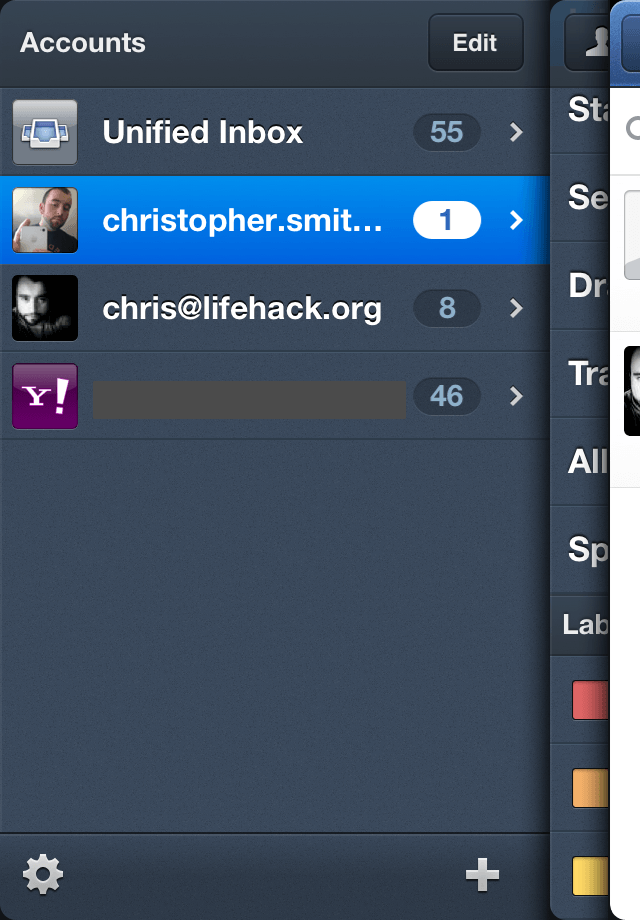
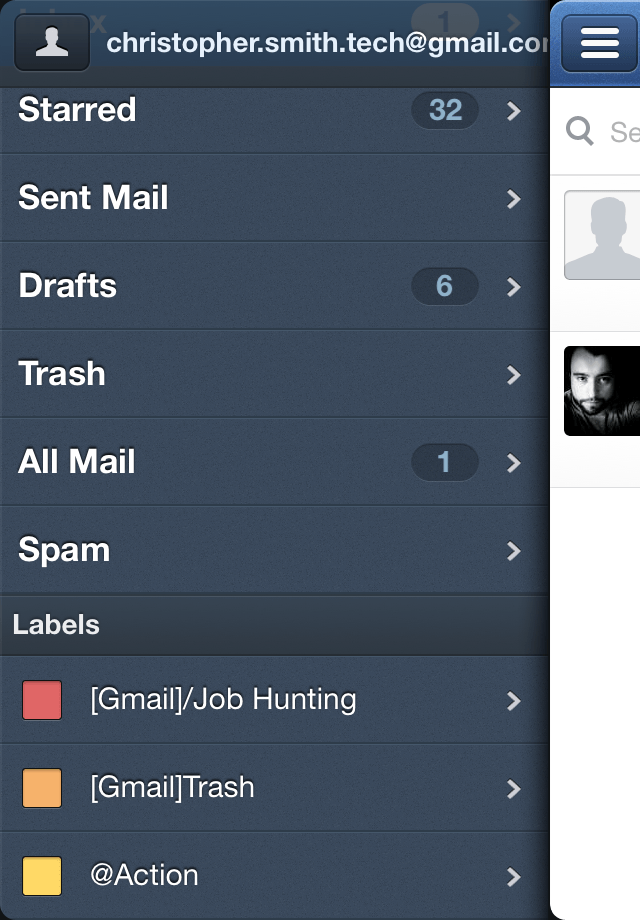
L’application de messagerie Sparrow est présentée de manière un peu différente d’une application traditionnelle basée sur des listes. L’interface de base contient trois panneaux que vous pouvez faire glisser d’avant en arrière. Le premier panneau contient tous vos comptes de messagerie, ainsi que le bouton pour accéder aux paramètres et un moyen d’ajouter de nouveaux comptes. Le deuxième panneau est la liste de toutes vos « boîtes aux lettres » et de vos étiquettes (si vous utilisez Gmail ; sinon, il s’agit de dossiers). Le troisième panneau permet d’approfondir la « boîte aux lettres » ou le dossier en cours sur lequel vous avez cliqué à partir du deuxième panneau. La navigation se fait donc horizontalement et verticalement.

Ajout de nouveaux comptes
Pour ajouter un nouveau compte de messagerie, allez dans le panneau Comptes, cliquez sur le bouton « + » en bas à droite et entrez un nom pour le compte (qui sera le nom d’affichage de la messagerie), votre adresse électronique et votre mot de passe. Si votre fournisseur de messagerie est pris en charge (comme Gmail, Yahoo, Hotmail, etc.), le compte sera ajouté automatiquement. Si vous avez votre propre messagerie hébergée, vous devez entrer les informations d’identification de votre serveur pour ajouter l’adresse électronique.
Fonctions de courrier
Voici comment vous pouvez envoyer votre courrier avec Sparrow.
Naviguer dans votre boîte de réception
La vue de la boîte de réception de Sparrow est très intuitive.

Pour vérifier la présence de nouveaux messages, il suffit de faire glisser la liste vers le bas pour activer la fonction d’actualisation. C’est la même chose que dans les autres applications iOS basées sur des listes.
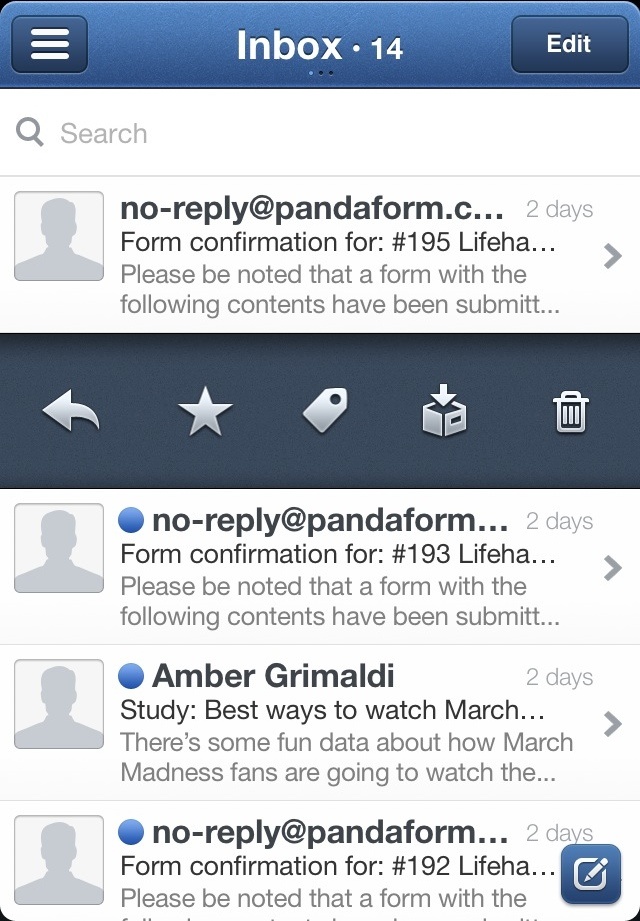
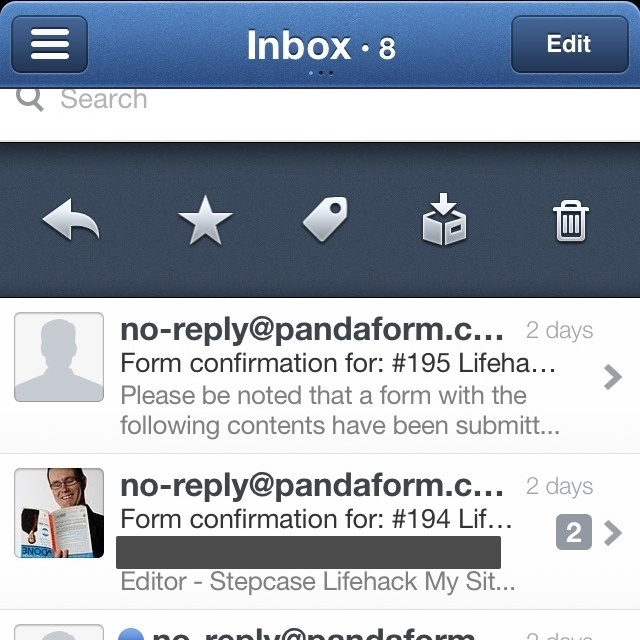
Vous pouvez traiter les messages de votre boîte de réception un par un ou les traiter en bloc. Pour traiter un courriel individuellement, vous pouvez faire glisser le message de la boîte de réception vers la gauche. Vous aurez alors le choix entre répondre, étiqueter (ou placer dans un dossier), archiver le message ou le supprimer.
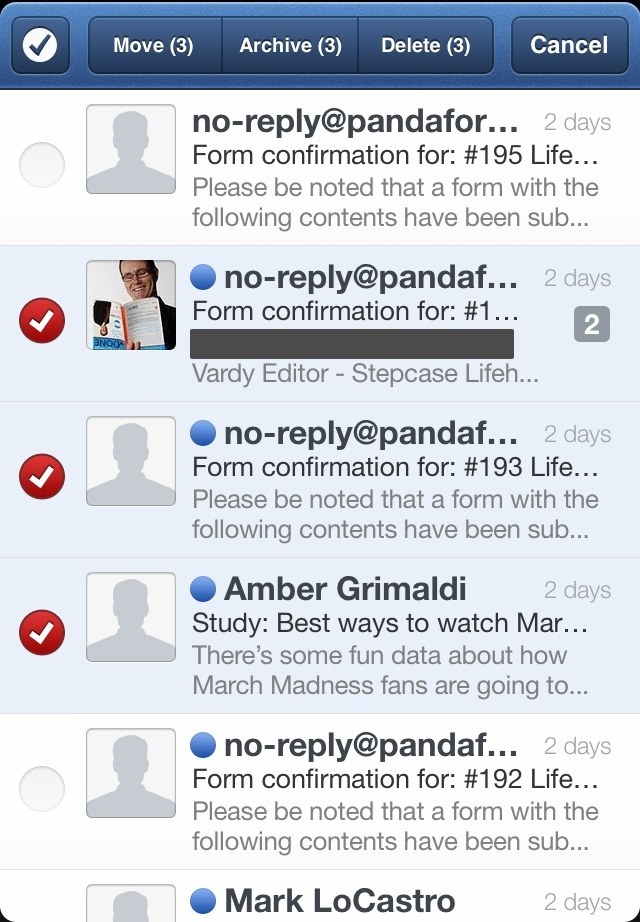
Pour traiter vos courriels en masse, il vous suffit d’appuyer sur le bouton Modifier en haut à droite et vous verrez apparaître une nouvelle barre de menu en haut. La première case à cocher vous permet de marquer tous vos messages comme lus. Les trois autres boutons, Déplacer, Archiver et Supprimer, seront activés une fois que vous aurez marqué les messages que vous souhaitez traiter. C’est une façon très rapide de traiter votre boîte de réception.
Les autres boîtes aux lettres (par exemple le courrier envoyé ou la corbeille) peuvent être traitées de la même manière que votre boîte de réception. Vous pouvez tout aussi facilement déplacer et traiter votre courrier dans ces autres boîtes aux lettres.
Courriel unique et affichage des fils de discussion
Sparrow a intégré l’affichage des courriels par fil de discussion. Si vous êtes un utilisateur de Gmail, vous vous sentirez comme chez vous.
Pour consulter votre courrier électronique, il vous suffit d’appuyer sur l’élément de la boîte aux lettres dans laquelle vous vous trouvez. Si plusieurs réponses sont associées à l’e-mail, vous serez dirigé vers le dernier message et vous verrez le numéro du message sur lequel vous vous trouvez (par exemple 3 sur 3). Pour accéder à un autre message du fil de discussion, vous pouvez tirer ou pousser le message vers le bas ou vers le haut pour faire « glisser » le message suivant. Ou, pour les fils de discussion plus longs, vous pouvez appuyer sur l’indicateur de numéro de message dans l’en-tête (l’en-tête 3 de 3) et vous serez amené à une vue de liste de chaque message. Pour accéder au message, il suffit de taper dessus.
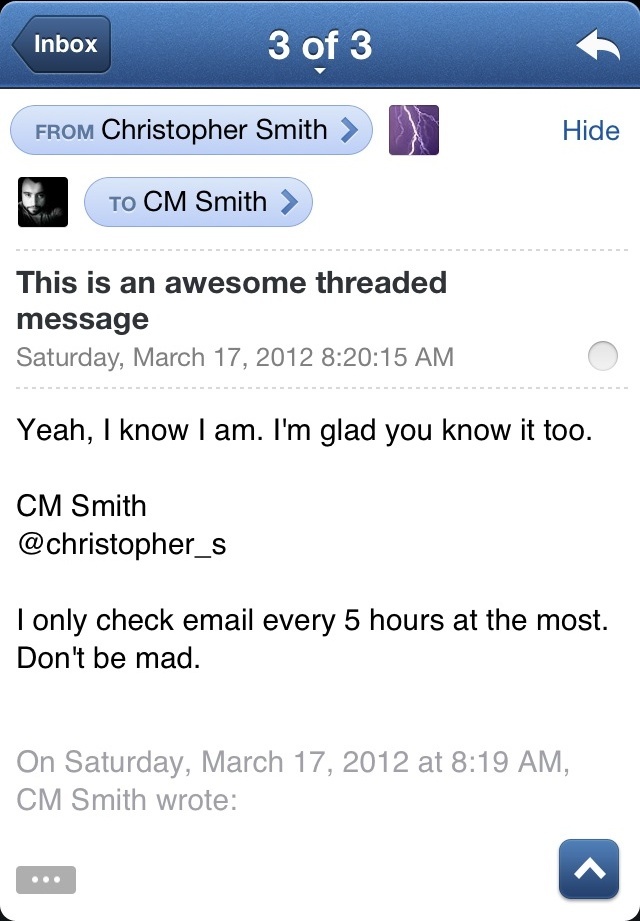
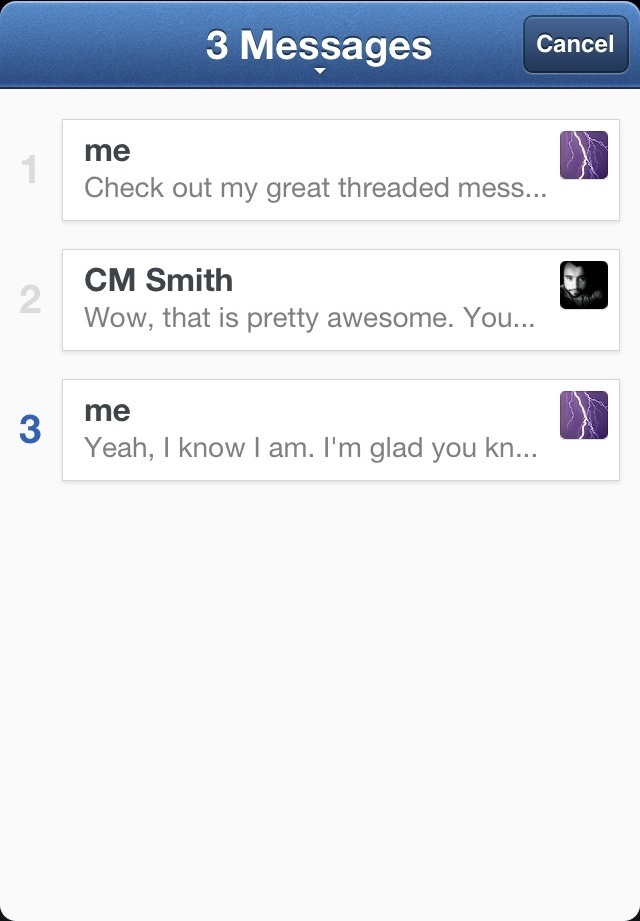
Vous pouvez traiter rapidement votre courrier électronique à l’aide de la petite flèche bleue située en bas à droite de l’e-mail en cours d’affichage. En appuyant sur ce bouton, vous verrez apparaître les boutons permettant de créer un nouvel e-mail, de transférer l’e-mail en cours, de mettre en attente l’e-mail en cours, d’archiver le message ou de supprimer le message.

Vous pouvez également marquer un message lu comme non lu en appuyant sur le petit point dans la section objet du message.
Composition des messages
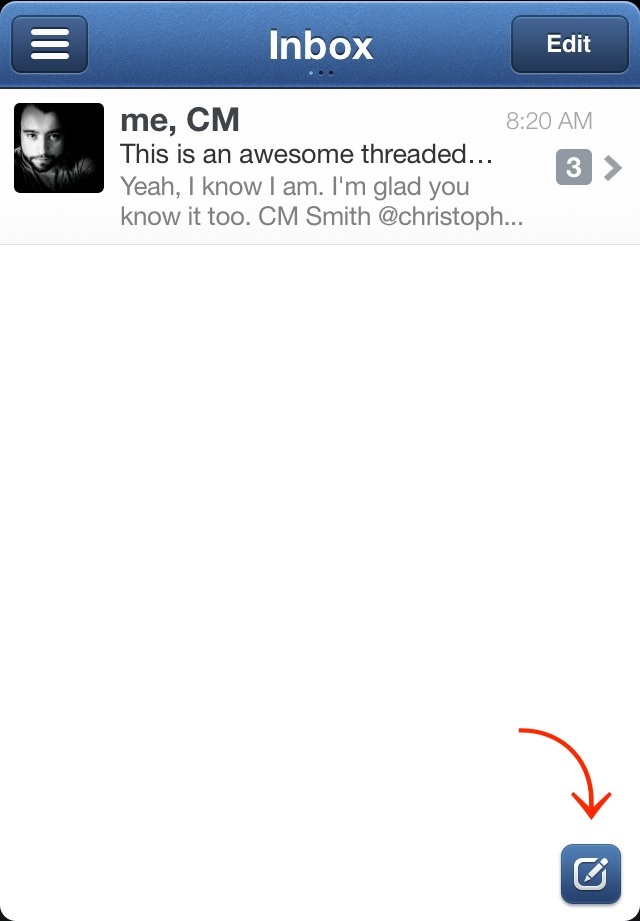
Pour rédiger un nouveau message, appuyez sur le petit bouton bleu en bas à droite de n’importe quelle vue de la boîte aux lettres. L’écran Envoyer à s’affiche et vous permet d’ajouter des destinataires. L’une des choses que je préfère dans Sparrow, c’est la possibilité de rechercher rapidement un contact et de choisir d’en faire un destinataire » À « , » Cc » ou » Cci « , le tout dans un seul et même ensemble. C’est très intuitif et le retour d’information en couleur le rend très facile à utiliser.
Votre vie est-elle équilibrée ?
Évaluez l’équilibre de votre vie à l’aide de l’auto-évaluation Temps/Vie et obtenez gratuitement un rapport personnalisé.
Vous découvrirez vos points forts en matière de gestion du temps, vous découvrirez des opportunités cachées et vous façonnerez votre vie comme vous l’entendez.

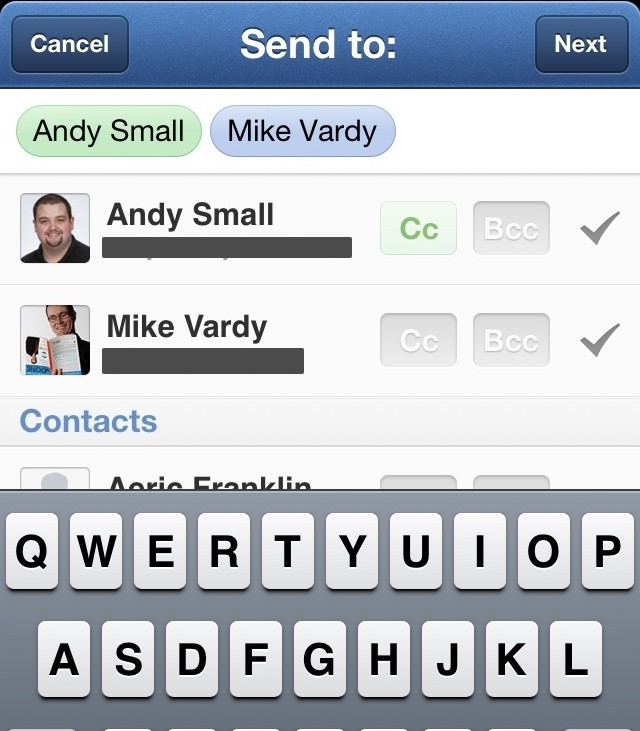
Pour rédiger le message, appuyez sur le bouton Suivant après avoir sélectionné vos destinataires. Vous pouvez ensuite saisir l’objet et le message. Pour ajouter une pièce jointe, cliquez sur le trombone dans la zone de texte de l’objet. Deux options s’offrent à vous : prendre une photo ou en choisir une dans votre photothèque. Une fois que vous avez ajouté une photo à l’e-mail, vous verrez que vous disposez d’une jolie « galerie » au bas du message où vous pouvez ajouter de nouvelles photos, les supprimer et les visualiser avant de les envoyer.
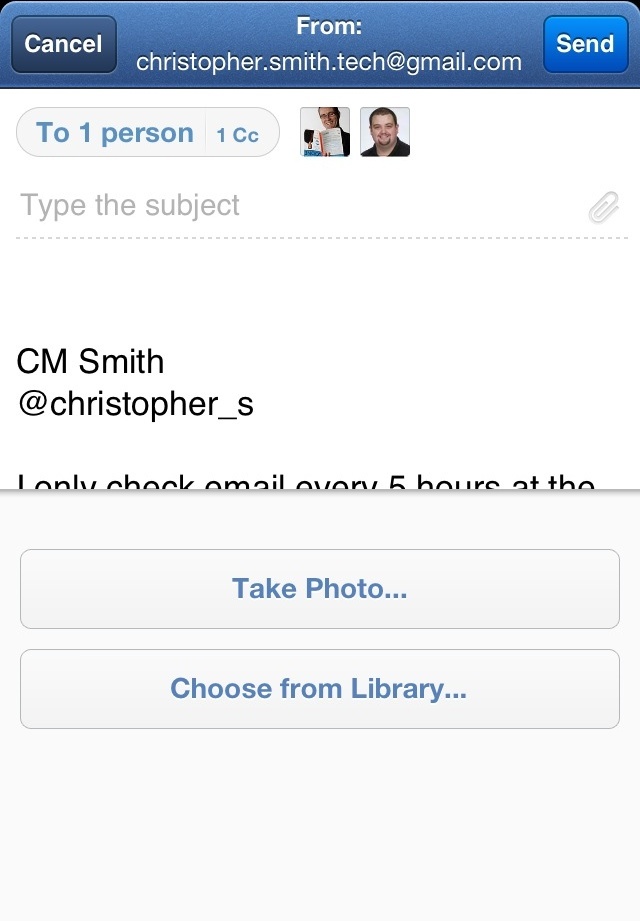

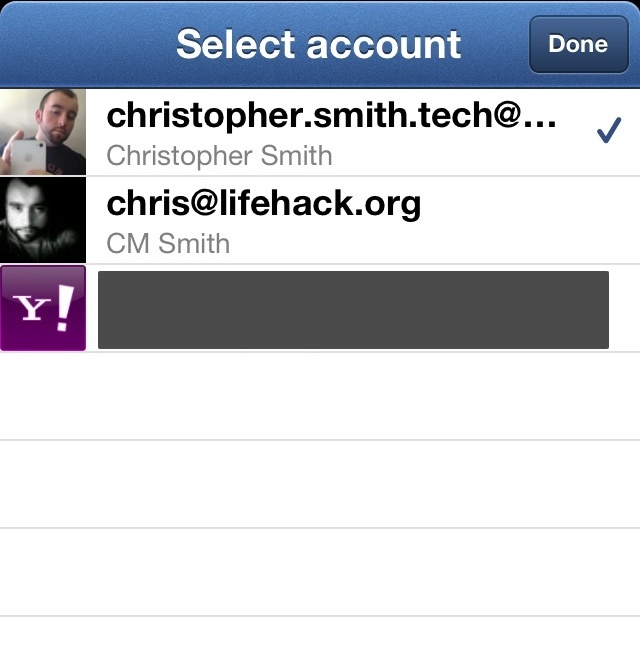
Si vous souhaitez modifier l’adresse électronique que vous utilisez pour envoyer l’e-mail, il vous suffit d’appuyer sur l’en-tête, à l’endroit où se trouve la liste « De ». Vous obtiendrez alors une liste de tous vos comptes de messagerie actuellement ajoutés, ainsi que de tous les alias que vous avez ajoutés (nous y reviendrons dans un instant).
Vous pouvez également ajouter d’autres personnes et modifier le type de message (À, Cc ou Cci) en tapant sur le nombre de personnes auxquelles le message est envoyé dans la zone de texte À. Cela vous ramènera à l’écran « Envoyer à » où vous pourrez modifier les destinataires du message.
Renvoi et réponse
Une fois que vous avez assimilé les principes de base de l’envoi de courrier électronique, le transfert et la réponse se font en un clin d’œil. Vous pouvez transférer et répondre de deux manières différentes, l’une à partir de l’affichage de la boîte aux lettres et l’autre à partir de l’affichage des messages.
Dans la vue de la boîte aux lettres
Il vous suffit de faire glisser le message vers la droite et de choisir le bouton de réponse (le plus à gauche) pour répondre au message. Vous accédez alors à l’écran de composition du message, où vous pouvez effectuer toutes les opérations nécessaires, comme modifier l’adresse d’envoi, ajouter des destinataires, des pièces jointes, etc.
Dans la vue des messages
Appuyez sur le bouton Répondre en haut à droite de l’écran pour répondre à l’e-mail sélectionné. Vous pouvez alors le traiter comme n’importe quel autre message composé.
Paramètres
Pour accéder aux paramètres de Sparrow, allez dans le panneau d’affichage des comptes (le panneau tout à gauche) et cliquez sur l’engrenage des paramètres en bas à gauche de l’écran. À partir de l’écran des paramètres, vous pouvez ajuster les comptes de messagerie individuels ainsi que les comportements pour tous les comptes.
Comptes

Dans la rubrique Comptes, vous pouvez choisir un compte, modifier l’avatar du compte, ajouter une signature de compte personnalisée, ajouter des alias (c’est-à-dire d’autres adresses électroniques que ce compte peut indiquer dans le champ « De » lorsqu’il envoie un courrier électronique), activer ou désactiver les sons et actualiser les contacts et les étiquettes de votre compte.
L’option de compte par défaut sous l’en-tête Comptes de l’écran Paramètres peut être utilisée pour choisir un compte de départ par défaut.
Apparence
Il s’agit de paramètres assez généraux. Vous pouvez choisir le nombre de messages récents à afficher (de 25 à 1000), le nombre de lignes affichées dans l’aperçu, l’affichage de vos avatars dans l’écran de vos comptes et la possibilité d’utiliser la boîte de réception prioritaire (si vous utilisez Gmail).
Avancé
Vous y trouverez des boutons permettant d’activer l’option Répondre à tous par défaut, une option permettant d’archiver les messages lorsque vous les étiquetez (ou les placez dans un dossier), ainsi qu’une inversion de l’ordre des messages (les messages les plus récents seront numérotés de 1 à 3 plutôt que de 3 à 3).
Le dernier choix est une option Bouton du panneau qui vous permet de modifier le comportement du bouton du panneau de votre liste de boîtes aux lettres. Par défaut, le bouton situé en haut à droite du panneau de la liste des messages vous ramène au panneau de la liste des boîtes aux lettres et des étiquettes, et le bouton situé en haut à droite du panneau de la liste des boîtes aux lettres et des étiquettes vous ramène au panneau des comptes. En choisissant Aller aux comptes dans l’option Bouton du panneau, le bouton en haut à droite du panneau de la liste des messages vous mènera jusqu’au panneau des comptes.
Réseaux sociaux
Dès à présent, vous pouvez vous connecter avec votre compte Facebook pour obtenir les avatars de tous vos contacts.
Autres choses
Pour revenir rapidement à votre boîte de réception à partir d’un autre dossier ou d’une autre boîte aux lettres, il vous suffit de toucher l’en-tête de la liste. Par exemple, si vous vous trouvez dans un dossier intitulé « Reçus », il vous suffit de toucher l’en-tête de la liste pour accéder rapidement à votre boîte de réception. Une fois dans la boîte de réception, vous pouvez appuyer sur l’en-tête pour accéder aux éléments non lus et aux éléments marqués d’une étoile.
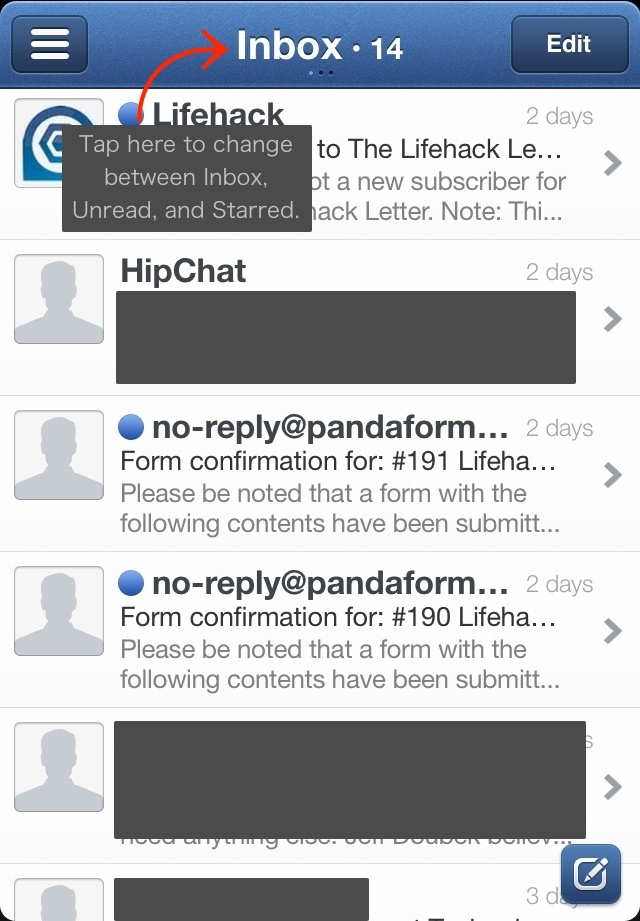
Pour l’option Bouton du panneau, vous voudrez probablement choisir l’option « Aller aux comptes », car elle vous offre le plus de flexibilité. Au lieu de devoir glisser jusqu’aux comptes, vous pouvez simplement appuyer sur le bouton. Vous avez ensuite la possibilité d’accéder à votre boîte aux lettres. C’est beaucoup plus polyvalent.
Pour l’instant, il n’y a pas de notifications push. Certaines personnes trouveront que c’est une nuisance, voire une rupture, mais c’est plutôt agréable de ne pas être ennuyé par des « dings » et des « boops » de messages sans fin. Par ailleurs, il n’y a aucun moyen de désactiver le décompte des messages non lus dans le badge de Sparrow. Cela semble être une erreur.
Autre inconvénient potentiel : en raison des restrictions imposées par iOS, Sparrow ne peut pas devenir l’application de messagerie « par défaut ». Cela signifie que lorsque vous tapez sur une adresse e-mail à partir de Safari ou d’une autre application, c’est Mail.app qui s’ouvre à la place. Cela signifie que vous devez avoir les mêmes comptes de messagerie configurés nativement sur votre iPhone que dans Sparrow, c’est-à-dire si vous voulez utiliser tous ces comptes pour envoyer des messages.
Sparrow pour iPhone est une application très bien conçue et utile, et pour la plupart des gens, elle peut totalement remplacer l’application Mail native de leur iPhone. Nous espérons que ce mini guide vous aidera à commencer à utiliser Sparrow pour iPhone.