
Pour traiter des tonnes de données volumineuses, vous ne pouvez pas ignorer le rôle important que joue Excel dans votre travail quotidien. Cependant, tant pour les débutants que pour les utilisateurs avancés, il existe encore de nombreux conseils et astuces utiles qui sont inévitablement négligés.
🔥 Produits recommandés : Canon EOS R6 II • DJI Mini 4 Pro • MacBook Pro M4
Voici 27 secrets utiles du tableur Excel que vous ne connaissez peut-être pas.
1. Un seul clic pour tout sélectionner
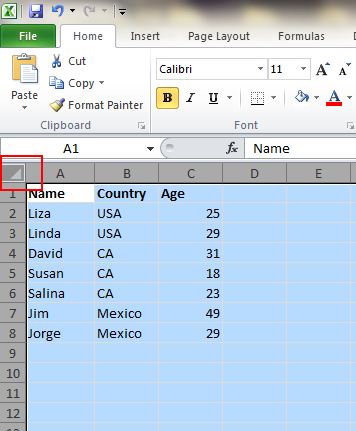
Vous savez peut-être comment sélectionner tout en utilisant le raccourci Ctrl + A, mais peu savent qu’avec un seul clic sur le bouton du coin, comme le montre la capture d’écran ci-dessous, toutes les données seront sélectionnées en quelques secondes.
2. Ouvrir des fichiers Excel en masse
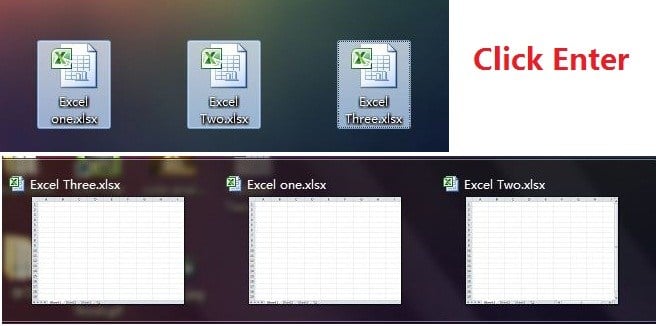
Plutôt que d’ouvrir les fichiers un par un lorsque vous devez en traiter plusieurs, il existe un moyen pratique de les ouvrir tous en un seul clic. Sélectionnez les fichiers que vous souhaitez ouvrir, puis appuyez sur la touche Entrée du clavier : tous les fichiers s’ouvriront simultanément.
3. Passer d’un fichier Excel à l’autre
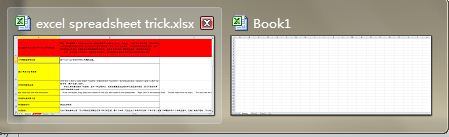
Lorsque vous avez plusieurs feuilles de calcul ouvertes, il est vraiment ennuyeux de passer d’un fichier à l’autre, car travailler sur la mauvaise feuille peut parfois ruiner l’ensemble du projet. En utilisant Ctrl + Tab, vous pouvez passer librement d’un fichier à l’autre. Cette fonction s’applique également à d’autres fichiers, comme les différents onglets Windows dans Firefox lorsqu’il est ouvert sous Windows 7.
4. Créer un nouveau menu de raccourcis
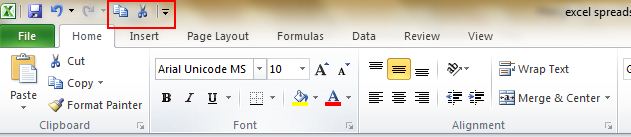
En général, le menu supérieur comporte trois raccourcis : Enregistrer, Annuler la saisie et Répéter la saisie. Toutefois, si vous souhaitez utiliser d’autres raccourcis, comme Copier et Couper, vous pouvez les configurer comme suit :
Fichier->Options->Barre d’outils d’accès rapide, ajoutez Couper et Copier de la colonne de gauche à celle de droite, sauvegardez. Vous verrez deux raccourcis supplémentaires ajoutés dans le menu supérieur.
5. Ajouter une ligne diagonale à une cellule
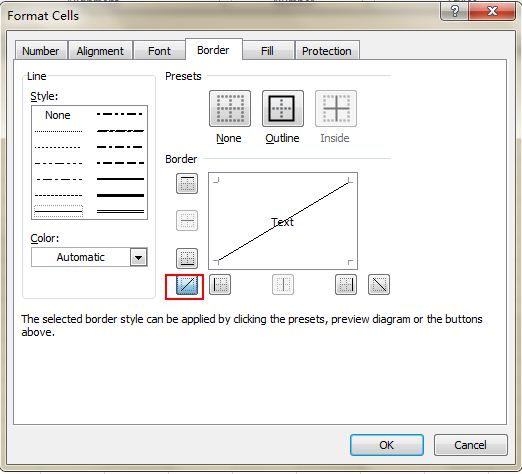
Lorsque vous créez une liste d’adresses de camarades de classe, par exemple, vous pouvez avoir besoin d’un lien diagonal dans la première cellule pour séparer les différents attributs des lignes et des colonnes. Comment faire ? Tout le monde sait que le menu Accueil->Fontes->Bordures permet de modifier les bordures d’une cellule et même d’ajouter des couleurs différentes. Cependant, si vous cliquez sur Plus de bordures, vous obtiendrez d’autres surprises, comme une ligne diagonale. Cliquez dessus et enregistrez – vous pouvez maintenant le faire immédiatement.
6. Ajouter plus d’une nouvelle ligne ou colonne
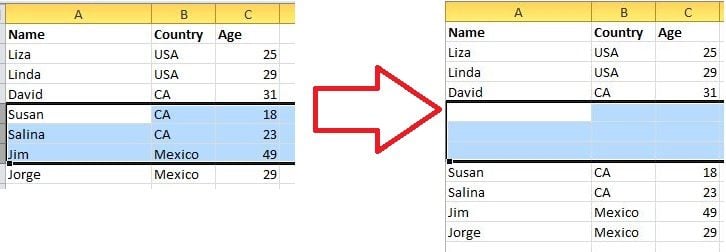
Vous savez peut-être comment ajouter une nouvelle ligne ou une nouvelle colonne, mais vous perdez beaucoup de temps si vous devez en insérer plusieurs en répétant cette action X fois. La meilleure méthode consiste à faire glisser et à sélectionner X lignes ou colonnes (X correspond à deux ou plus) si vous souhaitez ajouter X lignes ou colonnes au-dessus ou à gauche. Cliquez avec le bouton droit de la souris sur les lignes ou colonnes en surbrillance et choisissez Insérer dans le menu déroulant. Les nouvelles lignes seront insérées au-dessus de la ligne ou à gauche de la colonne que vous avez d’abord sélectionnée.
7. Déplacer et copier rapidement des données dans des cellules
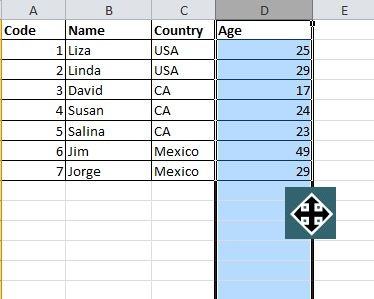
Si vous souhaitez déplacer une colonne de données dans une feuille de calcul, la méthode la plus rapide consiste à la sélectionner et à déplacer le pointeur sur la bordure. Une fois qu’il s’est transformé en icône de flèche croisée, faites-le glisser pour déplacer la colonne librement. Et si vous voulez copier les données ? Vous pouvez appuyer sur la touche Ctrl avant de déplacer la colonne ; la nouvelle colonne copiera toutes les données sélectionnées.
8. Supprimer rapidement les cellules vides
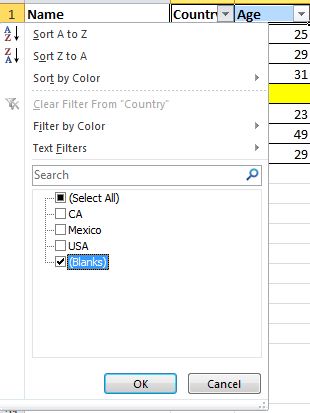
Certaines données par défaut seront vides, pour diverses raisons. Si vous devez les supprimer pour maintenir la précision, en particulier lors du calcul de la valeur moyenne, la méthode la plus rapide consiste à filtrer toutes les cellules vides et à les supprimer d’un seul clic. Choisissez la colonne que vous souhaitez filtrer, allez dans Données->Filtre, après que le bouton vers le bas s’affiche, annulez Sélectionner tout et choisissez la dernière option, Vides. Toutes les cellules vides s’afficheront immédiatement. Retournez à la page d’accueil et cliquez directement sur Supprimer, toutes les cellules seront supprimées.
9. Recherche vague avec joker
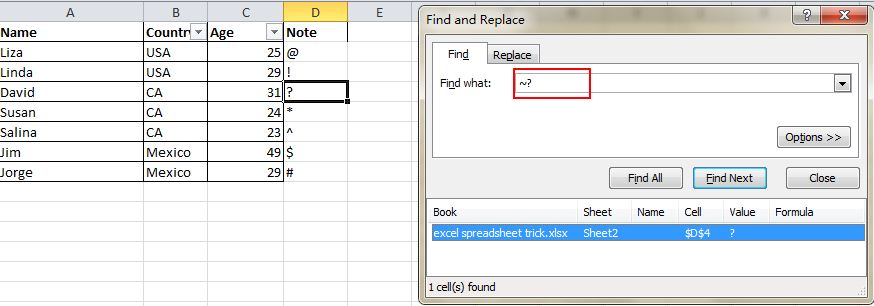
Vous savez peut-être comment activer la recherche rapide en utilisant le raccourci Ctrl + F, mais il existe deux principaux jokers – le point d’interrogation et l’astérisque – utilisés dans les feuilles de calcul Excel pour activer une recherche vague. Ils sont utilisés lorsque vous n’êtes pas sûr du résultat recherché. Le point d’interrogation représente un caractère et l’astérisque un ou plusieurs caractères. Que faire si vous devez rechercher un point d’interrogation et un astérisque comme résultat cible ? N’oubliez pas d’ajouter une ligne de vague devant.
10. Générer une valeur unique dans une colonne
Vous connaissez la fonction clé du filtre, mais peu de gens utilisent le filtre avancé, qui sera appliqué à plusieurs reprises lorsque vous aurez besoin de filtrer une valeur unique à partir des données d’une colonne. Cliquez pour choisir la colonne et allez à Données->Avancé. Une fenêtre contextuelle s’affiche. Comme le montre la capture d’écran, cliquez sur Copy to another location, qui doit être en accord avec la deuxième zone rectangulaire rouge. Spécifiez ensuite l’emplacement cible en tapant la valeur ou en cliquant sur le bouton de sélection de la zone. Dans cet exemple, l’âge unique peut être généré à partir de la colonne C et affiché dans la colonne E. N’oubliez pas de sélectionner Enregistrements uniques uniquement, puis cliquez sur OK. La valeur unique affichée dans la colonne E peut contraster avec les données originales de la colonne C. C’est la raison pour laquelle il est recommandé de copier les données à un autre endroit.

11. Restriction des entrées avec fonction de validation des données
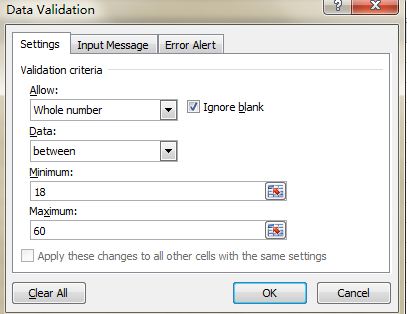
Afin de préserver la validité des données, il est parfois nécessaire de restreindre la valeur d’entrée et de donner des conseils pour les étapes suivantes. Par exemple, l’âge dans cette feuille doit être un nombre entier et toutes les personnes participant à cette enquête doivent avoir entre 18 et 60 ans. Pour s’assurer que les données en dehors de cette fourchette d’âge ne sont pas saisies, allez dans Données->Validation des données->Configuration, saisissez les conditions et passez à Message de saisie pour donner des invites comme « Veuillez saisir votre âge avec des nombres entiers, qui devraient être compris entre 18 et 60 ans. » Les utilisateurs obtiendront cette invite lorsqu’ils accrocheront le pointeur dans cette zone et recevront un message d’avertissement si l’information saisie n’est pas qualifiée.
Votre vie est-elle équilibrée ?
Évaluez l’équilibre de votre vie à l’aide de notre auto-évaluation Temps/Vie et obtenez gratuitement un rapport personnalisé.
Vous découvrirez vos points forts en matière de gestion du temps, vous découvrirez des opportunités cachées et vous façonnerez votre vie comme vous l’entendez.

12. Navigation rapide avec Ctrl + bouton flèche
Lorsque vous cliquez sur Ctrl + n’importe quelle touche fléchée du clavier, vous pouvez atteindre le bord de la feuille dans différentes directions. Si vous souhaitez passer à la ligne inférieure des données, essayez simplement de cliquer sur Ctrl + bouton vers le bas.

13. Transposer des données d’une ligne à une colonne
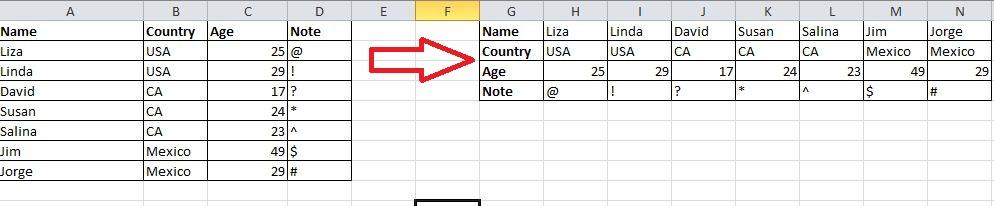
Vous utiliserez cette fonction si vous souhaitez transposer des données pour obtenir un meilleur affichage ; cependant, retaper toutes les données est la dernière chose à faire si vous savez comment utiliser la fonction Transposer dans Coller. Voici comment faire : copiez la zone que vous voulez transposer, déplacez le pointeur à un autre endroit vide. Allez dans Accueil->Coller->Transposer, veuillez noter que cette fonction ne sera pas activée tant que vous n’aurez pas copié les données.
14. Masquer soigneusement les données
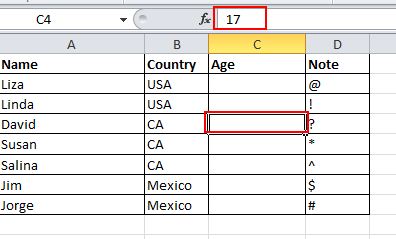
Presque tous les utilisateurs savent comment masquer des données en cliquant avec le bouton droit de la souris pour sélectionner la fonction Masquer, mais cela peut être facilement remarqué s’il n’y a que peu de données. La meilleure et la plus simple façon de cacher des données est d’utiliser la fonction Format Cellules. Choisissez la zone et allez à Accueil->Fontes->Ouvrir Format Cells->Onglet Numérique->Personnalisé->Type ;; ; -> Cliquez OK, alors toutes les valeurs dans la zone seront invisibles, et ne peuvent être trouvées que dans la zone de prévisualisation à côté du bouton Fonction.
15. Composer un texte avec &
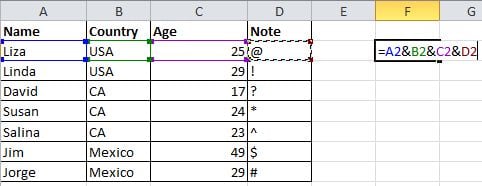
Une formulation compliquée n’est pas nécessaire, à condition de savoir comment utiliser &. Ce symbole permet de composer librement n’importe quel texte. Ci-dessous, j’ai quatre colonnes avec des textes différents, mais que faire si je veux les composer en une seule valeur dans une seule cellule ? Tout d’abord, localisez la cellule qui doit afficher le résultat composé, utilisez la formulation avec & comme indiqué dans la capture d’écran ci-dessous. Cliquez sur Entrée : tous les textes de A2, B2, C2 et D2 seront composés ensemble pour devenir LizaUSA25@ dans F2.
16. Transformer le cas du texte
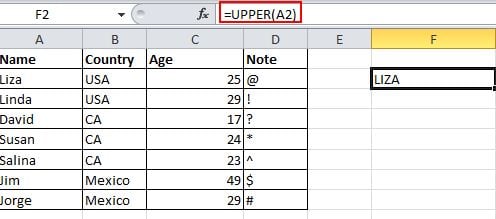
Avec tous les trucs partagés ici, j’ai fait de mon mieux pour éviter les formulations compliquées. Mais il y a encore quelques formulations simples et faciles à utiliser, comme UPPER, LOWER et PROPER, qui peuvent transformer des textes à des fins différentes. UPPER capitalisera tous les caractères, LOWER transformera le texte en minuscules et PROPER ne capitalisera que le premier caractère d’un mot.
17. Valeurs d’entrée commençant par 0
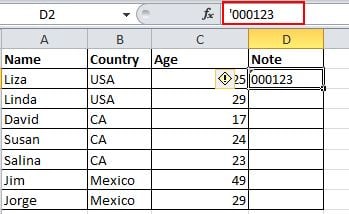
Lorsqu’une valeur d’entrée commence par un zéro, Excel supprime le zéro par défaut. Plutôt que de réinitialiser le format des cellules, ce problème peut être facilement résolu en ajoutant un guillemet simple avant le premier zéro, comme indiqué.
18. Accélérer la saisie de termes compliqués grâce à la correction automatique
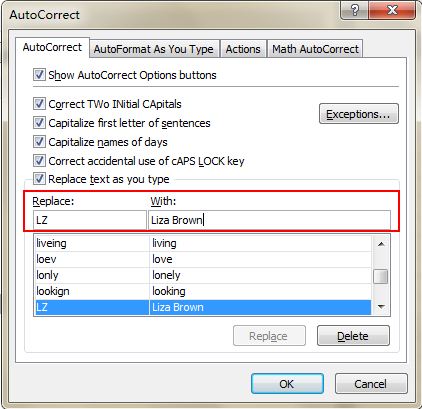
Si vous devez répéter la même valeur et qu’il est difficile de la saisir, le meilleur moyen est d’utiliser la fonction AutoCorrect, qui remplacera votre texte par le texte correct. Prenons l’exemple de mon nom, Liza Brown, qui peut être remplacé par LZ. Par conséquent, chaque fois que je saisis LZ, le texte peut être remplacé par Liza Brown. Allez dans Fichier->Options->Protection->Options d’autocorrection et saisissez Remplacer le texte par le texte correct dans la zone rectangulaire rouge, comme ci-dessous.
19. Un clic pour obtenir plus d’informations
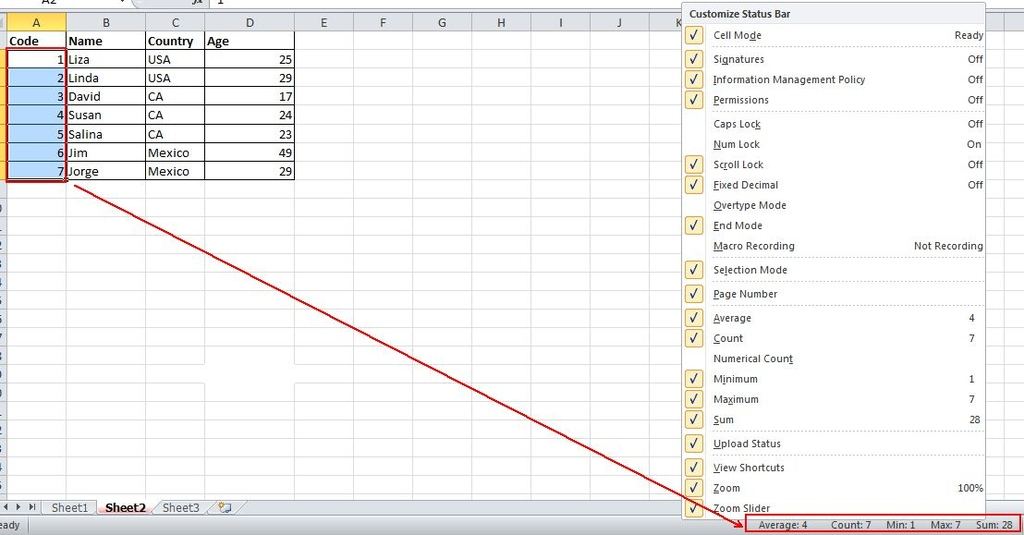
La plupart des utilisateurs savent comment vérifier l’état des données au bas d’une feuille Excel, comme la moyenne et la somme des valeurs. Cependant, savez-vous que vous pouvez déplacer le pointeur sur l’onglet inférieur et cliquer avec le bouton droit de la souris pour obtenir plus d’informations, comme indiqué ci-dessous ?
20. Renommer une feuille par double clic
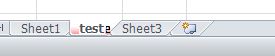
Il existe plusieurs façons de renommer les feuilles, et la plupart des utilisateurs font un clic droit pour choisir Renommer, ce qui fait perdre beaucoup de temps. La meilleure solution consiste à cliquer deux fois sur la feuille pour la renommer directement.
21. Contrôler le pointeur de cellule pendant la saisie des données :
Excel déplace automatiquement le pointeur de cellule vers la cellule suivante vers le bas lorsque vous appuyez sur Entrée après avoir saisi des données dans une cellule. Cela peut être gênant, surtout si vous souhaitez ajouter des données dans une ligne au lieu d’une colonne. Pour modifier ce paramètre, utilisez la boîte de dialogue des options d’Excel.
- Choisissez : Fichier ->Options Excel -> Avancé ->Options d’édition.
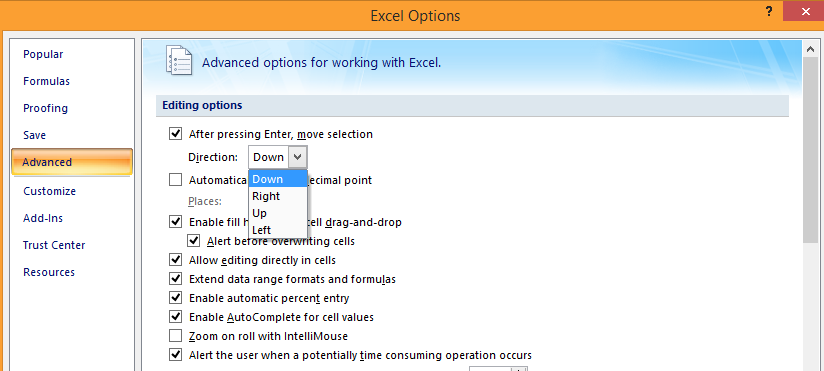
- L’activation de la case à cocher « Après avoir appuyé sur Entrée, déplacer la sélection » et la liste déroulante correspondante contrôlent l’action du pointeur de cellule pendant la saisie des données.
- Astuce : Lorsque la case à cocher est désactivée, les touches fléchées peuvent être utilisées pour contrôler la direction du pointeur. Par exemple, si vous saisissez des données dans une ligne, appuyez sur la flèche droite plutôt que sur Entrée pour vous déplacer de manière fluide vers la cellule suivante de la même ligne.
22. Stocker des données dans des tables de données
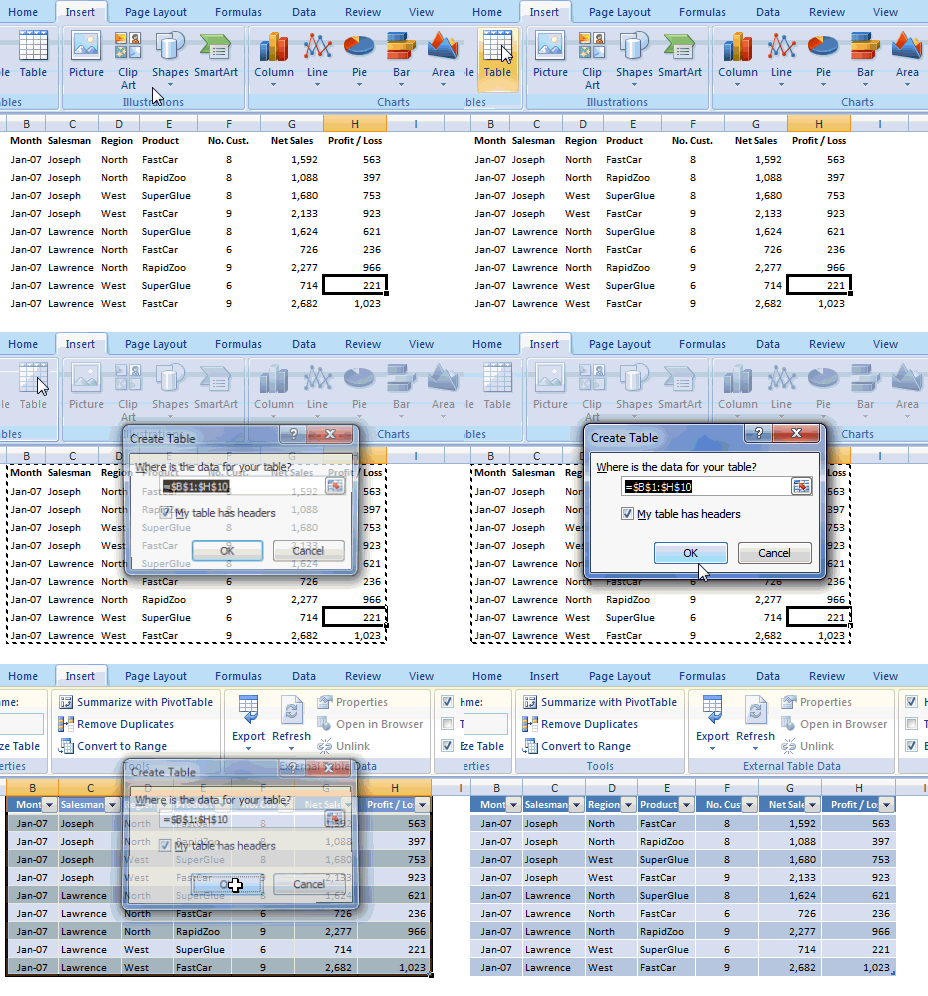
La feuille de calcul Excel est une grille de lignes et de colonnes. Lorsqu’on ajoute des données dans Excel, on n’utilise pas intuitivement les tableaux de données. Cependant, les tableaux de données Excel sont simples et puissants. Ils permettent d’ajouter facilement des lignes et des colonnes sans se soucier de mettre à jour les références des formules, les options de formatage, les paramètres des filtres, etc. Les tableaux de données s’occupent de tout.
Pour ajouter des tableaux de données Excel, sélectionnez une plage de cellules contenant des données et cliquez sur le bouton Tableau résidant dans le ruban Insertion.
Astuces pour les tableaux de données :
- Les tableaux de données sont accompagnés par défaut de leur propre ensemble de filtres de données et d’options de tri. Sans les tableaux de données, Excel n’autorise qu’un seul ensemble de filtres par feuille de calcul. Toutefois, si une feuille de calcul comporte plus d’un tableau, chaque tableau dispose de ses propres filtres et options de tri.
-
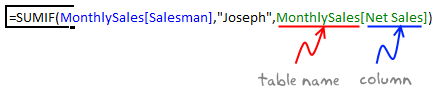
Les formules à l’intérieur d’un tableau de données peuvent utiliser des noms d’en-tête significatifs au lieu d’utiliser des références de cellules. De plus, lors de l’ajout ou de la suppression de lignes, il n’est pas nécessaire de se préoccuper de la mise à jour des références.
-
Grâce aux références structurées, le calcul à l’intérieur des colonnes devient très facile. En outre, Excel remplit automatiquement la formule dans le reste des cellules de la colonne.
-
Les tableaux de données peuvent être formatés d’un simple clic dans les outils de tableau.
-
Les données en double peuvent être supprimées des tableaux de données d’un simple clic dans les outils de tableau.
-
Les tableaux de données peuvent être reconvertis en plages d’un simple clic dans Table Tools.
-
Les tableaux de données peuvent être exportés vers un site SharePoint d’un simple clic dans Table Tools.
-
Les tableaux de données peuvent être résumés en ajoutant une ligne de total d’un simple clic dans les outils de tableau.
23. Formulaires de saisie des données
Une fois que les tableaux de données sont configurés dans une feuille de calcul, les formulaires de données Excel permettent de saisir des données dans ces tableaux à l’aide d’une boîte de dialogue. Pour obtenir le bouton Formulaire dans la barre d’outils d’accès rapide, procédez comme suit :
- Cliquez sur Personnaliser la barre d’outils d’accès rapide
- Sélectionnez Autres commandes dans la liste
- Choisissez Toutes les commandes dans la liste déroulante
- Vous devriez trouver les formulaires dans la liste de toutes les commandes.
- Cliquez sur Ajouter, et il devrait être ajouté à la barre d’outils d’accès rapide, une fois que vous aurez cliqué sur OK.
Pour accéder à la boîte de dialogue des formulaires, il suffit de sélectionner la plage du tableau de données dans la feuille de calcul et de cliquer sur Formulaires dans la barre d’outils d’accès rapide.
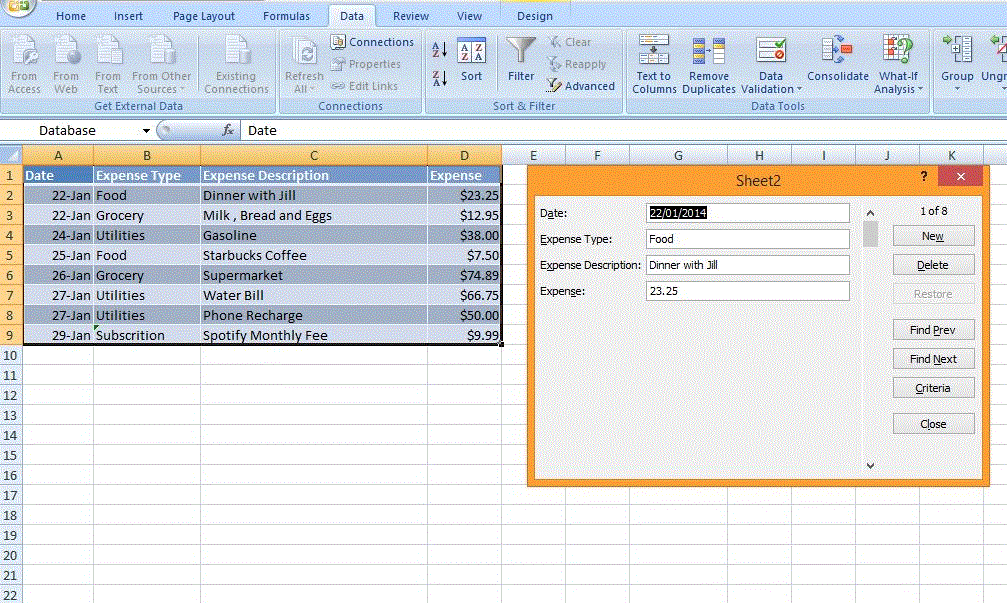
Les options de la boîte de dialogue sont les suivantes :
- Nouveau : Ajoute un nouvel enregistrement dans le tableau de données
- Supprimer : Supprime l’enregistrement affiché du tableau de données
- Restaurer : Rétablir les modifications apportées à une entrée de table de données
- Chercher avant/cher après : Recherche les enregistrements spécifiés dans le champ des critères.
- Critères : Récupérer les données qui répondent à un critère défini
- Fermer : Ferme la boîte de dialogue
24. Listes de validation des données :
La création d’une liste déroulante et l’obligation de saisir les données à l’aide d’une liste déroulante garantissent la cohérence des données dans votre feuille de calcul. Pour créer une liste déroulante :
- Saisir la liste des éléments d’une plage.
- Sélectionnez la cellule qui contiendra la liste déroulante
- Choisissez Données -> Outils de données -> Validation des données.
- Dans la boîte de dialogue Validation des données, cliquez sur l’onglet Paramètres.
- Dans la liste déroulante Autoriser, sélectionnez Liste.
- Dans la zone Source, indiquez la plage qui contient les éléments.
- Assurez-vous que l’option de la liste déroulante In-Cell est cochée et cliquez sur OK.
25. AutoCorrect pour la saisie de données en abrégé :
La correction automatique, par défaut, est censée faire des choses utiles comme mettre en majuscule la première lettre des phrases ou corriger l’utilisation accidentelle de la touche de verrouillage des majuscules. En outre, il est possible de personnaliser la correction automatique afin de créer des raccourcis pour les mots ou les phrases couramment utilisés. Par exemple, j’utilise ci-dessous l’abréviation « gro » pour Groceries : « gro » pour Groceries, « subsc » pour Subscriptions et ainsi de suite.
Pour accéder aux options de correction automatique,
Cliquez sur Files -> Excel Options -> Proofing -> Auto Correct Options.
Vous pouvez également utiliser le raccourci clavier suivant : ALT+T+A : ALT+T+A.
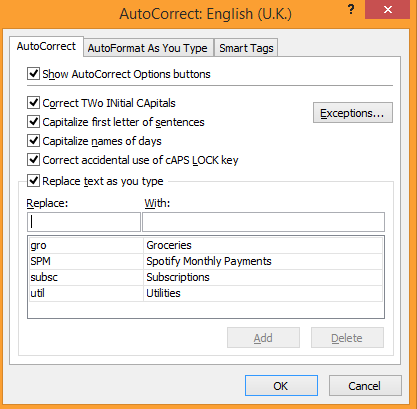
Conseils et astuces sur la correction automatique :
- Pour ajouter un raccourci autocorrectif, saisissez le texte du raccourci dans le champ Remplacer et saisissez le texte sur lequel il se développera dans le champ Avec, puis cliquez sur Ajouter.
- Pour supprimer un raccourci de correction automatique, localisez le raccourci dans la liste des corrections automatiques et cliquez sur Supprimer.
- Pour annuler la correction automatique, appuyez sur CTRL+Z pendant que vous saisissez des informations dans la cellule.
- Pour partager les entrées AutoCorrect avec vos amis ou entre machines, il suffit de localiser le fichier *.acl sur votre disque dur et de le copier à l’emplacement correspondant sur l’autre machine.
- Excel convertit les adresses électroniques ou les URL en hyperliens à l’aide de la fonction AutoCorrect. Pour annuler un hyperlien automatique, cliquez sur Annuler (ou appuyez sur Ctrl+Z) après avoir saisi le texte. L’hyperlien disparaît, mais le texte que vous avez saisi reste intact. Pour désactiver complètement cette fonction, allez dans Options de correction automatique -> Cliquez sur l’onglet : Formatage automatique au fur et à mesure de la saisie -> Désactiver la case à cocher : « Chemins Internet et réseau avec hyperliens ».
26. AutoComplete pour automatiser la saisie des données :
La fonction de saisie semi-automatique d’Excel facilite la saisie du même texte dans plusieurs cellules. Il suffit de taper les premières lettres d’un texte dans une cellule pour qu’Excel complète automatiquement la saisie, sur la base d’autres saisies déjà effectuées dans la colonne. Cette fonction permet non seulement de réduire la saisie, mais aussi de maintenir la cohérence des données saisies.
Auto Complete Trucs et astuces :
- L’auto-complétion ne fonctionne que sur des colonnes de cellules contiguës. Ne laissez donc pas de lignes vides pour utiliser pleinement le potentiel de l’auto-complétion.
- L’auto-complétion modifie automatiquement la casse des lettres
- Si la colonne contient des entrées multiples qui correspondent aux premiers caractères, l’auto-complétion ne démarre pas tant que votre entrée ne correspond pas rapidement à l’un d’entre eux.
- Vous pouvez accéder à la version contrôlée par la souris d’Auto Complete en cliquant avec le bouton droit de la souris sur la cellule et en choisissant l’option « Choisir dans la liste déroulante ».
- Vous pouvez accéder à la même liste déroulante à partir du clavier en appuyant sur : Maj+F10.
27. Relecture avec audio
Excel dispose d’une fonction pratique de synthèse vocale capable de lire le contenu d’une cellule au fur et à mesure que vous la saisissez. En outre, il peut également lire une plage spécifique de cellules.
Pour activer la fonction dans la barre d’outils d’accès rapide :
- Cliquez sur Personnaliser la barre d’outils d’accès rapide
- Sélectionnez Autres commandes dans la liste
- Choisissez Toutes les commandes dans la liste déroulante
- Sélectionnez toutes les cellules commençant par Speak Cells et ajoutez-les à la barre d’outils d’accès rapide en cliquant sur Add.
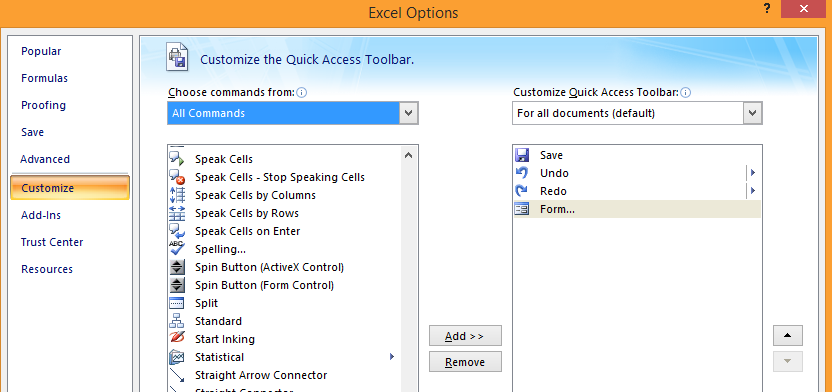
Pour lire une plage de cellules, sélectionnez la plage de cellules et cliquez sur le bouton Speak Cells.
Vous pouvez changer l’orientation en cliquant sur « Speak Cells on Column » ou « Speak Cells on Rows ».
Si vous souhaitez qu’Excel énonce le contenu de la cellule au fur et à mesure de la saisie, cliquez sur « Énoncer les cellules lors de la saisie ».