

Les iPhones et les iPads présentent de nombreux avantages, et les passionnés d’iOS peuvent passer des heures à explorer les appareils phares d’Apple. Peu de choses sont plus intéressantes que de s’amuser et d’utiliser des raccourcis inattendus, surtout après les ajouts de l’iOS 7. En fait, iOS 7 contient plus de raccourcis et de fonctions d’accès rapide que tous ses prédécesseurs.
🔥 Produits recommandés : Canon EOS R6 II • DJI Mini 4 Pro • MacBook Pro M4
Maîtrisez ces gestes et vous pourrez utiliser le bout de vos doigts pour consulter vos courriels plus rapidement qu’avant et naviguer entre vos applications à une vitesse phénoménale. Et ce n’est qu’un début.
Voici vingt raccourcis et gestes iOS que vous ne connaissiez probablement pas et qui vous permettront d’accomplir des tâches complexes rapidement et avec style.
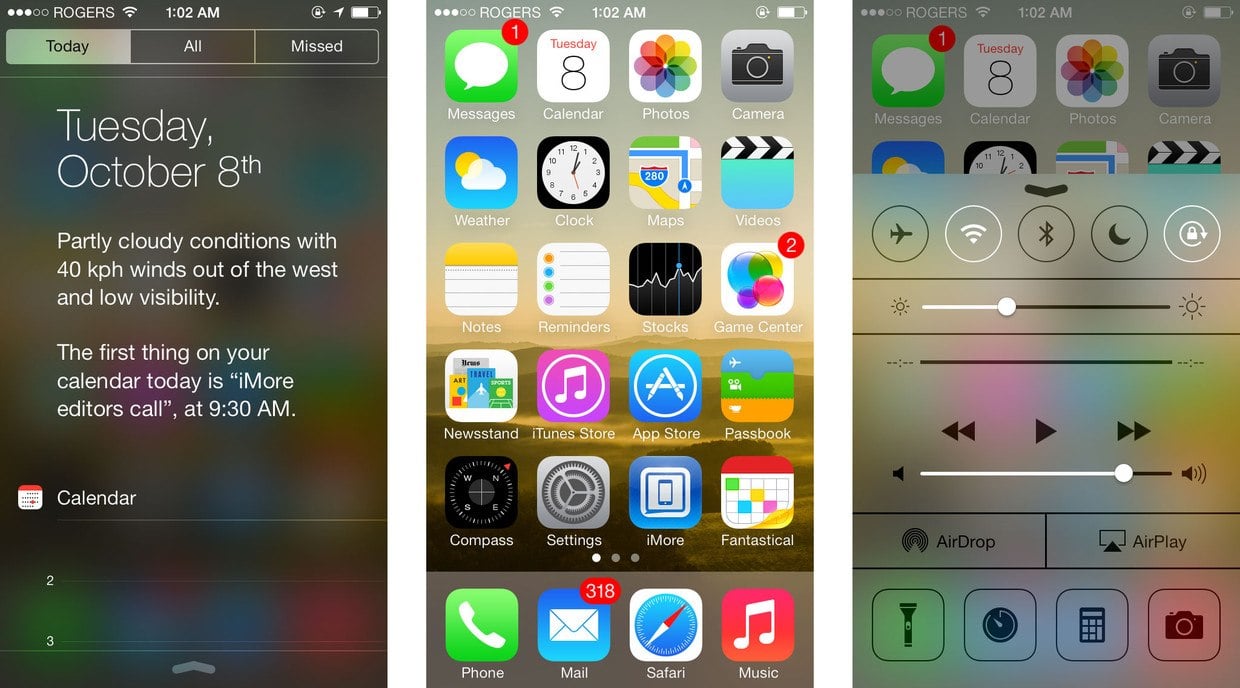
1. Déplacer un événement dans le calendrier en un clin d’œil
Saviez-vous que les événements de votre calendrier peuvent être modifiés ou déplacés simplement et rapidement, tout comme les icônes de l’écran d’accueil de votre iPhone ? Pour ce faire, il vous suffit de toucher l’événement en mode jour et de le maintenir enfoncé. Vous verrez deux points apparaître autour de la boîte. Vous pouvez faire glisser les bords de cette boîte vers le haut ou vers le bas pour modifier la durée de l’événement. Pour déplacer un événement, il suffit de toucher et de faire glisser l’ensemble de l’événement.
2. Accès rapide à la recherche Spotlight
Si vous pensez que la recherche Spotlight a disparu d’iOS 7, vous vous trompez. Elle vient d’être intégrée à tous les écrans, de sorte que vous pouvez y accéder facilement à partir de n’importe quel écran d’accueil. Il vous suffit de toucher n’importe quel endroit de l’écran d’accueil (pas le bord supérieur, qui est réservé au centre de notification). Ensuite, balayez doucement vers le bas. L’écran s’abaisse et le champ Spotlight se dévoile.
3. Jetez un coup d’œil aux photos prises récemment
Si vous souhaitez jeter un coup d’œil rapide aux photos que vous venez de prendre, allez dans l’application appareil photo et faites simplement glisser l’écran de gauche à droite. La dernière photo prise s’affichera immédiatement !
4. Inclure plus d’Emojis
Si vous cherchez à inclure plus d’emojis dans vos textes en quelques nanosecondes, il existe un moyen de le faire. Ouvrez les Paramètres, allez dans Général, puis dans Clavier. Ajoutez le clavier Emoji et vous êtes prêt à utiliser autant d’emojis que vous le souhaitez dans votre texte. Vous pouvez utiliser les mêmes paramètres pour accéder aux claviers dans d’autres langues.
5. Utilisez vos oreilles pour ouvrir Siri
Il s’agit d’une commande gestuelle très rare ! Vous pouvez désormais ouvrir Siri sans maintenir le bouton Home enfoncé. Ouvrez les Paramètres, allez dans Général et ouvrez Siri. Vous obtenez l’option « Lever pour parler ». Une fois cette option activée, le capteur de lumière de l’iPhone se met en marche. Il vous suffit d’appuyer le téléphone sur vos oreilles et, dès que le capteur détecte vos oreilles, Siri s’ouvre.
6. Défiler vers le haut avec la barre de menu
Faire défiler manuellement les pages web vers le haut est irritant. Désormais, vous pouvez le faire sans utiliser vos mains : vous pouvez faire défiler vers le haut en utilisant la barre de menu. Lorsque vous lisez un article ou tout autre texte long, il vous suffit d’appuyer sur la barre de menu située en haut de l’écran. Vous accéderez ainsi au début de la page web ou de l’article. Cette fonction fonctionne avec la plupart des navigateurs et des applications.
7. Un coup d’œil sur les projets
Apple vous offre la possibilité d’afficher vos brouillons à partir du menu principal de Mail. Pour accéder à vos brouillons en quelques secondes, maintenez enfoncé le bouton « Composer » présent dans le coin inférieur droit. Le dossier des brouillons s’affichera immédiatement et vous pourrez ainsi compléter les messages incomplets que vous avez laissés dans l’urgence.
8. Le clavier divisé de l’iPad pour taper plus vite
Si la saisie sur la tablette d’Apple vous gêne, il existe un clavier plus confortable. En maintenant enfoncée la touche clavier de l’iPad, vous pouvez diviser le clavier. Vous pouvez ainsi taper facilement avec vos pouces, ce qui est préférable pour les personnes qui ont l’habitude de taper sur des smartphones. Pour placer le clavier divisé dans une position pratique, il suffit de faire glisser le bouton du clavier vers le haut.
9. Définir des vibrations personnalisées
La personnalisation des sonneries est connue de tous, mais la personnalisation des vibrations est une fonctionnalité rare. Voici comment procéder. Ouvrez Réglages > Général > Accessibilité. Dans Accessibilité, vous trouverez Audience. Allez-y pour activer les vibrations personnalisées. Après l’avoir activée, retournez dans Réglages et ouvrez à nouveau Sons. En bas de l’écran, vous trouverez la rubrique Modèles de vibration.
Touchez cette option et personnalisez les vibrations en bas de l’écran. Tapez simplement sur le motif que vous souhaitez. Vous pouvez maintenir votre doigt appuyé pour obtenir des notes plus longues. Attribuez ces vibrations personnalisées à des contacts spécifiques.
Votre vie est-elle équilibrée ?
Évaluez l’équilibre de votre vie à l’aide de notre auto-évaluation Temps/Vie et obtenez gratuitement un rapport personnalisé.
Vous découvrirez vos points forts en matière de gestion du temps, vous découvrirez des opportunités cachées et vous façonnerez votre vie comme vous l’entendez.

10. Parcourir l’historique de Safari
La dernière version d’iOS 7 a doté Safari d’une navigation gestuelle. Il suffit de glisser du bord gauche vers la droite pour que l’écran revienne à la page précédente de l’historique du navigateur. De même, faites glisser le bord droit vers la gauche et l’écran vous fera avancer (si vous êtes revenu à une page précédente). Ces gestes sont très pratiques pour retrouver une page web particulière, surtout sur une tablette ou un smartphone.
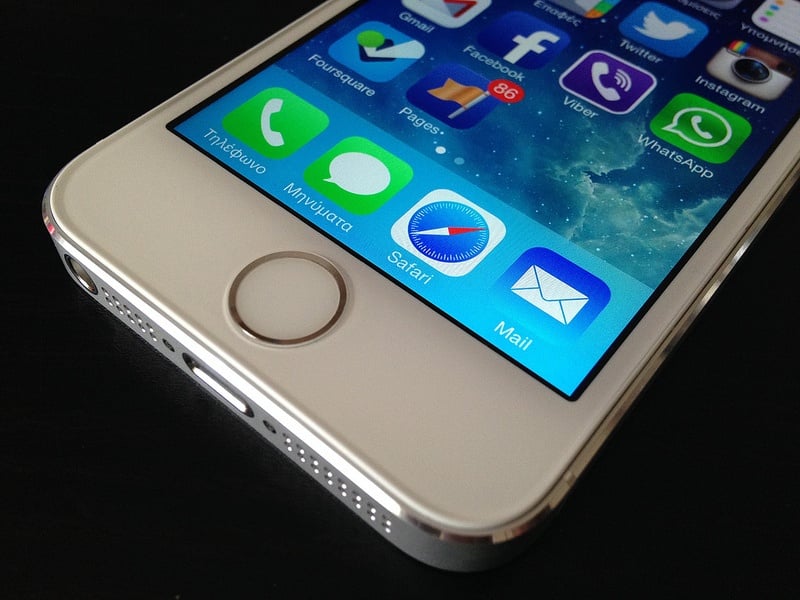
11. Utiliser le flash de l’appareil photo pour les alertes
Les utilisateurs d’iPhone ignorent que le flash de l’appareil photo de leur smartphone peut également être utilisé pour les alertes. Voici comment procéder. Accédez à Réglages > Général > Accessibilité. Vous y trouverez l’option Flash pour les alertes. Activez-la et la LED de votre iPhone commencera à servir de balise d’alerte.
12. Synchroniser vos téléchargements
Ne serait-ce pas merveilleux si tous vos fichiers téléchargés pouvaient être synchronisés automatiquement sur tous vos appareils iOS ? Réjouissez-vous ! C’est désormais possible. Pour la musique, les applications et les livres, IOS 7 vous permet de synchroniser vos fichiers téléchargés par le biais des téléchargements automatiques. Pour ce faire, allez dans Réglages et ouvrez Magasin. Vous pouvez y cocher l’option Téléchargements automatiques pour n’importe lequel des trois, c’est-à-dire la musique, les applications et les livres. Ensuite, tous vos fichiers resteront en harmonie sur tous vos appareils. Sympa !
13. Navigation rapide dans l’écran d’accueil et le tiroir multitâche
L’iPad d’Apple comporte quelques gestes qui permettent aux utilisateurs de naviguer facilement et rapidement dans l’écran d’accueil.
Pincez l’écran avec quatre doigts pour revenir à l’écran d’accueil. Vous n’avez même pas besoin de cliquer sur le bouton d’accueil. Pour accéder à l’interface multitâche, il suffit de glisser quatre doigts vers le haut. Toutefois, si ces gestes ne fonctionnent pas sur votre iPad, vous devez peut-être les activer. Allez dans Réglages > Général, et vous y trouverez des options pour ces gestes.
14. Meilleur contrôle des symboles et des lettres
Apple vous propose un moyen plus efficace et plus rapide d’obtenir des lettres majuscules, des chiffres et des caractères spéciaux. Appuyez sur la touche Majuscule, puis faites glisser votre doigt jusqu’à la lettre souhaitée. De même, vous pouvez obtenir des chiffres. Bien que vous deviez toujours utiliser la touche numérique et la touche Majuscule, la saisie devient beaucoup plus facile de cette manière.
Pour les caractères spéciaux, il suffit de maintenir enfoncée une touche du clavier pour obtenir instantanément tous les caractères spéciaux correspondant à cette lettre. Cela inclut même le ‘.com’ qui apparaît en maintenant la touche point enfoncée dans Safari.
15. Garder un œil sur le stockage
Vous pouvez obtenir une application gratuite, mais jamais une application qui ne consomme pas de mémoire et d’espace sur votre appareil IOS. Si vous manquez d’espace de stockage, allez directement dans Réglages > Général > Utilisation et vous verrez une liste de toutes vos applications et de celles qui consomment le plus de mémoire. Cette dissection du stockage s’avère très utile lorsque vous essayez de trouver des applications inutiles dont vous devez vous débarrasser.
16. Enregistrer des images directement à partir de sites web
Si vous êtes tombé sur une belle image que vous souhaitez utiliser comme fond d’écran, posez votre doigt sur cette image et maintenez-le enfoncé pendant une seconde ou deux. Un menu s’affiche en bas de l’écran, dans lequel se trouve l’option Enregistrer l’image. Vous n’avez plus qu’à l’enregistrer. Il vous suffit de l’enregistrer et elle est prête à orner l’écran de votre iPhone ou iPad. Outre l’option Enregistrer l’image, vous pouvez également la copier dans le presse-papiers.
17. Rafraîchir en tirant simplement vers le bas
Étonnamment, ce geste existe depuis un certain temps, mais certains utilisateurs d’iOS l’ignorent encore. Il s’agit d’un raccourci utile et facile pour actualiser : il suffit de tirer vers le bas. Que vous regardiez votre boîte de réception ou que vous utilisiez une application, tirez la fenêtre vers le bas et tout le contenu de la page sera actualisé. Lorsque vous tirez vers le bas, une icône ou une flèche s’affiche en haut de la page pour indiquer que vous avez tiré suffisamment vers le bas et que la page est rafraîchie.
18. Raccourci vers les phrases
Les expéditeurs de SMS les plus assidus vont adorer celui-ci. Il est très irritant de taper les mêmes phrases plusieurs fois par jour. Vous pouvez désormais créer des raccourcis pour ces phrases. Ouvrez Paramètres > Général > Clavier. Une fois que vous avez atteint Clavier, faites défiler vers le bas pour trouver Raccourcis. Saisissez ensuite la phrase et le raccourci correspondant. La prochaine fois que vous devrez taper le même message, il vous suffira de taper le raccourci et la phrase apparaîtra automatiquement. Ce geste peut également s’avérer très utile pour taper des numéros, des adresses électroniques ou des morceaux de texte difficiles à manier.
19. Trouver le sens le plus rapidement possible
Certaines personnes adorent jouer avec les mots. Si vous avez un ami qui vous envoie sans cesse des messages difficiles à déchiffrer, ou si vous êtes bloqué par un mot inconnu en lisant un livre électronique, voici comment vous pouvez trouver le sens des mots le plus rapidement possible. Lorsque vous rencontrez un tel mot, il vous suffit de le maintenir enfoncé. Sélectionnez l’option « Définir » et vous découvrirez la signification du mot !
20. Naviguer secrètement
Si vous souhaitez que Safari conserve vos informations intactes, naviguez secrètement. Vous pouvez naviguer incognito avec Safari. Allez dans Réglages > Safari, puis cliquez sur le bouton Navigation privée. Le tour est joué. Vous pouvez maintenant naviguer en secret.
Si vous avez d’autres raccourcis ou gestes iOS intéressants que vous aimez, n’hésitez pas à les partager dans les commentaires.