Mac OS X est livré avec un certain nombre d’outils intégrés pratiques et polyvalents, qui peuvent contribuer à améliorer la productivité et à simplifier les tâches. Nous finissons souvent par oublier certaines de ces fonctions facilement accessibles et pratiques, qui sont pourtant pleines de potentiel. Voici mon aide-mémoire des 10 principaux outils par défaut que vous avez peut-être oubliés.
🔥 Produits recommandés : Canon EOS R6 II • DJI Mini 4 Pro • MacBook Pro M4
1. Le grapheur
Access : Finder – Utilitaires – Applications – Grapher
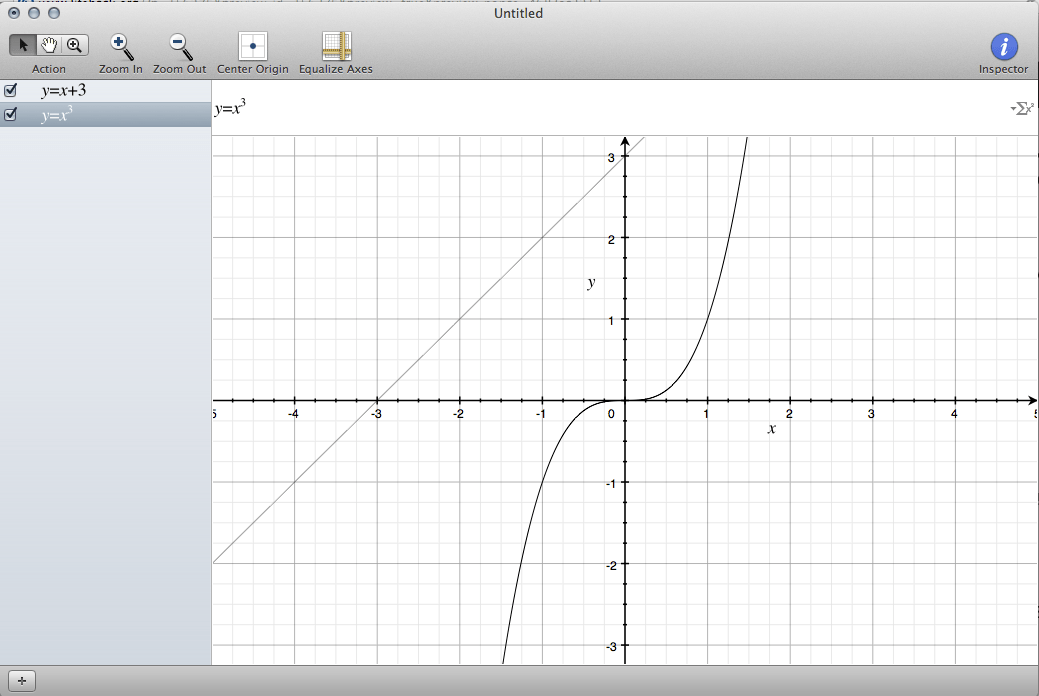
Grapher est un outil puissant qui permet de visualiser les formules fastidieuses, aussi bien pour les férus de mathématiques que pour ceux qui sont intimidés par les équations. Le logiciel dessine des graphiques en 2D et en 3D en quelques secondes à partir de n’importe quelle équation mathématique. En fait, il peut représenter plusieurs équations à la fois. L’interface est simple et comporte trois volets : l’éditeur d’équations en haut, la liste des équations à gauche et la zone graphique. Utilisez le bouton Inspecteur dans le coin supérieur droit pour modifier les couleurs, le type de ligne et d’autres attributs du graphique. Ne vous fatiguez plus avec votre papier et votre stylo, et ajoutez Grapher à votre liste d’applications indispensables.
2. Dictée
Accès : Apple – Préférences Système – Dictée et Parole
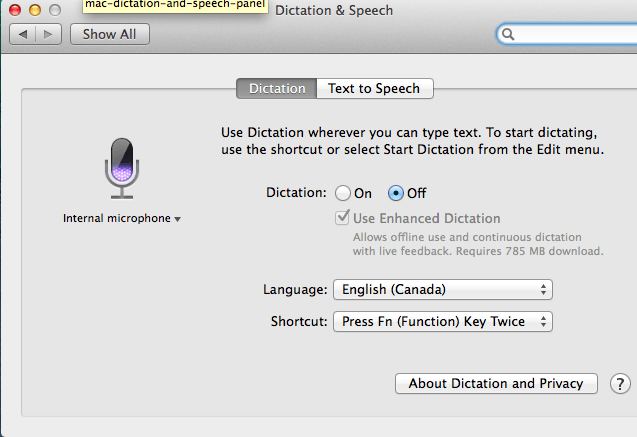
Disponible dans Mac OS X Mountain Lion et les versions ultérieures, vous pouvez utiliser la dictée pour parler à votre Mac et traduire les mots en texte. Vous devez être explicite en ce qui concerne la ponctuation : dire à haute voix « virgule », « guillemet », « majuscule » ou « nouvelle ligne » fera l’affaire, comme le nom l’indique. L’ordinateur écoutera votre dictée pendant 30 secondes à la fois. OS X Mavericks offre également la dictée améliorée sans connexion internet active.
3. Automate
Access : Finder – Applications – Automator
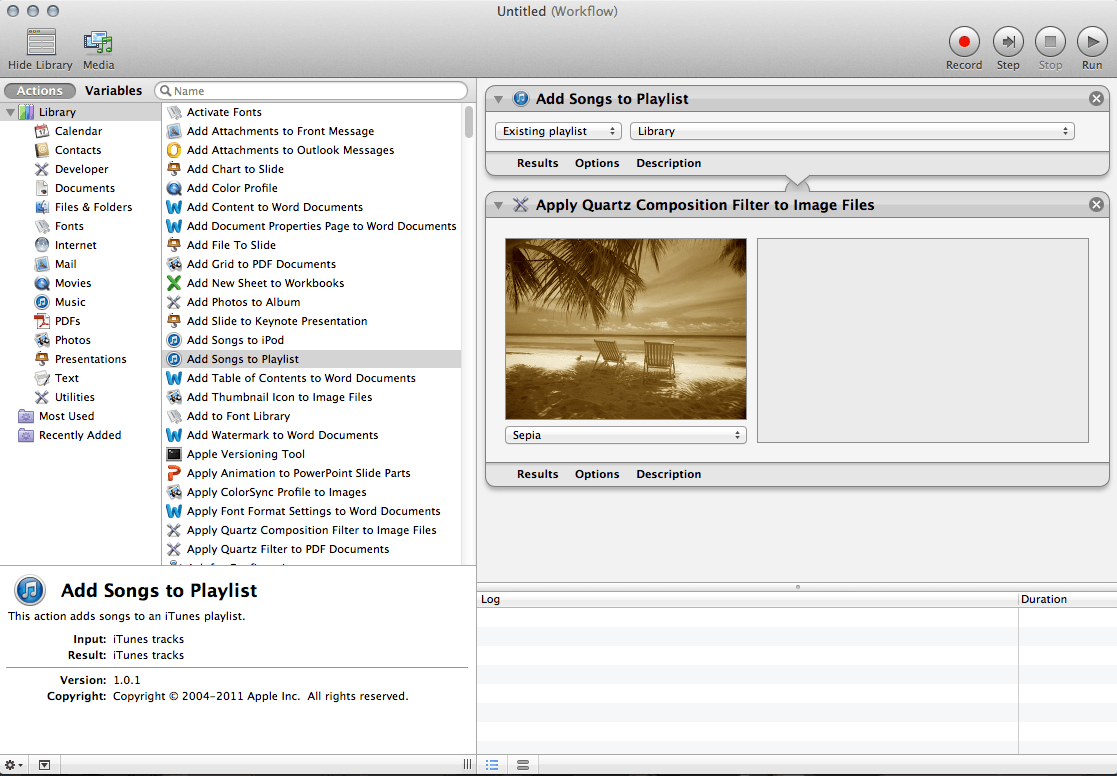
Avec Automator, vous n’avez plus à répéter vos tâches quotidiennes et fastidieuses. De nombreux utilisateurs hésitent à utiliser cet outil parce qu’il semble difficile à mettre en œuvre à première vue. Mais une fois que vous l’aurez pris en main, il vous permettra de réduire considérablement le temps consacré à des activités banales. Pour ne citer que quelques-unes de ses fonctionnalités, vous pouvez renommer plusieurs fichiers ou images à la fois, quitter automatiquement des applications à des jours et heures déterminés et convertir un fichier texte en fichier audio en un rien de temps.
4. Partage d’écran
Accès : Apple – Préférences système – Partage
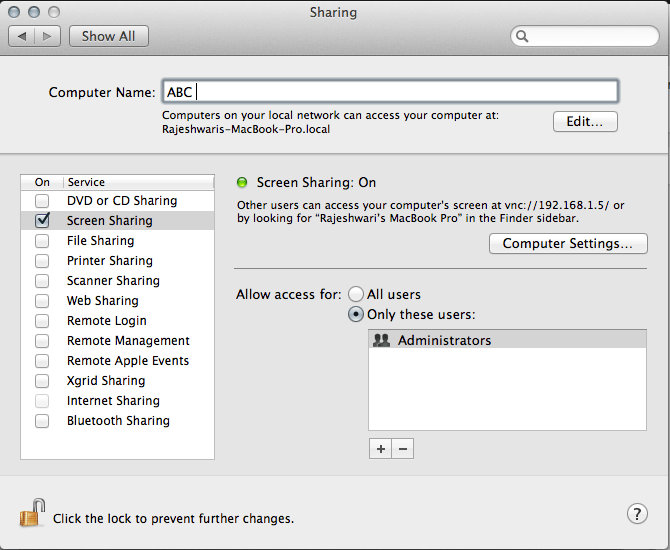
Cette fonction robuste et conviviale vous permet de vous connecter à un autre Mac sur votre réseau et d’afficher son écran sur votre ordinateur. Elle est utile lorsque vous souhaitez effectuer un dépannage à distance sur l’ordinateur d’un parent, collaborer à un projet et accéder à votre Mac personnel en déplacement. Si vous disposez d’un compte iCloud, vous pouvez également utiliser Back to Mac pour partager l’écran d’un Mac sur un réseau distant.
5. Éditeur de podcasts
Accès : Finder – Applications – Utilitaires – Podcast Publisher
Podcast Publisher vous permet d’enregistrer des podcasts audio et vidéo de qualité professionnelle. J’apprécie particulièrement la fonction d’édition « trimming », qui permet de supprimer les parties inutiles de mon clip. Avec cette application, vous pouvez facilement partager votre podcast avec iTunes, l’envoyer par courrier électronique à une autre personne, l’enregistrer sur votre bureau ou le publier dans la bibliothèque de podcasts. Vous pouvez également enregistrer l’écran de votre Mac en temps réel pour faire une démonstration instantanée.

6. Avant-première
Accès : Finder – Applications – Aperçu
Aperçu est probablement le trésor le plus sous-estimé et le plus méconnu de Mac OS X. Outre l’utilitaire de visualisation PDF de base, il est doté d’une foule d’autres fonctionnalités. Outre l’utilitaire de base de visualisation des PDF, il est doté d’une foule d’autres fonctionnalités. Vous pouvez annoter des fichiers, insérer de nouvelles pages, agrandir une partie spécifique du document et signer des PDF sans les imprimer. En outre, vous pouvez recadrer, faire pivoter et redimensionner des fichiers d’image courants tels que JPEG, TIFF, GIF et PNG.

7. Terminal
Accès : Finder – Applications – Utilitaires – Terminal
Analogue à l’invite de commande de Windows, Terminal vous permet de communiquer directement avec le cœur du Mac. Il est plus puissant qu’Automator et dispose d’un nombre impressionnant de fonctions utiles, ce qui justifie que même un utilisateur Mac occasionnel apprenne quelques commandes de base. Avez-vous déjà échoué à supprimer définitivement un fichier parce qu’il était verrouillé et que vous ne parveniez pas à identifier le coupable ? Terminal le fera en une seconde à l’aide de la commande « rm ». Vous voulez vous amuser et faire parler votre Mac ? Utilisez la commande « say » dans Terminal.
Vous trouverez ici une liste plus exhaustive des commandes du terminal.
8. Assistant Boot Camp
Accès : Finder – Applications – Utilitaires – Boot Camp Assistant
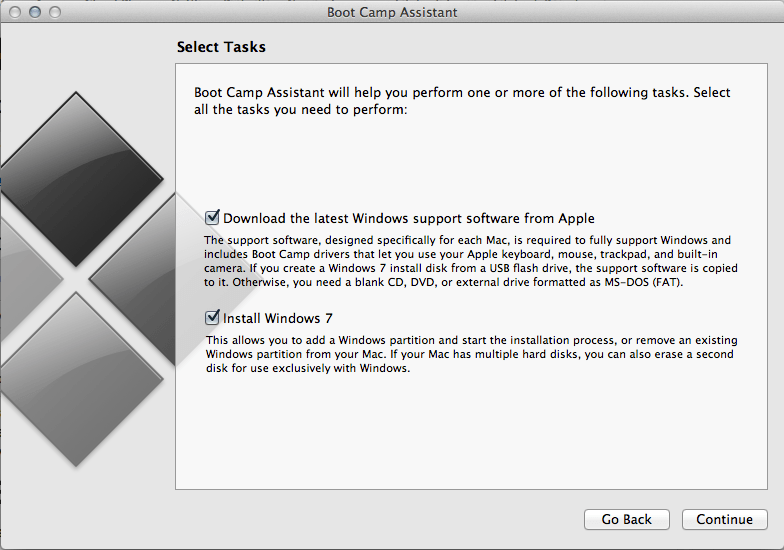
Parfois, les plus fidèles partisans d’Apple ont besoin de Windows sur leur Mac, que ce soit pour des logiciels de bureautique personnalisés ou les derniers jeux PC. Boot Camp vous permet de choisir entre Windows et Mac OS X lorsque vous allumez votre ordinateur. Il crée la partition Windows nécessaire sans effacer vos données OS X existantes. Mais n’oubliez pas que vous devez toujours acheter la licence Windows !
9. Diagnostic Wi-Fi
Accès : Finder – Go – System – Library – CoreServices – Wi-Fi Diagnostics
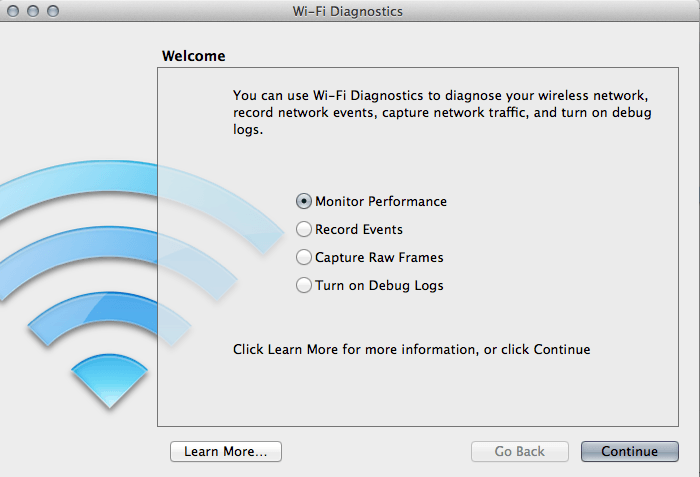
Diagnostics est un outil timide et solitaire, mais il fait des merveilles en ajustant votre Wi-Fi pour des performances optimales. Il surveille l’intensité du signal et le bruit à l’aide d’un graphique en temps réel. Observer ce qui fait chuter votre signal de temps en temps peut s’avérer un passe-temps addictif ! Si quelqu’un tente de se connecter à votre réseau, la fonction d’enregistrement des événements le consigne avec la date et l’heure. Pour ceux qui souhaitent déboguer un réseau, la fonction Capturer les images brutes permet de saisir l’ensemble du trafic sur le réseau sans fil en vue d’une analyse ultérieure.