
Une action collective a récemment été intentée contre Apple parce que ses produits ne disposent que très rarement de l’espace de stockage annoncé. Par exemple, un iPhone de 16 Go ne disposera pas de 16 Go lorsque vous configurerez le téléphone pour la première fois. Au fur et à mesure que nous téléchargeons des applications, synchronisons de la musique et prenons des photos, l’espace de stockage disponible diminue jusqu’à ce que nous recevions un jour le redoutable message « Stockage plein ». Mais comment libérer de l’espace sur nos appareils, alors que nous avons tant de choses à y stocker ?
🔥 Produits recommandés : Canon EOS R6 II • DJI Mini 4 Pro • MacBook Pro M4
1. Vérifiez votre utilisation
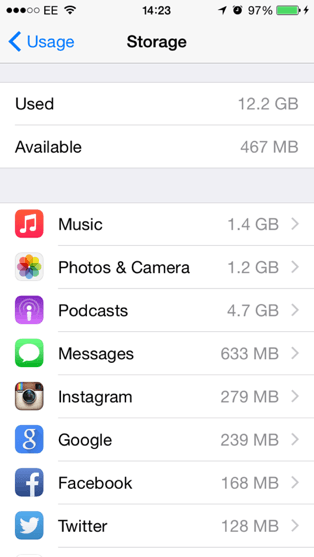
Pour savoir laquelle de vos applications occupe le plus de Go, il vous suffit de cliquer sur Paramètres > Général > Utilisation > Gérer le stockage et de voir laquelle de vos applications occupe le plus d’espace. Comme vous pouvez le constater, la majeure partie de mon espace de stockage est occupée par la musique, les photos et les podcasts. Heureusement, les prochains conseils m’aideront à libérer de l’espace supplémentaire sur mon iPhone et mon iPad !
2. Se débarrasser des jeux non joués
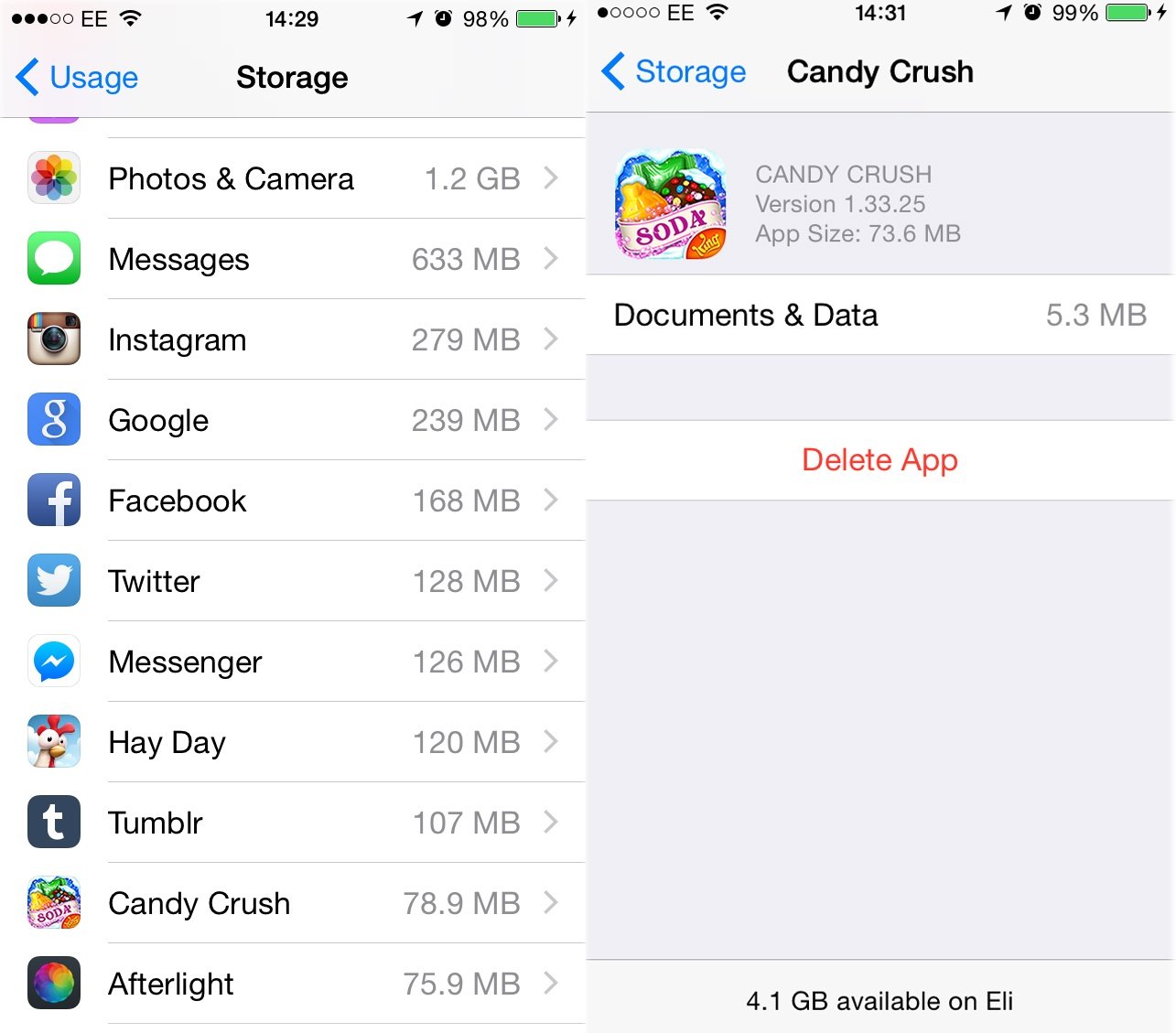
Si les jeux sont un formidable moyen de gagner du temps, ils sont aussi de redoutables gaspilleurs d’espace ! Pendant que vous gérez votre espace de stockage, il est peut-être préférable de commencer par supprimer les applications de jeu que vous avez téléchargées et auxquelles vous avez joué une fois en attendant un rendez-vous ou pendant que vous étiez coincé dans les embouteillages. Si vous n’y avez pas joué depuis plus d’un mois, il est temps de les supprimer !
3. Se méfier des applis qui portent des téléchargements
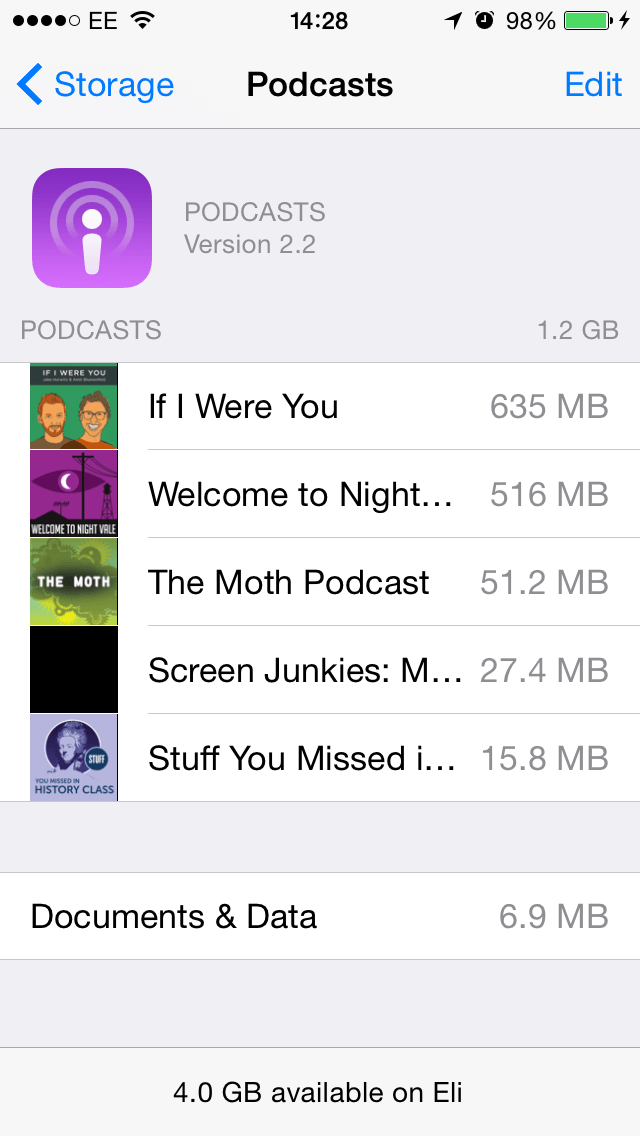
Comme vous pouvez le constater, mon iPhone est extrêmement chargé. L’application la plus volumineuse sur mon téléphone est de loin Podcasts, mais tous ces Mo ne sont pas des fichiers audio. L’espace occupé par chacune des applications sur votre iPhone ou votre iPad est une combinaison de l’application elle-même et des données qu’elle télécharge en interne. Appuyez sur chacune de vos applications et voyez quelle part de l’espace qui leur est alloué correspond à des données et des documents. Pour y remédier, vous devrez probablement supprimer et réinstaller l’application afin de vider son cache et de libérer de l’espace.
4. Se débarrasser des anciens podcasts
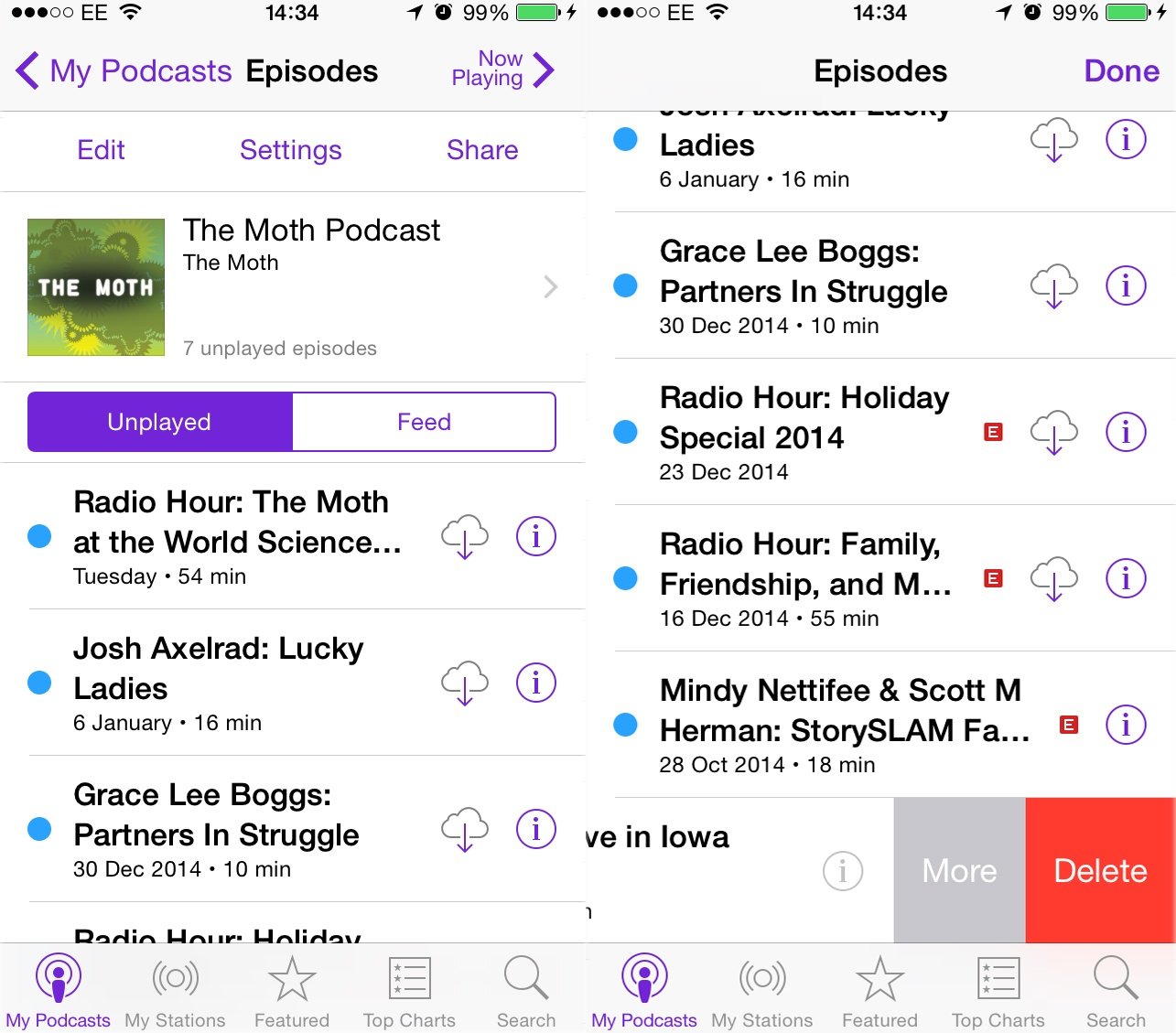
En parlant de podcasts, saviez-vous qu’un épisode de 30 minutes pèse 25 Mo ? Cela peut sembler peu, mais si vous avez des dizaines, voire des centaines d’anciens podcasts que vous avez déjà écoutés et qui traînent dans votre bibliothèque, ils commencent à s’accumuler. Pour supprimer d’anciens podcasts, il vous suffit de glisser vers la gauche sur l’épisode pour le supprimer !
5. Utiliser le cloud pour stocker les photos
En sauvegardant automatiquement vos photos sur un système de stockage en nuage tel que Google+ ou Dropbox, vous laissez votre photothèque libre de s’enrichir autant que vous le souhaitez. Nous recommandons Google+, qui offre un espace de stockage gratuit et illimité ! Pour utiliser ce système, vous devez télécharger l’application Google+ > Se connecter ou S’inscrire > Sélectionner Sauvegarde automatique.
6. Cesser d’utiliser le flux de photos
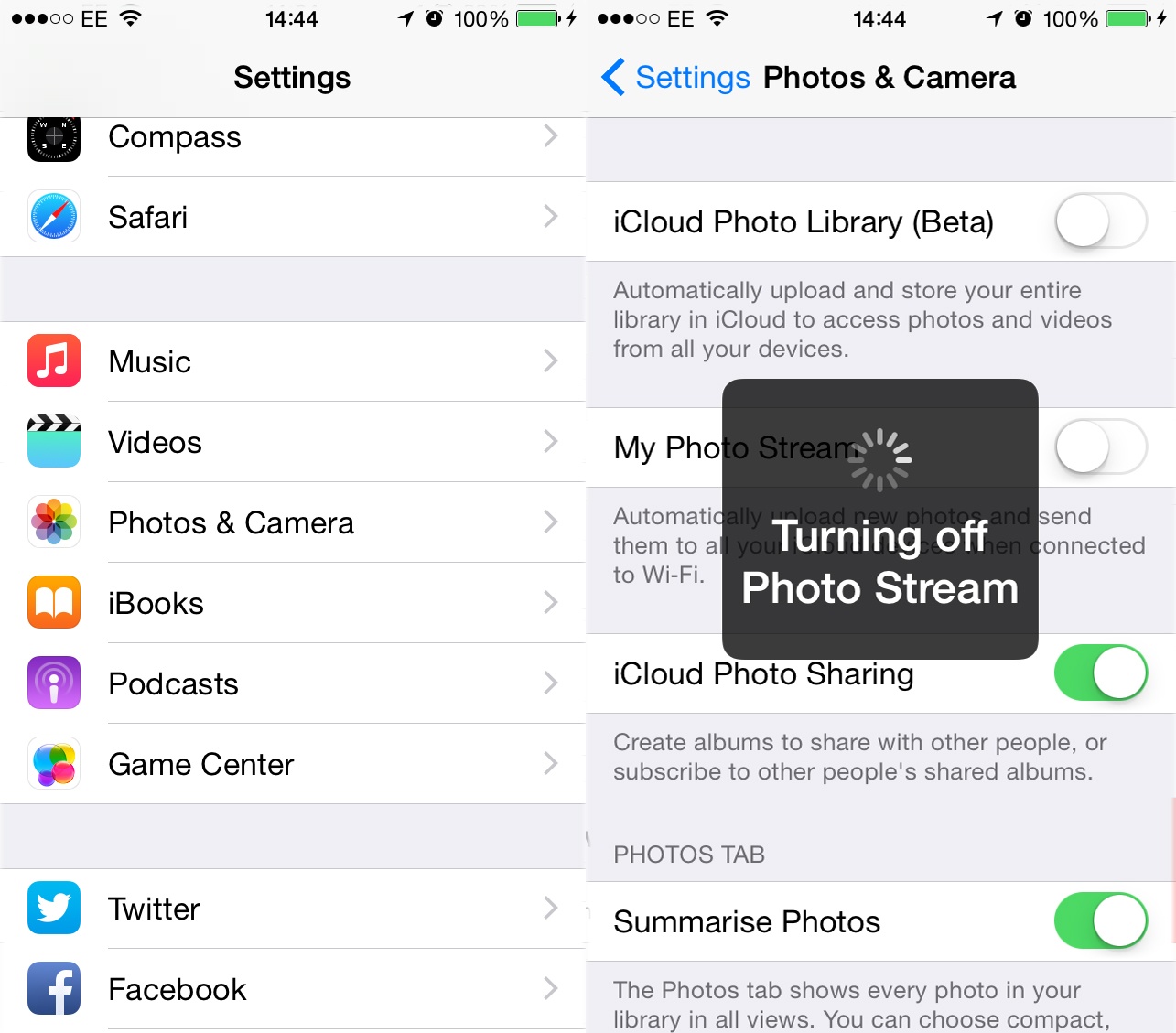
Le service Photo Stream d’Apple vous permet de synchroniser automatiquement les 1 000 dernières photos – soit l’équivalent de 1 Go – que vous avez prises sur l’ensemble de vos produits Apple. Si cette fonction est activée, ces 1 000 photos seront stockées deux fois sur certains appareils, ce qui occupera inutilement de l’espace. Par conséquent, à moins que vous n’ayez besoin de partager des photos entre vos appareils, il est préférable de désactiver cette fonction. C’est facile, il suffit d’aller dansRéglages > Photos et appareil photo > Désactiver le boutonFlux de photos.
7. Enregistrer uniquement les photos HDR
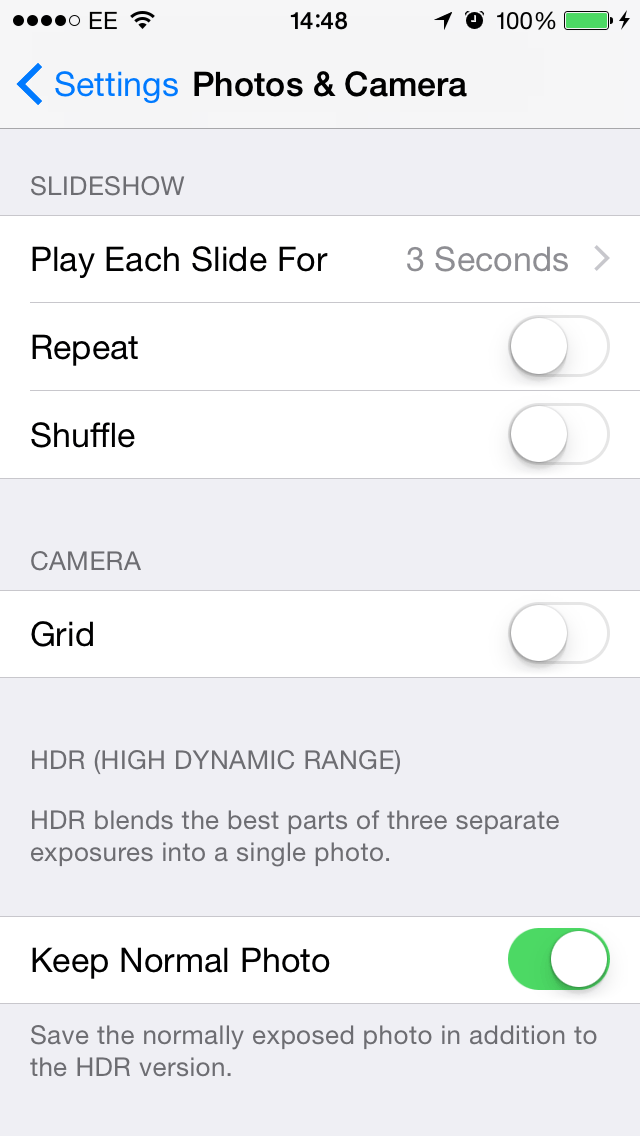
Si votre iPhone enregistre deux photos pour chaque photo que vous prenez, vous stockez à la fois la photo normale et une version HDR (High Dynamic Range). Il n’est pas nécessaire de conserver les deux versions, il est donc judicieux d’aller dans Réglages > Photos et appareil photo > Désactiver l’option Conserver la photo normale et de réduire votre photothèque de moitié !
8. Effacer régulièrement les données de navigation
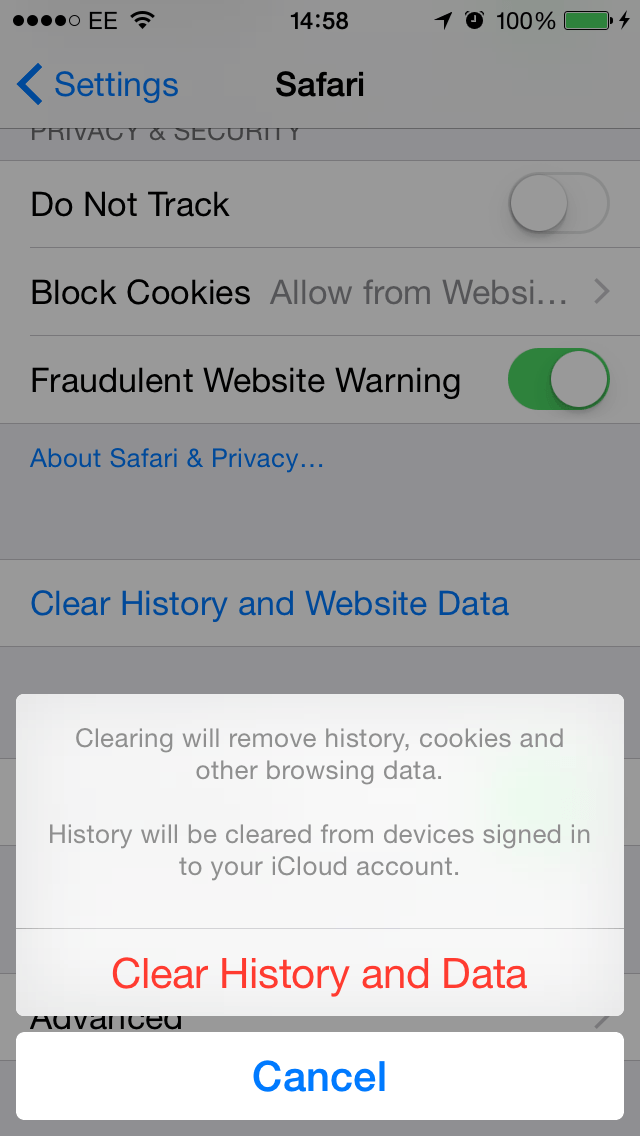
Tout comme sur votre ordinateur ou votre portable, les caches et les cookies doivent être effacés sur votre tablette et votre téléphone. Pour supprimer les données de navigation dans Safari par exemple, si c’est le navigateur que vous utilisez, il vous suffit d’aller dans Gérer le stockage > Safari App > Données du site web > Supprimer toutes les données du site web pour supprimer tout l’historique de navigation qui s’est accumulé. Veillez à effectuer cette opération régulièrement.
Crédit photo : Medium | Death To Stock Photo via deathtothestockphoto.com