
Si vous venez d’apprendre à utiliser Microsoft Excel, vous aurez probablement beaucoup de questions à poser sur les fonctions du programme. Car il faut bien l’admettre, malgré son utilité exceptionnelle, Excel peut être une application très compliquée. C’est comme un marteau lorsque vos tâches de reporting les plus frustrantes au travail ressemblent à des clous.
🔥 Produits recommandés : Canon EOS R6 II • DJI Mini 4 Pro • MacBook Pro M4
Outre les fonctionnalités d’Excel telles que le remplissage flash, les tableaux croisés dynamiques et la mise en forme conditionnelle, Excel dispose également d’un grand nombre de fonctions puissantes qui vous permettront de gagner du temps lors de la création de feuilles de calcul. Prenez le temps d’apprendre à utiliser Excel afin de pouvoir préparer et gérer des rapports complexes, ainsi qu’effectuer des analyses de simulation sur des données comme un pro !
Pour vous aider à démarrer, voici 5 fonctions Excel importantes que vous devriez apprendre dès aujourd’hui.
1. La fonction SOMME
La fonction somme est la fonction la plus utilisée lorsqu’il s’agit de calculer des données sur Excel. Cette fonction permet d’additionner un groupe de nombres dans un ensemble spécifique de cellules. Cela signifie que vous n’avez pas besoin de taper une longue formule fastidieuse pour calculer la somme de toutes les données dont vous avez besoin. En raison de sa popularité, les nouvelles versions de Microsoft Excel disposent d’un bouton spécifique pour cette fonction.
Cette fonction est exécutée en tapant la formule dans la barre de fonctions et en mettant en surbrillance les cellules que vous voulez additionner avant de cliquer sur « Entrée ». Vous devez également être prudent lorsque vous mettez des cellules en surbrillance, car Excel additionnera tout ce que vous incluez. Si cela se produit, vous pouvez facilement cliquer sur le bouton « Annuler » pour rétablir les valeurs à leur état d’origine.
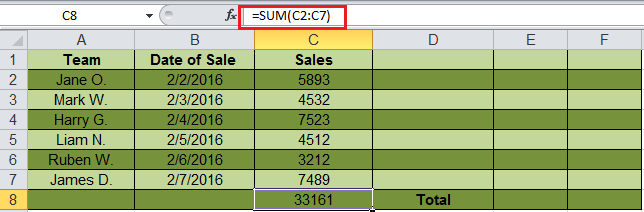
La formule syntaxique de la fonction somme est « =SUM » (nombre1, nombre2, etc.).
Dans cette image, la fonction de somme pour les cellules C2 à C7 est obtenue par la formule « =SUM(C2:C7) », ce qui donne le résultat 33161.
2. La fonction TEXTE
La fonction Texte est un outil utile qui permet de convertir une date (ou un nombre) en une chaîne de texte dans un format particulier. Elle fait partie de la catégorie des formules de chaîne qui convertissent des valeurs numériques en une chaîne de caractères. Elle est pratique lorsque les utilisateurs ont besoin de visualiser des données numériques dans un format lisible. Notez que la formule « TEXT » ne fonctionne que pour convertir des valeurs numériques en texte. Ses résultats ne peuvent donc pas être calculés.
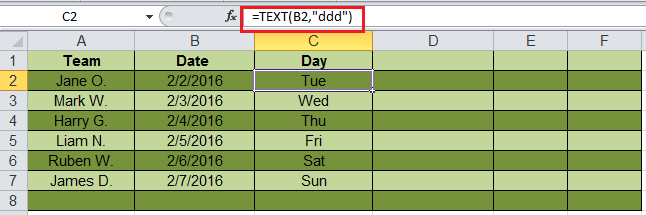
La formule syntaxique de la fonctiontexte est « =TEXT » (valeur, format_texte).
- La « valeur » fait référence au nombre particulier que vous souhaitez convertir en texte.
- « Format_text » définit le format de la conversion.
Dans cet exemple, l’utilisateur utilise une formule de texte pour trouver le jour abrégé de la date « =TEXT (B2, « ddd ») ».
3. La fonction VLOOKUP
VLookup est une fonction Excel puissante qui est souvent négligée. Les utilisateurs la trouveront utile lorsqu’ils doivent trouver des données spécifiques dans un grand tableau. Vous pouvez également utiliser VLookup pour rechercher des noms, des numéros de téléphone ou des données spécifiques sur votre feuille. Au lieu de rechercher manuellement les noms et de perdre du temps à faire défiler des centaines de données, la fonctionVLookup rend ce processus plus rapide et plus efficace.
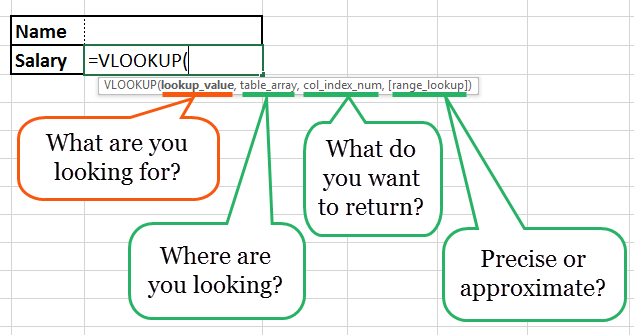
Image : spreadsheeto.com
La formule VLookup est « =VLOOKUP » (lookup_value, table_array, col_index_num, *range_lookup*).
- « lookup_value » est la donnée que vous souhaitez trouver.
- « table_array » est la colonne de données dans laquelle vous souhaitez limiter votre recherche.
- « col_index_num » est le numéro de la colonne du tableau dont vous voulez renvoyer une valeur.
- « range_lookup » est un argument facultatif qui vous permet de rechercher la correspondance exacte de votre valeur de recherche sans trier le tableau.
4. La fonction MOYENNE
La fonction moyenne est un outil extrêmement utile pour obtenir la valeur moyenne d’une plage de cellules. Comme la fonction somme , elle est fréquemment utilisée dans le calcul et l’analyse de données sur une feuille de calcul. Fondamentalement, la fonction moyenne permet de trouver la « moyenne arithmétique » d’un groupe de cellules. Outre la fonction de moyenne, Excel dispose également des fonctions de médiane et de mode.
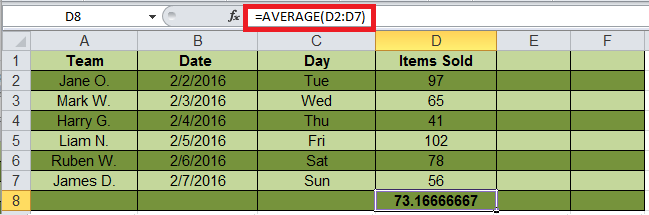
La formule syntaxique de la fonction moyenne est « MOYENNE » (nombre1, nombre2, etc.).
- Le « numéro 1 » désigne le premier chiffre de la plage où vous souhaitez obtenir la moyenne.
- Le « numéro 2 » est la référence supplémentaire de la plage de moyennes. Vous pouvez obtenir une moyenne sur un maximum de 255 cellules.
Autres exemples :
« =MOYENNE (A2:A10) » – calcule la moyenne des nombres contenus dans les cellules A2 à A10.
« =MOYENNE (B2 : B10, 7) » – calcule la moyenne des nombres dans les cellules B2 à B10 et le nombre 7.
5. la fonction CONCATENATE
Cette fonction permet de gagner du temps lorsque vous devez combiner des données provenant de deux cellules ou plus. Contrairement à l’outil de fusion qui fusionne physiquement deux ou plusieurs cellules en une seule, la fonction concaténer ne combine que le contenu des cellules combinées. Dans la dernière version d’Excel (2016), la fonction concaténer a été remplacée par la fonction concat et sera incorporée dans d’autres versions futures d’Excel.
Votre vie est-elle équilibrée ?
Évaluez l’équilibre de votre vie à l’aide de notre auto-évaluation Temps/Vie et obtenez gratuitement un rapport personnalisé.
Vous découvrirez vos points forts en matière de gestion du temps, vous découvrirez des opportunités cachées et vous façonnerez votre vie comme vous l’entendez.

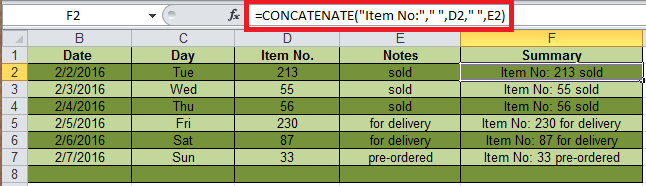
La formule syntaxique de la fonction concaténer est « CONCATENATE » (texte1, [texte2…texte_n]),
- « Text1, Text2…text_n » sont les données que vous souhaitez combiner.