
Windows 8 est sorti la semaine dernière et la dernière version de Windows contient plus de 300 nouvelles fonctionnalités par rapport à l’ancienne version Windows 7. Je sais que beaucoup d’entre vous se demandent encore s’ils doivent mettre à jour leur système Windows ou non. C’est pourquoi nous avons recensé 30 nouvelles fonctionnalités de Windows 8 qui peuvent vous aider à prendre cette décision.
🔥 Produits recommandés : Canon EOS R6 II • DJI Mini 4 Pro • MacBook Pro M4
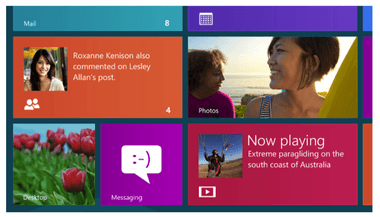
1. Le nouvel écran de démarrage
Le nouvel écran de démarrage de Windows 8 regroupe en un seul endroit toutes les informations qui vous intéressent, telles que la météo, vos contacts et le prochain rendez-vous de votre calendrier. Les tuiles de votre écran de démarrage regorgent de contenus qui changent et se mettent à jour en temps réel pour que vous puissiez voir ce qui se passe et rester au courant.
2. Le nouveau Charm bar
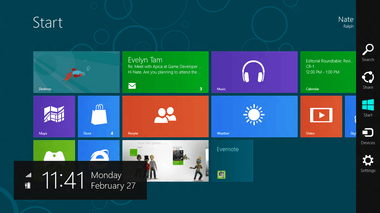
Au lieu du traditionnel « menu Démarrer », Windows 8 introduit une nouvelle implémentation appelée « Charmes ». La barre latérale des charmes propose cinq ensembles d’options, qui prennent en charge les paramètres du système, tels que le volume et la luminosité, ou les paramètres spécifiques à une application. Les cinq options sont : Démarrer, Rechercher, Partager, Appareils et Paramètres. L’option « Démarrer » vous ramène à l’écran d’accueil de Windows 8. L’option « Appareils » affiche la liste des appareils que vous avez connectés. L’option « Partager » vous permet de partager directement avec les réseaux sociaux.
3. Plus de vie à l’écran de verrouillage
Dans Windows 8, vous pouvez sélectionner jusqu’à sept applications qui s’exécutent en arrière-plan et envoient des notifications sur l’écran de verrouillage. Certaines de ces applications peuvent afficher des informations actualisées à tout moment, comme l’application Météo ou l’application Calendrier.

4. Épinglez tout ce que vous aimez
Le nouvel écran de démarrage ne contient pas seulement des tuiles en direct et des mises à jour d’informations ; c’est un tableau d’affichage important sur lequel vous pouvez épingler tout ce que vous voulez. Par exemple, vous pouvez épingler des sites web spécifiques ou des sections particulières d’une application. Vous pouvez épingler un lieu spécifique de votre application de voyage afin de pouvoir le suivre sur l’écran de démarrage.
5. Intégration transparente du toucher, du clavier et de la souris
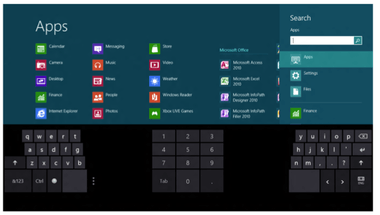
Vous pouvez désormais passer d’une application à l’autre, organiser votre écran de démarrage et effectuer des panoramiques et des zooms. Grâce au clavier tactile, vous pouvez naviguer, taper et interagir en déplacement. Parce que vous travaillez différemment selon l’application que vous utilisez, Windows 8 facilite l’utilisation de la méthode qui vous convient le mieux.
6. Nouveau magasin Windows
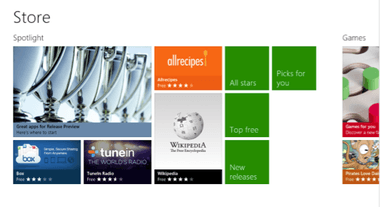
Le nouveau magasin Windows est conçu pour faciliter la découverte des applications sans se perdre. Les applications sont présentées sur la page d’accueil et il est facile de les trouver car elles sont bien organisées dans des catégories telles que Nouveautés, Top payant et Top gratuit. Une fois que vous avez pris votre décision, vous pouvez acheter en toute tranquillité, car avant qu’une application n’arrive dans le Windows Store, elle est examinée et vérifiée pour s’assurer qu’elle ne contient pas de virus.
7. Protéger les enfants du magasin Windows
Grâce à la sécurité familiale, vous pouvez modifier les paramètres afin de déterminer ce que vos enfants peuvent télécharger et voir dans le magasin Windows. La définition d’un niveau d’évaluation permet de filtrer les applications et les jeux auxquels les enfants peuvent accéder dans le magasin Windows dans un environnement plus sûr, selon les conditions que vous préférez.
8. Le clavier de Windows 8 s’adapte automatiquement à votre langue
Sur les nouveaux PC tactiles équipés de Windows 8, la disposition du clavier s’adapte automatiquement à la langue que vous avez choisie en fonction de vos préférences. Ainsi, les paramètres linguistiques s’appliquent à l’ensemble de l’ordinateur et non pas seulement à certaines de ses applications.
9. La nouvelle navigation sur écran tactile
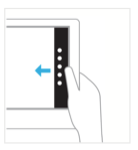
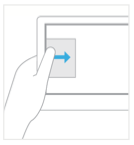
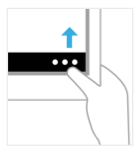
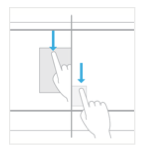
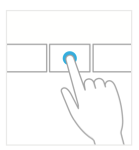
Quelques gestes courants sous Windows 8 :
- Balayez à partir du bord droit pour accéder aux commandes du système
- Balayez vers l’intérieur à partir de la gauche pour changer d’application
- Un glissement vers l’intérieur et l’extérieur sur la gauche permet d’afficher les applications précédemment utilisées.
- Balayez depuis le bas ou le haut de l’écran pour accéder aux commandes des applications.
- Faire glisser une application pour la fermer
- Maintenir la touche enfoncée pour afficher d’autres options

10. Sous Windows 8, tout est connecté au nuage
Si vous vous connectez à votre appareil Windows 8 avec votre compte Microsoft, votre personnalisation, l’arrière-plan de votre bureau et vos paramètres sont tous là, ce qui est similaire à la fonction de synchronisation de Google Chrome. Vous pouvez désormais commencer un projet sur un PC et le terminer sur un autre. Lorsque vous utilisez le nuage pour stocker vos informations, les frontières entre les appareils disparaissent.
11. Windows To Go
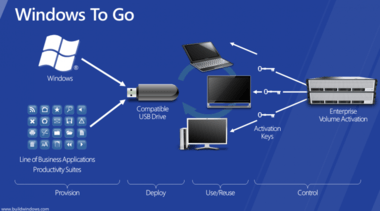
Windows To Go permet aux utilisateurs de faire une copie complète de leur système d’exploitation Windows 8 avec ses paramètres, ses fonds d’écran, ses applications et même ses fichiers sur une clé USB. En la branchant sur un autre ordinateur sur lequel Windows 8 est déjà installé, les utilisateurs peuvent démarrer l’ordinateur avec un aspect exactement similaire à celui de Windows 8 que vous utilisez normalement.
12. Connexion à vos fichiers sur le nuage
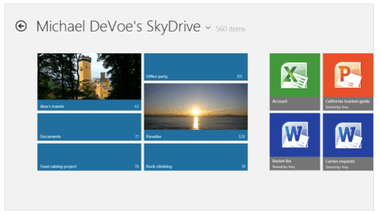
L’une des nouvelles fonctionnalités de Windows 8 est la possibilité de passer d’un appareil Windows 8 à un autre et de reprendre là où vous vous étiez arrêté, simplement en vous connectant. Lorsque vos fichiers sont placés dans le nuage, vous pouvez accéder aux photos et autres fichiers sur Microsoft SkyDrive lorsque vous disposez d’une connexion internet.
Votre vie est-elle équilibrée ?
Évaluez l’équilibre de votre vie à l’aide de l’auto-évaluation Temps/Vie et obtenez gratuitement un rapport personnalisé.
Vous découvrirez vos points forts en matière de gestion du temps, vous découvrirez des opportunités cachées et vous façonnerez votre vie comme vous l’entendez.

13. Sécurité des familles dans le nuage
Vous pouvez désormais créer des comptes pour vos enfants afin de ne plus avoir à vous soucier de leurs activités en ligne. Family Safety surveille les activités de vos enfants et vous informe en temps réel de ce qu’ils font. Si vous connectez le compte, vous pouvez obtenir un rapport hebdomadaire sur leur activité en ligne. Vous pouvez également mettre en place un filtrage des sites web et des limites de temps ainsi que des restrictions d’applications pour vos enfants.
14. Les applications fonctionnent bien les unes avec les autres
Dans Windows 8, les applications fonctionnent très bien ensemble, ce qui vous permet de partager des informations entre différentes applications et de rationaliser votre travail. Par exemple, les applications Mail et Photos sont bien connectées ; vous pouvez sélectionner une image dans l’application Photos et l’envoyer par courrier électronique à l’un de vos amis figurant dans votre liste de contacts.
15. Navigation sur le web du bout des doigts
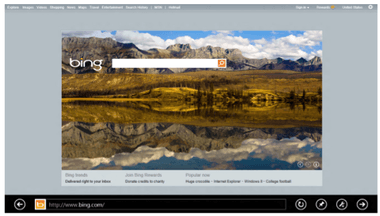
Le célèbre Internet Explorer a été remanié dans Windows 8. Il est désormais conçu pour offrir une navigation plus rapide grâce à une meilleure accélération matérielle, ainsi que des fonctions de zoom, de panoramique et de navigation sur le site web basées sur des gestes rapides.
16. Prise en charge de l’USB 3.0
L’USB 3.0 est dix fois plus rapide que l’USB 2.0 d’origine. Microsoft offre une meilleure prise en charge des périphériques USB 3.0 natifs. Les utilisateurs de Windows 8 peuvent désormais profiter d’une connexion USB ultra-rapide sans utiliser de pilote tiers.

17. Amélioration de l’expérience de recherche globale
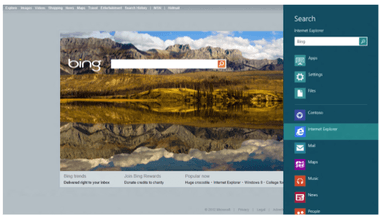
Si vous souhaitez rechercher quelque chose, il vous suffit de taper quelque chose, et une boîte de recherche apparaîtra à droite et vous donnera les résultats. La capacité de recherche est beaucoup plus forte que celle de la version précédente de Windows, qui affichait instantanément toutes les applications et tous les fichiers correspondants.
18. Recherche dans les applications
La fonction de recherche de Windows 8 vous permet désormais d’effectuer des recherches dans les applications. Le volet « Charme » qui apparaît dans la colonne de droite affiche la liste des applications dans lesquelles vous pouvez effectuer une recherche. Si vous recherchez des courriels envoyés par une personne en particulier dans vos contacts, tapez son nom et cliquez sur l’application de messagerie dans laquelle vous souhaitez effectuer la recherche.
19. Partage entre appareils sans aucun câble
Tap and Do fonctionne sur les appareils mobiles équipés de la technologie Near Field Communications (NFC), ce qui vous permet de toucher deux appareils ensemble et de partager facilement des informations. Tap and Setup est une autre nouvelle fonctionnalité de Windows 8 qui vous permet de connecter des appareils sans fil tels que des claviers, des micros ou des écouteurs en les tapant simplement contre votre PC.
20. Temps de démarrage à grande vitesse
La vitesse de chargement et de démarrage s’est considérablement améliorée par rapport aux prédécesseurs de Windows, grâce à une meilleure allocation des ressources aux applications et au système. Par rapport à Windows 7, Windows 8 a un temps de démarrage plus rapide.
21. Meilleure prise en charge des moniteurs multiples
Windows 8 offre désormais une meilleure prise en charge des moniteurs multiples. Vous pouvez désormais étendre la barre des tâches sur deux ordinateurs sans utiliser d’applications tierces. Vous pouvez également étendre vos fonds d’écran sur deux moniteurs. Vous pouvez également basculer rapidement entre le moniteur principal et le moniteur secondaire en cliquant sur le bouton de basculement.

22. Empêcher Windows Update de vous gêner
Si vous activez Windows Update pendant la section d’installation et que votre PC doit être mis à jour, Windows 8 peut désormais l’installer lorsque vous n’utilisez pas votre PC, ou à un moment que vous avez spécifié.
23. Fonctionnalités intégrées de haut débit mobile
Windows 8 prend en charge les télécommunications 3G et 4G, ce qui permet aux utilisateurs professionnels en déplacement de se connecter immédiatement à l’internet. La prise en charge du haut débit mobile par Windows 8 peut aider à maintenir les coûts d’utilisation des données à un niveau bas grâce à la mesure intégrée du haut débit mobile.
24. SmartScreen vous protège des logiciels malveillants sur Internet
Si SmartScreen est activé au démarrage, les technologies vérifient la réputation de toute nouvelle application ou de tout nouveau site web, ce qui contribue à assurer la sécurité des utilisateurs, quel que soit le navigateur qu’ils utilisent. Cela permet d’éviter que des logiciels malveillants et des virus ne s’infiltrent dans votre ordinateur.
25. Protéger l’ordinateur sans logiciel tiers
Si aucun scanner de logiciels malveillants n’est installé sur votre ordinateur, Windows Defender surveille et protège votre PC contre les virus et autres logiciels malveillants en temps réel. Si votre ordinateur est infecté, il détecte et supprime automatiquement les logiciels malveillants. Windows 8 peut également gérer des logiciels anti-programmes malveillants pour contribuer à la sécurité de votre PC.
26. Gestionnaire de tâches remanié
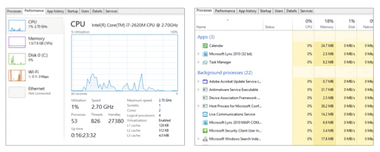
Le nouveau gestionnaire de tâches est un tableau de bord pratique que vous pouvez utiliser pour surveiller et contrôler votre PC. Les nouvelles tuiles à code couleur présentent les informations d’une manière facile à comprendre. Vous pouvez suivre vos ressources efficacement et en temps réel grâce à des graphiques et des détails sur les processus, les applications et l’historique.
27. Touche de raccourci clavier redessinée
Si vous n’utilisez pas d’appareils tactiles, vous pouvez toujours profiter des nouvelles fonctionnalités de Windows 8 grâce aux raccourcis clavier permettant d’accéder aux meilleures fonctionnalités de Windows 8. La liste suivante comprend certaines des commandes les plus utiles :
- Touche Windows + F : Pour ouvrir la recherche sur Charm
- Touche Windows + H : Pour ouvrir le partage sur Charm
- Touche Windows + C : Pour ouvrir le charme
- Touche Windows + K : Pour ouvrir le charme des appareils
- Touche Windows + O : Pour verrouiller l’orientation de l’écran sur la tablette
- Touche Windows + Z : Pour ouvrir les commandes de l’application
28. Restauration facile
Le nouveau Windows 8 a rationalisé les options de restauration du système, qui se limitent à « Actualiser » ou « Réinitialiser ». L’actualisation préserve vos paramètres, vos fichiers et les applications achetées via le Windows Store. La « réinitialisation » est une purge complète du système et restaure le système sans réinstallation, ce qui est similaire à la restauration de votre iPhone via iTunes.
29. Nouvelles méthodes de connexion
Grâce à un écran tactile ou à une souris, vous pouvez désormais définir votre mot de passe de manière à ce qu’il comprenne un ensemble de gestes géométriques. Cette fonction ne peut reconnaître que des gestes simples comme des lignes ou des courbes, mais le résultat devrait être suffisamment unique pour en faire une alternative de sécurité raisonnable.
30. Une meilleure expérience de la copie
Windows 8 a introduit de nouvelles opérations de copie, où toutes les copies de fichiers sont effectuées dans une seule boîte de dialogue. La nouvelle boîte de dialogue pour la copie de fichiers vous permet de mettre en pause, de reprendre ou d’arrêter chaque opération. Désormais, chaque tâche de copie indique la vitesse de transfert des données et la quantité de données restant à transférer. Dans de nombreux cas, cela permet d’évaluer rapidement et facilement ce qui se passe pour un travail de copie particulier.