Bien que j’aie acheté mon iPhone il y a plusieurs années, il m’a fallu un certain temps pour découvrir toutes les astuces utiles. Jetez un coup d’œil aux 24 astuces suivantes pour l’iPhone et l’iPad que vous ne connaissez peut-être pas, et dites-moi laquelle vous épate.
🔥 Produits recommandés : Canon EOS R6 II • DJI Mini 4 Pro • MacBook Pro M4
1. Astuces dans différentes applications
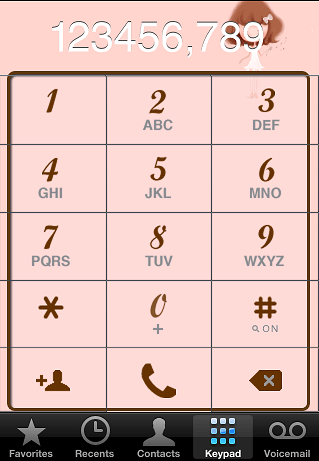
Composer automatiquement un numéro de poste avec l’application Téléphone
La fonction de mise en pause du numéro de téléphone sur l’iPhone vous permet de demander à votre iPhone de faire une pause après avoir appelé un numéro, puis de composer un autre numéro. Imaginons que vous appeliez un ami de l’entreprise « X ». Le numéro de téléphone de l’entreprise est 123456 et le poste de votre ami est 789. Avec cette option, l’iPhone compose d’abord le 123456, fait une pause jusqu’à ce que l’appel soit pris, puis compose automatiquement le 789. Pour utiliser cette fonction, il suffit d’appuyer sur le bouton étoile « * » après le premier numéro et de le maintenir enfoncé. Une virgule s’affiche. Ajoutez le deuxième numéro à composer après la pause.
Google Maps comme GPS gratuit
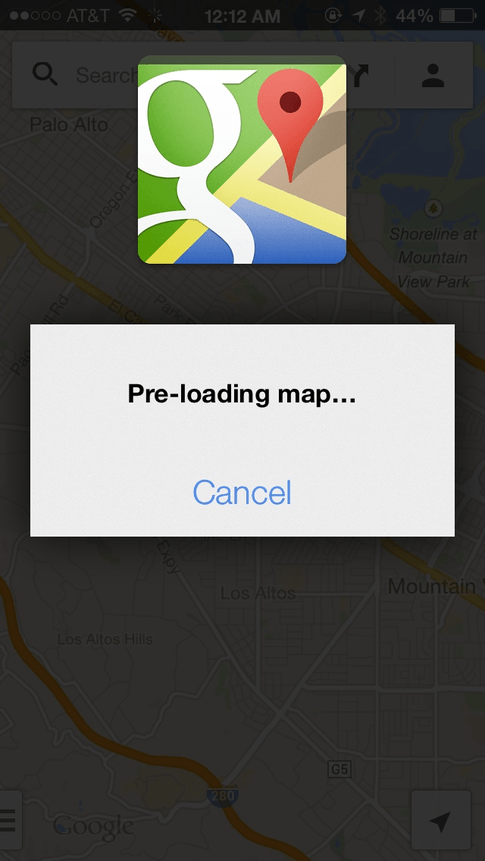
Lorsque vous voyagez à l’étranger, vous pouvez utiliser Google Maps comme GPS gratuit sans plan de données international. Lorsque vous êtes hors ligne, il vous suffit de zoomer sur la zone de la carte que vous souhaitez dans l’application Cartes et de taper « ok maps » dans le champ de recherche. Ces données seront disponibles même si vous n’avez pas de connexion de données.
Arrêt de la musique avec horloge
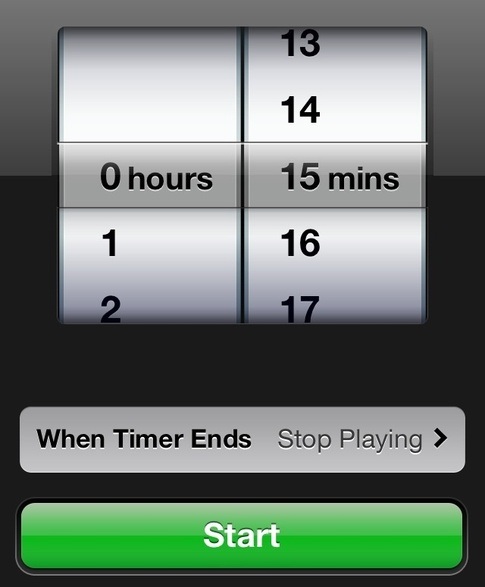
Vous pouvez arrêter la lecture de la musique après un certain temps. Cette fonction est particulièrement utile si vous aimez vous endormir au son de la musique, mais ne pas vous réveiller avec. Allez dans Horloge, puis Minuterie, et réglez la durée. Sélectionnez l’option « Arrêter la lecture » à la fin de la minuterie.
2. Astuces d’utilisation
Affichage de l’intensité du signal avec un numéro
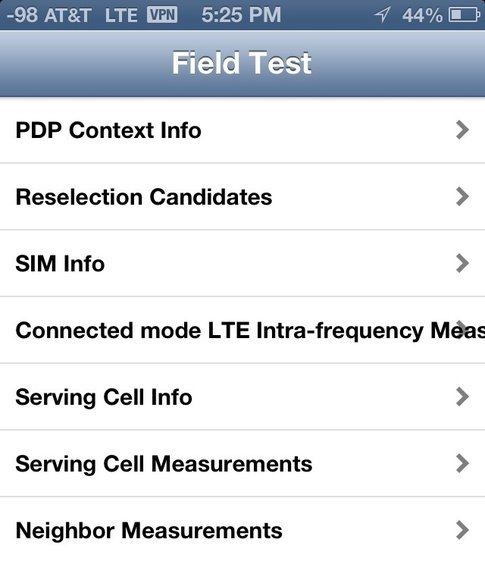
A. Tapez *3001#12345#* et appuyez sur Call dans le clavier.
B. Après avoir appuyé sur le bouton Call, vous verrez le Field Test comme suit. Vous avez maintenant un nombre négatif indiquant les décibels référencés à un millième de watt (dBm) au lieu d’une barre de signal.
Fermer la barre multitâche
Dans iOS 7, lorsque vous fermez des applications dans la barre multitâche (après un double clic), vous pouvez fermer jusqu’à trois applications à la fois. Il suffit d’utiliser trois doigts.

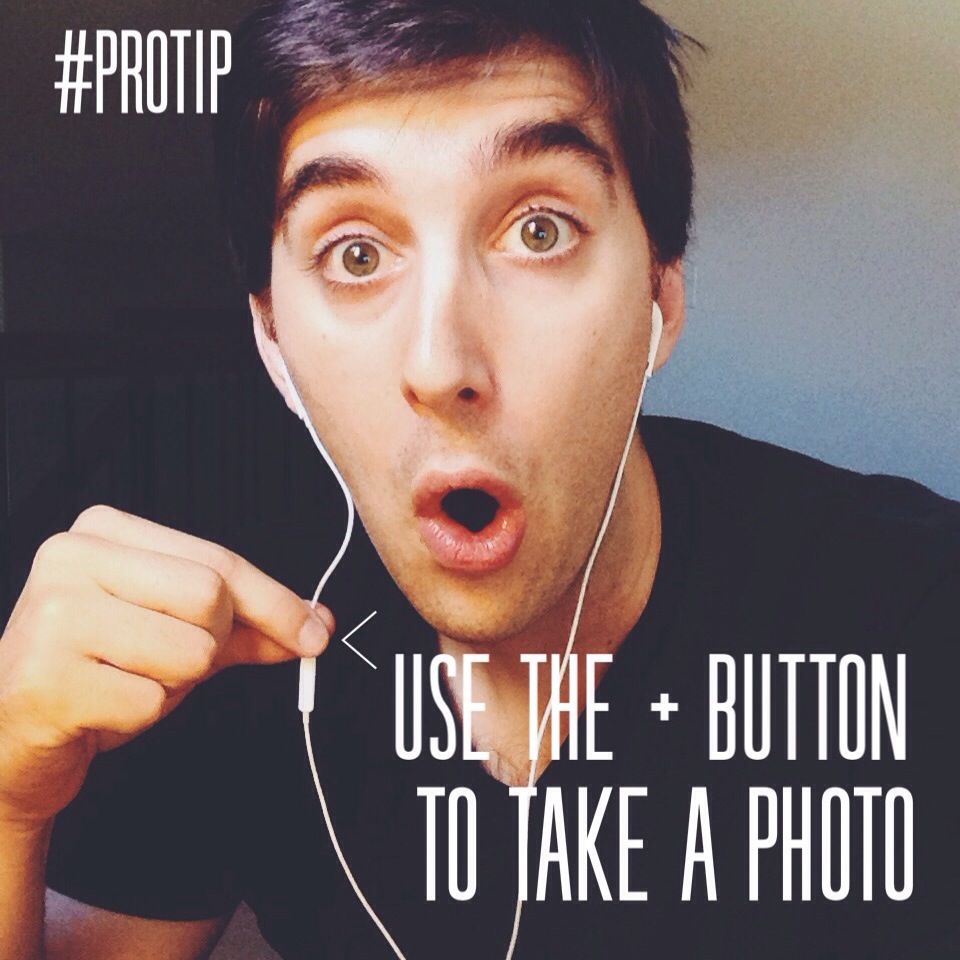
Prendre des photos et des vidéos avec les écouteurs de l’iPhone/le bouton d’augmentation du volume
Cliquez sur le bouton volume + de la télécommande de vos écouteurs Apple ou compatibles Apple en mode appareil photo pour cliquer et prendre des photos, ou sur le bouton du milieu (lecture/pause) en mode vidéo pour prendre des selfies.
Vérifier les onglets récemment fermés dans Siri
Sur l’iPad, lorsque vous maintenez enfoncé le bouton + pour les nouveaux onglets dans Safari, vous obtenez une liste des onglets récemment fermés.

Recherche Spotlight
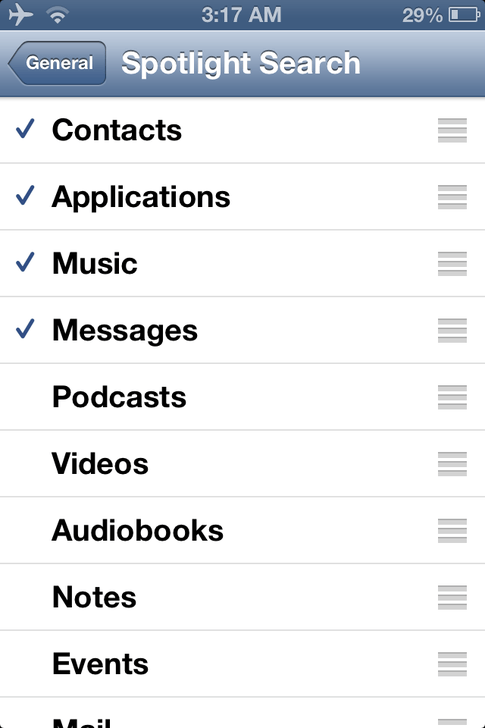
Lorsque vous tapez quelque chose dans Spotlight Search, il peut afficher et accéder à presque tout ce qui est stocké dans votre téléphone, vos contacts (qui peuvent être recherchés par nom ou par numéro), vos applications, vos messages, vos événements de calendrier, vos chansons, vos vidéos et bien d’autres choses encore (en cas d’échec, votre téléphone vous proposera d’effectuer une recherche sur Internet à votre place). Vous pouvez l’adapter à vos besoins en allant dans Paramètres > Général > Recherche Spotlight. Vous pouvez accéder directement à Spotlight Search lorsque vous avez besoin de passer un appel, d’envoyer un message (au lieu d’aller dans la liste des contacts), de trouver une application que vous avez peut-être égarée parmi des centaines d’applications, ou de localiser une chanson (vous pouvez effectuer une recherche par titre, artiste ou album), au lieu de faire défiler toutes les listes de lecture.
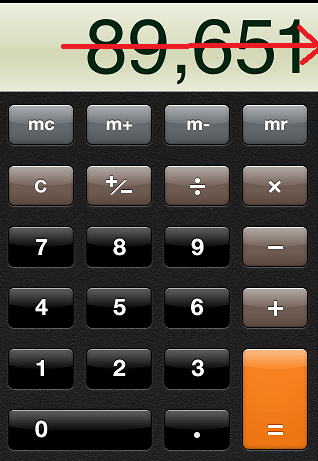
Effacer/récupérer le dernier chiffre en le faisant glisser avec la calculatrice
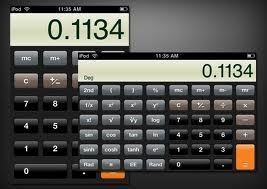
Si vous souhaitez effacer ou récupérer le dernier chiffre que vous avez saisi, il vous suffit de balayer l’écran de gauche à droite, ou inversement.
Calculatrice scientifique
Tournez la calculatrice de côté et elle devient une calculatrice scientifique.
Bannir une bannière de notification
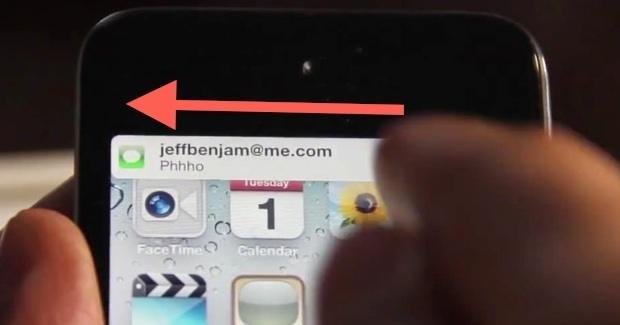
Il vous suffit de balayer de droite à gauche pour bannir une bannière de notification. Il est très important de le savoir lorsque ce texte embarrassant apparaît soudainement sur votre écran.
Une autre fonction pour les oreillettes
Avec la télécommande de vos écouteurs, vous pouvez passer à la piste suivante ou à la piste précédente tout en écoutant de la musique ou des podcasts.

Défilement vers le haut en un seul clic
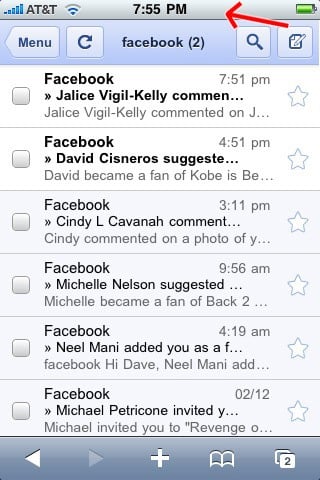
Lorsque vous êtes en bas de la page, appuyez sur la barre supérieure de n’importe quelle application, vous reviendrez immédiatement en haut de la page.
Votre vie est-elle équilibrée ?
Évaluez l’équilibre de votre vie à l’aide de notre auto-évaluation Temps/Vie et obtenez gratuitement un rapport personnalisé.
Vous découvrirez vos points forts en matière de gestion du temps, vous découvrirez des opportunités cachées et vous façonnerez votre vie comme vous l’entendez.
3. Trucs et astuces en matière de réglage
Dispositif d’accessibilité
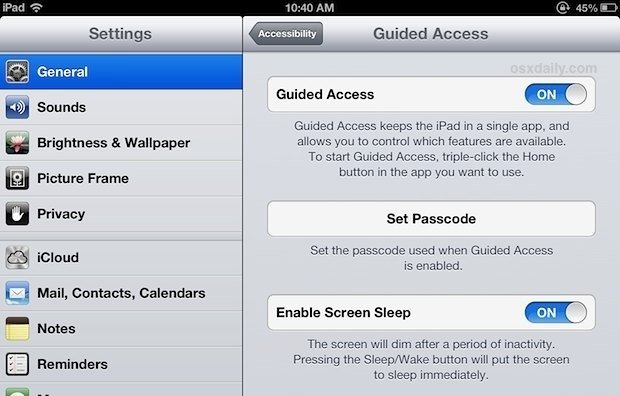
Lorsqu’un enfant veut jouer avec votre iPhone ou votre iPad, il peut être nécessaire d’activer la fonction d’accessibilité. Cette fonction empêche les petits doigts de cliquer ou de tapoter et de se retrouver à un endroit où ils ne sont pas censés être, voire de supprimer quelque chose par accident.
Allez dans Paramètres > Général > Accessibilité > Accès guidé et activez-le. Activez également le raccourci d’accessibilité.
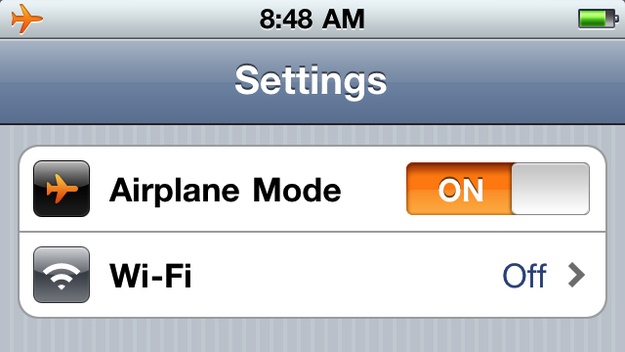
Chargement deux fois plus rapide en mode avion
Si vous mettez votre téléphone en mode avion, il se rechargera deux fois plus vite. Essayez-le lorsque vous voyagez, il vous fera gagner du temps.
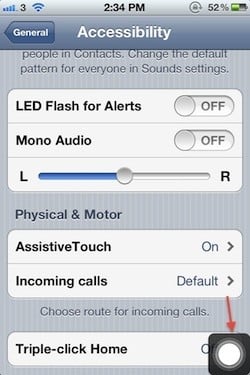
Toucher assisté
Si votre bouton d’accueil est cassé ou si vous avez du mal à toucher l’écran, activez cette option. Une fois que vous l’aurez activée dans les paramètres d’accessibilité, vous verrez apparaître un gros point blanc sur l’écran.
4. Trucs et astuces du clavier
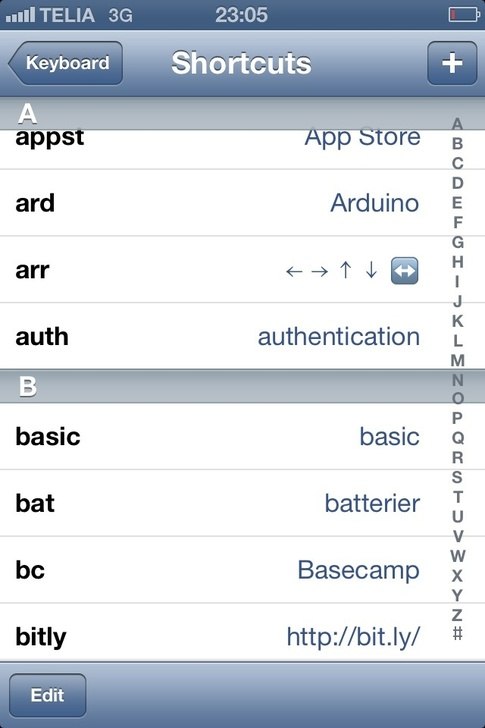
Section « Raccourcis
Les raccourcis vous permettent d’apprendre au téléphone des raccourcis permanents pour les mots compliqués que vous tapez souvent. Allez dans Réglages -> Général -> Clavier->Courts-circuits, vous pouvez le configurer comme suit :
C’est bon pour les raccourcis de
- Mots longs et difficiles
- Caractères bizarres tels que ←→, ♥ etc.
- Compléter les signatures des courriels
- Rues et lieux souvent mentionnés dans les SMS
- Mots souvent mal orthographiés
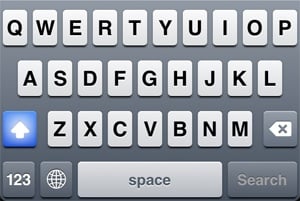
Verrouiller les majuscules en permanence
Parfois, vous devez écrire une phrase ou une abréviation avec des lettres majuscules. Vous pouvez essayer d’appuyer deux fois rapidement sur la touche pour désactiver le verrouillage des majuscules de façon permanente.
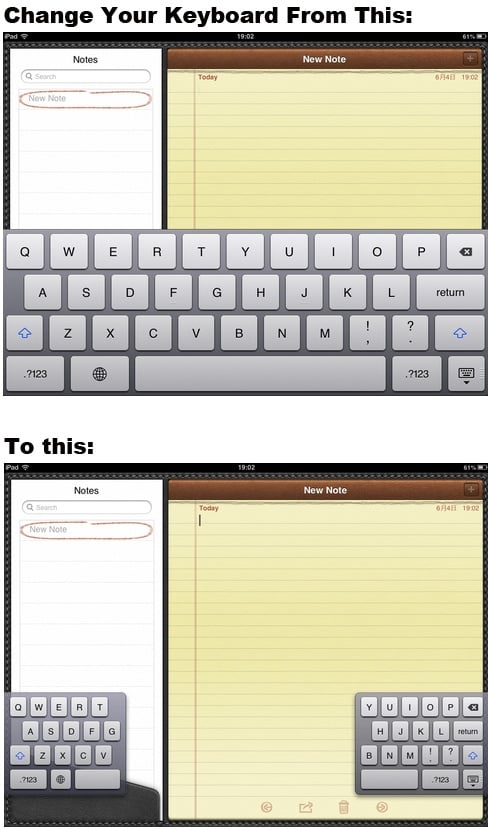
Passer au mode Pouce
Sur l’iPad, vous pouvez rendre la saisie plus confortable en basculant votre clavier en mode pouce. Il vous suffit de faire glisser deux doigts sur le clavier.
Maintenir 0 pour obtenir l’icône du diplôme
Si votre sujet est lié à la météo ou à la chimie, vous pouvez avoir besoin de cette fonction pour présenter les « degrés ». Maintenez le chiffre zéro pendant plusieurs secondes, et l’icône du degré s’affichera au-dessus. Choisissez celui dont vous avez besoin.

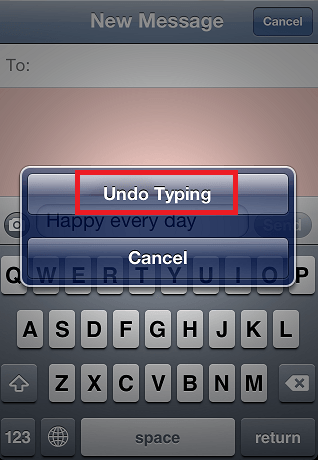
Secouer pour annuler la frappe
Lorsque vous tapez un message avec le clavier, il peut arriver que vous souhaitiez tous les supprimer en appuyant sur le bouton « supprimer », un par un. Vous pouvez également choisir de secouer un message une fois, puis de choisir Annuler la saisie ; tous les messages seront alors supprimés en un seul clic.
5. Trucs et astuces de l’appareil photo
Vue grand écran
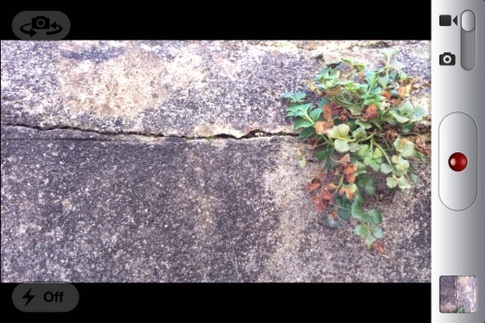
Ouvrez l’appareil photo, choisissez le mode Photographie, touchez deux fois l’écran pour obtenir une vue grand écran de ce que vous enregistrez. De plus, les séquences ont l’air moins tremblantes.
Verrouillage AE/EF
Le verrouillage AE/EF est le verrouillage de la mise au point et de l’exposition de l’appareil photo de l’iPhone. Il est utile lorsque vous souhaitez prendre une photo dans des conditions d’éclairage ou de profondeur difficiles. Le message « AE/EF Lock » apparaît lorsque vous cliquez sur l’écran et que vous le maintenez enfoncé pendant plusieurs secondes ; le verrouillage est alors activé. Vous pouvez désactiver cette fonction en cliquant à nouveau sur l’écran.

Passer de la photo à l’appareil photo
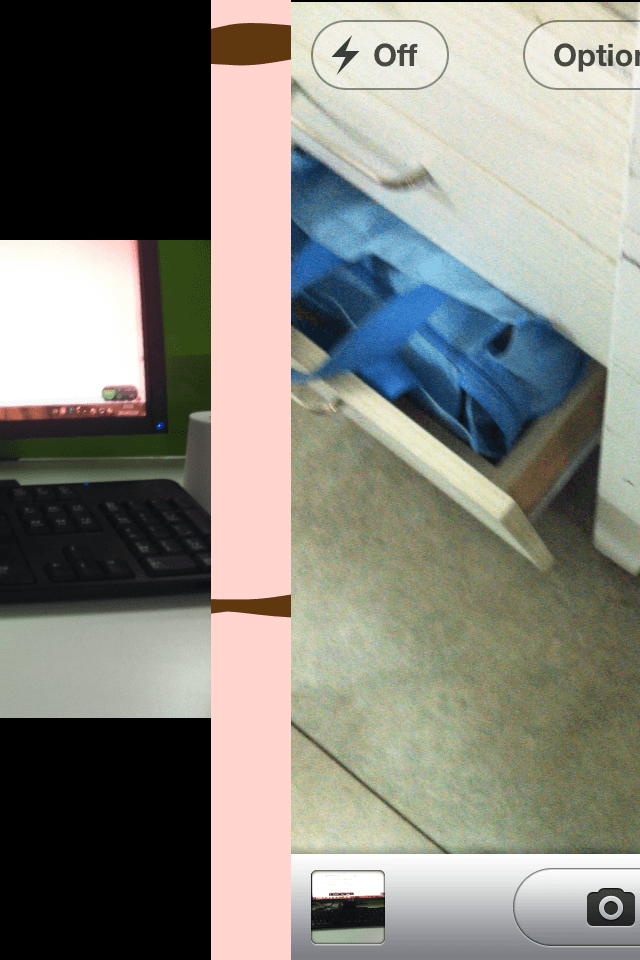
Lorsque vous utilisez l’application Appareil photo, au lieu d’appuyer sur la vignette du rouleau d’appareils photo en bas à gauche, il vous suffit de glisser de gauche à droite pour accéder rapidement à vos photos.