
Vous êtes probablement un fervent utilisateur de Gmail et vous l’utilisez presque tous les jours. Pensez-vous avoir utilisé toutes les fonctions de Gmail pour garantir une productivité maximale dans le cadre de votre travail ? Probablement pas.
🔥 Produits recommandés : Canon EOS R6 II • DJI Mini 4 Pro • MacBook Pro M4
En fait, toutes les fonctionnalités utiles de Gmail ne sont pas explicitement expliquées. Dans cet article, je vais donc vous présenter 16 astuces Gmail moins connues qui vous permettront d’augmenter considérablement votre productivité.
1. Annuler l’envoi d’un courriel
Les erreurs de courrier électronique sont extrêmement fréquentes. Une enquête d’AOL, relayée par CBS, indique qu’environ 32 % des personnes transfèrent accidentellement le mauvais courriel.
Un courrier mal envoyé avec une pièce jointe indésirable ou contenant des informations confidentielles peut donner une mauvaise impression en tant que professionnel, voire ruiner votre carrière.
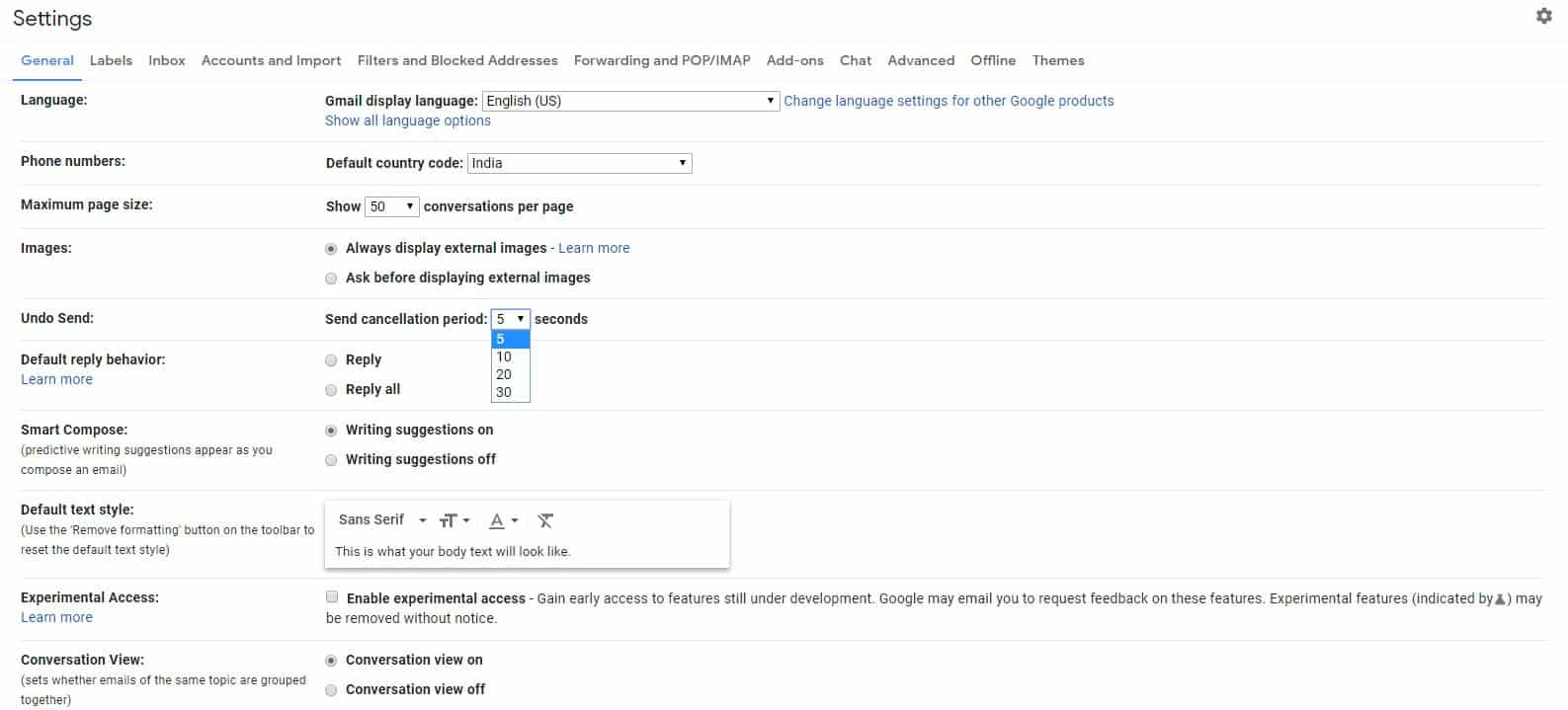
Gardant à l’esprit cette erreur courante, Gmail a créé une fonctionnalité qui permet d’annuler l’envoi d’un message électronique dans un délai de 30 secondes maximum.
Pour ce faire, il vous suffit de vous rendre sur la page « Paramètres » de votre compte Gmail. Activez le bouton Annuler l’envoi et définissez la période d’invalidation selon vos souhaits. La capture d’écran ci-dessous vous aidera à mieux comprendre.
2. Obtenir tous les courriels dans un seul onglet
Êtes-vous le genre de personne qui déteste sauter d’un onglet à l’autre ? Vous préférez voir tous vos courriels au même endroit plutôt que dans des onglets différents comme Social et Promotionnel ?
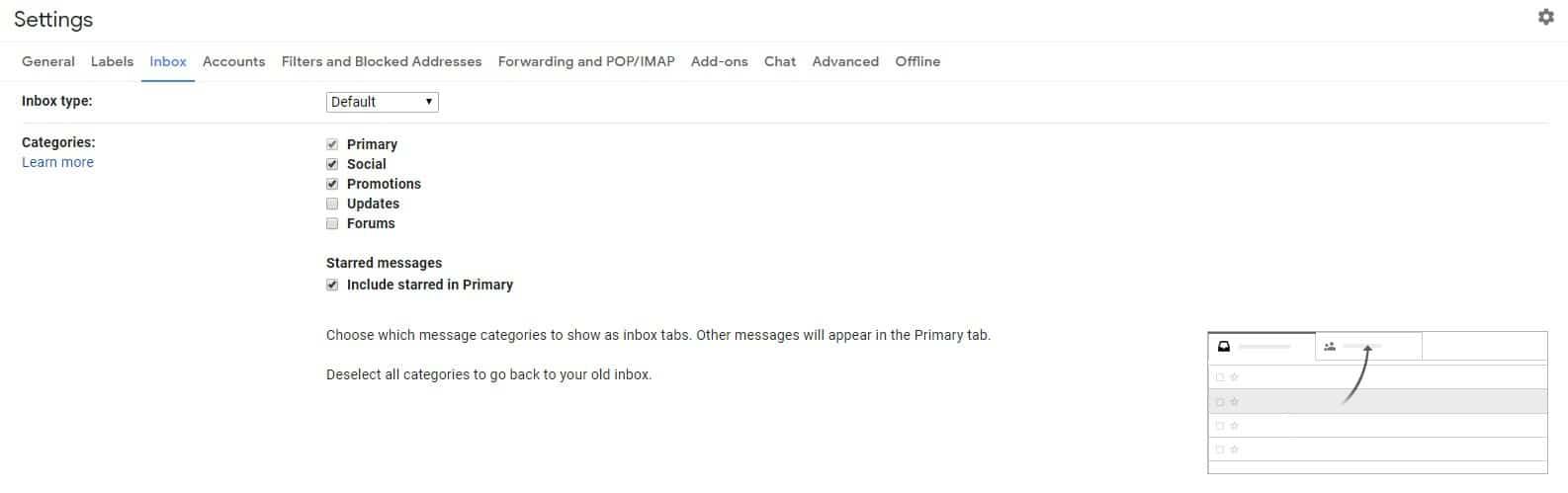
Cette astuce permet de s’assurer que tous les courriels, quelle que soit leur catégorie, sont bien empilés dans votre boîte de réception principale.
Pour ce faire, il vous suffit de vous rendre dans les paramètres de votre Gmail et de cliquer sur l’onglet Boîte de réception. Vous pouvez décocher la case « promotionnel et social » et tous vos courriels seront désormais regroupés en un seul endroit.
La capture d’écran suivante devrait vous aider :
3. Obtenir plus d’onglets
Toutefois, si vous n’aimez pas les listes interminables, vous pouvez également ajouter des onglets tels que « Mis à jour » et « Forums » et séparer davantage les courriers électroniques.
Les e-mails seront désormais automatiquement regroupés dans les nouveaux onglets, ce qui vous permettra de vous concentrer sur les e-mails importants.
4. Email d’autodestruction
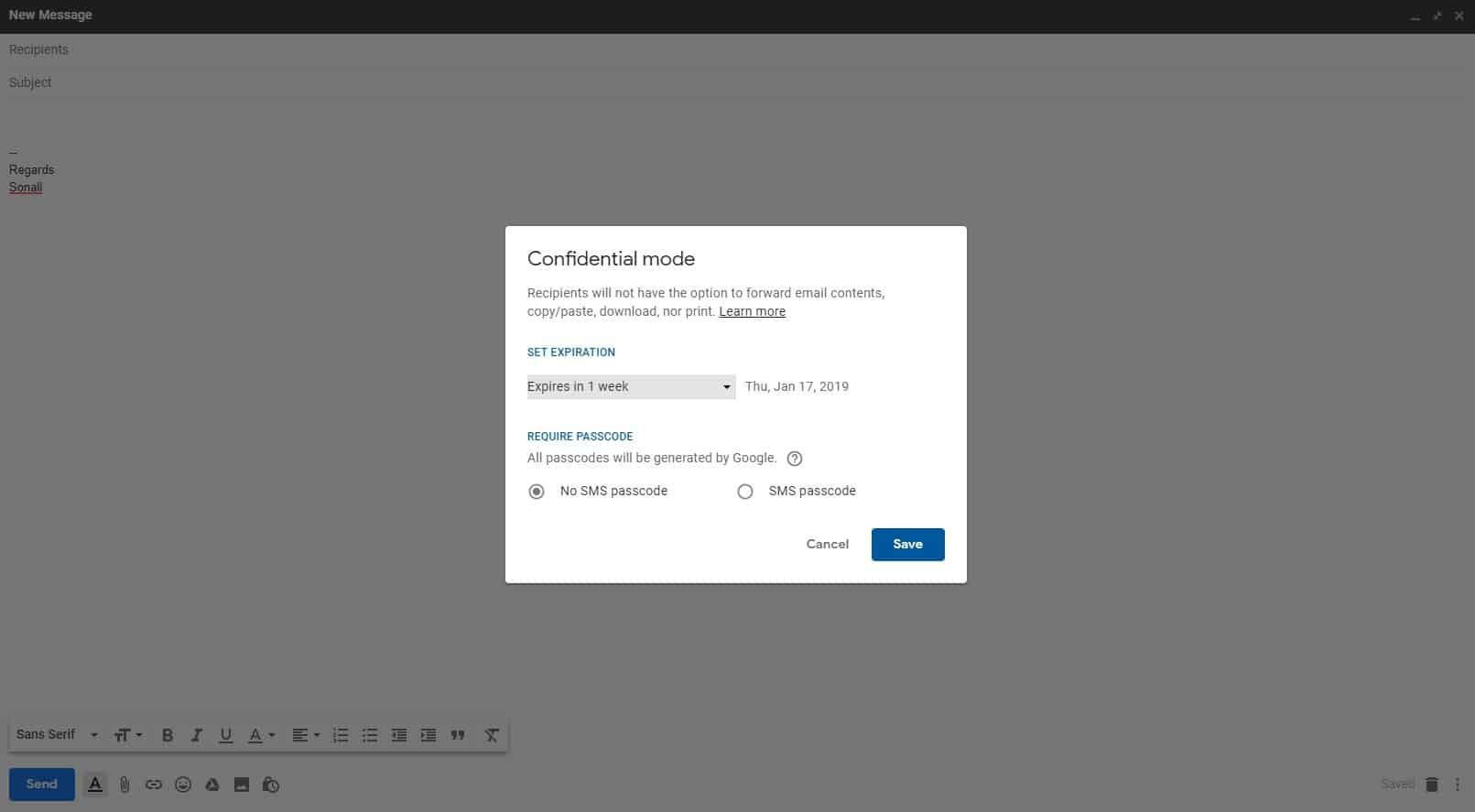
Gmail a développé un script logiciel personnalisé qui héberge une fonction d’autodestruction. Cette fonction permet d’ajouter une minuterie à votre courrier et de l’autodétruire après un certain laps de temps.
Cette fonction est utile lorsque vous ne voulez pas qu’un courriel soit transféré à quelqu’un d’autre. Pour ce faire, cliquez sur l’icône du cadenas près du bouton d’envoi avant d’envoyer le courriel.
Un nouvel onglet intitulé Mode confidentiel s’ouvre avec l’option Définir l’expiration. Effectuez les modifications nécessaires ici. Reportez-vous à la capture d’écran et autodétruisez facilement vos courriels !
5. Envoyer des courriers électroniques avec un code de vérification
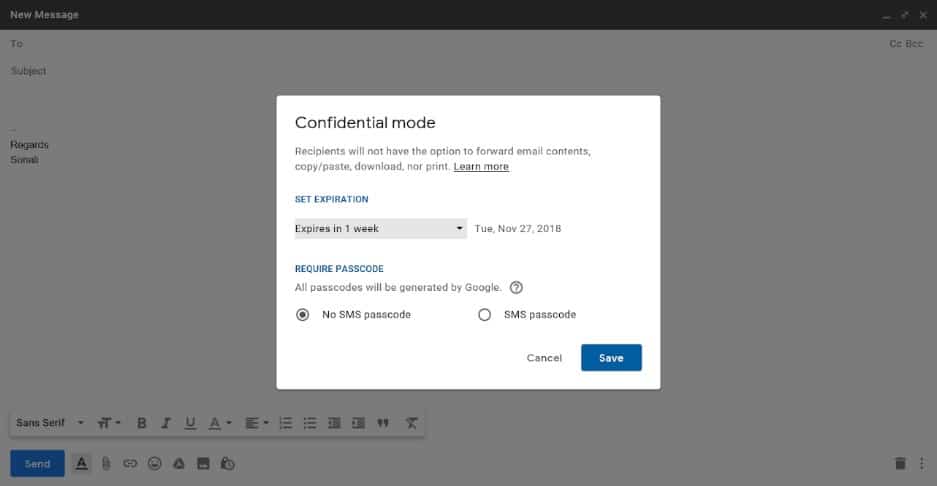
Le mode confidentiel décrit ci-dessus vous permet également d’envoyer un courriel avec un cryptage de vérification envoyé par SMS au destinataire.
Votre vie est-elle équilibrée ?
Évaluez l’équilibre de votre vie grâce à l’auto-évaluation Temps/Vie et obtenez gratuitement un rapport personnalisé.
Vous découvrirez vos points forts en matière de gestion du temps, vous découvrirez des opportunités cachées et vous façonnerez votre vie comme vous l’entendez.

Cela vous permettra d’ajouter une couche de sécurité supplémentaire à votre courrier. Grâce à cette fonction, vous pouvez être sûr que le courrier n’est lu que par le destinataire prévu.
6. Alternatives au clavier
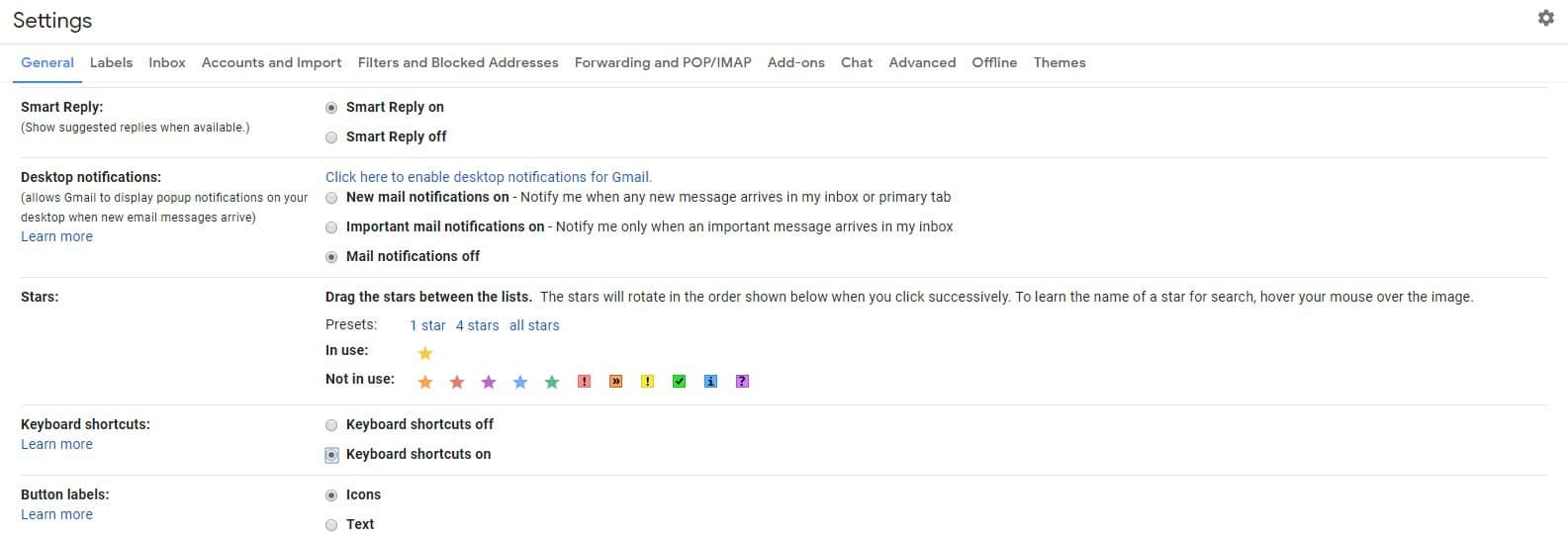
Si vous utilisez votre ordinateur de bureau ou portable pour consulter vos courriels, vous pouvez utiliser des raccourcis clavier pour améliorer votre productivité. Voici quelques raccourcis populaires de Gmail qui vous permettront d’améliorer votre productivité
- Utilisez la touche alphabétique « N » pour lire le message suivant et « P » pour lire le message précédent si vous lisez une conversion multi-messages.
- En maintenant les touches Ctrl + Entrée enfoncées , vous pouvez envoyer votre message composé.
Pour utiliser les alternatives du clavier, vous devez les activer dans les paramètres de votre Gmail, comme indiqué dans la capture d’écran ci-dessous :
7. Affichage de la densité
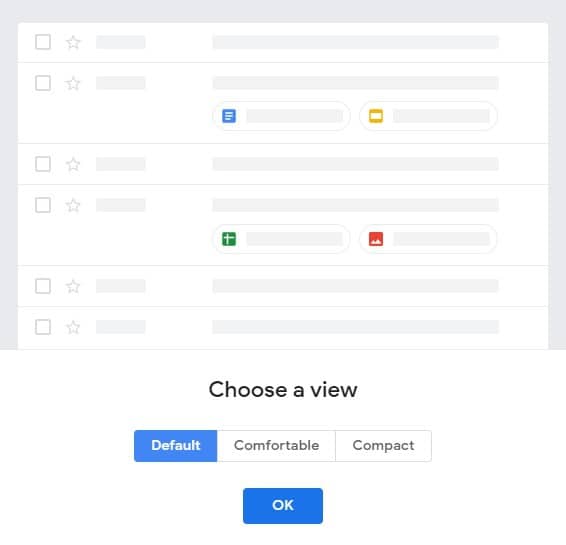
Si vous ne recevez pas beaucoup d’e-mails, je vous recommande de réduire la densité d’affichage de votre boîte de réception Gmail.
Il s’agit d’une fonction multifenêtre. Elle vous permet également de jeter un coup d’œil sur la partie la plus importante de l’e-mail.
8. Répondre à tous
Il nous arrive d’oublier de sélectionner l’option « Répondre à tous » lorsque nous envoyons une réponse à plusieurs destinataires.
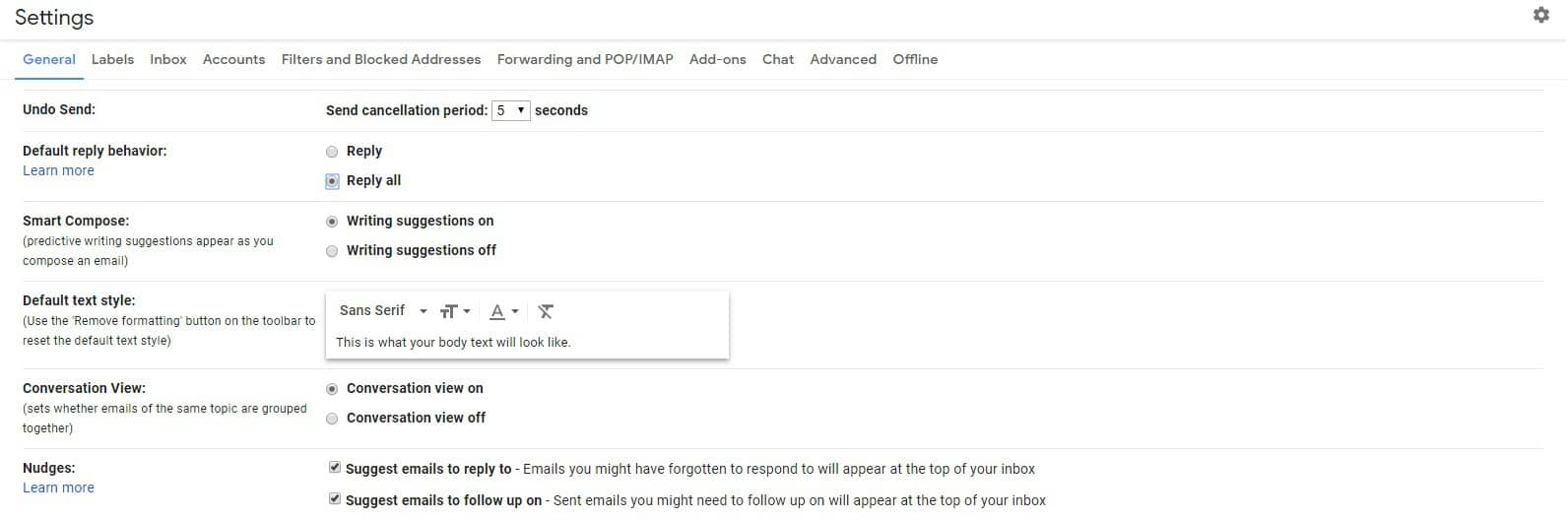
Cependant, Gmail a trouvé une solution à ce problème. Il vous suffit de cliquer sur l’onglet « Paramètres » et d’aller dans l’onglet « Général ». Faites défiler la page jusqu’à « Comportement de réponse par défaut » et sélectionnez l’option Répondre à tous.
Désormais, l’option « Répondre à tous » sera toujours l’option par défaut sélectionnée lors d’une conversation avec plusieurs destinataires.
9. Affichage du nombre maximum d’e-mails par page
Si vous recevez trop d’e-mails par jour, vous devez absolument explorer cette option.
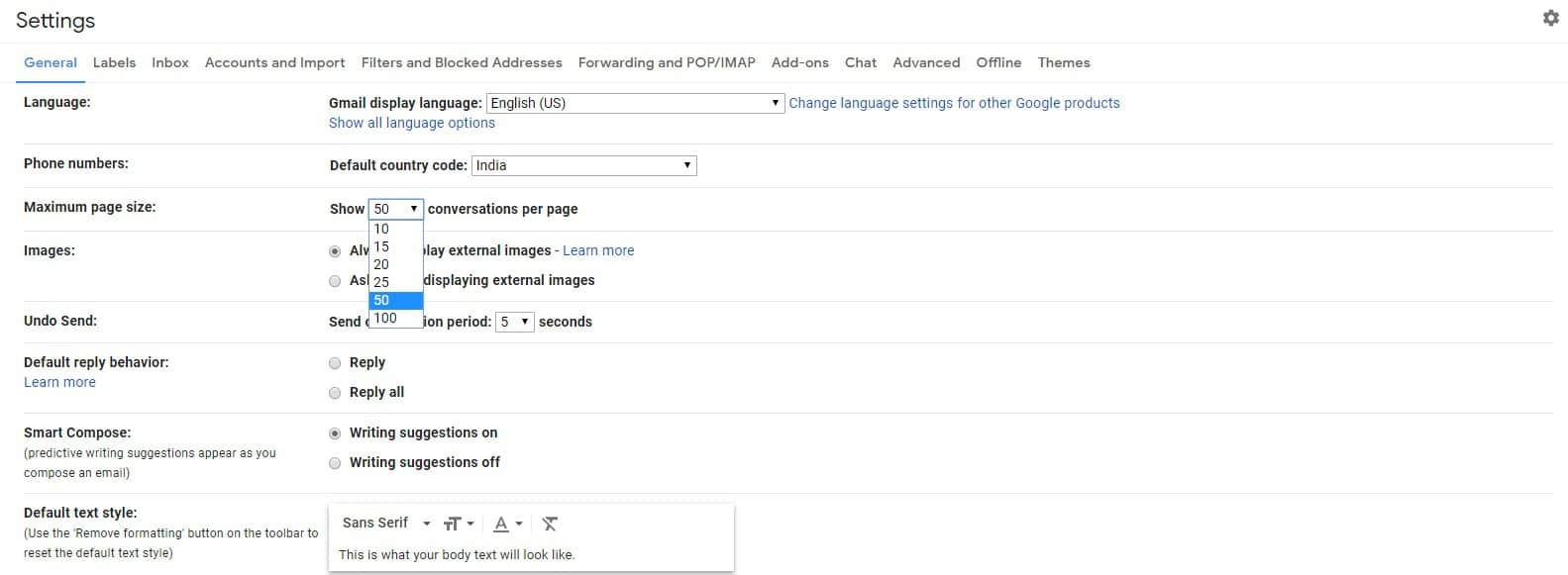
Il vous permet d’accéder à un plus grand nombre de conversations par page. Pour ce faire, allez dans les paramètres, cliquez sur la barre de menu Général et faites défiler la page jusqu’à « Taille maximale de la page ».
Ensuite, définissez le nombre de conversions que vous souhaitez par page. Pour référence, consultez la capture d’écran ci-dessous :
10. Vue de conversion
Si vous êtes un fan de la version classique de Gmail, ce hack est très pratique.
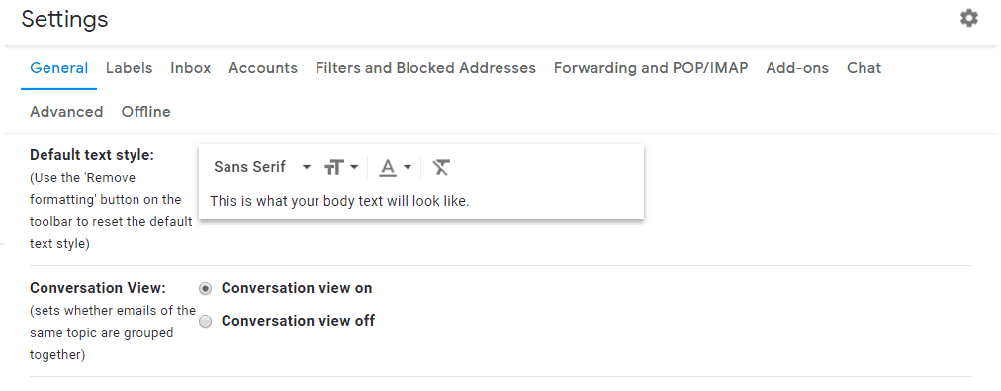
Pour éviter l’affichage d’un « fil de discussion » en faveur de l’ancien affichage des conversations, il suffit de suivre les étapes suivantes. Allez dans le menu Général dans l’onglet Paramètres et descendez simplement jusqu’à « Vue de conversion » et sélectionnez l’option « Vue de conversion désactivée ». Reportez-vous à la capture d’écran ci-dessous.
11. Notification sur le bureau
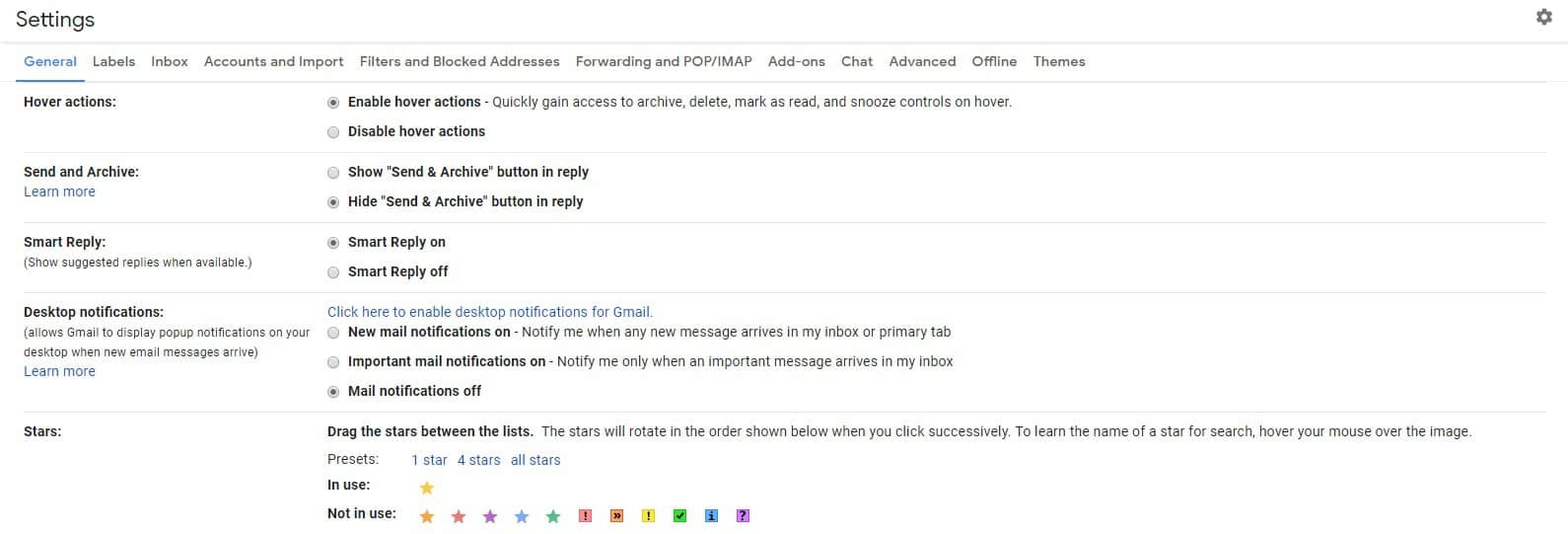
Si vous vivez de vos e-mails, c’est une excellente option. Il vous suffit d’ajouter une extension chrome de Gmail ou d’aller dans Paramètres > Général > Notification sur le bureau et de l’activer. Cette option est également très utile si vous avez configuré des alertes par courrier électronique pour des fonctions critiques. La capture d’écran ci-dessous vous aidera à la configurer.
12. Recherche avancée
C’est l’une de mes fonctions préférées. Vous utilisez probablement la fonction de recherche habituelle pour votre Gmail.
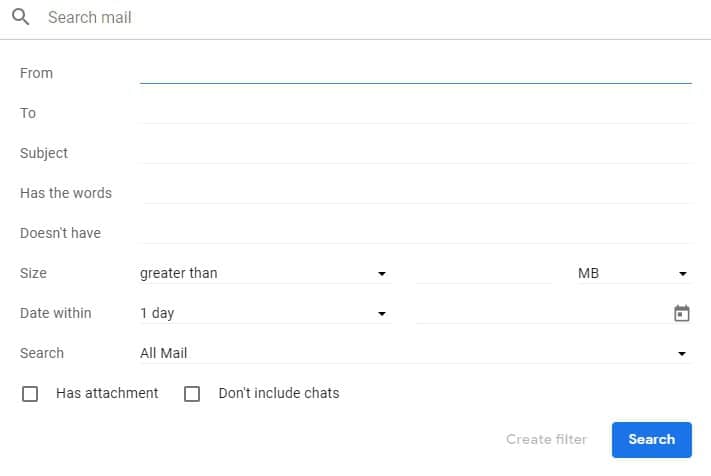
Toutefois, compte tenu de la quantité d’e-mails dans la boîte de réception, il est difficile de trouver des informations spécifiques. C’est là que la recherche avancée entre en jeu.
Grâce à cette fonction, vous pouvez rechercher un message spécifique parmi les centaines de messages de votre boîte de réception en appliquant des filtres utiles, comme illustré ci-dessous :
13. Insérer des fichiers Google Drive
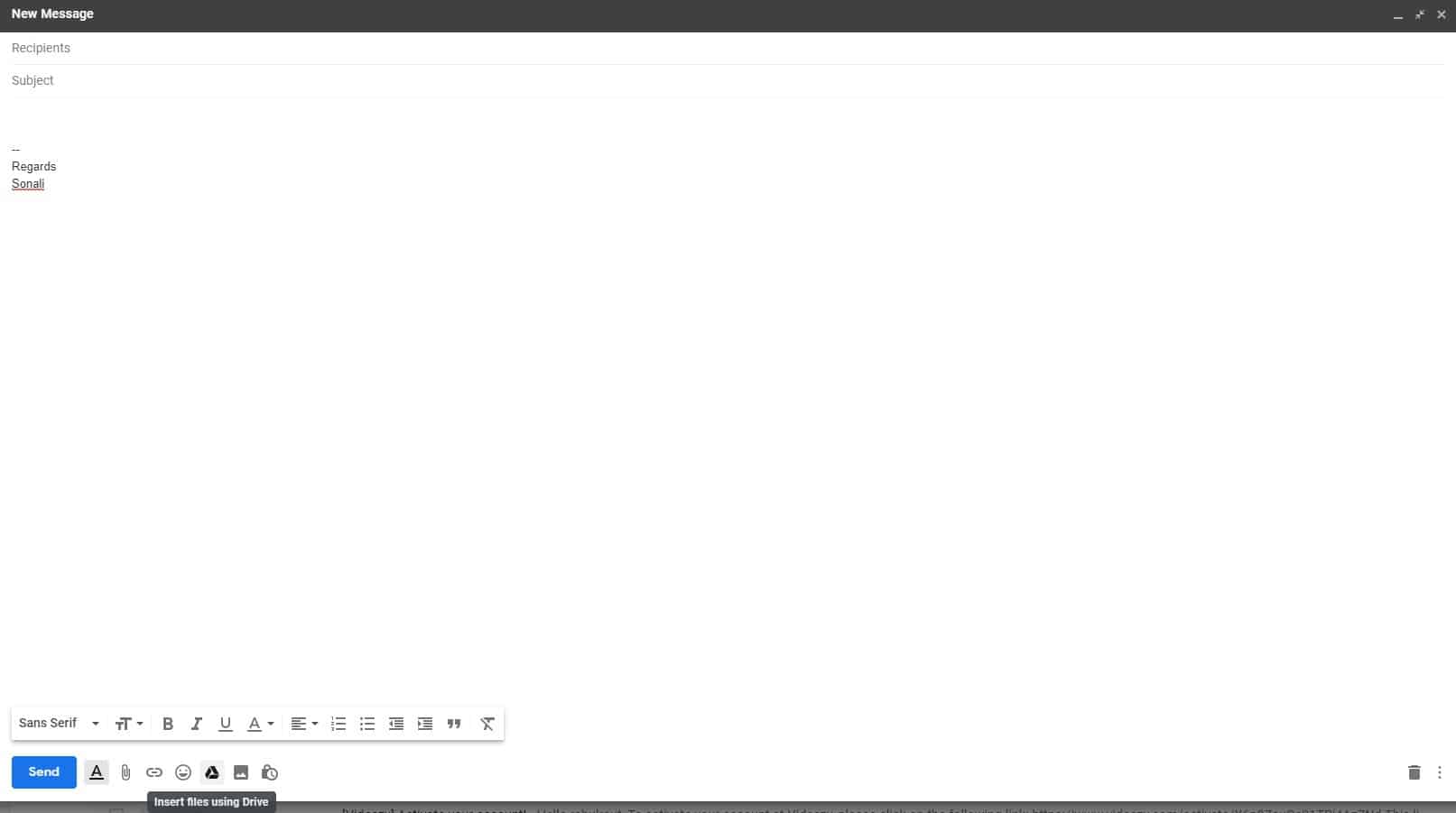
Vous devez envoyer un fichier volumineux ? Pas de problème avec la nouvelle fonction d’intégration de Gmail. Vous pouvez insérer des fichiers Google Drive en tant que pièces jointes à votre courrier.
Il suffit de cliquer sur l’icône Google Drive dans la partie inférieure de la fenêtre. Votre fichier sera converti en lien ou en pièce jointe, comme indiqué ci-dessous :
14. Menu du clic droit
Jusqu’à présent absent de la fonction classique. Le bon vieux clic droit est là. Désormais, si vous cliquez avec le bouton droit de la souris sur vos messages électroniques, vous avez la possibilité de les marquer comme non lus, de les archiver ou de les supprimer. Tout cela d’un simple clic, directement depuis la page de votre boîte de réception.
15. Répondant vacances
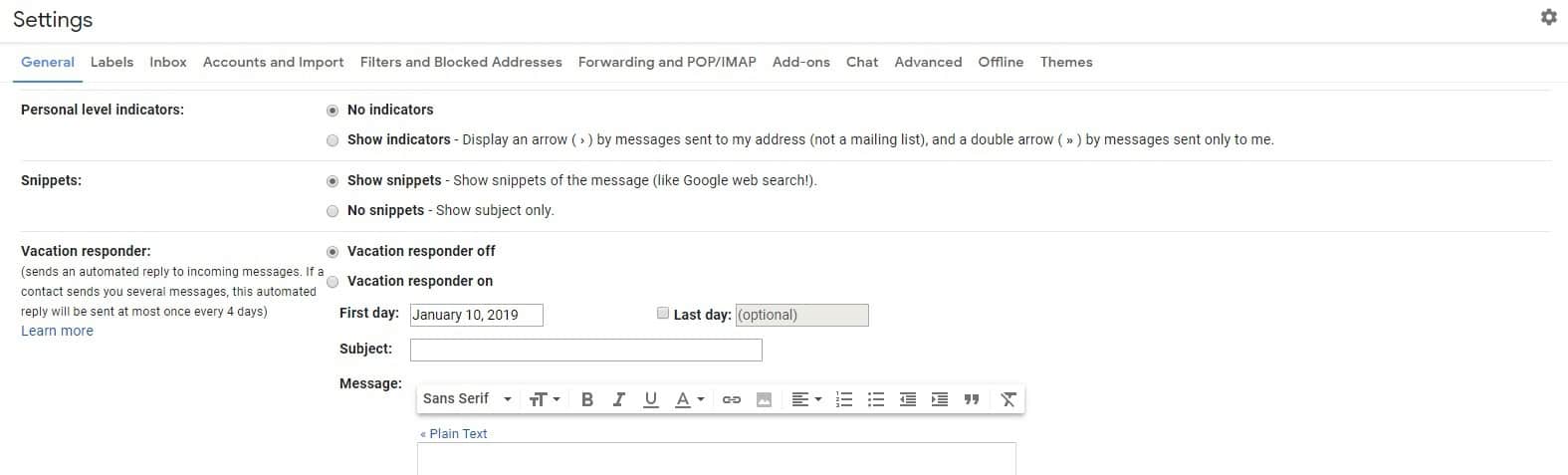
Vous êtes en congé ? Vous n’avez pas le temps de répondre à tous les e-mails que vous recevez ? Utilisez l’option de réponse automatique de Gmail.
Vous pouvez personnaliser le message que vous souhaitez envoyer aux personnes concernées. Pour l’activer, il vous suffit d’aller dans les paramètres, de cliquer sur l’onglet général et de faire défiler vers le bas jusqu’au répondeur de vacances.
16. Recouvrement des comptes
Je reçois au moins un courriel par jour qui est un spam qui tente de pirater mon compte. Par mesure de sécurité, mettez à jour les options de récupération de votre compte. Cela vous sera utile si vous ne vous souvenez plus de votre mot de passe ou si vous avez été piraté.
Il s’agit simplement d’une série de questions à poser lors de l’ouverture du compte (ou à mettre à jour ultérieurement).
Conseil supplémentaire : vous devrez vous souvenir des réponses. Choisissez donc quelque chose que vous avez peu de chances d’oublier ou de vous tromper.
Le bilan
Si vous passez beaucoup de temps sur Gmail, ces astuces vous permettront certainement d’augmenter votre productivité et d’améliorer votre expérience d’utilisation de la messagerie électronique.
Commencez à ajuster vos paramètres Gmail et utilisez toutes ces astuces pour une productivité maximale !
Crédit photo : rawpixel via unsplash.com