
Le Mac est l’une des machines les plus puissantes et les plus polyvalentes du marché actuel. Les fonctionnalités incluses dans votre Mac sont si nombreuses qu’il est pratiquement impossible de les connaître toutes. Qu’il s’agisse de prendre des captures d’écran sans effort ou d’ajouter des emoji à vos messages, votre Mac offre bien plus qu’il n’y paraît.
🔥 Produits recommandés : Canon EOS R6 II • DJI Mini 4 Pro • MacBook Pro M4
Découvrez ci-dessous les 15 astuces Mac que vous n’avez peut-être jamais vues auparavant et apprenez à connaître votre Mac mieux que jamais.
1. Maîtriser la capture d’écran

Les captures d’écran sur Mac sont assez géniales, et il y a trois façons de faire une capture d’écran avec votre Mac :
- Commande + Maj + 4 et vous obtiendrez un réticule que vous pourrez faire glisser avec votre souris pour capturer exactement ce que vous voulez.
- Commande + Maj + 4 en même temps, puis relâchez-les, et enfin appuyez sur la barre d’espacement. Vous pouvez maintenant cliquer sur n’importe quelle fenêtre et prendre une photo de l’ensemble de la fenêtre, ombre comprise.
- Commande + Maj + 3 pour prendre une photo de l’ensemble de votre bureau. Vous obtiendrez un fichier pour chaque écran connecté.
2. Déplacer le dock
Tout d’abord, appuyez sur les touches Commande + Option + D de votre clavier pour masquer instantanément le Dock. Appuyez à nouveau sur ces touches pour le faire réapparaître. Que faire si vous avez deux moniteurs et que vous souhaitez simplement déplacer le Dock vers un autre écran au lieu de le masquer ? Il vous suffit de déplacer votre souris vers l’autre écran et de maintenir le curseur au centre inférieur de l’écran. La station d’accueil se déplacera et s’installera sur le nouvel écran jusqu’à ce que vous refassiez la même opération sur le moniteur d’origine.
3. Utiliser Spotlight comme une calculatrice
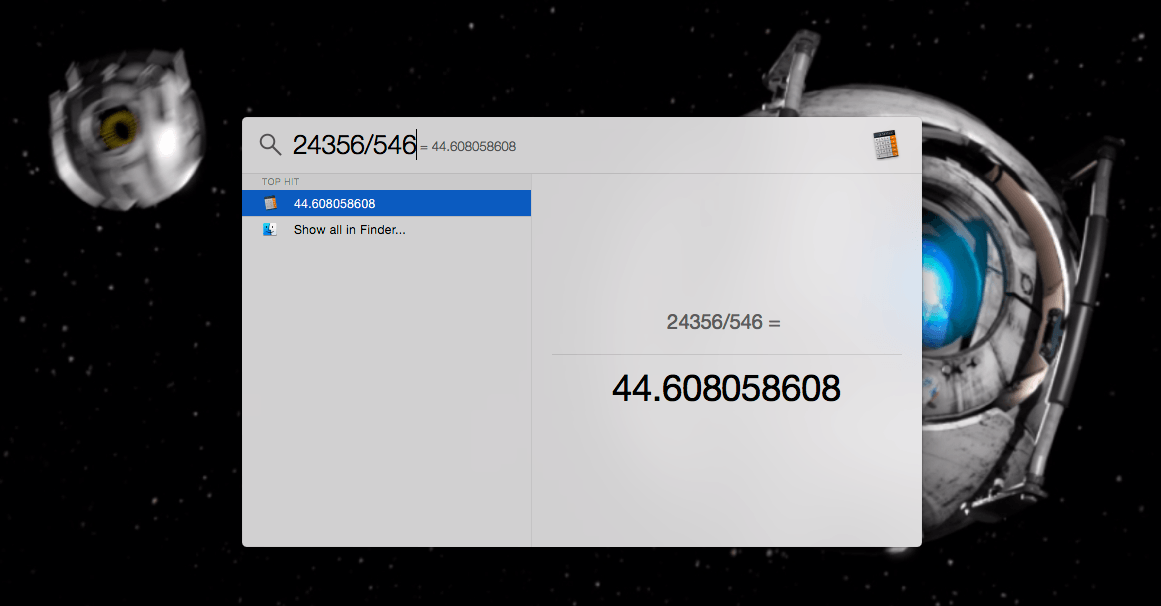
Si vous avez besoin de faire des calculs rapides, lancez Spotlight en appuyant sur Commande + Barre d’espace et tapez le problème. Lorsque vous avez terminé, appuyez sur esc pour revenir à ce que vous étiez en train de faire.
4. Créer une icône de pomme rapide
Il suffit d’appuyer sur Option + Shift + K pour créer une icône Apple rapidement et facilement. Vous pouvez l’utiliser dans les messages texte, les courriels, les documents Word et tout ce qui permet une saisie au clavier.
5. Utiliser un clavier Emoji

En appuyant sur les touches Commande + Contrôle + Barre d’espacement, vous pouvez accéder à un clavier d’emoji sur votre clavier. Cela ne fonctionne pas dans tous les champs de saisie de texte, mais pour les SMS et les courriels, cela fonctionne de manière transparente. Si vous utilisez un emoji qui ne s’affiche pas correctement, vous verrez apparaître un triangle.
6. Supprimer rapidement des fichiers
Il vous suffit de sélectionner le fichier, puis d’appuyer sur les touches Commande + Suppr et le fichier sera déplacé dans la corbeille. Si vous souhaitez vider rapidement votre corbeille, il vous suffit d’appuyer sur les touches Commande + Maj + Supp r et d’approuver le vidage. Plus de fichiers.
7. Accéder au dictionnaire en un clin d’œil
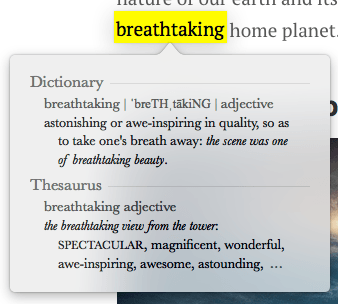
Vous pouvez rechercher des mots assez rapidement en utilisant Spotlight pour trouver leur définition, mais saviez-vous que vous pouviez le faire en appuyant sur le pavé tactile de votre MacBook ? Survolez simplement le mot en question et touchez le pavé tactile avec trois doigts. Vous obtiendrez alors la définition ainsi qu’une entrée du thésaurus pour le mot en question ! Très utile pour les lecteurs et les écrivains.
8. Créer une signature
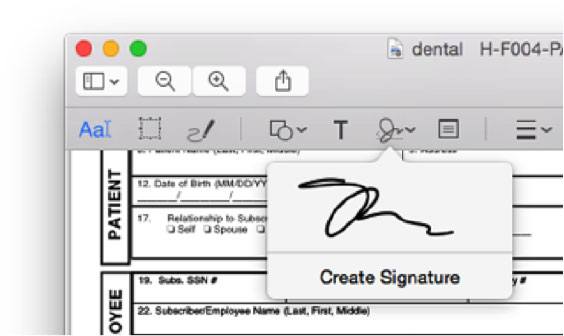
Signer des documents électroniquement peut s’avérer très fastidieux. Si vous disposez d’un Macbook équipé d’une caméra iSight et d’OS X Yosemite, vous pouvez créer une signature numérique et l’appliquer aux documents dans Aperçu et Mail. Il y a quelques étapes à suivre, alors consultez cet article pour plus de détails.
9. Désactiver les notifications
Le Centre de notification d’OS X abrite toutes les applications et tous les sites web de votre Mac qui doivent vous informer de ce qui se passe. Si vous souhaitez désactiver les notifications pour votre Mac, vous pouvez cliquer sur l’icône du Centre de notification dans la barre de menu d’OS X et activer l’option « Ne pas déranger » (DND) dans l’onglet » Aujourd’hui « .
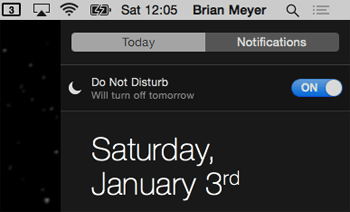
Plus rapidement encore, il vous suffit de maintenir enfoncée la touche Option de votre clavier et de cliquer sur l’icône du centre de notification dans la barre de menus pour qu’elle s’efface d’elle-même. Cela signifie que le DND est activé.
Votre vie est-elle équilibrée ?
Évaluez l’équilibre de votre vie à l’aide de notre auto-évaluation Temps/Vie et obtenez gratuitement un rapport personnalisé.
Vous découvrirez vos points forts en matière de gestion du temps, vous découvrirez des opportunités cachées et vous façonnerez votre vie comme vous l’entendez.
10. Utiliser le réglage incrémentiel du volume
Maintenez les touches Maj + Option enfoncées et appuyez sur les touches de volume vers le haut ou vers le bas pour augmenter ou diminuer progressivement le volume.

11. Utiliser le réglage incrémentiel de la luminosité
Maintenez les touches Maj + Option enfoncées et appuyez sur la luminosité vers le haut ou vers le bas pour obtenir un réglage progressif. Cette fonction est idéale si vous essayez d’obtenir la bonne luminosité dans une pièce sombre.
12. Faire le tour des applications de course à pied
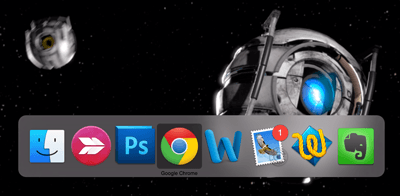
Pour ce faire, il vous suffit d’appuyer sur les touches Commande + Tabulation de votre clavier pour afficher la fenêtre ci-dessus. À partir de là, vous pouvez maintenir la touche Commande enfoncée et passer d’une application à l’autre en appuyant sur la touche Tab. L’application sur laquelle vous avez relâché la touche Commande sera sélectionnée.
13. Utiliser la dictée sur votre Mac
Croyez-le ou non, votre Mac peut prendre la dictée et faciliter l’écriture. Au départ, cette fonction fonctionne assez bien, mais si vous disposez d’un peu d’espace supplémentaire sur votre disque dur, vous pouvez effectuer une mise à jour rapide et rendre la dictée presque transparente.
Ouvrez les Préférences Système et cliquez sur Dictée et Parole.
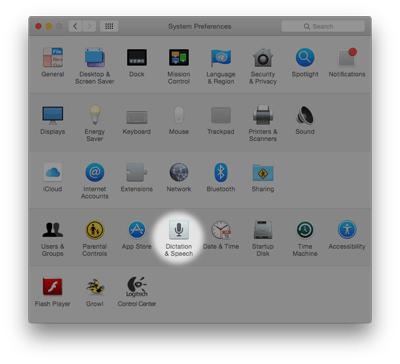
Cliquez ensuite sur le bouton radio situé à côté de Dictée pour que l’option Activée soit sélectionnée et assurez-vous que l’option Utiliser la dictée améliorée est cochée. Cela vous permettra de dicter lorsque vous n’êtes pas connecté à l’internet et de le faire beaucoup plus rapidement. Pour activer la dictée, appuyez deux fois rapidement sur la touche Fn (Fonction) de votre clavier.

14. Renommer des fichiers par lots
Il fut un temps où vous deviez utiliser une application tierce pour renommer des fichiers en masse sur Mac, mais avec OS X Yosemite, la fonctionnalité est intégrée. Pour renommer des fichiers par lots, mettez en surbrillance les fichiers que vous souhaitez renommer et cliquez dessus avec le bouton droit de la souris. Dans le menu qui s’affiche, sélectionnez Renommer x éléments.
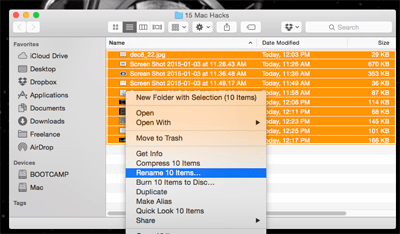
L’utilitaire de renommage s’affiche alors au-dessus de vos fichiers. Il vous suffit de sélectionner le formatage souhaité et de cliquer sur Renommer lorsque vous avez terminé. Les fichiers seront renommés et tout sera prêt.
15. taper des caractères spéciaux
La dernière astuce de notre liste est très importante si vous avez besoin de taper des caractères spéciaux et des lettres avec des marques d’accent. Pour accéder à ces marques d’accentuation pour les lettres, appuyez et maintenez la lettre dont vous voulez voir les versions spéciales et OS X affichera une liste des caractères disponibles. Choisissez celui que vous voulez en cliquant dessus ou en appuyant sur le chiffre qui lui correspond.