

Firefox est l’un des trois principaux navigateurs et si vous êtes l’un de ceux qui ont choisi d’utiliser Firefox, il est essentiel que vous en tiriez le meilleur parti en commençant à surfer comme un pirate informatique.
🔥 Produits recommandés : Canon EOS R6 II • DJI Mini 4 Pro • MacBook Pro M4
Il existe de nombreuses astuces simples pour Firefox que vous pouvez rapidement mettre en place et voici 14 des meilleures. Si vous ne les lisez pas, vous ne saurez jamais à quel point elles sont simples.
1. Utiliser des raccourcis clavier simples pour les actions courantes uniquement
Vous pouvez aller plus vite sans modifier un paramètre en apprenant quelques raccourcis clavier fréquemment utilisés. Mais n’essayez pas de les mémoriser tous – utilisez simplement les plus courants (n’oubliez pas le principe de Pareto !). En mémorisant des raccourcis simples, vous pouvez réduire considérablement le temps nécessaire à l’exécution de commandes fréquentes en gardant les doigts sur le clavier.
- Barre d’espacement – Page précédente
- ctrl + F – Rechercher
- ctrl + T – Nouvel onglet
- F5 – Actualiser
- F11- Plein écran
Vous pouvez consulter la liste complète sur le site d’assistance de Mozilla.
2. Passer en mode lecteur
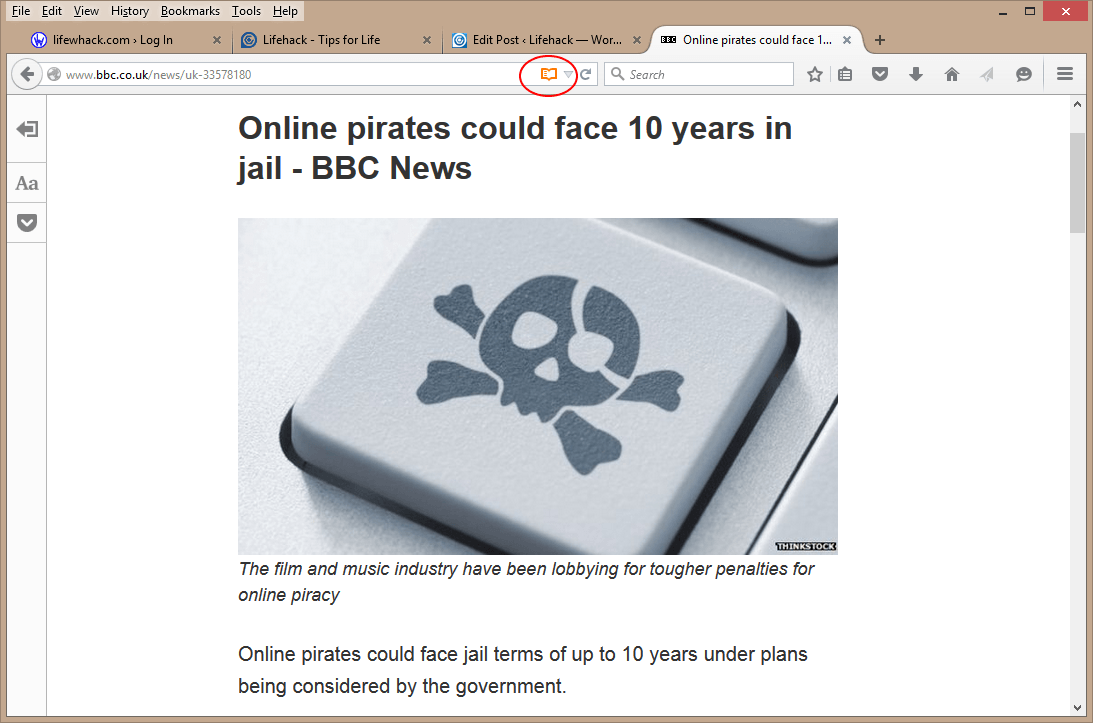
Outre l’utilisation de la touche F11 pour obtenir une vue en plein écran – pratique si vous utilisez un petit ordinateur portable – vous pouvez utiliser le mode lecture.
Pour vous concentrer, passez en mode lecture en cliquant simplement sur le symbole du livre dans la barre d’adresse, lorsque l’option est disponible. Je trouve cette option très utile pour lire des articles plus longs. Cliquez à nouveau sur le symbole pour revenir au mode normal. Malheureusement, il n’y a pas encore de raccourci clavier.
3. Comprendre le cache
Le moyen le plus simple de rendre la visite des sites web plus rapide est de faire bon usage du cache. Si vous visitez beaucoup de sites qui autorisent fréquemment la mise en cache du navigateur (les bons sites le font, et il est possible de l’installer sur le plus simple des sites WordPress), le contenu qui ne change jamais (les images d’en-tête, par exemple) n’aura pas besoin d’être téléchargé à nouveau.
Les paramètres du cache se trouvent dans la section avancée des « Préférences ». Mais plutôt que de parcourir les menus à l’aide de la souris, il suffit de taper about:preferences#advanced dans la barre d’adresse pour y accéder plus directement.
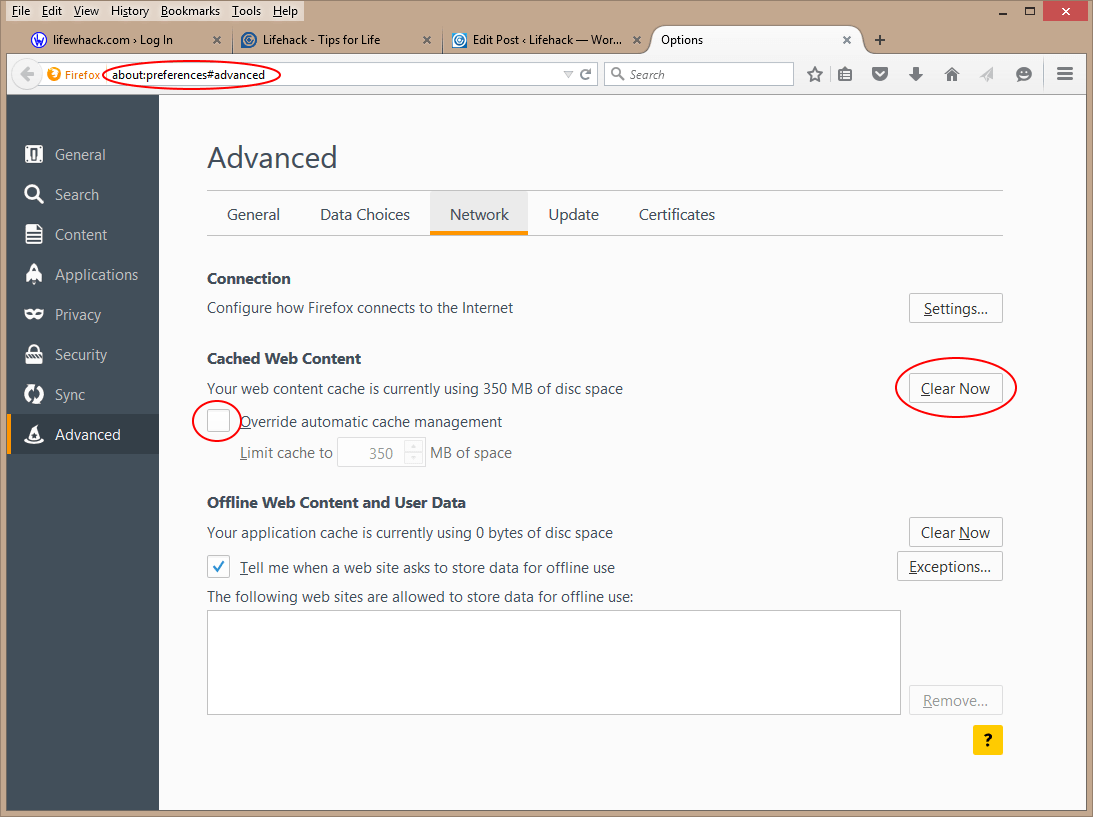
Firefox définit automatiquement une quantité de cache que vous pouvez modifier en fonction de l’espace disque dont vous disposez et des performances du disque. Pour les vieux disques lents, il est préférable de réduire la taille du cache (<250 Mo). En revanche, les disques plus rapides se contenteront du réglage automatique.
Vous pouvez également vider le cache (en utilisant le bouton « vider maintenant ») à partir de cette page. Cela vaut la peine de le faire de temps en temps, car si vous ne videz pas la mémoire cache, certains sites peuvent ne pas se charger correctement.
4. Rechercher les modules complémentaires
Firefox a une capacité étonnante et inégalée à être personnalisé grâce à des modules complémentaires. Utilisez Cntrl-Shift-A, l’adresse about:addons, ou le bouton de menu à l’extrême droite pour y accéder.
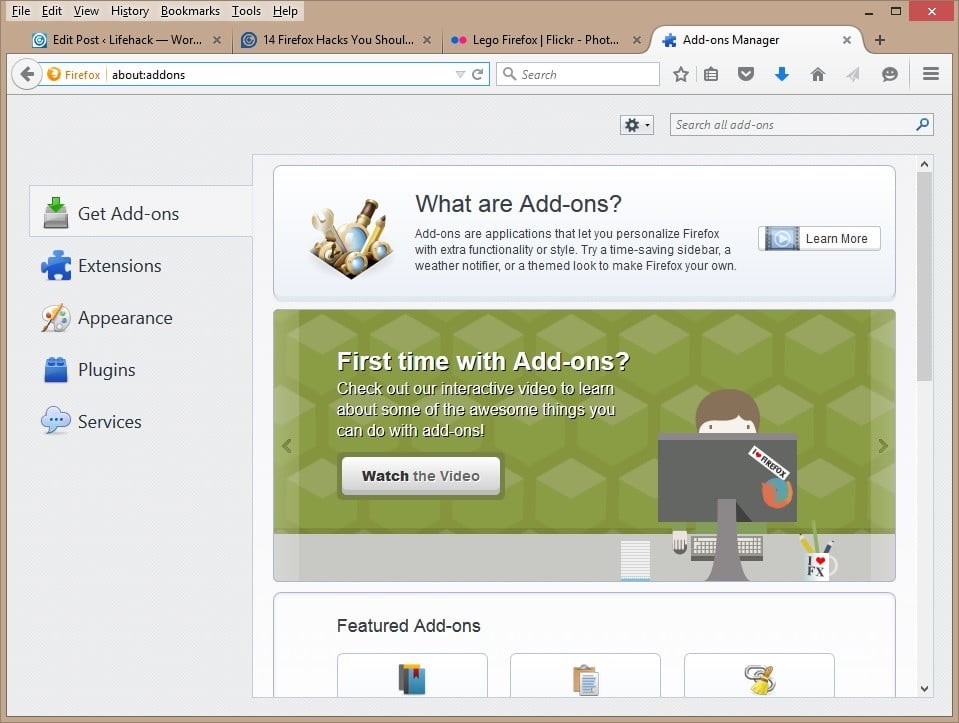
Il existe deux types principaux de modules complémentaires :
- Thèmes – ils modifient la présentation du navigateur.
- Fonctions – elles vont de l’ajout d’un bouton pour vider votre cache à la suppression automatique des cookies d’un site lorsque vous le quittez.
Il vaut la peine d’y jeter un coup d’œil ; vous pouvez agrémenter l’aspect et la convivialité du navigateur, tout en accomplissant une tâche courante telle que vider le cache. À titre d’exemple, j’ai tapé » cache button » dans le moteur de recherche et j’ai sélectionné le module complémentaire que je préférais :
Votre vie est-elle équilibrée ?
Évaluez l’équilibre de votre vie à l’aide de l’auto-évaluation Temps/Vie et obtenez gratuitement un rapport personnalisé.
Vous découvrirez vos points forts en matière de gestion du temps, vous découvrirez des opportunités cachées et vous façonnerez votre vie comme vous l’entendez.

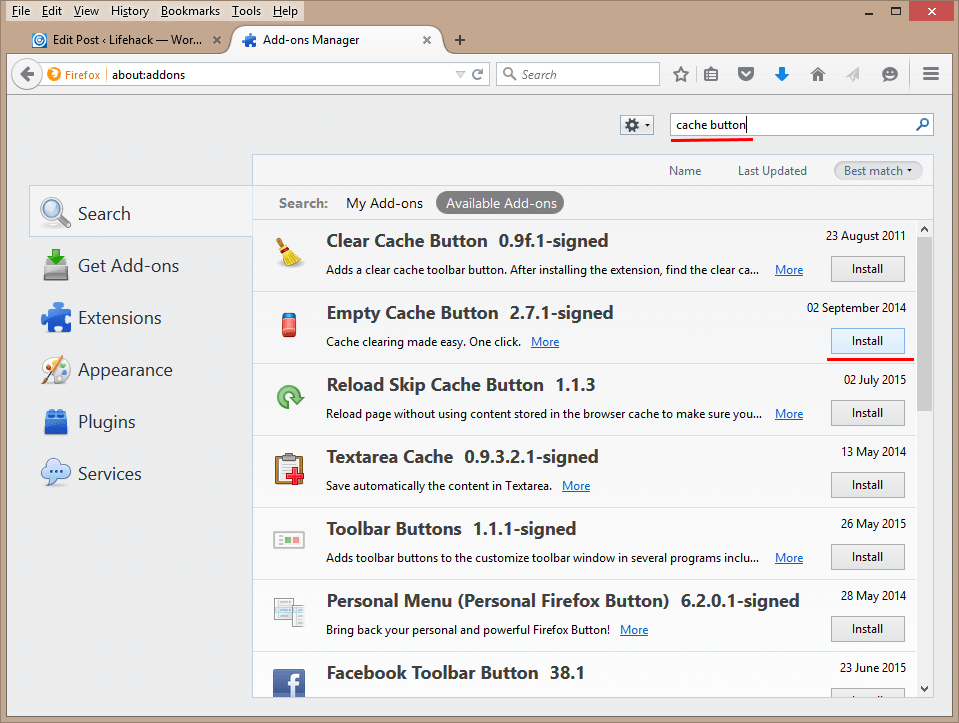
Une fois installé, Firefox a dû être redémarré. Ensuite, le nouveau bouton se trouvait dans la barre d’outils :

5. Passer d’un moteur de recherche à l’autre
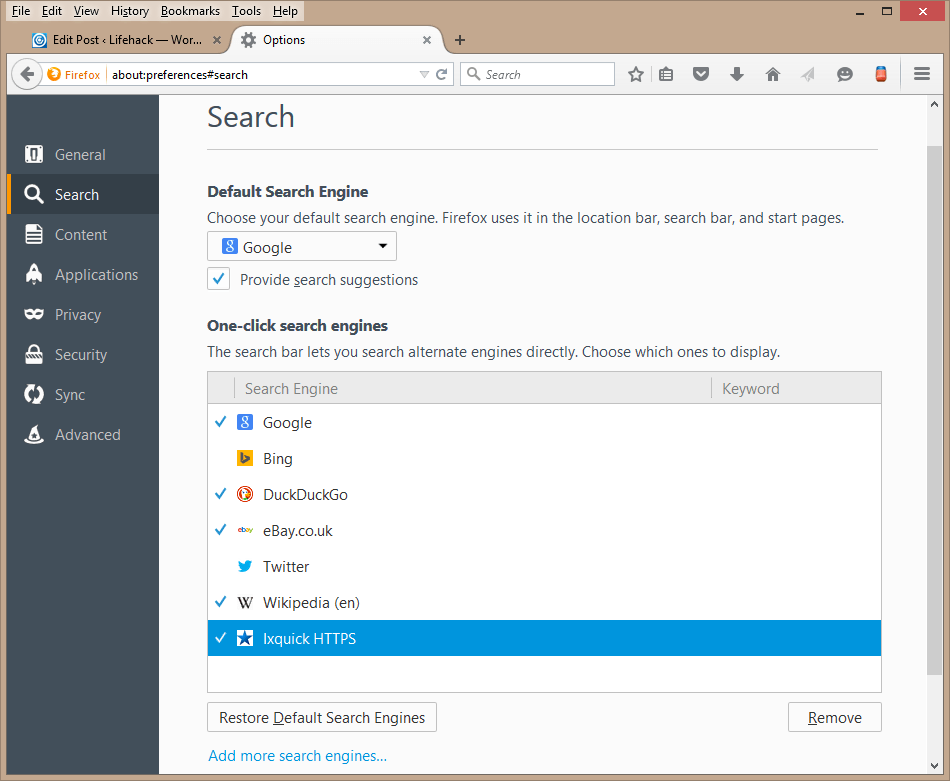
Vous pouvez choisir le moteur de recherche utilisé dans la boîte de recherche en cliquant sur le menu déroulant de la loupe dans la boîte de recherche. Une option intéressante pour ceux qui n’aiment pas l’idée que des sociétés comme Google collectent leurs données de recherche est d’utiliser Ixquick (via un module complémentaire).
Accédez à « Préférences » pour sélectionner votre moteur de recherche par défaut (barre d’adresse), ainsi que ceux qui apparaissent dans le menu déroulant :
6. Entrer dans l’antre des dragons
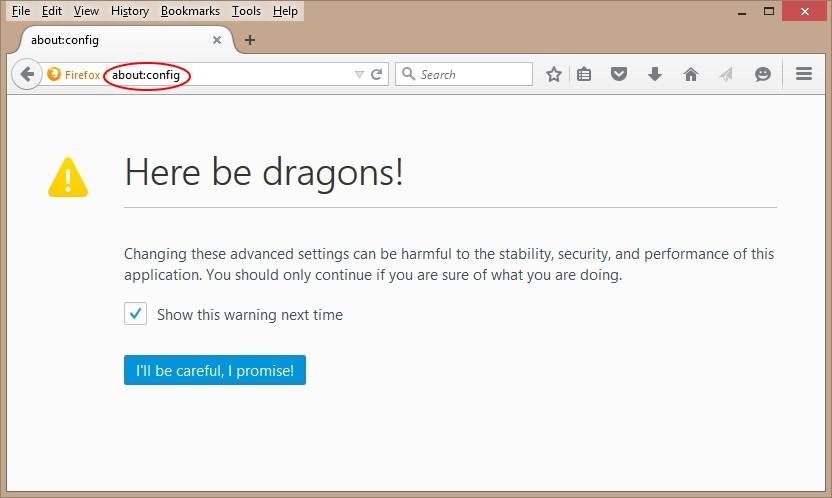
Passons maintenant à la technique et commençons à jouer avec les dragons ! Les astuces suivantes modifient les paramètres via about:config. Comme le dit Firefox : soyez prudent. Mon conseil est de toujours laisser la case cochée car cela agira comme un rappel à chaque fois que vous irez sur ce site.
7. Vérifier l’orthographe de toutes les zones de texte
Ce premier hack about:config Firefox est très simple et constitue un bon point de départ. N’oubliez pas de ne modifier qu’une seule chose à la fois, de cette façon, si quelque chose ne va pas, vous saurez ce qui l’a causé.
Après avoir tapé about.config, appuyez sur « enter », puis tapez « spell » dans le champ de recherche.
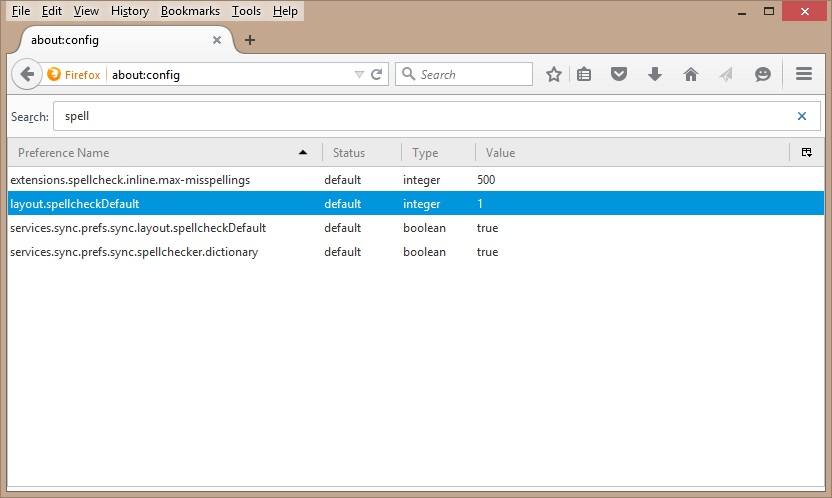
Double-cliquez sur la ligne layout.spellcheckDefault et entrez 2 dans la boîte de dialogue.
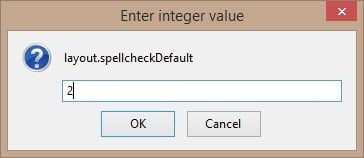
Cela signifie que la vérification orthographique fonctionnera dans toutes les zones de texte, et pas seulement dans celles qui comportent plusieurs lignes.
8. Obtenir les résultats de la recherche dans un nouvel onglet
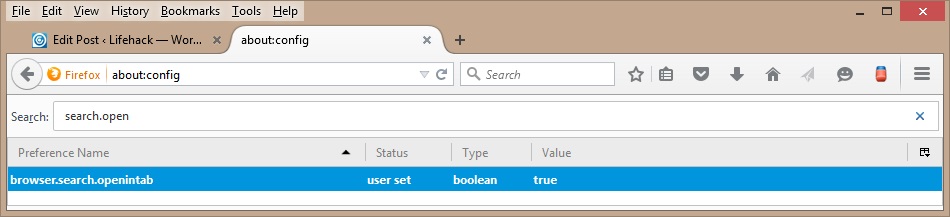
Si vous ne voulez pas avoir à créer un nouvel onglet avant de rechercher quelque chose de nouveau, modifiez le paramètre browser.search.openintab pour en créer un automatiquement à partir des résultats de la recherche. Il suffit de double-cliquer sur la ligne pour faire basculer la valeur booléenne de false à true.
9. Aller vite avec le pipelining
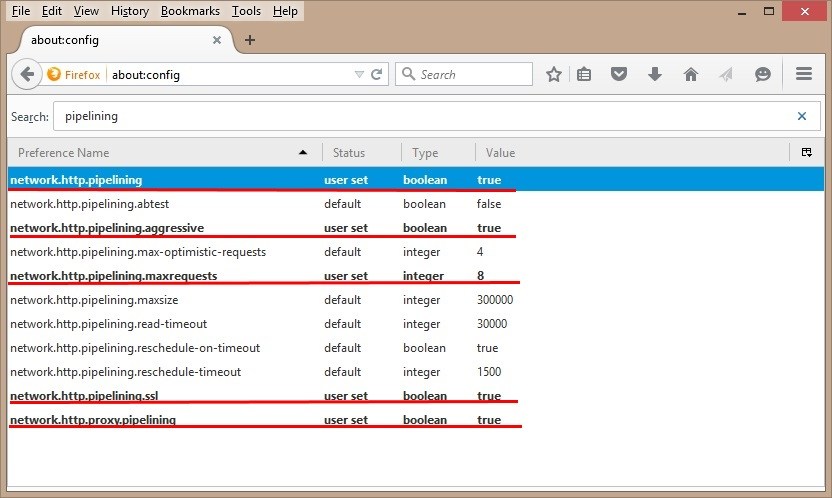
Le pipeling permet à Firefox d’envoyer plusieurs requêtes à des serveurs pour obtenir des données en une seule fois, au lieu de la valeur par défaut d’une seule requête à la fois. Il dépend des sites qui le supportent, il faut donc l’expérimenter et revenir aux valeurs par défaut s’il n’y a pas d’amélioration. Personnellement, j’ai constaté que cela faisait une réelle différence pour certains grands sites médiatiques et mes propres blogs WordPress.
Les paramètres définitifs et actualisés à essayer sont les suivants (il suffit de double-cliquer sur une ligne pour modifier les valeurs false/true).
10. Utiliser le nouveau back-end du cache
Ce hack rapide de Firefox permet de résoudre certains problèmes de navigation en offrant une expérience plus rapide et plus fiable. Le paramètre est browser.cahce.use_new_backend et doit être réglé sur 1.
11. Effacer la mémoire
Firefox peut fournir de nombreux rapports détaillés sur l’utilisation de la mémoire et utilise la mémoire de manière très intelligente – Firefox n’est pas la bête dévoreuse de mémoire que l’on croit. Une astuce consiste à récupérer immédiatement la mémoire qui a été libérée, par exemple en fermant des onglets.
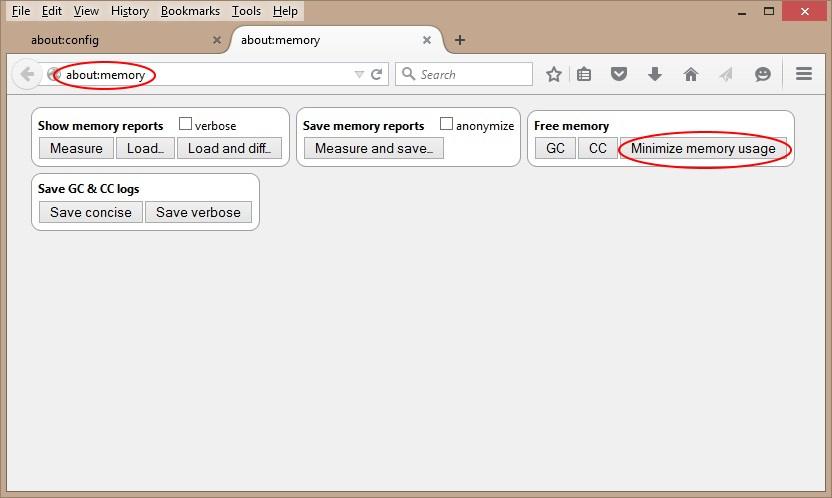
Pour ce faire, tapez l’adresse about:memory et, dans la zone de mémoire libre, cliquez sur « minimiser l’utilisation de la mémoire ». Cette opération nettoie la mémoire et améliore instantanément votre navigation.
12. Diagnostiquer en mode sans échec
Si Firefox ne fonctionne pas – vous avez ajouté quelque chose et il s’est arrêté – vous pouvez utiliser le mode sans échec. Le mode sans échec démarre avec un certain nombre d’éléments désactivés, en particulier les modules complémentaires. Cela permet d’identifier les modules complémentaires, si c’est là que le bât blesse. Si c’est le cas, désactivez les modules complémentaires un par un pour trouver le coupable.
Vous pouvez accéder au mode sans échec soit en démarrant Firefox avec la touche Majuscule enfoncée, soit via le menu des trois barres. Cliquez sur le point d’interrogation de l’aide et sélectionnez l’option Redémarrer avec les modules complémentairesdésactivés.
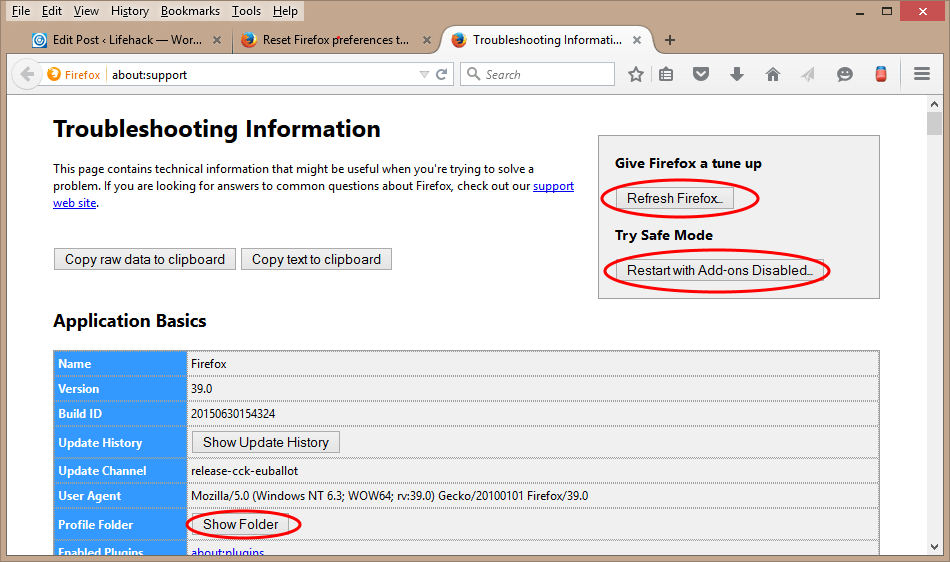
L’astuce dans cette astuce Firefox est qu’il existe un meilleur moyen ; c’est le bouton qui se trouve sur la page d’ information de dépannage (ci-dessous) à laquelle on accède en tapant about:support dans la barre d’adresse.
14. Si tout le reste échoue, rafraîchissez Firefox
Dans about:support, il y a également un bouton appelé « Rafraîchir Firefox ». Il s’agit d’une solution de dernier recours, car elle désactive les modules complémentaires et rétablit tous les paramètres par défaut. C’est une bonne chose si vous savez ce que vous avez modifié et que vous voulez nettoyer les choses et réappliquer soigneusement les changements un par un, (comme vous devriez le faire). Les modules complémentaires installés sont répertoriés plus bas dans les informations de dépannage.
14. Sauvegarder et restaurer vos paramètres
La meilleure stratégie pour revenir à un bon état dans Firefox – c’est-à-dire avant que vous n’ayez tout gâché ! – est de sauvegarder votre dossier de profil. La façon la plus simple de le faire est de cliquer sur le bouton » Afficher le dossier » sur la page d’information de dépannage ci-dessus. Une fois le dossier ouvert, fermez Firefox.
Naviguez ensuite jusqu’au niveau du dossier précédent et copiez l’ensemble du dossier dans un endroit sûr, par exemple sur une clé USB. Le dossier portera un nom compliqué avec » default » au milieu, dans un dossier appelé » profiles ».
Si vous devez restaurer cette sauvegarde, il vous suffit de recopier l’intégralité du dossier, en écrasant le dossier corrompu.
J’espère que ces astuces Firefox amélioreront votre expérience de navigation, en la rendant plus rapide, plus fiable et plus amusante.
Crédit photo : Lego Firefox/Johnathan Nightingale via flickr.com