
Vous ne connaissez pas Dropbox? Il s’agit essentiellement d’un service d’hébergement de fichiers gratuit, mais c’est aussi bien plus que cela. Saviez-vous que vous pouvez même héberger vos propres sites web sur Dropbox, par exemple ? Dropbox présente de nombreux avantages : productivité, tranquillité d’esprit et commodité. La version standard de Dropbox étant gratuite, n’hésitez pas à vous inscrire. Vous ne le regretterez pas.
🔥 Produits recommandés : Canon EOS R6 II • DJI Mini 4 Pro • MacBook Pro M4
Dropbox est une solution puissante, mais la plupart des utilisateurs n’exploitent pas pleinement ses services. Voyons donc quelques astuces Dropbox que vous ne connaissiez pas.
1. Obtenez facilement plus d’espace sur Dropbox, gratuitement.
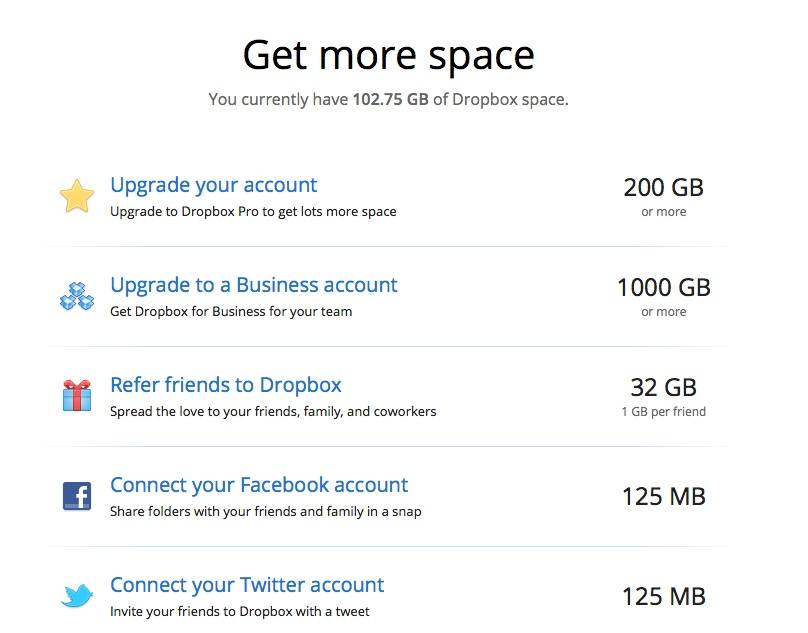
Connaître Dropbox, c’est l’aimer. Voyons donc comment vous pouvez obtenir plus d’espace, tout à fait gratuitement. Dropbox dispose de sa propre page « Obtenir plus d’espace », et le moyen le plus simple d’obtenir plus d’espace est (bien sûr !) de payer.
Les moyens gratuits d’obtenir plus d’espace consistent à parrainer des amis (un gigaoctet par ami, jusqu’à 32 gigaoctets), à suivre Dropbox sur Twitter et à connecter vos comptes Facebook et Twitter au service.
2. Partagez facilement les fichiers et dossiers BIG.
Si vous avez déjà essayé d’envoyer un fichier volumineux par courrier électronique, vous savez que les difficultés sont nombreuses. Mettez fin à la frustration. Utilisez Dropbox. Vous pouvez partager tous les fichiers et dossiers que vous ajoutez à votre dossier public Dropbox en utilisant son lien.
Cliquez avec le bouton droit de la souris sur un fichier de votre dossier public dans Dropbox, puis choisissez Copier le lien public. Envoyez le lien à toute personne avec laquelle vous souhaitez partager le fichier ou publiez le lien en ligne.
Si vous souhaitez collaborer avec d’autres personnes, rien de plus simple. Créez un dossier et invitez d’autres personnes à le partager. Lorsque vous travaillez sur un fichier dans un dossier partagé, les fichiers sont mis à jour dans tous les dossiers des participants.
3. Utiliser Dropbox comme système de téléchargement pour les ventes.
Si vous créez une entreprise qui vend des téléchargements de fichiers MP3, d’images ou de livres électroniques, vous pouvez utiliser Dropbox pour livrer les fichiers.
Supposons que vous soyez un photographe passionné. Un ami de la famille voit votre portfolio et souhaite acheter une image. Vous vendez l’image. Vous vous dites que d’autres personnes pourraient être intéressées par vos images et vous décidez donc de les mettre en vente. Vous créez un petit site web et vous faites des ventes. Il vous suffit d’envoyer à vos acheteurs les liens vers les images qu’ils ont achetées dans votre dossier Dropbox public pour qu’ils puissent les télécharger.
Il est évident que ce système n’est pas idéal à long terme, mais il s’agit d’un moyen simple et sans problème de vendre des téléchargements.
4. Utilisez Dropbox pour accéder aux fichiers dont vous avez besoin, où que vous soyez.
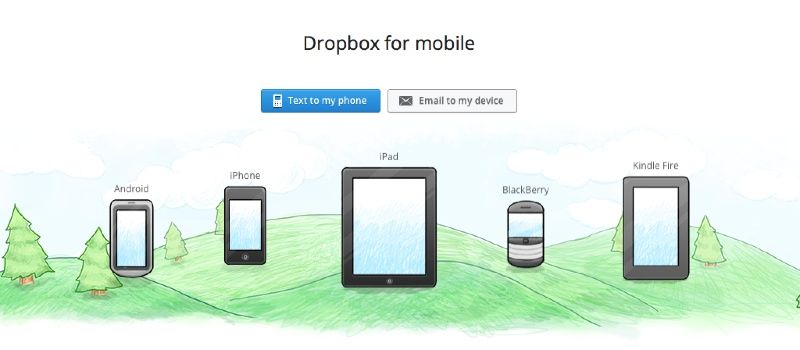
Pensez à Dropbox comme à une valise numérique. Vous pouvez emporter les fichiers dont vous avez besoin avec vous, afin d’y accéder sur n’importe quel appareil. Découvrez dès maintenant Mobile Drop box. Lorsque vous installez Dropbox Mobile sur votre appareil iOS, Android, Blackberry ou Kindle Fire, vous avez accès à tout ce qui se trouve dans Dropbox, où que vous soyez.
Vous pouvez utiliser la Dropbox mobile pour travailler sur des documents professionnels à la maison ; il vous suffit de copier les fichiers dans la Dropbox. Si vous créez des fichiers sur votre ordinateur personnel et que vous les enregistrez sur Dropbox, vous pouvez y accéder au travail.
Vous aimeriez pouvoir utiliser Dropbox sur des ordinateurs tiers ? C’est possible. Send to Dropbox est un excellent service tiers gratuit qui combine le courrier électronique et Dropbox. Vous recevez une adresse électronique unique pour envoyer vos fichiers à Dropbox. Vos fichiers sont placés dans Dropbox/Apps/Attachments.
5. Utilisez Dropbox pour la sécurité : sauvegardez vos fichiers les plus importants dans Dropbox.
Quelle que soit la prudence dont vous faites preuve et la fréquence à laquelle vous sauvegardez votre ordinateur, il peut arriver que les choses tournent mal. Si vous avez des fichiers que vous ne pouvez pas vous permettre de perdre, copiez-les sur Dropbox. Certaines applications effectuent des sauvegardes automatiques vers Dropbox. Vérifiez donc dans votre application préférée s’il existe une option « Sauvegarder vers Dropbox ».
Votre vie est-elle équilibrée ?
Évaluez l’équilibre de votre vie à l’aide de l’auto-évaluation Temps/Vie et obtenez gratuitement un rapport personnalisé.
Vous découvrirez vos points forts en matière de gestion du temps, vous découvrirez des opportunités cachées et vous façonnerez votre vie comme vous l’entendez.

6. Utilisez Dropbox pour archiver vos photos.
Vous pouvez utiliser Dropbox pour gérer vos photos. Toutes les images que vous avez enregistrées dans Dropbox apparaissent désormais dans une archive d’images, classées par date. Vous pouvez créer des albums photo afin de partager facilement des photos importantes avec vos amis.
Vous souhaitez utiliser vos images sur le web ? Il vous suffit de faire glisser l’image dans votre dossier public et de saisir le lien.
Un conseil : créez des sous-dossiers pour gérer les images dans votre dossier public. Sinon, votre dossier public deviendra chaotique.
7. Publier un site web sur Dropbox.
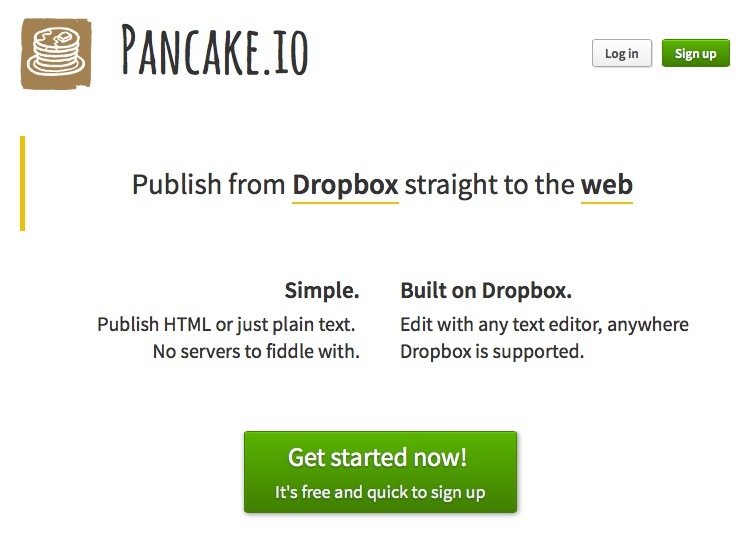
Vous voulez créer un site web dans Dropbox ? C’est possible avec Pancake.io. Faites preuve de fantaisie ou publiez simplement du texte. Vous n’avez pas besoin de vous préoccuper des noms de domaine et de l’hébergement pour créer rapidement un site web. Pancake.io prend également en charge les types de fichiers les plus courants, tels que les documents MS Office, les PDF et les images.
Envie de faire des folies avec Pancake.io? C’est possible. Consultez les fichiers d’aide ici.
8. Nomade numérique ? Utilisez Dropbox pour tous vos documents.
Et si vous vouliez accéder à tous vos fichiers, partout ? C’est possible si vous le souhaitez. Créez un dossier de documents dans Dropbox et faites-en votre dossier de documents par défaut sur tous vos ordinateurs. Bien entendu, si votre dossier de documents est très volumineux, vous devrez acheter de l’espace de stockage supplémentaire auprès de Dropbox afin de disposer de suffisamment d’espace pour tous vos fichiers.
Consultez notre conseil n° 10, Synchronisation sélective. Elle est utile lorsque vous utilisez des ordinateurs dotés de petits disques durs.
9. Rock on : synchronisez votre bibliothèque iTunes entre votre ordinateur personnel et votre ordinateur professionnel.
Si vous souhaitez écouter votre musique et vos vidéos partout, vous pouvez synchroniser votre bibliothèque iTunes avec Dropbox.
Il suffit de déplacer votre bibliothèque iTunes dans un dossier de Dropbox. Lorsque vous démarrez iTunes, maintenez la touche Majuscule sur un PC ou la touche Option sur un Mac enfoncée. iTunes vous demandera le nouvel emplacement de votre bibliothèque : naviguez jusqu’à votre dossier Dropbox.
10. Gagnez de l’espace sur les petits ordinateurs avec Selective Sync.
Si vous utilisez un ordinateur doté d’un petit disque dur, activez l’option Synchronisation sélective. Cette option vous permet de choisir les dossiers que vous souhaitez synchroniser avec un ordinateur. Accédez à cette option via Préférences/Avancés/Modifier les paramètres, et vous pourrez choisir les dossiers qui seront synchronisés avec l’ordinateur que vous utilisez.
11. Sauvegarder les applications sur Dropbox.
De nombreuses applications, en particulier celles qui fonctionnent sur plusieurs appareils, se sauvegardent elles-mêmes sur Dropbox si vous choisissez Dropbox comme emplacement de sauvegarde. Vérifiez les emplacements de sauvegarde dans les préférences et les paramètres de vos applications préférées pour voir si elles offrent cette option.
Deux de mes applications préférées, Scrivener et 1Password, se sauvegardent de manière transparente dans Dropbox.
Voici donc 11 astuces Dropbox pour vous simplifier la vie.