
J’admets que ma relation avec Android a connu des débuts difficiles. Mon premier smartphone était un Samsung Galaxy S Continuum, et il était si horrible que j’ai acheté un iPhone dès la fin de mon contrat. Bien que mon expérience initiale avec Android ait été terrible, il ne fait aucun doute qu’il s’est amélioré à pas de géant au fil des ans. J’ai découvert le côté génial du système d’exploitation mobile de Google sous la forme de la tablette Nexus 7 2012, que j’ai reçue en cadeau peu de temps après sa sortie. Depuis, je l’ai utilisée comme liseuse, appareil de jeu, navigateur web et bien plus encore. Ce faisant, j’ai découvert quelques trucs et astuces utiles liés à Android, dont certains sont répertoriés ci-dessous !
🔥 Produits recommandés : Canon EOS R6 II • DJI Mini 4 Pro • MacBook Pro M4
1. Entretenez-le comme un PC pour améliorer ses performances.
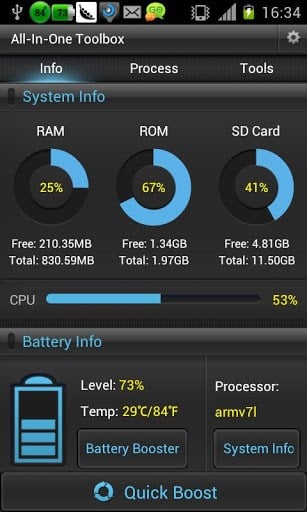
Bien qu’Android puisse faire beaucoup plus qu’iOS, il nécessite plus de puissance et de doigté de la part de l’utilisateur pour fonctionner correctement. Vous ne pouvez pas faire grand-chose pour mettre à niveau le processeur de votre smartphone ou de votre tablette (sauf en cas de nouvel achat), mais vous pouvez prendre le temps d’optimiser ce que vous avez. À l’instar d’un PC, les appareils Android ont besoin d’être réglés de temps à autre. Plusieurs applications peuvent vous y aider, comme All-In-One Toolbox. Cependant, même sans cette application, vous pouvez supprimer d’anciennes applications inutilisées, supprimer les widgets que vous n’utilisez pas et mettre fin aux processus inutiles par vos propres moyens. Pour ce dernier point (dont le concept est similaire à celui de l’arrêt des processus par control + alt + delete sur un PC), allez dans les paramètres, apps, running, et arrêtez manuellement tout ce qui prend trop de mémoire RAM.
2. Tirer parti du potentiel de personnalisation d’Android.
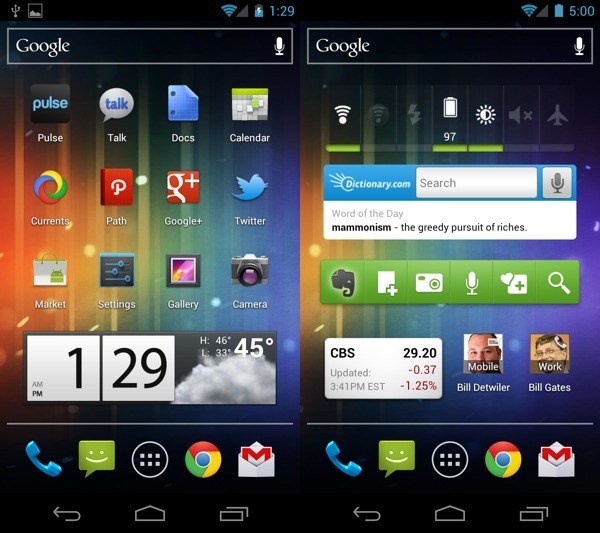
Je ne saurais vous dire combien de fois j’ai utilisé le téléphone Android de quelqu’un pour constater qu’il l’avait configuré de manière à ce que son écran d’accueil soit rempli d’icônes d’applications, à l’instar d’un iPhone. C’est très bien, mais si vous voulez de la rationalité et de la simplicité, les produits Apple le font mieux que vous. Si vous possédez un appareil Android, vous pouvez tout aussi bien devenir fou ! Cela signifie que vous devez utiliser votre écran d’accueil pour des widgets sympas, des barres de recherche, etc. Pour trouver tous les widgets dont vous disposez, allez sur votre page d’applications, puis sélectionnez widgets en haut. Vous pourriez être surpris par le nombre d’options intéressantes qui s’offrent à vous…
3. Veillez à ce que votre appareil vous soit rendu si vous le perdez.
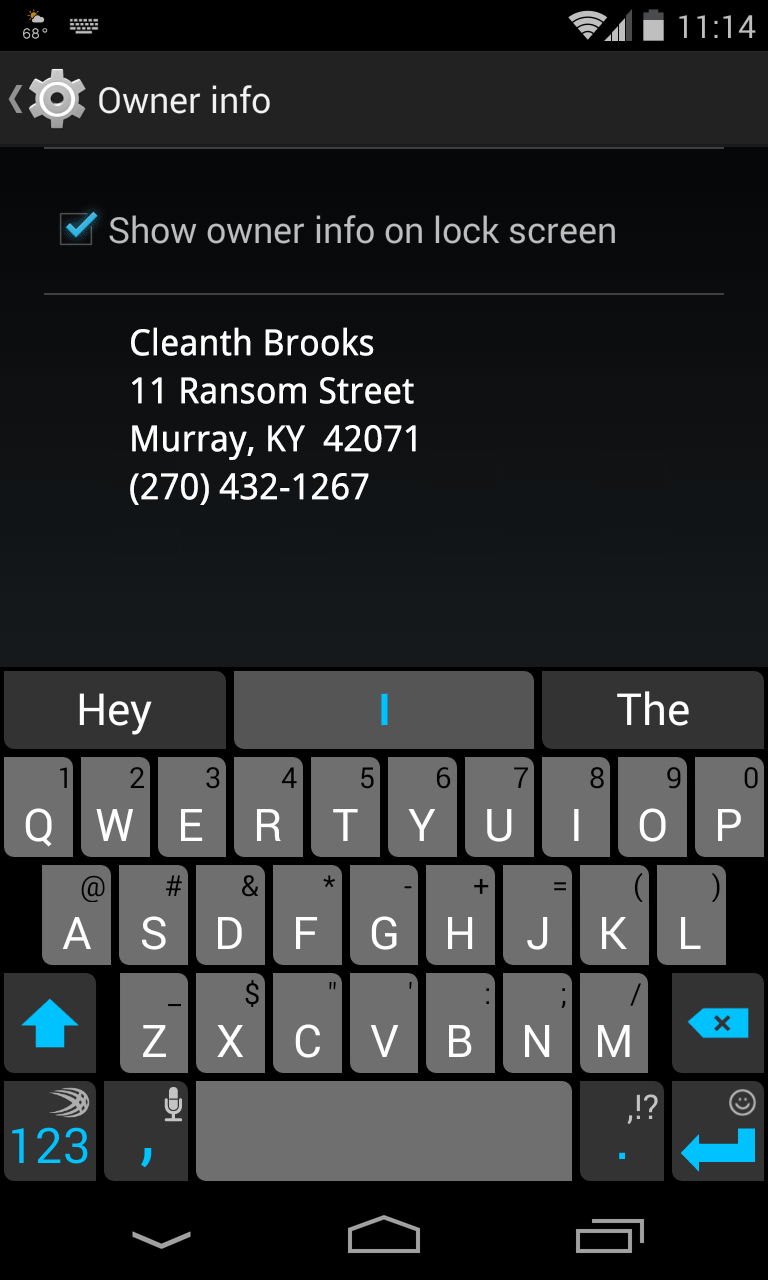
Il n’existe pas de moyen infaillible de garantir que vous reverrez votre téléphone ou votre tablette si vous l’avez laissé en public par accident. Cela dit, vous pouvez augmenter les chances qu’il vous soit rendu en modifiant vos paramètres de sécurité. Allez dans Paramètres, puis dans Sécurité, puis dans Infos propriétaire. Vous y verrez une petite case dans laquelle vous pourrez saisir des informations de contact qui s’afficheront sur votre écran de verrouillage. Il sera ainsi plus facile pour un bon samaritain de rendre un appareil perdu à son propriétaire légitime.
4. Transporter plusieurs piles.
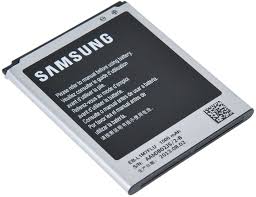
D’accord, cette astuce n’est plus aussi universelle qu’elle l’était puisque de nombreux fabricants d’appareils Android, comme HTC, s’inspirent d’Apple et vous interdisent de changer de batterie. Néanmoins, cette astuce fonctionnera si vous possédez un appareil Samsung, ce qui est le cas de la plupart des utilisateurs d’Android. Le principe est simple : si vous achetez plusieurs batteries, que vous les chargez et que vous les rangez dans votre sac à dos ou votre mallette, vous pouvez vous assurer que votre téléphone ne sera jamais à court d’énergie. Tout ce que vous aurez à faire, c’est de retirer votre batterie lorsqu’elle est déchargée et de la remplacer par une nouvelle. De cette façon, vous n’aurez pas à vous fier aux prises murales, ce qui est utile si vous voyagez beaucoup.
5. Rendez votre téléphone plus difficile à cambrioler que Fort Knox.
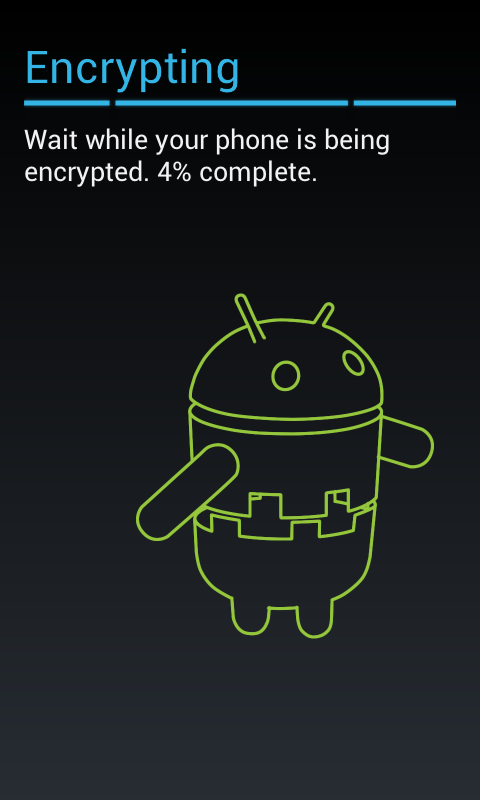
Avertissement aux lecteurs : ne faites pas cette opération si vous n’avez pas vraiment peur que les informations de votre téléphone soient volées. Pour crypter de manière permanente votre appareil Android, allez dans les paramètres, sécurité, cryptage, et appuyez sur « Crypter le téléphone ». Il vous sera alors demandé de créer un code PIN, que vous devrez saisir à chaque fois que vous allumerez votre téléphone (pour le décrypter). C’est comme le code de déverrouillage d’un iPhone, mais en beaucoup plus radical. En général, il faut environ une heure pour que votre appareil se chiffre lui-même, et il ne peut être annulé qu’au moyen d’une réinitialisation d’usine. N’effectuez cette opération que si vous possédez des informations sensibles ou si vous souhaitez que votre téléphone soit aussi sûr que possible. Sachez que le cryptage de vos informations ralentit la vitesse à laquelle vous pouvez y accéder.
6. Tester différents lanceurs.
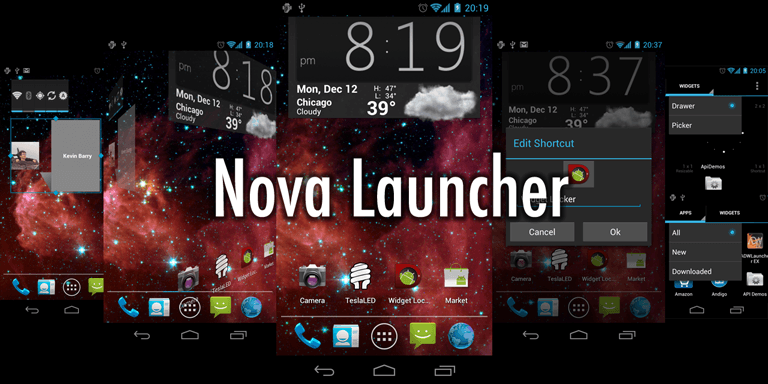
Si vous possédez un téléphone Android, vous pouvez utiliser ce que l’on appelle des « lanceurs », c’est-à-dire des applications qui vous permettent de modifier radicalement l’écran d’accueil de votre appareil. L’application la plus populaire est probablement Nova Launcher, qui vous permet de modifier à peu près tout ce qui vous passe par la tête. Il existe plusieurs autres lanceurs, et vous pouvez jouer avec eux jusqu’à ce que vous en trouviez un qui vous plaise. Souvent, ils permettent à votre téléphone de fonctionner plus rapidement qu’avec les interfaces encombrantes de sociétés comme Samsung et HTC.
7. Dites « Ok, Google » pour lancer une recherche à partir de n’importe quel écran.
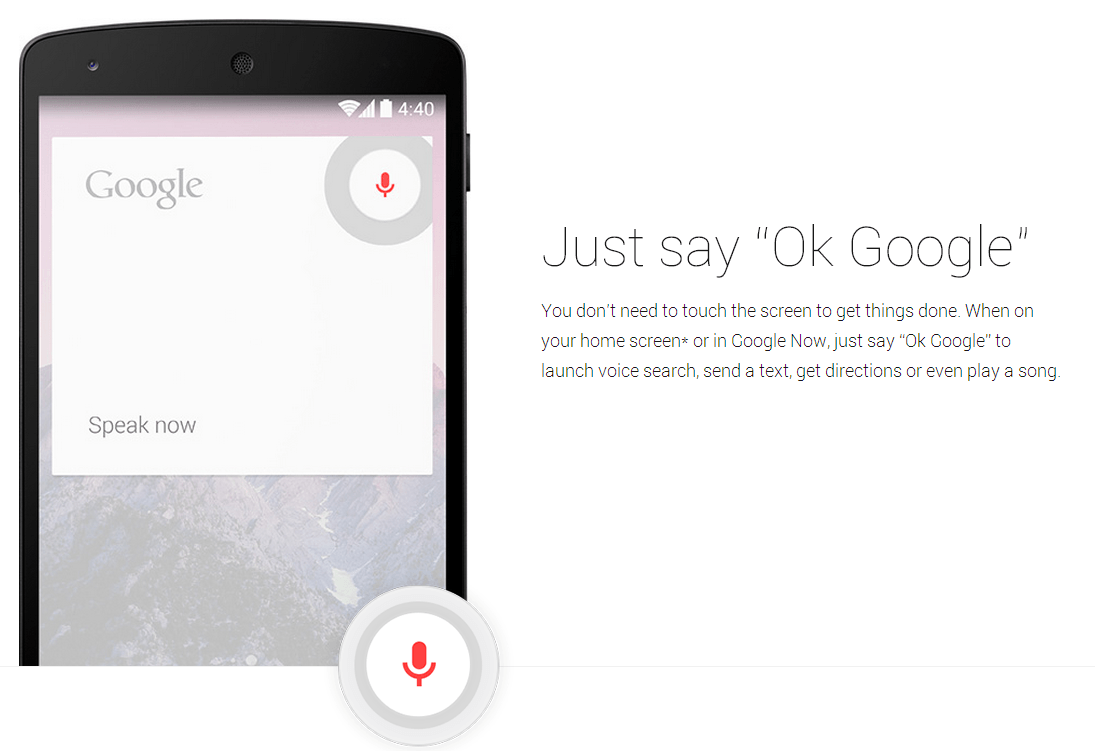
Nous sommes auXXIe siècle et nous sommes tous occupés 24 heures sur 24, 7 jours sur 7. Réduisez le temps nécessaire pour effectuer des recherches manuelles en utilisant votre voix. Pour activer le contrôle vocal des recherches Google, accédez à votre page d’applications et trouvez l’application Google. Appuyez dessus (cela devrait vous amener à Google Now), puis faites défiler l’écran jusqu’à ce que vous voyiez l’icône des paramètres en bas à droite. Appuyez dessus et sélectionnez « Voix ». Tapez ensuite sur « Ok Google Détection » et activez le paramètre « Depuis n’importe quel écran ». Vous pourrez désormais lancer une recherche Google à partir de n’importe quel écran de votre téléphone en prononçant simplement la phrase « Ok, Google ».
8. Accédez aux options cachées du développeur.
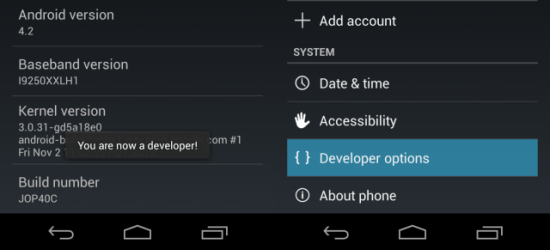
Pour vous rendre compte à quel point Android est personnalisable, activez le mode développeur « secret ». Allez dans les paramètres, à propos du téléphone, et cliquez sept fois sur « build number ». Votre appareil devrait vous dire quelque chose comme « vous êtes maintenant un développeur ! ». C’est un peu comme un œuf de Pâques. Une fois que c’est fait, retournez dans les paramètres du système et, avec un peu de chance, vous verrez maintenant quelque chose intitulé « options de développement ». L’une des choses intéressantes que vous pouvez faire ici est de réduire le temps d’exécution des animations, ce qui rendra votre téléphone plus rapide. Pour ce faire, allez dans les options « échelle d’animation » et désactivez-les (vous pouvez aussi les faire durer plus longtemps, mais je ne vois pas pourquoi vous le feriez). Il y a beaucoup d’autres personnalisations que vous pouvez faire sur cette page, mais n’allez pas trop loin à moins que vous ne sachiez ce que vous faites.
9. Voir des informations utiles sur votre écran de verrouillage.
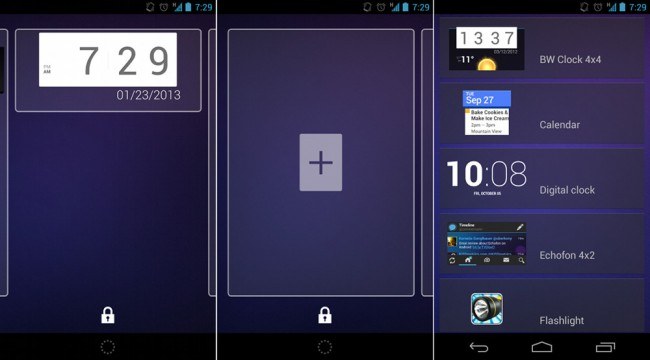
Vous savez probablement que vous pouvez placer des widgets sur votre écran d’accueil, mais saviez-vous que vous pouvez faire de même pour votre écran de verrouillage ? Cela signifie que vous n’aurez plus à déverrouiller votre téléphone si vous souhaitez simplement voir quelques informations de base. Pour ce faire, accédez aux paramètres, à la sécurité et appuyez sur « activer les widgets ». Allez ensuite sur l’écran de verrouillage et glissez vers la gauche. Vous devriez voir un grand signe « + ». Appuyez dessus et vous accéderez à un écran où vous pourrez sélectionner des widgets à placer sur votre écran de verrouillage. Placez-y tout ce que vous voulez, de votre e-mail à Google Now, afin de voir des choses comme la météo, les nouveaux messages, etc.
10. Vous n’êtes pas lié au magasin Google Play.
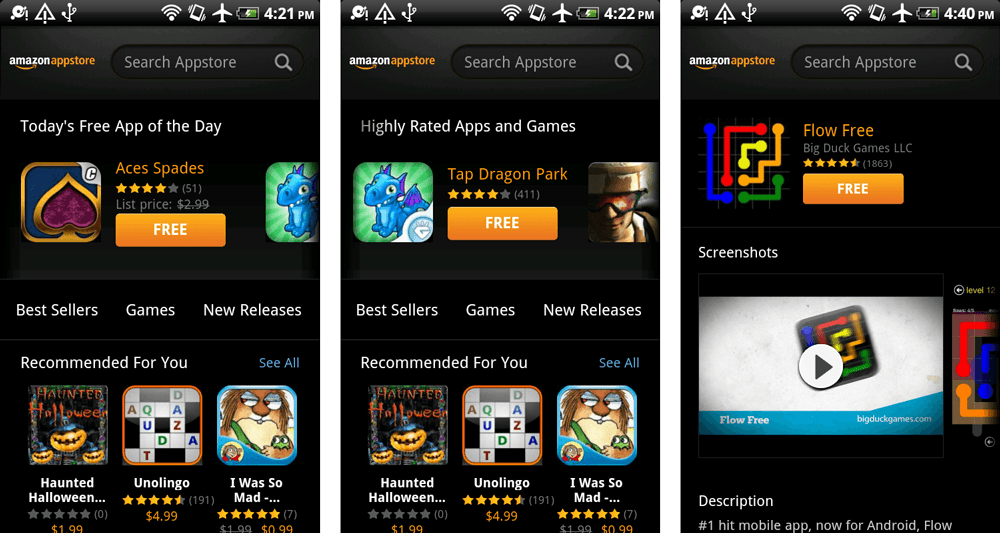
D’accord, c’est un peu le cas, mais vous pouvez télécharger d’autres boutiques d’applications, comme celle d’Amazon, si vous le souhaitez. Je vous le conseille d’ailleurs vivement, car ils proposent toujours des offres incroyables pour tenter de vous arracher à l’étreinte chaleureuse de Google. L’une d’entre elles est l' »application du jour », dans laquelle Amazon offre une application gratuite pour vous inciter à passer plus de temps dans son magasin. Si vous avez de la chance, vous pourrez économiser beaucoup d’argent grâce à ces promotions, car il arrive qu’Amazon offre gratuitement des applications qui coûtent plusieurs dollars sur Google Play.
Connaissez-vous des trucs et astuces Android ? Bien sûr que oui ! Commentez ci-dessous les trucs et astuces les plus cool que vous connaissez !
Crédit photo : _DSC6203.jpg/MorgueFile via mrg.bz