
Google Docs est depuis longtemps l’alternative gratuite à Microsoft Office. Cela est dû en partie à la façon dont la suite de documents Google permet aux individus de créer des documents Word, des présentations et des feuilles de calcul Google gratuitement et sur le web. Cependant, il y a toujours des personnes qui cherchent à étendre la puissance de Google Docs, et plus particulièrement de Google Sheets, dans leurs tâches professionnelles et personnelles de tous les jours. Aujourd’hui, nous allons examiner dix trucs et astuces de Google Spreadsheet qui vous permettront de créer des feuilles de calcul qui surprendront tout le monde.
🔥 Produits recommandés : Canon EOS R6 II • DJI Mini 4 Pro • MacBook Pro M4
1. La puissance de la fonction =IMAGE
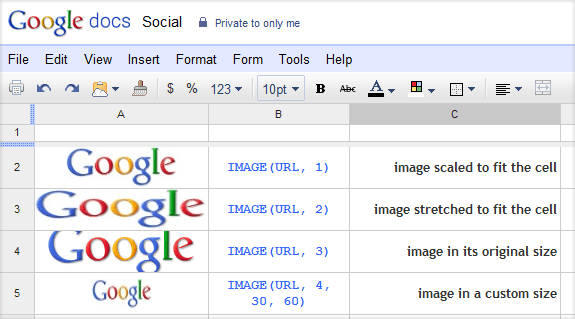
Il est bien sûr connu que vous pouvez ajouter des images par le biais d’un téléchargement de fichier dans Google Sheets. Cependant, un moyen plus rapide d’ajouter des images à vos feuilles de calcul Google consiste à utiliser la formule =image(« url »). Entre parenthèses, mettez le lien de l’image en ligne entre guillemets. Il s’agit d’une formule assez facile à utiliser et qui peut vous faire gagner beaucoup de temps lors du téléchargement.
2. Utiliser des modèles
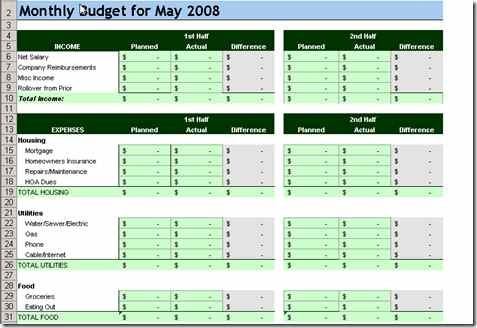
Vous pouvez utiliser une tonne de modèles dans Microsoft Office, et il en va de même pour Google Sheets. Vous pouvez en utiliser une tonne et ils constituent un excellent moyen de vous lancer dans n’importe quelle forme de traitement de texte dans Google Docs et plus particulièrement dans Google Sheets. Tout ce que vous avez à faire dans Google Docs est de cliquer sur « Créer un nouveau », puis de sélectionner « À partir d’un modèle » et de naviguer.
3. Du nuage au disque dur
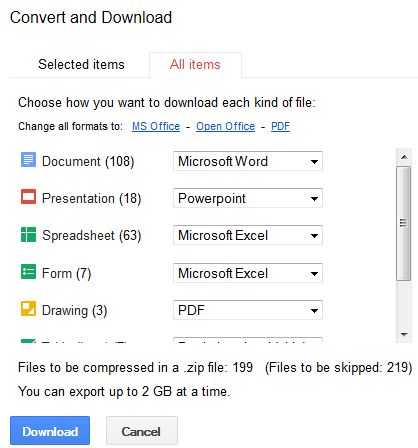
Conserver des documents dans le nuage peut s’avérer très utile pour accéder à vos documents en déplacement. Cependant, ce n’est pas toujours la meilleure solution lorsque vous essayez d’y accéder hors ligne. Peut-être souhaitez-vous conserver un fichier de votre travail dans Google Docs ? Dans ce cas, voici l’astuce qu’il vous faut. Dans Google Docs, cochez les documents que vous souhaitez sauvegarder. Sous « Actions », sélectionnez « Télécharger » et vos fichiers sont prêts à être envoyés dans un fichier .zip. Il est important de noter que vous disposez d’une limite de 2 Go.
4. Liste de tous les raccourcis clavier
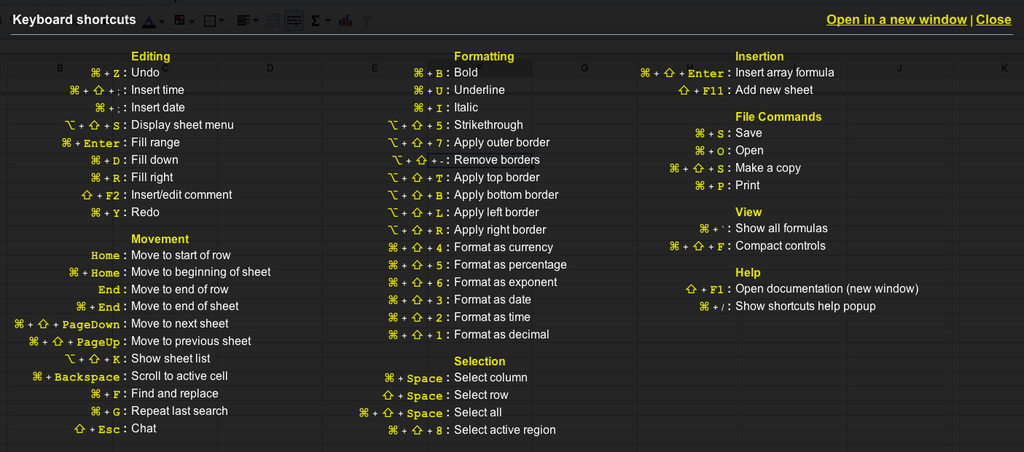
Les raccourcis clavier sont le meilleur moyen de rester productif. Cependant, la meilleure façon de découvrir tous les raccourcis clavier à votre disposition est d’utiliser un raccourci clavier. Commande + « barre oblique » (Mac) ou « Contrôle » + « barre oblique » (Windows) permet d’obtenir la liste des raccourcis qui vous permettront d’accomplir vos tâches en un clin d’œil.
5. Rester concentré en plein écran
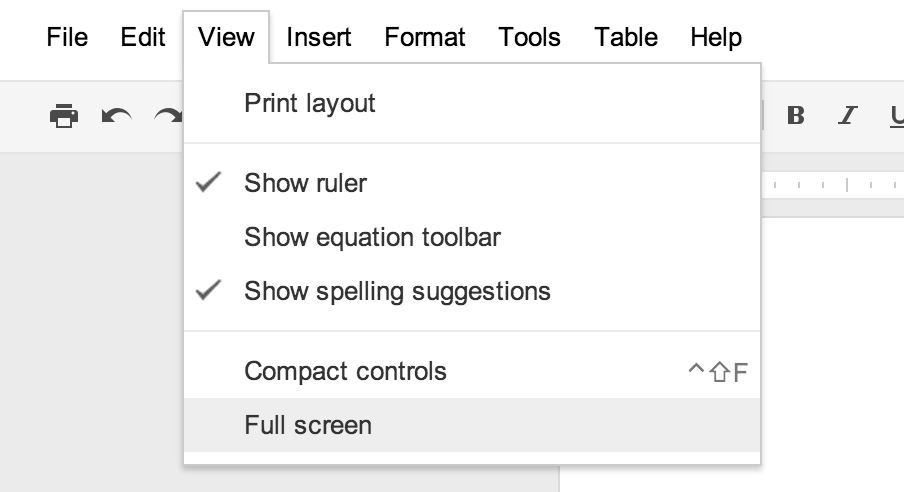
Il peut être facile de se laisser distraire par ce qui se passe autour de soi. Lorsque vous vous trouvez dans un environnement concentré, vous n’êtes pas vraiment à l’abri des distractions. Vous êtes alors confronté aux distractions de votre écran d’ordinateur. Google Docs propose une solution à ce problème. Sous l’onglet « Affichage », sélectionnez « Plein écran » et vous êtes dans un environnement qui vous permettra de produire une feuille de calcul étonnante dans Google Sheets.
6. Formatage conditionnel

La mise en forme conditionnelle est une fonctionnalité clé de tout tableur. Il en va de même pour Google Sheets. Aujourd’hui, nous allons nous concentrer sur l’utilisation de la mise en forme conditionnelle pour colorer les cellules de votre document. Tout comme la mise en forme conditionnelle est utilisée pour faciliter l’exécution de tâches importantes, l’utilisation des outils de coloration de la mise en forme conditionnelle vous permet de considérer une grande quantité de données comme plus facile à aborder.
Si vous faites l’inventaire et que vous voulez voir visuellement quels articles sont en dessous d’une quantité donnée, vous pouvez mettre en évidence la ou les cellules entières avec lesquelles vous voulez travailler, cliquer sur la flèche à droite de votre en-tête de colonne et cliquer sur « mise en forme conditionnelle ». Une fois la fenêtre ouverte, vous pouvez définir vos paramètres, choisir les couleurs pour chaque paramètre, puis cliquer sur « enregistrer les règles ».
7. Obtenir des termes apparentés – comme par magie
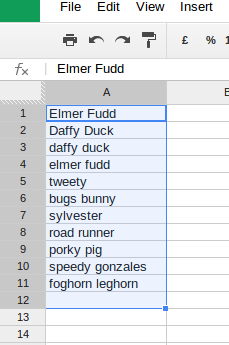
Si vous êtes comme moi, il se peut que vous utilisiez souvent des cartes heuristiques pour rester créatif et même pour remédier à ces moments où l’on a la langue bien pendue. Google Sheets est également là pour vous aider dans ce genre de situation. À l’aide d’un module complémentaire de Google Labs appelé Google Sets, il vous suffit de saisir deux termes apparentés dans votre cellule. Ensuite, mettez toute la cellule en surbrillance en cliquant sur « option » sur Mac ou sur « Ctrl » sous Windows. Les termes commencent à apparaître « comme par magie ».
8. Accéder à davantage de devises
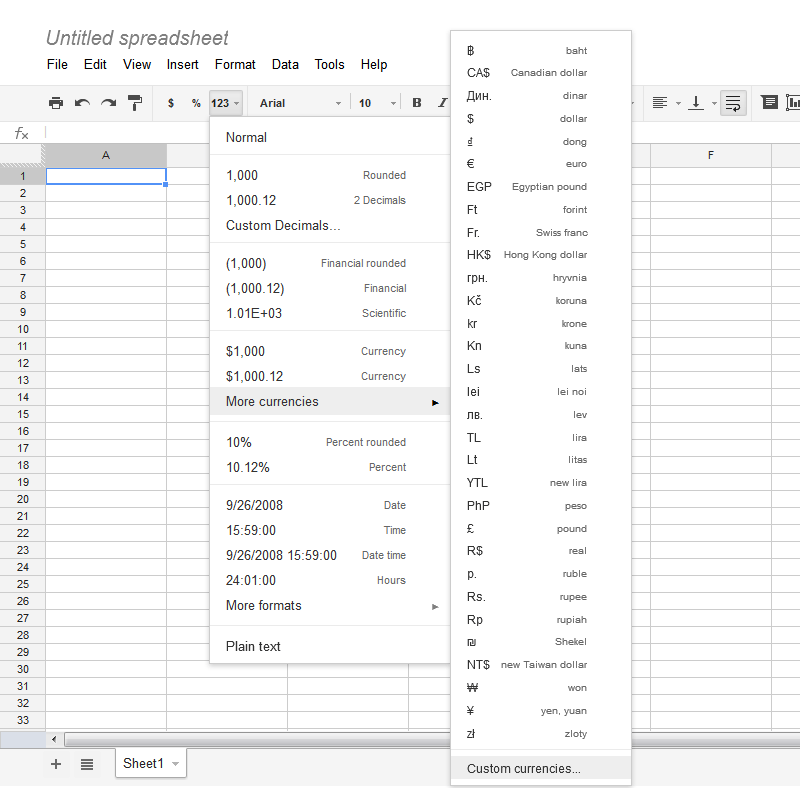
Si vous travaillez dans la finance ou si vous avez simplement besoin de faire une feuille de calcul impliquant de l’argent, voici l’astuce qu’il vous faut. Si vous devez accéder à une devise autre que le dollar américain, il vous suffit de mettre les cellules en surbrillance, de cliquer sur le bouton « 123 » dans la barre d’outils et de faire défiler jusqu’à « Autres devises ». Cliquez sur la devise de votre choix et le tour est joué. Google Docs est devenu un peu plus mobile !
9. Insérer des feuilles de calcul Google dans des documents
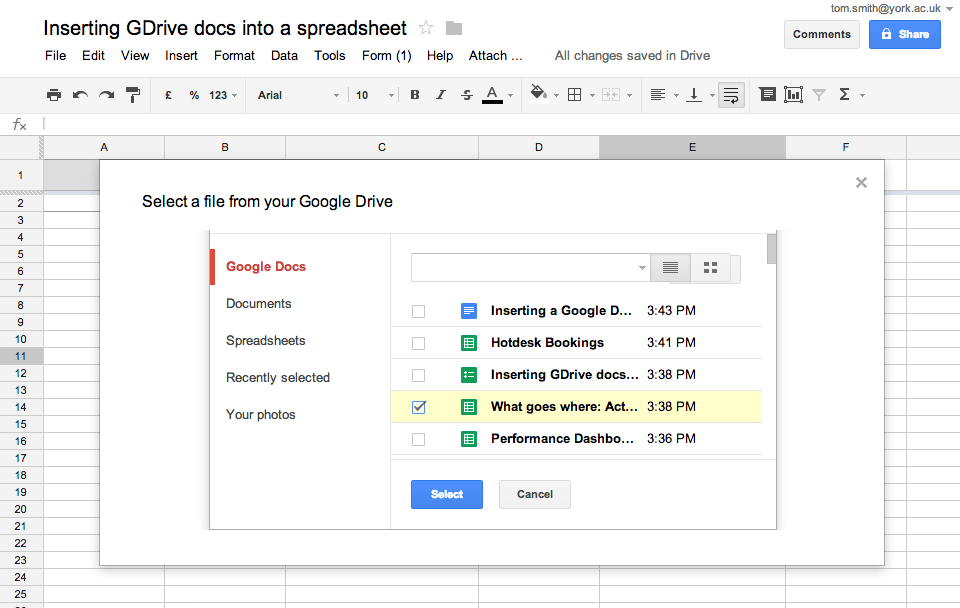
Si vous êtes un fervent utilisateur de Google Docs, vous constaterez que vos documents Word doivent être placés dans Google Sheets et vice versa. Cette opération est toutefois beaucoup plus facile et transparente que vous ne le pensez. Avec Charts, dans le magasin Google Chrome, vous pouvez insérer des graphiques Google Sheets dans Google Docs en ouvrant le module complémentaire « Charts » dans votre menu complémentaire, en cliquant sur « Load Data », en sélectionnant, en faisant glisser les données que vous utiliserez et en sélectionnant « Insert ».
10. Faciliter la collecte des données
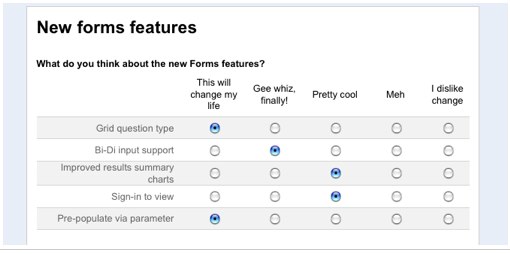
Si vous réalisez un projet ou si vous avez besoin d’une enquête pour recueillir des informations pour votre feuille de calcul, Google Forms est ce qu’il vous faut. Facilement partageables, ils peuvent même être intégrés à votre site web en allant dans « Formulaires » puis « Créer un formulaire ». À partir de là, vous pouvez demander aux individus de remplir leurs réponses respectives. Une fois les essais terminés, vos données sont ajoutées en haut de la feuille de calcul pour que vous puissiez les utiliser.
J’espère que les conseils et astuces que vous avez appris aujourd’hui vous permettront de créer de superbes feuilles de calcul Google. Faites-nous savoir dans les commentaires ci-dessous quelle est l’astuce que vous utiliserez le plus.
Votre vie est-elle équilibrée ?
Évaluez l’équilibre de votre vie à l’aide de notre auto-évaluation Temps/Vie et obtenez gratuitement un rapport personnalisé.
Vous découvrirez vos points forts en matière de gestion du temps, vous découvrirez des opportunités cachées et vous façonnerez votre vie comme vous l’entendez.

Crédit photo : Xcluesiv via xcluesiv.com