

Les présentations PowerPoint ne font peut-être plus fureur comme il y a quelques années, mais la carrière de plus d’une personne a été déterminée par la force de sa présentation. Les enseignants les utilisent pour leurs cours, les start-ups pour présenter leurs idées aux investisseurs et les hommes d’affaires pour présenter leurs propositions et leurs rapports. Si vous voulez que votre présentation se démarque de la concurrence, découvrez ces astuces qui feront de vous un expert de PowerPoint !
🔥 Produits recommandés : Canon EOS R6 II • DJI Mini 4 Pro • MacBook Pro M4
1. Créer un arrière-plan personnalisé
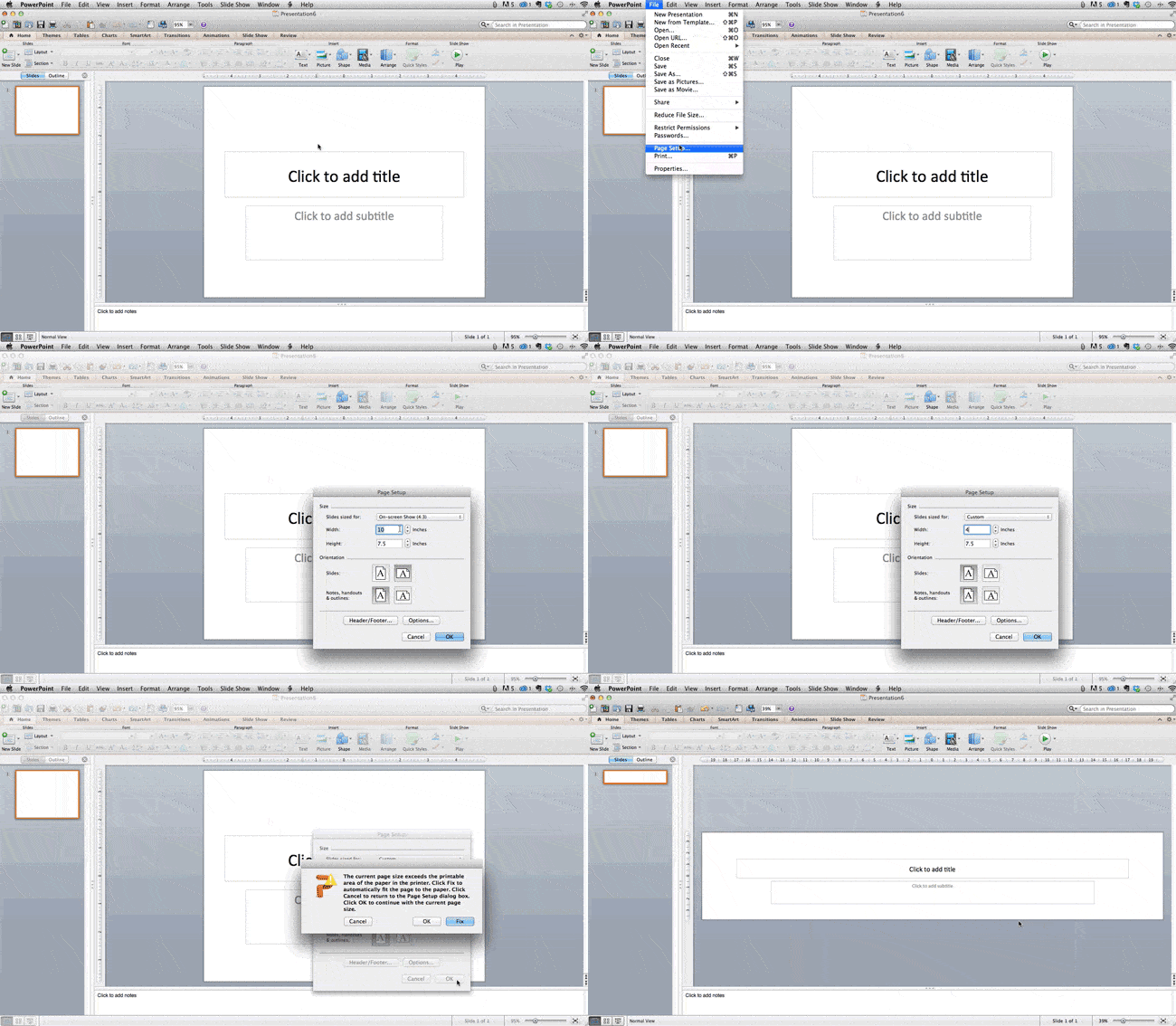
De nombreuses personnes pensent que la taille standard des diapositives PowerPoint est la seule option possible. En réalité, ce n’est pas le cas. Voici comment vous pouvez créer votre propre taille de diapositive personnalisée :
1. Ouvrez le fichier.
2. Sélectionnez Mise en page.
3. Saisissez la hauteur et la largeur souhaitées. Vous pouvez le faire en pouces ou en pixels si vous préférez.
4. Cliquez sur OK.
La taille de votre diapositive sera désormais la taille personnalisée que vous souhaitez !
2. Créez votre propre modèle personnalisé
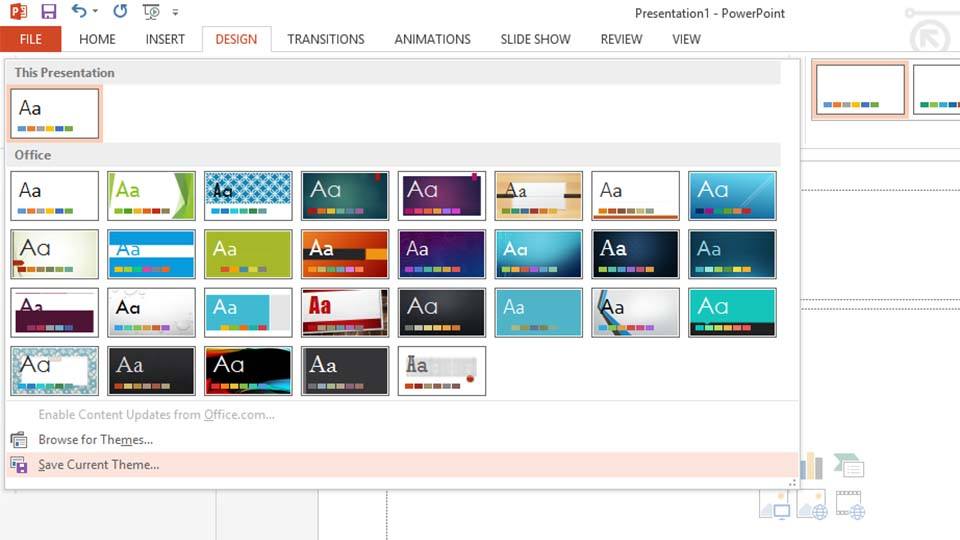
Si les modèles PowerPoint standard ne vous conviennent pas, vous pouvez créer votre propre modèle. PowerPoint dispose d’un éditeur principal qui vous permet de créer une diapositive personnalisée que vous pouvez ensuite utiliser comme modèle :
1. Sélectionnez l’onglet Thèmes.
2. À l’extrême droite, cliquez sur Modifier le maître, puis sur Maître des diapositives.
3. Modifiez le modèle comme bon vous semble. Vous pouvez faire à peu près tout ce que vous voulez.
4. Cliquez sur Fermer le modèle. Toutes les diapositives actuelles et futures seront remplacées par celle que vous venez de créer. C’est un excellent moyen de personnaliser votre présentation PowerPoint avec une petite touche de personnalité sans avoir à le faire sur chaque diapositive individuellement.
3. Alignez tous vos graphiques
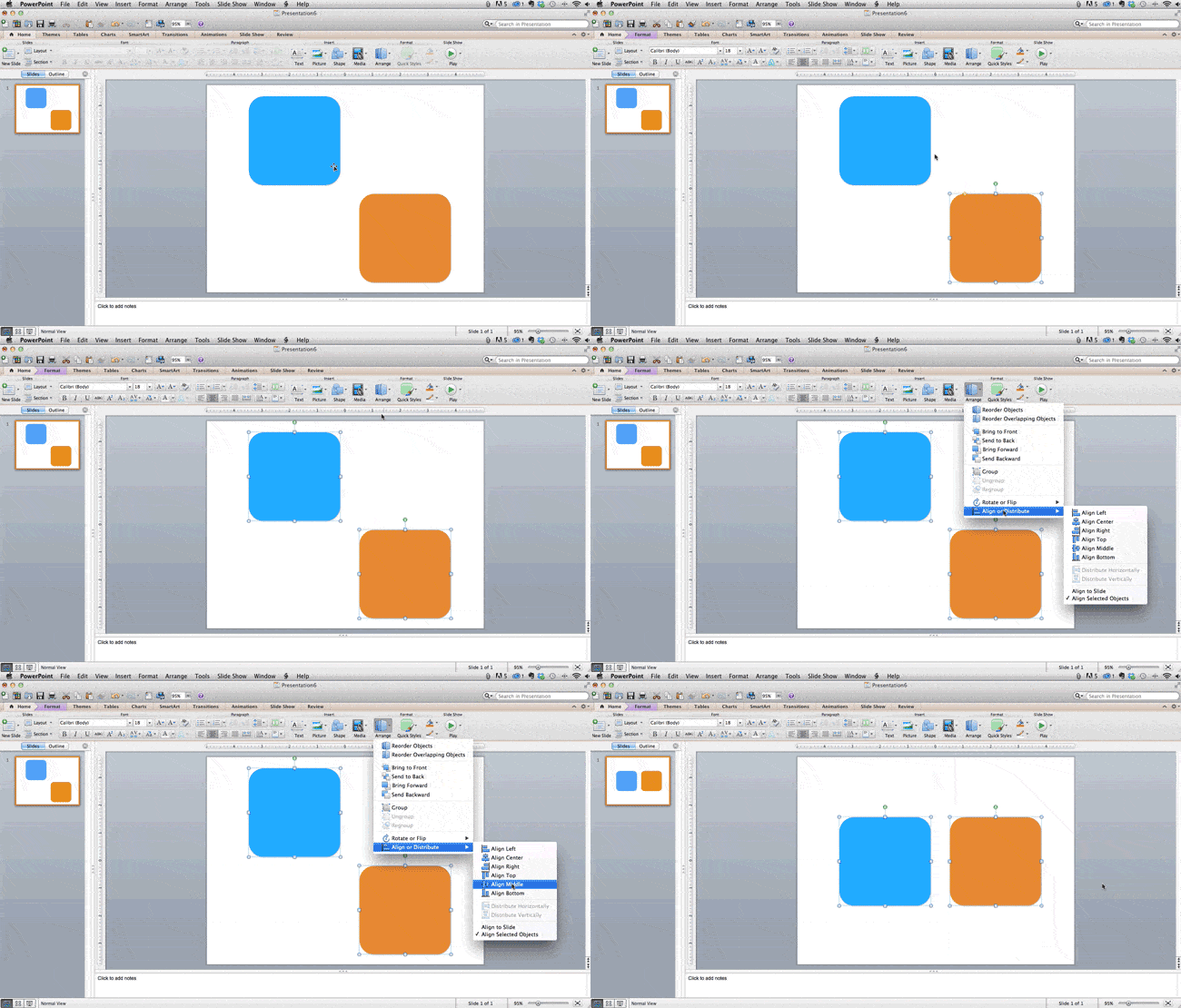
Parfois, il suffit d’aligner les images que vous avez ajoutées. Vous pouvez toujours essayer de les aligner à l’œil, mais pourquoi s’embêter alors que vous pouvez les aligner sans problème à l’aide des fonctions intégrées de PowerPoint ?
1. Sélectionnez tous les objets souhaités en cliquant sur l’un d’entre eux, puis maintenez la touche Majuscule enfoncée et sélectionnez les autres.
2. En haut de l’écran, recherchez et cliquez sur Aligner. Il peut également s’agir de Distribuer.
3. Choisissez le type d’alignement que vous souhaitez.
Les images doivent s’aligner de manière appropriée, ce qui n’est pas possible à l’œil nu.
4. Formatez vos images
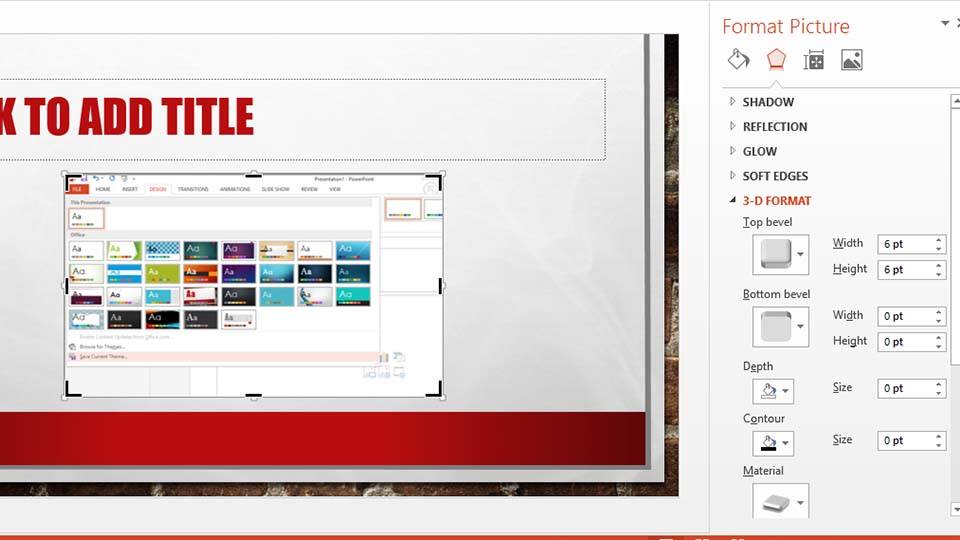
La nouveauté de PowerPoint 2013 est une manière beaucoup plus simple de mettre en forme vos images. Vous pouvez ajouter quelques effets superficiels et donner un peu d’éclat à une image autrement fade.
1. Cliquez avec le bouton droit de la souris sur une image et sélectionnez Formater l’image.
2. Sur le côté droit, une barre apparaît avec les options de formatage. Il est amusant de jouer avec ces options et de voir toutes les possibilités qui s’offrent à vous. L’ajout d’un peu de formatage peut transformer une image plate et terne en quelque chose d’un peu plus intéressant avec un minimum d’effort.
5. Faites ressortir votre titre
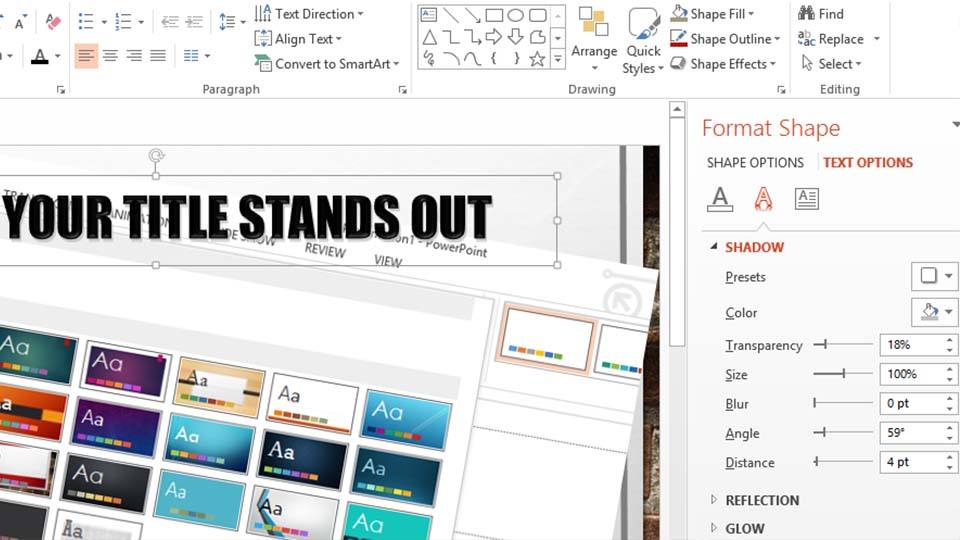
Vous pouvez également formater les mots de la même manière que les images.
1. Cliquez avec le bouton droit de la souris sur le texte que vous souhaitez mettre en forme et cliquez sur Effets de formatage du texte.
2. Encore une fois, c’est tout ce que vous avez à faire. De nombreuses options de formatage s’ouvrent sur le côté droit pour que vous puissiez les utiliser. Comme pour les images, le mieux est de jouer avec les différentes options et de voir celles qui vous conviennent.
6. Créer des animations personnalisées
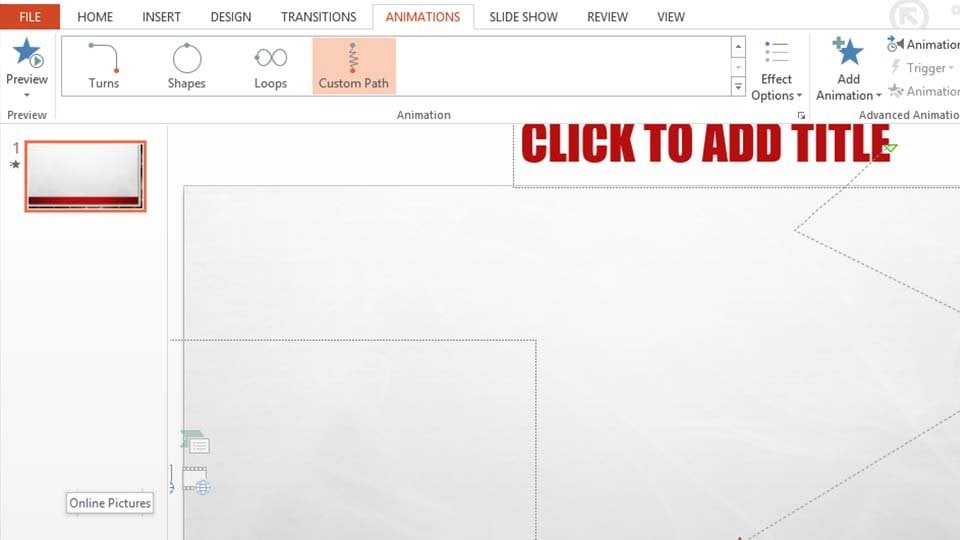
Si la sélection actuelle d’animations ne vous convient pas, vous pouvez créer votre propre animation. Il s’agit là d’une opération un peu délicate, et vous devrez donc bricoler pour obtenir exactement ce que vous voulez.
1. Allez dans l’onglet animation.
2. Cliquez sur la flèche vers le bas dans la boîte de la galerie d’animations jusqu’à ce que vous voyiez Custom Path (chemin personnalisé).
3. C’est là que les choses se compliquent. Une fois que vous aurez sélectionné Chemin personnalisé, vous pourrez dessiner votre propre animation. Il vous faudra peut-être quelques essais pour comprendre comment cela fonctionne, alors ne soyez pas frustré !
4. Une fois que tu as terminé, teste ta nouvelle création !
Comme je l’ai dit, il faut un peu de temps pour réussir, mais une fois que c’est fait, vous n’aurez plus jamais besoin d’utiliser des animations pré-faites.
7. Durée de la transition
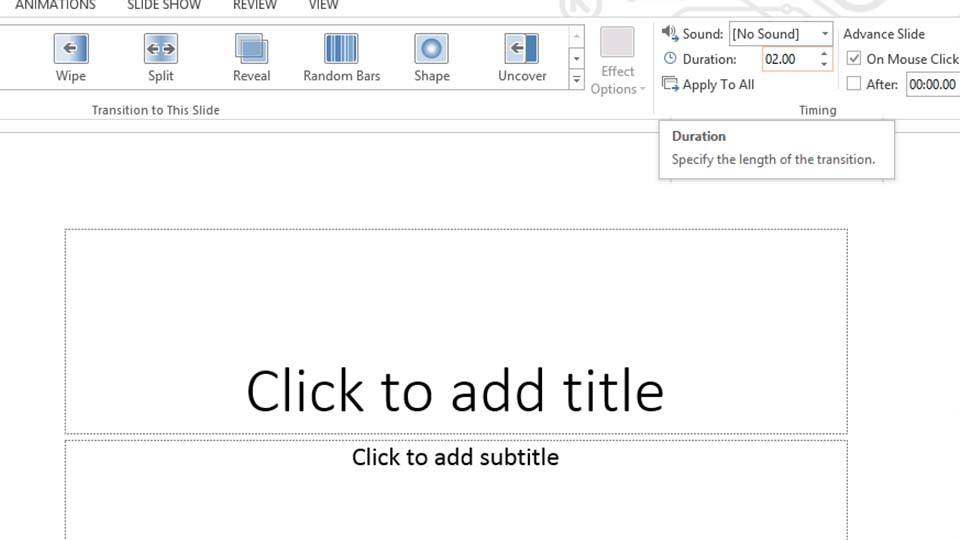
Cette astuce est simple et existe depuis longtemps. Malheureusement, il est largement sous-évalué et les gens devraient l’utiliser plus souvent.
1. Cliquez sur l’onglet Transition.
2. Dans une boîte située à droite, vous avez la possibilité de modifier la durée des transitions.
Parfois, les transitions sont trop lentes ou trop rapides et c’est un excellent moyen d’ajouter une petite touche pour rendre les choses beaucoup plus efficaces. Il n’y a aucune raison de laisser une excellente présentation PowerPoint gâchée par des transitions trop lentes ou trop rapides.
8. Combinez les formes
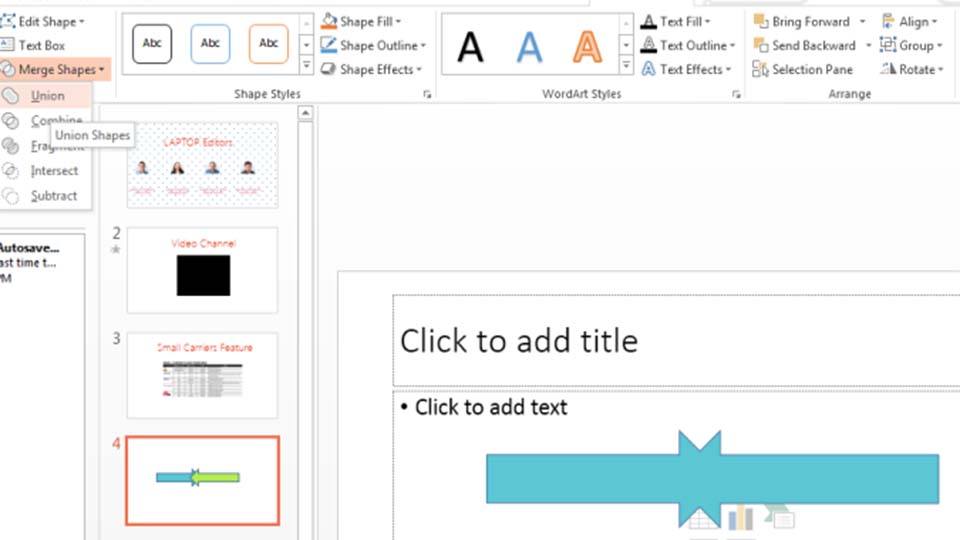
Tout le monde ne dispose pas d’Adobe Photoshop, ce qui complique la conception de logos, par exemple. Si vous avez besoin de quelque chose de simple, vous pouvez dessiner des formes et les combiner dans PowerPoint.
1. Dessinez les formes que vous souhaitez combiner. Il existe une multitude de formes dans une multitude de couleurs. Vous pouvez y accéder dans l’onglet Insertion.
2. Sélectionnez toutes les formes que vous souhaitez combiner en utilisant CTRL et en cliquant.
3. Sous l’onglet Format, cliquez sur le bouton Fusionner les formes.
4. Cliquez sur Combiner.
Cette astuce simple vous permet de créer vos propres images personnalisées afin d’ajouter un peu de piquant à vos présentations.
9. Zoom avant et arrière sur les diapositives

Il arrive qu’une partie d’une diapositive nécessite plus d’attention. Un tableau ou un graphique en est un bon exemple. Il se peut que vous souhaitiez simplement vous assurer qu’un point est bien mis en évidence.
1. Dans la vue Présentateur, une loupe se trouve en bas de l’écran.
2. Une fois que vous avez cliqué sur cette loupe, faites-la glisser jusqu’à l’endroit où vous souhaitez effectuer un zoom avant et cliquez à nouveau.
3. Une fois le zoom effectué, vous pouvez utiliser l’outil main pour vous déplacer afin d’afficher d’autres éléments tout en effectuant un zoom.
4. Une fois que vous avez terminé, cliquez à nouveau sur la loupe pour effectuer un nouveau zoom arrière.
C’est un excellent moyen de mieux contrôler vos présentations et de montrer aux gens quelque chose de différent !
10. Ajouter du son sur les diapositives
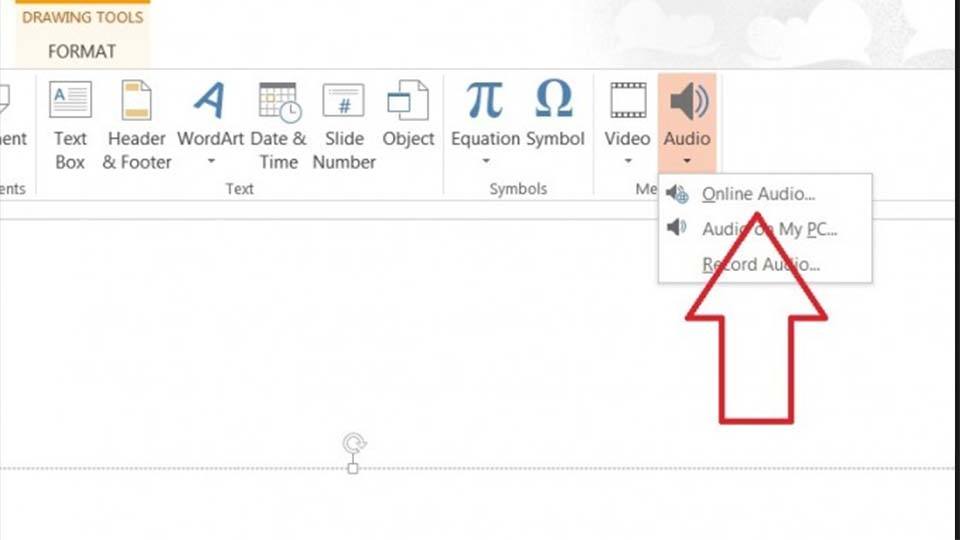
L’audio sur PowerPoint n’est pas la chose la plus facile au monde. Il existe des outils pour l’audio, notamment la possibilité d’ajouter des pistes audio sur plusieurs diapositives. C’est idéal si vous souhaitez ajouter une bande sonore à votre PowerPoint.
1. Cliquez sur l’onglet Insertion, puis sur Audio.
2. Cliquez sur Audio en ligne.
3. Parcourez votre ordinateur et recherchez le fichier audio que vous souhaitez ajouter.
4. Enfin, cliquez sur Lire en arrière-plan pour que PowerPoint sache qu’il doit être joué en arrière-plan de votre présentation.
Votre présentation disposera ainsi d’un son d’arrière-plan. Vous pouvez utiliser de la musique ou quelque chose de plus subtil comme des bruits d’animaux ou d’autres bruits blancs comme le ressac ou le vent soufflant dans les arbres – tout ce qui peut ajouter une ambiance et rendre votre présentation plus agréable.
Récapitulation
Grâce à ces conseils et astuces, vous pouvez transformer une présentation PowerPoint qui aurait pu être terne en quelque chose de spécial. PowerPoint dispose de plus en plus de fonctionnalités pour vous aider à rendre vos présentations uniques et la vraie clé est de trouver les nouvelles fonctionnalités pour voir ce que vous pouvez utiliser !
Crédit photo : Phenomenology Minds Media via phenomenologymindsmedia.files.wordpress.com