
Windows Sonic for Headphones est un logiciel qui recrée artificiellement l’expérience d’écoute d’un système de son surround 3D.
Il améliore le son des jeux et des films, les rendant plus vrais que nature et plus immersifs.
Le plus intéressant ? C’est gratuit et nous vous montrerons comment l’activer sur votre appareil, étape par étape (plus d’informations à ce sujet ci-dessous).
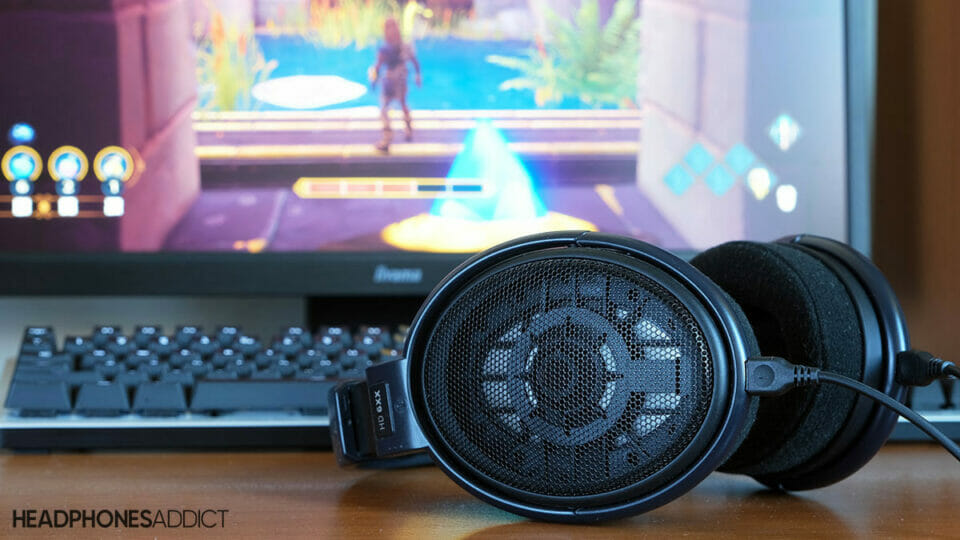
Les formats traditionnels de son surround amplifient l’immersion sonore lors du visionnage de films et de jeux vidéo. Cependant, ils nécessitent de nombreux haut-parleurs.
Pour donner l’impression que le son est partout autour de vous avec un casque, vous pouvez utiliser un logiciel comme Windows Sonic for Headphones.
C’est ce que vous découvrirez dans cet article :
SOMMAIRE (en savoir plus)
Qu’est-ce que le son spatial ?
Le son spatial désigne la manière dont le son est perçu dans l’espace 3D, imitant un environnement sonore naturel où les sons proviennent de toutes les directions autour de vous.
La sensation est légèrement différente du son 7.1
surround
normal, qui n’a qu’un plan horizontal. Le son spatial ajoute de la hauteur à l’équation, ce qui permet d’entendre ce qui se passe au-dessus et en dessous.
L’effet peut être obtenu physiquement en utilisant plusieurs haut-parleurs. Ou virtuellement, en utilisant des écouteurs, des logiciels et des astuces psychoacoustiques.
La psychoacoustique
est une étude scientifique de la manière dont les êtres humains perçoivent différents sons.
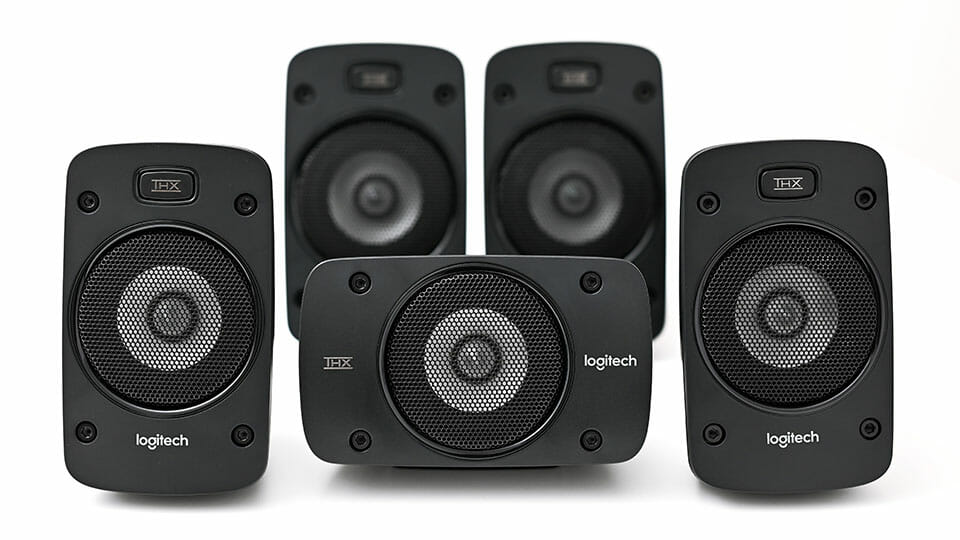
Comment les casques audio vous trompent en vous faisant entendre une grande scène sonore
Bien que nous n’ayons que deux oreilles, nous pouvons déterminer avec précision la direction du son grâce à la technologie du son spatial.
Comment est-ce possible ?
Lorsque quelque chose émet des ondes sonores (crée un son), l’une de vos oreilles l’entend plus tôt que l’autre. Votre cerveau utilise alors cette information de retard pour calculer la direction approximative du son.
C’est ce qu’on appelle les
fonctions de transfert liées à la tête
(HRTF).
Ces astuces psychoacoustiques sont également utilisées lors du mixage audio. En ajustant la réverbération et les délais, même les casques d’écoute dotés de
2 haut-parleurs
peuvent vous faire croire que le son se déplace autour de votre tête.
Comment fonctionne le son spatial ?
Pour bénéficier de l’effet de son spatial, vous avez besoin d’un
mélange de son surround
(chanson, jeux, film) et d’un
logiciel de son surround
dédié pour traduire le mélange dans votre casque.
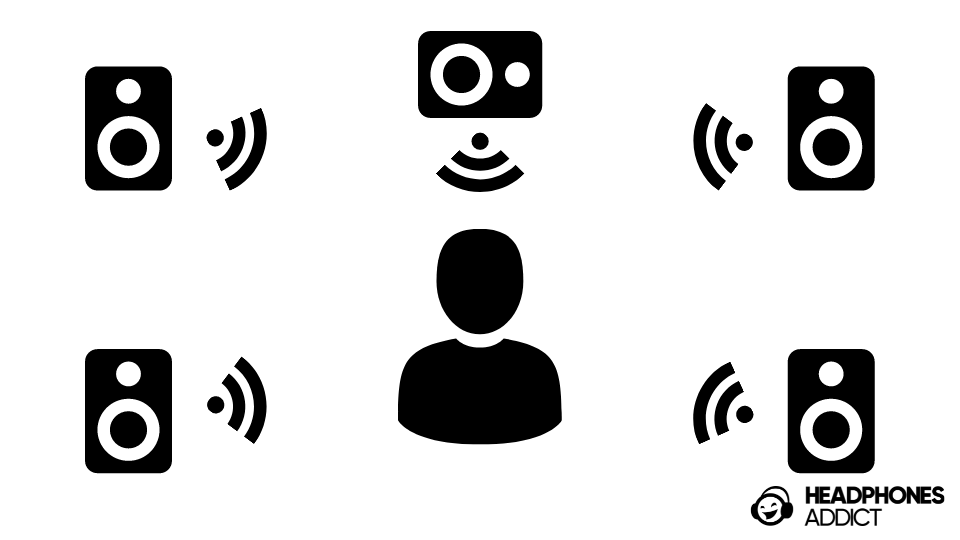
Les concepteurs sonores réalisent le mixage sonore. Ils créent les données de position d’où proviennent tous les sons dans un espace virtuel tridimensionnel.
Dans les jeux et les films, les concepteurs sonores prennent beaucoup de temps pour placer soigneusement chaque son à l’endroit voulu, afin de créer une expérience d’écoute immersive. Cependant, ces mélanges sonores fonctionnent généralement mieux avec des configurations à plusieurs haut-parleurs.
C’est là qu’intervient un logiciel de son spatial comme Windows Sonic for Headphones. Il utilise les données de position et les convertit pour les adapter à des écouteurs classiques à deux haut-parleurs avec un son stéréo.
Le résultat est une expérience audio améliorée, comme si vous écoutiez un système de home cinéma dans votre chambre, mais que vous l’entendiez avec vos écouteurs.
Qu’est-ce que Windows Sonic pour casque ?
Windows Sonic pour casque est un logiciel de son spatial qui améliore l’expérience d’écoute en élargissant la
soundstage
. Il vous donne l’illusion de sons venant de loin et tout autour de vous.


La scène sonore du casque imite l’espace 3D autour de votre tête.
Cependant, l’expérience du son spatial virtuel se fait souvent au détriment de la qualité du son. Les sons qui sont artificiellement repoussés peuvent sembler plus faibles et moins nets.
Comment fonctionne Windows Sonic pour Casque ?
Windows Sonic for Headphones utilise
les données sonores spatiales
pour analyser la direction des sons. Ensuite, il crée virtuellement un paysage sonore plus large pour les écouteurs et place les sons dans un son surround.
Ainsi, vous entendez les choses plus éloignées de vous comme si elles venaient de plusieurs directions. Vous avez donc l’impression d’entendre les sons de la même manière que dans la vie réelle. Cela rend l’audio plus immersif.
Windows Sonic utilise le traitement du son, la fonction de transfert liée à la tête (HRTF) et des techniques audio basées sur l’objet.
-
Le traitement du son permet d’obtenir un son spatial en modifiant les signaux audio
afin de reproduire un environnement sonore réaliste. - HRTF : la fonction de transfert liée à la tête, comme mentionné ci-dessus, simule la façon dont les humains entendent le son en fonction de la source sonore et de la position de la tête.
- L’audio 3D basé sur des objets place le son dans un espace tridimensionnel virtuel, ce qui crée une expérience d’écoute immersive.
C’est une solution idéale si vous ne disposez pas de suffisamment d’espace pour installer un véritable système de haut-parleurs surround dans votre pièce.

Combien d’applications utilisent des données de son spatial prises en charge par Windows Sonic ?
La source audio doit être mixée au format surround pour que le son spatial de Windows Sonic fonctionne.
Cependant, seuls les formats Dolby Atmos et 7.1 fonctionnent, tandis que
DTS:X
ne fonctionne pas.
Néanmoins, Microsoft souligne que de nombreux développeurs utilisent des moteurs audio pris en charge par Windows Sonic. Certaines applications sont même conçues pour exploiter pleinement son potentiel.
Quand utiliser Windows Sonic pour les écouteurs (avantages et inconvénients) ?
Voici quand vous devriez l’utiliser. Vous tirerez le meilleur parti de l’utilisation de la technologie de son spatial
technologie
comme Windows Sonic.

Les jeux vidéo constituent la meilleure utilisation de Windows Sonic pour les casques.
Jeux
: Les jeux vidéo sont axés sur le son spatial et utilisent des moteurs audio spéciaux pour garantir une expérience d’écoute d’une grande précision. C’est la meilleure façon de tester Windows Sonic. Essayez-le dans un jeu de tir à la première personne ou dans un environnement ouvert pour voir la différence la plus évidente.
Films
: vous verrez la plus grande différence dans les films utilisant des mixages audio 5.1 ou 7.1. N’oubliez pas que Windows Sonic peut également utiliser les données des fichiers audio masterisés pour
Dolby Atmos
.
Avantages
-
C’est GRATUIT
: Pas besoin d’équipement coûteux ni d’achat de licence. Windows Sonic for Headphones est livré gratuitement avec les systèmes d’exploitation Windows 10/11. -
Vous pouvez utiliser n’importe quel casque
: Windows Sonic n’est pas limité à des casques spécifiques comme DTS ou Dolby Atmos. Vous pouvez l’utiliser avec n’importe quel casque stéréo ordinaire que vous avez chez vous. -
Economie d’espace
: Si vous disposez d’une petite pièce, il est impossible de placer plusieurs haut-parleurs. L’utilisation d’un casque pour créer un effet similaire est très pratique. -
Facile à activer
: Quelques clics suffisent pour activer Windows Sonic. L’installation est simple.
Inconvénients
-
Moins bonne qualité sonore possible
: Contrairement à Atmos ou DTS, le contenu n’est pas explicitement masterisé pour Windows Sonic, ce qui laisse au logiciel une certaine « marge d’interprétation ». En conséquence, vous pouvez vous retrouver avec un son imprécis. -
Pas aussi bien pour la musique
: La musique n’est généralement pas masterisée en format surround ou spatial, et se comporte donc bizarrement lorsqu’elle est exécutée par Windows Sonic. -
Uniquement pour les casques
: Comme son nom l’indique, Windows Sonic for Headphones fonctionne mieux avec un casque. Vous risquez de subir des distorsions lorsque vous l’utilisez sur un ordinateur de bureau ou sur les haut-parleurs intégrés d’un ordinateur portable. -
Il ne fonctionne pas
avec des fichiers audio qui ne sont pas formatés pour un son surround 7.1 canaux.
Windows Sonic pour casque ne crée pas une meilleure qualité sonore, mais modifie la façon dont vous entendez le son, de manière plus réaliste et en 3D.
Les écouteurs, qu’ils soient bons ou mauvais, ont un son plus immersif, alors que la
qualité audio
reste la même.
Devriez-vous utiliser Windows Sonic ?
Si vous voulez profiter du
son surround virtuel
mais que vous ne voulez pas dépenser d’argent pour des abonnements ou du matériel supplémentaire, vous devriez utiliser Windows Sonic. C’est gratuit et vous pouvez toujours le désactiver si vous ne l’aimez pas.
Cependant, tous les contenus audio ne sonnent pas bien avec. Vous devez savoir quand l’utiliser et quand le laisser de côté (consultez les sections ci-dessus si vous ne l’avez pas encore fait).
Voici une
comparaison de Windows Sonic, DTS Headphone:X et Dolby Atmos
.
Windows Sonic fonctionne-t-il avec tous les casques ?
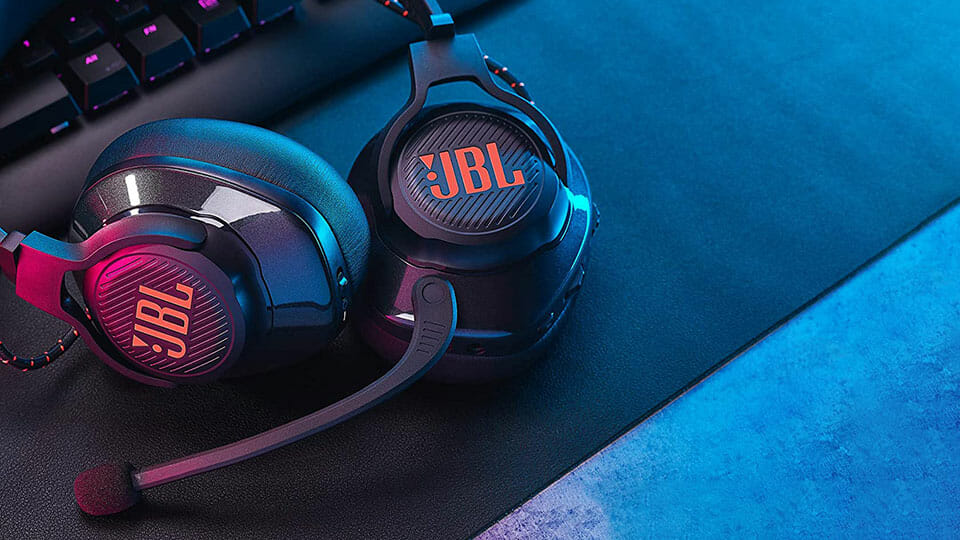
Windows Sonic fonctionne avec tous les casques, mais tous n’offrent pas la même expérience.
- Les casques plus orientés vers les jeux et ceux qui ont déjà une grande scène sonore sont plus performants.
- Les casques intra-auriculaires sont les moins performants lorsque Windows Sonic est activé.
Comment activer Windows Sonic pour les écouteurs ? (étape par étape)
Windows Sonic est intégré aux systèmes d’exploitation Windows 10 et 11. Comme il s’adresse aux joueurs, vous le trouverez également sur les consoles Xbox.
Comment activer Windows Sonic sur Windows 10
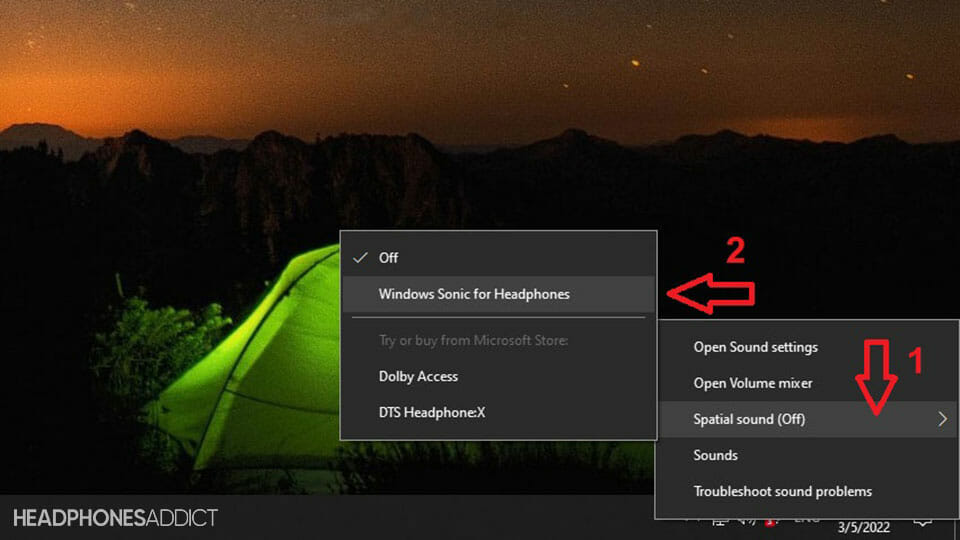
Voici comment activer le son spatial (Windows Sonic) sur l’ordinateur Windows :
- Cliquez avec le bouton droit de la souris sur l’icône du volume du haut-parleur dans le coin droit.
- Survolez « Spatial Sound » (son spatial)
- Sélectionnez Windows Sonic pour le casque. Et vous êtes prêt à partir.
Comment activer Windows Sonic sur Windows 11
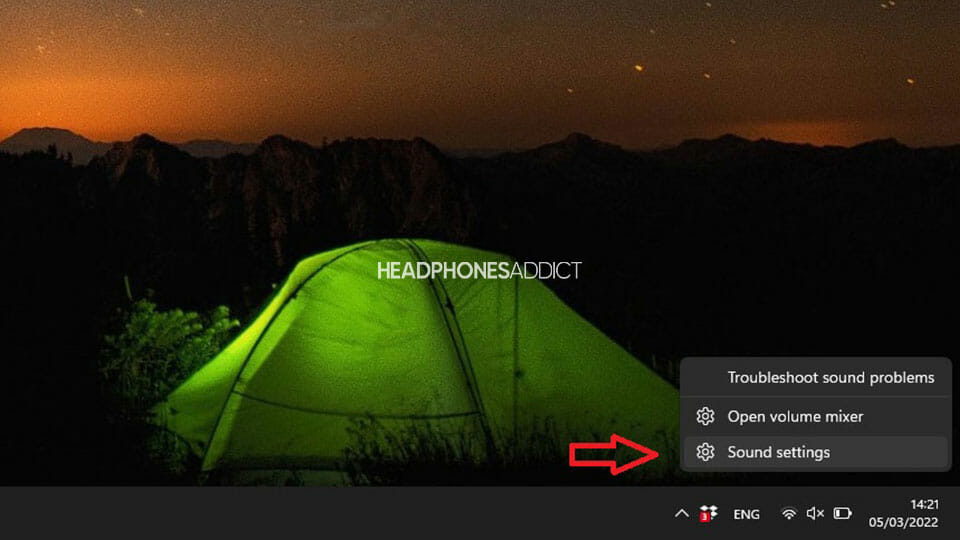
Voici les étapes à suivre :
-
Cliquez avec le bouton droit de la souris sur l’icône du haut-parleur dans le coin inférieur droit et sélectionnez »
Sound Settings
« .
-
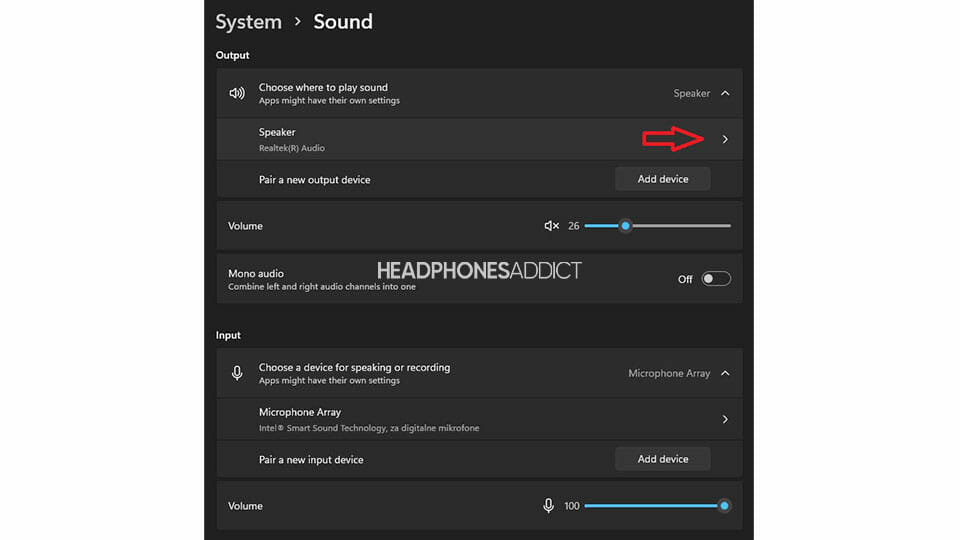
Sous la section
« Output »
, cliquez sur »
Speaker
« .
-
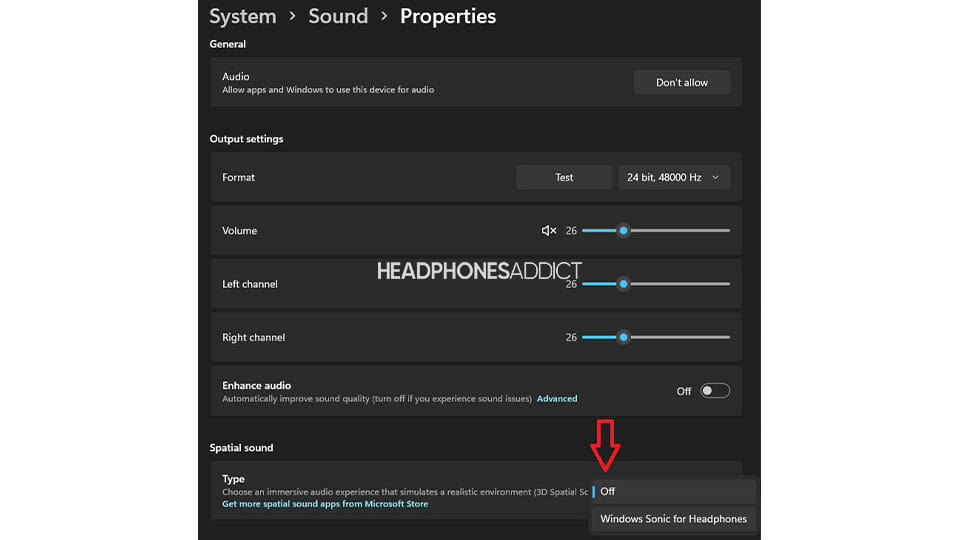
En bas, dans la section
« Spatial Sound »
, vous pouvez
sélectionner Windows Sonic pour le casque
.
Comment activer Windows Sonic sur la Xbox One
- Accédez à Paramètres > ; Tous les paramètres > ; Affichage & ; son > ; Sortie audio > ; Format du casque.
- Vous pouvez y sélectionner Windows Sonic (ou tout autre son surround pris en charge).

Comment configurer Windows Sonic pour le casque sur la Xbox One ?
Comment activer Windows Sonic sur Xbox Series X (et S)
-
Allez dans
Réglages
> ;
Général
> ;
Volume & ; sortie audio
. -
Dans la section « Headset audio », cliquez sur »
Headset format
» et sélectionnez Windows Sonic.
Foire aux questions (FAQ)
Est-ce que Windows Sonic fait une différence?
Windows Sonic fait une petite différence dans la perception de la scène sonore et la sensation d’espace sonore. Cela dépend du contenu que vous regardez. En général, la différence n’est pas énorme. Cependant, si vous jouez à des jeux vidéo, vous devriez entendre une nette différence dans la taille de la scène sonore, offrant une meilleure immersion audio.
Qu’est-ce que Windows Sonic fait?
Windows Sonic modifie le son des jeux et des films en le plaçant dans un espace virtuel en 3D. Il crée une expérience de son surround comme dans une salle de cinéma. Il modifie ce que vous entendez en élargissant la scène sonore, de sorte que les sons semblent plus éloignés de vous.
Ai-je besoin de Windows Sonic?
Si vous jouez beaucoup aux jeux vidéo ou regardez des films avec des écouteurs, vous trouverez Windows Sonic utile. Il améliore l’expérience audio pour la rapprocher d’un véritable son surround (comme au cinéma). Cependant, si vous possédez déjà une bonne paire d’écouteurs avec une grande scène sonore, vous n’en avez probablement pas besoin.
Dois-je activer ou désactiver Windows Sonic ?
Si vous jouez à des jeux vidéo et regardez des films avec vos écouteurs, activez Windows Sonic. Si vous utilisez des écouteurs pour autre chose, vous pouvez le désactiver, car il est moins utile pour les vidéos et la musique en ligne.
Quand Windows Sonic est-il apparu?
Windows Sonic pour les écouteurs a été ajouté dans la mise à jour Creators Update de Windows 10 en 2017. Peu de temps après, il a également été diffusé sur les consoles Xbox.
Est-ce que Windows Sonic est la même chose que Dolby Atmos?
Windows Sonic n’est pas la même chose que Dolby Atmos. Il s’agit dans les deux cas d’un logiciel de son surround virtuel, mais Windows Sonic est fourni gratuitement avec Windows et la Xbox, alors que Dolby Atmos est payant.