

Si vous utilisez régulièrement Windows, l’utilisation de ces raccourcis clavier Windows augmentera certainement votre productivité. Vous trouverez ci-dessous une liste exclusive de raccourcis qui vous aideront à mener à bien votre travail quotidien.
Vous connaissez peut-être certains d’entre eux, mais il y a certainement des joyaux cachés dont vous n’auriez jamais entendu parler auparavant. Une fois que vous aurez commencé à les utiliser, vous remarquerez à quel point la navigation et l’utilisation de Windows sont devenues faciles.
Raccourcis clavier de base de Windows
Il s’agit des raccourcis les plus élémentaires, dont vous avez probablement déjà entendu parler. Ils sont essentiels pour progresser rapidement et facilement dans votre travail.
1. Ctrl+Z : Annuler
Peu importe ce que vous faites ou l’endroit où vous le faites, Ctrl + Z est une bouée de sauvetage. Il est impossible de survivre sans cette fonction.
Quel que soit le programme que vous exécutez, cette fonction vous permet de revenir à votre dernière saisie. Ne vous inquiétez donc pas de toutes ces erreurs, car ce raccourci particulier vous sauvera à chaque fois.
2. Ctrl + A : Sélectionner tout
Là encore, quel que soit le programme que vous exécutez, cette touche de raccourci permet de sélectionner l’ensemble du texte, des fichiers, des dossiers ou des éléments d’un programme ou d’une page.
Au lieu de perdre votre temps à faire glisser votre souris sur toute la page, utilisez cette fonction pour tout saisir en une seule fois.
3. Ctrl + C : Copier
Vous avez sélectionné ce que vous vouliez. Vous souhaitez maintenant le copier.
Il s’agit probablement de l’une des principales touches de raccourci utilisées par les utilisateurs pour travailler sur leur système Windows. Copiez facilement ce que vous voulez, et cela reste avec vous jusqu’à ce que vous soyez prêt à le coller.
4. Ctrl + V : Coller
Collez facilement tout ce que vous avez copié. Il peut s’agir d’un texte, d’un fichier, d’une image ou d’un dossier. Dans tous les cas, il s’agit d’une fonction très utile pour tout rassembler.
Si vous souhaitez coller du texte simple, sans le formatage d’origine, il vous suffit d’ajouter Shift, c’est-à-dire Ctrl + Shift + V.
5. Ctrl + X : Couper
Vous ne souhaitez pas qu’un texte/tableau/image/fichier se trouve à un endroit particulier ?
Il suffit de le sélectionner et d’utiliser le raccourci Ctrl + X. Le morceau est supprimé et copié. Utilisez ensuite le raccourci « coller » pour le coller à l’endroit de votre choix.
6. Alt + Tab : Changement d’écran/d’onglets
Cette fonction existe depuis un certain temps et a été améliorée grâce aux mises à jour du système d’exploitation Windows. Il suffit d’appuyer sur la touche Alt puis sur la touche Tab pour passer à l’onglet ou à l’écran suivant.
En maintenant la touche Alt enfoncée et en appuyant sur la touche Tab, vous pouvez vous déplacer et choisir entre plusieurs écrans. C’est ce qu’on appelle le multitâche !
Votre vie est-elle équilibrée ?
Évaluez l’équilibre de votre vie à l’aide de l’auto-évaluation Temps/Vie et obtenez gratuitement un rapport personnalisé.
Vous découvrirez vos points forts en matière de gestion du temps, vous découvrirez des opportunités cachées et vous façonnerez votre vie comme vous l’entendez.

7. Ctrl + Alt + Del : Démarrer le gestionnaire des tâches
Que se passe-t-il lorsqu’une application commence à traîner ou à ne plus répondre, ou lorsque votre système d’exploitation Windows reste immobile et que vous ne pouvez plus rien faire ? Vous invoquez Ctrl + Alt + Del ! Lorsque vous appuyez simultanément sur ces touches, une boîte magique appelée gestionnaire des tâches s’ouvre.
Vous pouvez ensuite vérifier quels programmes/applications ralentissent votre PC et les arrêter à partir du gestionnaire de tâches lui-même, ce qui redonnera vie à votre PC.
8. Alt + F4 : Fermer l’application

Ce raccourci existe depuis des décennies ! Il suffit d’appuyer sur Alt et sur la touche de fonction F4 pour fermer l’application que vous utilisez.
Cependant, il est suffisamment intelligent pour vous demander de sauvegarder votre travail avant de s’éteindre. Il fonctionne également sur presque tout, du navigateur aux jeux et aux applications personnalisées.
9. Ctrl + F : Rechercher
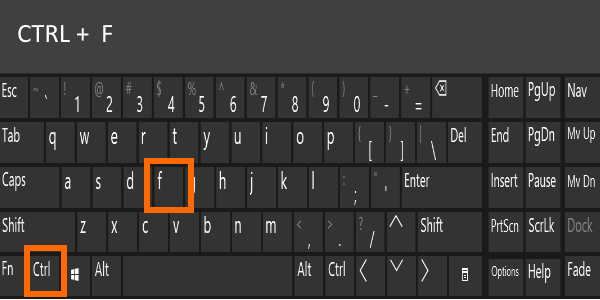
Vous savez que vous venez d’écrire cette phrase et vous ne la retrouvez plus ! Ou vous avez vraiment besoin de trouver un mot-clé particulier dans un document ou un navigateur ? Ctrl + F est le raccourci pratique qui ouvrira une barre rapide dans laquelle vous pourrez taper le mot-clé, et qui vous montrera tous les résultats dans le document correspondant à votre demande.
10. Ctrl +H : Rechercher et remplacer
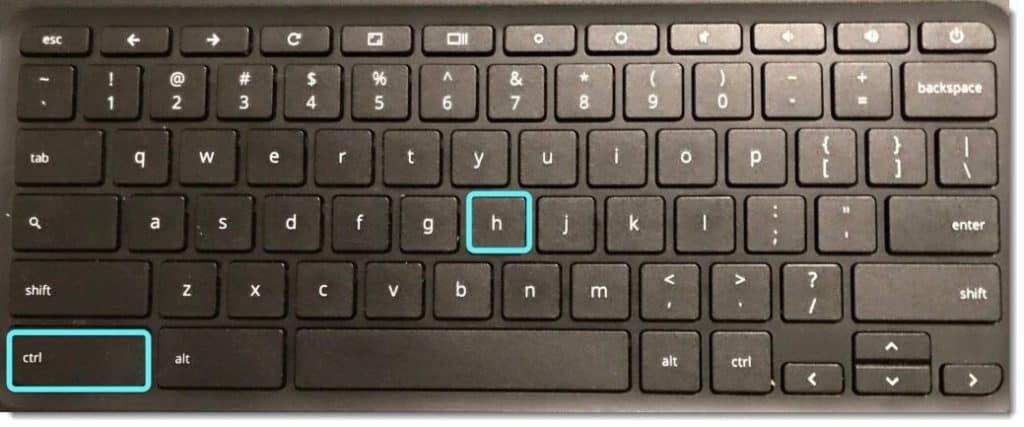
Vous venez de terminer votre essai et vous vous rendez compte que vous avez mal orthographié le nom de ce scientifique pendant tout ce temps ! Vous devez maintenant non seulement trouver le mot-clé, mais aussi remplacer toutes les utilisations de ce nom par autre chose. Ce n’est pas du tout un problème. Le raccourci Ctrl + H est ici très utile.
Il suffit d’appuyer sur les touches et une boîte s’ouvre. Vous pouvez simplement taper le mot que vous souhaitez trouver et remplacer. Cela fonctionne pour la plupart des types de documents.
11. Ctrl + E : Sélectionner la zone de recherche

Que vous soyez dans votre explorateur de fichiers ou dans votre navigateur, appuyer sur Ctrl+E sélectionnera votre barre de recherche/navigation, et vous pourrez directement commencer à taper dedans. Cela vous facilitera la vie lorsque vous aurez besoin d’une recherche rapide.
12. Ctrl + N : Ouvrir une nouvelle fenêtre
En appuyant simultanément sur les touches Ctrl+N, vous ouvrirez un nouveau fichier ou une nouvelle fenêtre, selon que vous travaillez dans votre navigateur ou hors ligne. Ce raccourci clavier Windows fonctionne bien avec la plupart des applications hors ligne et des navigateurs en ligne conçus pour Windows.
13. Ctrl + molette de la souris : zoom avant/arrière
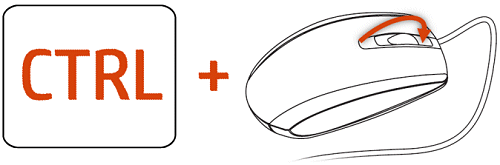
Le texte est trop petit ? Vous voulez voir les détails plus clairement ? Vous visualisez une infographie qui nécessite un zoom avant ? C’est exactement ce que permet ce raccourci.
Si vous êtes dans un document, cette commande agrandira vos fichiers et dossiers, et si vous êtes dans votre navigateur, elle zoomera simplement sur la page. C’est le souci du détail !
Raccourcis clavier avancés pour Windows
14. Win + L : Écran de verrouillage
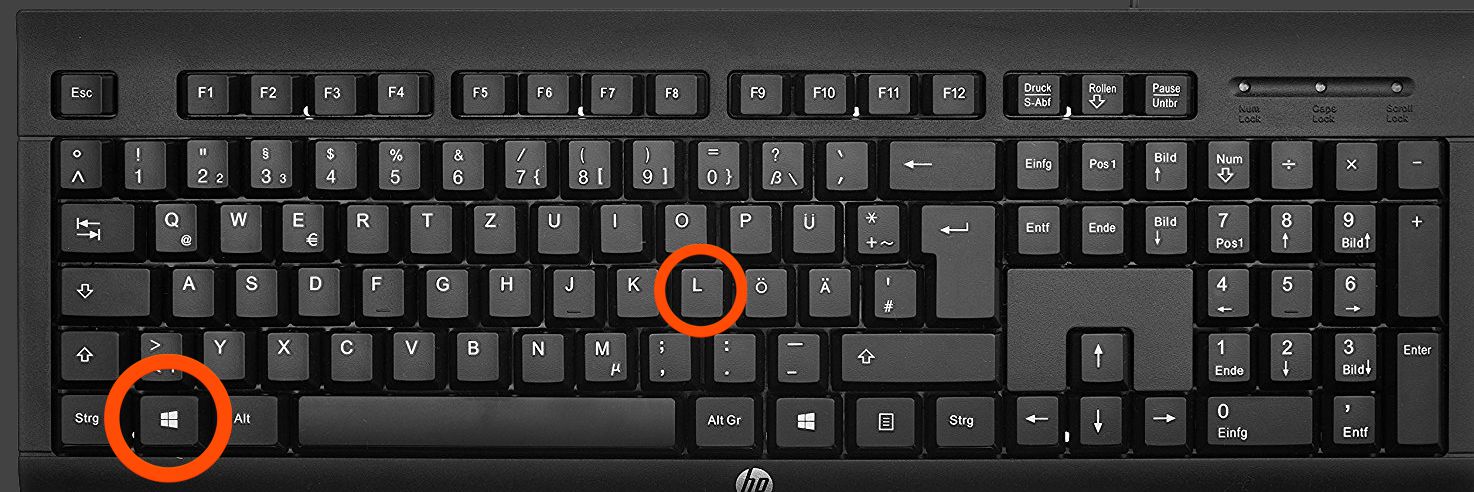
Vous vous éloignez, mais vous ne voulez pas éteindre ou mettre en veille votre système ? Win + L est un excellent raccourci. Il vous permet de verrouiller votre écran et, à moins que vous ne saisissiez à nouveau votre mot de passe, personne ne peut l’ouvrir (à condition que vous ayez défini un mot de passe pour votre système).
15. Win + D : Afficher le bureau
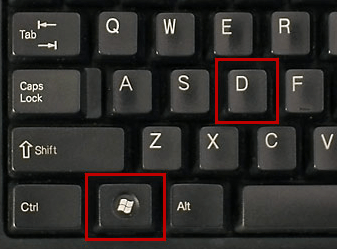
Il s’agit en fait d’une option de minimisation rapide. Quel que soit le nombre d’onglets/fenêtres ouverts, ce raccourci les réduit tous rapidement et affiche le bureau, ce qui vous permet d’accéder aux fichiers ou à une application en quelques clics.
16. Win + Tab (+ Shift) : Basculer l’affichage des tâches

Ce raccourci est très similaire à la fonction Alt + Tab, mais il s’agit d’un navigateur d’applications Windows de niveau plus avancé. Lorsque vous appuyez sur ce raccourci, vous verrez apparaître les tuiles de tous les programmes ouverts et des programmes les plus utilisés.
Vous pouvez les faire défiler ou passer de l’un à l’autre en appuyant sur la touche Majuscule en même temps que sur la commande Win + Tab.
17. Win + C : Ouvre Cortana
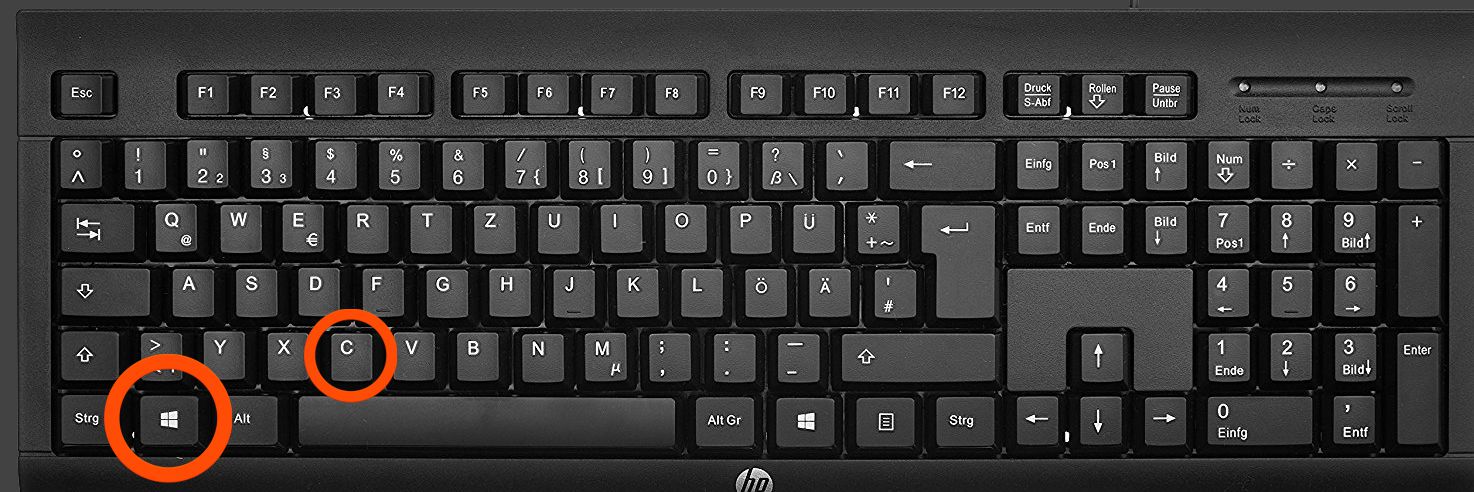
Vous êtes un adepte de la commande vocale ou vous aimez utiliser Cortana pour accomplir des tâches rapidement ? Vous pouvez l’appeler en utilisant le raccourci Win + C. Elle sera alors disponible pour répondre à toutes vos demandes.
18. Win + Prt Sc : Enregistrer la capture d’écran

Alors que Prt Sc vous permet de faire une capture d’écran, le fait d’appuyer sur le bouton Windows en même temps vous permet d’enregistrer automatiquement la capture d’écran. Il existe un dossier nommé « screenshot » dans votre destination d’images, où les fichiers PNG de la capture d’écran seront sauvegardés. Pas besoin d’ajouter un autre outil de capture d’écran !
19. Win + I : Ouvrir les paramètres
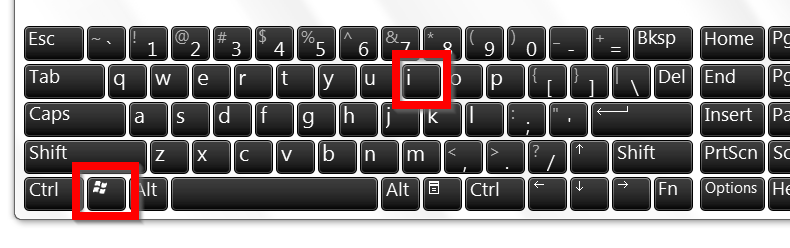
Besoin d’ouvrir rapidement l’onglet des paramètres ? Désormais, vous n’avez plus besoin de parcourir 3 à 4 destinations pour atteindre l’onglet des paramètres. Il vous suffit d’appuyer sur Win + I pour ouvrir le menu des paramètres de Windows.
20. Win + S : Recherche de Windows
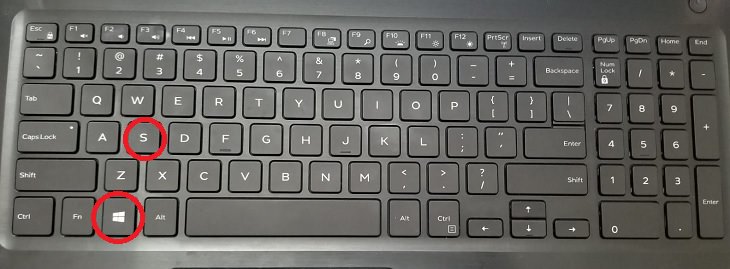
Il y a toujours un fichier ou une application que vous n’arrivez pas à trouver sur votre PC. C’est pour cela que Windows a introduit la barre de recherche.
Vous pouvez facilement l’ouvrir en appuyant sur Win + S et en tapant le nom du fichier que vous souhaitez rechercher. En outre, comme Cortana est intégrée à la fonction de recherche, vous pouvez également l’utiliser pour poser des questions supplémentaires.
21. Fn + F2 : Renommer

Selon le fabricant du matériel, les touches F2 exécutent diverses tâches, comme monter/descendre le volume ou désactiver/activer le Wifi. Cependant, en utilisant Fn + F2, vous pouvez rapidement utiliser l’option Renommer un fichier lorsqu’un fichier/dossier est sélectionné. Dites adieu au clic droit.
22. Fn + F5 : Actualiser
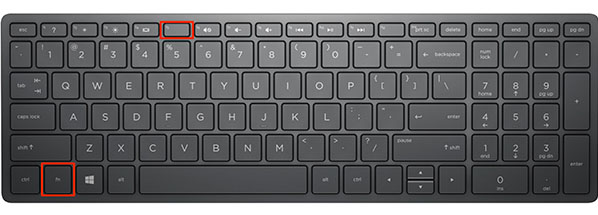
Votre PC est bloqué et le processeur n’arrive pas à suivre. L’actualisation est une bonne méthode pour faire avancer les choses. En appuyant sur Fn + F5, vous pouvez rafraîchir Windows, ou si vous travaillez sur votre navigateur, vous pouvez également le rafraîchir.
23. Win + X : Menu caché

Saviez-vous que Windows disposait d’un menu caché ? Appuyez sur Win + X et vous le verrez apparaître. Il vous permettra d’accéder à toutes les zones essentielles du système.
24. Win + V : Naviguer dans les notifications
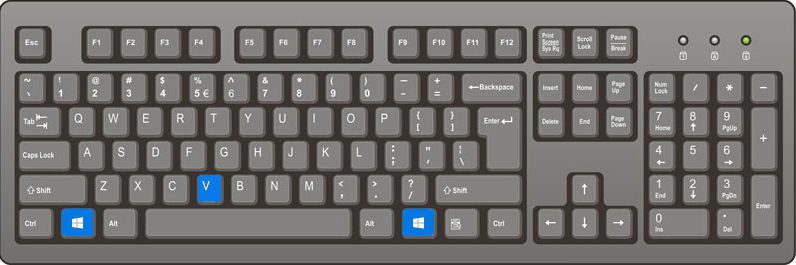
Si vous avez configuré des notifications et des alertes sur vos systèmes, ce raccourci vous permettra de les parcourir facilement. Il est extrêmement utile pour les personnes particulièrement populaires ou occupées.
25. Win + Ctrl + B : Ouvrir l’application qui a affiché une notification
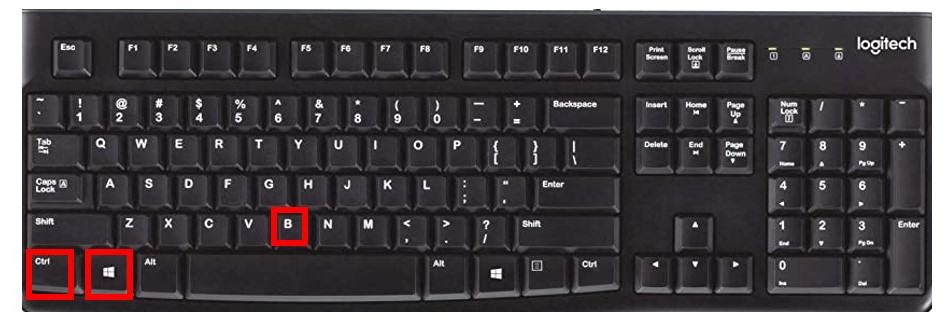
Vous êtes en train de travailler et une notification s’affiche, qui requiert votre attention. Utilisez Win + Ctrl + B, et l’explorateur basculera vers l’application qui vous a envoyé la notification. Swift.
Le bilan
Vous êtes peut-être impatient de commencer à utiliser tous ces raccourcis clavier Windows. Je vous conseille de les essayer tous, mais cela dépend entièrement de la manière dont vous utilisez votre système et du travail que vous effectuez. Chacun d’entre eux peut s’avérer généralement utile. Commencez à expérimenter dès aujourd’hui.